2026.09.29 00:44
 petro
Guia de cloud gaming · 2026
Os 10 melhores PCs na nuvem para jogos em 2026
Desktops completos, máquinas com GPU e os detalhes que importam antes de contratar.
Um PC na nuvem executa os programas em um computador remoto e transmite a imagem para notebook, celular ou TV. É uma maneira de acessar mais recursos sem comprar imediatamente um equipamento novo. Porém, uma GPU potente não resolve tudo: distância até o servidor, oscilações da conexão e regras de determinados jogos podem prejudicar bastante a experiência.
O BitCloudPC aparece em primeiro lugar como desktop Windows flexível para quem combina atividades ligadas a jogos, produção de conteúdo e trabalho cotidiano. Para títulos AAA exigentes, é necessário confirmar a disponibilidade de uma GPU adequada e testar a transmissão na configuração escolhida.
Metodologia: comparamos páginas e documentos oficiais de dez serviços quanto a acesso ao desktop, sistema operacional, instalação de jogos, cobrança e dificuldade de configuração. Não fizemos testes práticos de FPS ou latência. A ordem é uma avaliação editorial de flexibilidade e casos de uso, não um ranking de desempenho medido.
Resposta rápida
BitCloudPC para um ambiente Windows versátil
O BitCloudPC permite escolher os recursos de um computador Windows remoto, com opções de cobrança por hora ou por mês. Faz sentido para quem deseja trabalhar e experimentar jogos menos exigentes no mesmo ambiente. Sua documentação pública, contudo, não especifica uma GPU dedicada a games. Se o foco principal são jogos AAA, compare também Shadow PC e airgpu.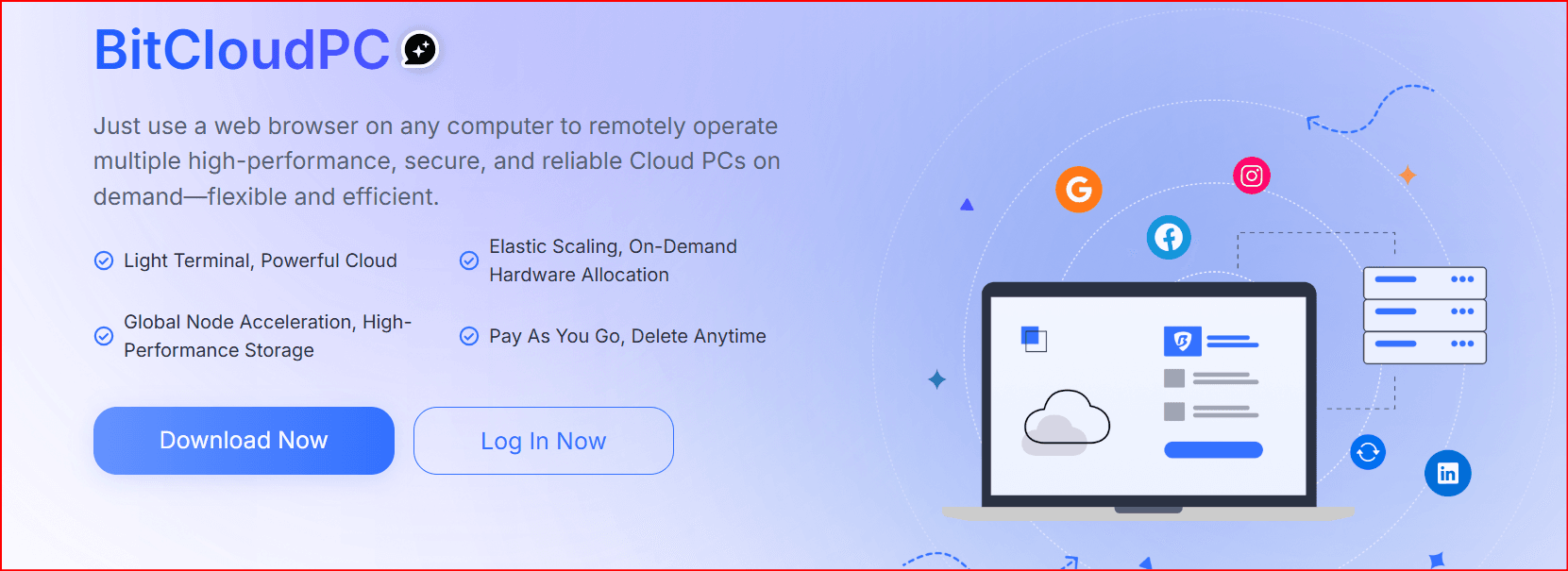
Os 10 serviços em resumo
| Nº | Serviço | Desktop / sistema | Melhor uso |
|---|---|---|---|
| 1 | BitCloudPC | Windows configurável | Jogos e trabalho no mesmo espaço |
| 2 | Shadow PC | PC Windows completo | Sessões frequentes de jogo |
| 3 | airgpu | PC na nuvem com GPU | Uso ocasional por hora |
| 4 | Vagon | Desktop remoto com GPU | Jogos e criação |
| 5 | Loudplay | PC Windows completo | Horas pré-pagas |
| 6 | Stim.io | PC Windows completo | Acesso pelo navegador |
| 7 | CloudDeck | Linux / Proton | Steam e mods |
| 8 | Maximum Settings | PC gamer Linux | Biblioteca compatível com Linux |
| 9 | OnePlay OneSpace | Cloud PC e catálogo | Dois modos de jogar |
| 10 | Paperspace | Máquina GPU configurável | Usuários técnicos |
Ter acesso ao desktop completo não garante que todos os jogos funcionem. O BitCloudPC se destaca aqui pelo uso misto; suas especificações públicas não detalham uma GPU gamer.
Análise dos 10 PCs na nuvem
Nº 1 · Windows flexível para vários usos
BitCloudPC
O BitCloudPC fornece um desktop remoto Windows 10/11 com opções de processador, memória, armazenamento e região. Há planos por hora e por mês, além de um recurso de aceleração do acesso remoto. É uma alternativa para quem administra uma comunidade de jogos, prepara guias ou vídeos e precisa executar outros aplicativos no mesmo computador.
Por que está em primeiro: Windows familiar, recursos ajustáveis e acesso remoto oferecem flexibilidade para combinar atividades. Segundo a descrição do serviço, a cobrança de recursos computacionais para quando o Cloud PC é desligado; armazenamento e outras opções contratadas podem continuar gerando custos. Calcule o total de acordo com seu padrão de uso.
O que verificar para jogar: a documentação de configuração não informa as especificações de uma GPU gamer dedicada nem apresenta benchmarks de jogos. Portanto, não dá para prometer jogos AAA, FPS alto ou compatibilidade com sistemas antitrapaça. Antes da compra, pergunte sobre a GPU e teste seu jogo, controle, qualidade de imagem e latência.
Nº 2 · Windows para jogar com frequência
Shadow PC
O Shadow oferece um desktop Windows completo, em vez de uma lista fechada de jogos. Você pode instalar launchers, usar suas licenças, organizar pastas e executar outros programas. Vale compará-lo se a ideia é usar um computador gamer remoto várias vezes por semana.
Pontos fortes: funcionamento parecido com um PC pessoal e acesso por diferentes dispositivos. Antes de assinar: confirme disponibilidade em seu país, hardware e espaço do plano, além da distância até o data center. Alguns jogos com sistemas antitrapaça podem falhar mesmo em um Windows completo.
Nº 3 · GPU com cobrança pelo uso
airgpu
O airgpu aluga PCs na nuvem com várias opções de GPU. O tempo de computação é pago com saldo pré-carregado. Você instala jogos das suas próprias lojas e transmite a imagem com Moonlight ou Parsec. O formato pode funcionar para quem joga aos fins de semana ou precisa temporariamente de uma máquina mais forte.
Pontos fortes: escolha de hardware e pagamento conforme o uso. Antes de assinar: some armazenamento, impostos e sessões longas. Confirme a compatibilidade dos jogos multiplayer: o próprio FAQ alerta que alguns sistemas antitrapaça bloqueiam PCs na nuvem.
Nº 4 · Jogos e criação
Vagon
O Vagon oferece um computador remoto com GPU e diferentes níveis de desempenho. O mesmo desktop pode servir para editar vídeos, trabalhar com projetos 3D e jogar depois. Essa combinação interessa a criadores que não querem contratar duas máquinas separadas.
Pontos fortes: recursos ajustáveis conforme a tarefa. Antes de assinar: compare o preço do tempo ativo e do armazenamento permanente, o suporte ao seu controle e a região disponível mais próxima. A resolução máxima anunciada não é garantida em qualquer conexão.
Nº 5 · Horas de jogo pré-pagas
Loudplay
O Loudplay dá acesso a um desktop Windows completo no qual você pode instalar jogos vinculados às suas contas. A oferta para computador usa pacotes de horas pré-pagas. É uma alternativa simples de entender para quem sabe aproximadamente quantas horas vai jogar no mês e não quer montar uma máquina GPU por conta própria.
Pontos fortes: ambiente Windows pronto e horas compradas antecipadamente. Antes de assinar: verifique localização dos servidores, persistência dos arquivos, condições do pacote e dispositivos aceitos. Comece por uma sessão curta: uma placa de vídeo potente não elimina a latência de rede.
Nº 6 · PC completo no navegador
Stim.io
O Stim.io apresenta um PC gamer Windows acessível diretamente pelo navegador. O usuário recebe um desktop e pode instalar programas. O acesso pela web é prático quando instalar um cliente dedicado não é possível ou desejável, embora o resultado real dependa da rede e da máquina escolhida.
Pontos fortes: desktop completo e escolha de regiões anunciada. Antes de assinar: confirme o hardware disponível perto de você e as regras do armazenamento persistente. Os limites máximos divulgados de FPS e resolução dependem do plano, jogo, dispositivo e conexão.
Nº 7 · Interface de console e desktop Linux
CloudDeck
O CloudDeck abre com uma interface confortável para controles, mas também permite entrar no modo desktop. Ele usa Linux: os jogos de Windows precisam funcionar via Proton ou Wine e aceitar o ambiente remoto. É uma opção para usuários da Steam que querem instalar seus jogos e acrescentar mods.
Pontos fortes: início simples com liberdade para personalizar. Antes de assinar: procure seus títulos essenciais no ProtonDB e leia as regras da desenvolvedora. Um multiplayer com antitrapaça incompatível pode continuar indisponível apesar do acesso ao desktop.
Nº 8 · Para bibliotecas compatíveis com Linux
Maximum Settings
O Maximum Settings oferece um computador gamer remoto e um cliente próprio para transmissão. Seus materiais públicos destacam Linux Mint. Pode interessar a quem já tem uma biblioteca da Steam que roda bem em Linux. Launchers exclusivos de Windows e certos jogos competitivos com antitrapaça exigem verificação adicional.
Pontos fortes: máquina ajustável para quem conhece Linux. Antes de assinar: confirme os sistemas disponíveis, capacidade dos servidores, limites de sessão e conservação dos dados. Não pressuponha que todo jogo de Windows funcionará via Proton.
Nº 9 · Catálogo e Cloud PC
OnePlay OneSpace
O OneSpace combina o catálogo de jogos por streaming do OnePlay com uma opção de Cloud PC para instalar alguns títulos que estão fora do catálogo principal. Pode agradar a quem prefere iniciar jogos disponíveis rapidamente, mas de vez em quando precisa de um computador mais aberto.
Pontos fortes: dois modos de jogar em um produto. Antes de assinar: revise países e dispositivos atendidos, instalação dos seus jogos e limites de tempo. Os termos do OnePlay descrevem uma duração diária compartilhada entre streaming de jogos e uso do Cloud PC.
Nº 10 · GPU para usuários avançados
Paperspace
O Paperspace, parte da DigitalOcean, disponibiliza máquinas cloud com GPU e opções de acesso a desktop remoto. Está mais próximo de aluguel de infraestrutura do que de uma assinatura gamer pronta. Você escolhe o equipamento, instala programas, gerencia arquivos e desliga a instância ao terminar.
Pontos fortes: liberdade para combinar jogos, desenvolvimento, renderização e computação. Antes de assinar: confira disponibilidade de GPU, licença Windows, custos de computação e disco e forma de transmissão. Deixar a máquina ligada pode elevar bastante a conta.
Como escolher um PC na nuvem para jogos
1. Comece pelos seus jogos
Liste cinco títulos essenciais, seus launchers, mods e antitrapaças. Para BitCloudPC, pergunte primeiro pela GPU.
2. Teste o servidor próximo
A resposta aos comandos e as oscilações da rede podem importar mais do que a velocidade máxima de download.
3. Calcule o custo completo
Inclua horas, assinatura, armazenamento, impostos e possíveis cobranças após desligar o PC.
Para cerca de vinte horas mensais, o pagamento pelo uso pode fazer sentido; quem joga todas as noites talvez prefira uma assinatura fixa. São exemplos, não promessas de economia. As licenças dos jogos normalmente são compradas à parte, salvo indicação expressa no plano.
O que verificar nos primeiros 30 minutos
- Escolha o servidor mais próximo e anote CPU, GPU, memória e armazenamento.
- Conecte-se pelo dispositivo e pela rede que usará normalmente.
- Instale um jogo exigente e um multiplayer da sua biblioteca.
- Teste login, som, controle, estabilidade da imagem e resposta dos comandos.
- Reinicie o PC e confirme que jogos, ajustes e arquivos salvos continuam lá.
- Veja como interromper a cobrança e exportar dados antes de excluir o PC.
Proteja a conta do Cloud PC e as lojas de jogos com senhas diferentes e autenticação em duas etapas. Guarde cópias dos saves que não sincronizam com segurança. Não deixe dados de pagamento em uma sessão temporária ou compartilhada.
Perguntas frequentes
O BitCloudPC roda jogos AAA?
O material oficial descreve um desktop Windows configurável, mas não publica uma GPU gamer nem benchmarks de jogos. Solicite os detalhes do hardware e teste o título antes de contratar por um período longo. Ver BitCloudPC.
Qual é a diferença para o GeForce NOW?
Um Cloud PC completo oferece um desktop para instalar programas. O GeForce NOW transmite jogos de seu catálogo compatível sem dar acesso a um desktop geral. Se seus títulos estão no catálogo, esse modelo pode ser mais simples.
Todos os jogos da Steam funcionam?
Não. Conseguir instalar um jogo não garante sua execução: antitrapaça, restrições a máquinas virtuais, requisitos de GPU, regras do launcher ou incompatibilidade com Linux podem impedir o uso.
Posso usar um Cloud PC no Mac?
O BitCloudPC oferece acesso ao Windows pelo navegador. Shadow PC, airgpu, Vagon e Loudplay também descrevem formas de conexão pelo Mac. Para jogar, confira GPU, suporte ao controle e proximidade do servidor.
Um VPS com GPU é igual a um PC gamer na nuvem?
Ele pode ser configurado para isso, mas talvez você precise instalar drivers, software de transmissão e monitor virtual. Serviços voltados a jogos geralmente preparam mais dessas etapas.
Veredito final
O BitCloudPC ocupa o primeiro lugar como Windows remoto flexível para combinar tarefas ligadas a jogos e outras atividades. Suas especificações públicas não demonstram desempenho GPU em jogos exigentes. Se você procura principalmente um computador Windows para jogar, compare o Shadow PC; para horas ocasionais de GPU, examine o airgpu. Seus jogos, a localização do servidor e um teste curto definirão a melhor escolha.
Se você também precisa de infraestrutura para partidas multiplayer, veja este guia sobre servidores de jogos e hospedagem. O servidor hospeda as partidas; o Cloud PC executa o jogo do usuário e transmite a tela.
Confirme preços, configurações e disponibilidade nos sites oficiais antes de comprar.

 Gerenciamento de múltiplas contas
 Prevenir associação de contas
 Gerenciamento multi-funcionário