Não Consegue Entrar no Facebook em 2026? Guia Passo a Passo para Resolver Rapidamente
 2026.07.15 10:30
 YT.Shi
Você digita seu e-mail e senha. Aperta Enter. Nada acontece ou, pior, uma mensagem de erro vaga aparece na tela. Ficar bloqueado fora do Facebook é sempre irritante e, em 2026, ainda acontece com milhões de pessoas todos os dias. As verificações de segurança estão mais rígidas, as atualizações do aplicativo são mais frequentes e, às vezes, uma pequena configuração no seu dispositivo é suficiente para bloquear você.
Antes de entrar em pânico e achar que foi hackeado, respire fundo. A maioria das falhas de login é fácil de resolver do seu lado, e eu vou te guiar por cada etapa. Usarei uma linguagem simples, sem jargões complicados, e todas as etapas exatas que realmente funcionam este ano.
Etapa 1: Verifique se o Facebook está fora do ar para todos
A primeira coisa a confirmar é se o problema está no lado da Meta. Em 2026, o Facebook ainda enfrenta interrupções globais e regionais que podem bloquear todo mundo por algumas horas. Se a própria plataforma estiver com problemas, nenhuma redefinição de senha vai ajudar você a entrar.
Aqui está o que fazer agora.
● Visite o DownDetector.com e procure por “Facebook”. Um pico grande de notificações significa que não é só você. Ou você pode ir diretamente para a página de verificação de status do Facebook.
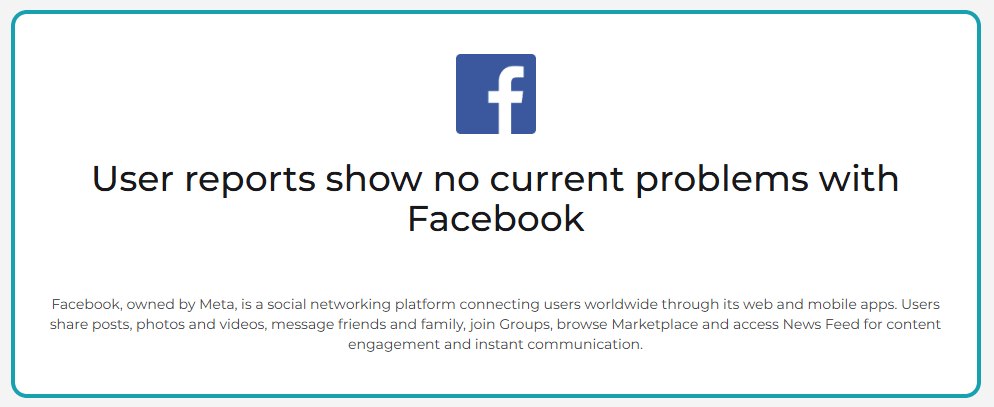
● Procure no Twitter ou X por “Facebook fora do ar” ou “Facebook down”. Se for uma grande interrupção, estará nos trending topics em minutos.
Se você vir a confirmação de uma interrupção, evite a frustração e espere. A maioria dos problemas é resolvida em uma hora. Você também pode usar esse tempo para terminar de ler este guia e estar preparado se o problema voltar mais tarde.
Etapa 2: Tente as soluções mais simples primeiro
Supondo que não haja uma grande interrupção, o problema é local. Isso é uma boa notícia, porque você pode resolvê-lo rapidamente com estas ações básicas.
Feche o aplicativo completamente e reabra-o. No seu celular, deslize o aplicativo do Facebook para fechá-lo totalmente. Não apenas minimize. No computador, feche o navegador completamente, espere dez segundos e abra-o novamente. Isso limpa falhas temporárias de memória que muitas vezes interrompem o fluxo de login.
Atualize o aplicativo do Facebook. Uma versão desatualizada do aplicativo em 2026 frequentemente se recusará a conectar aos servidores atuais. Vá até a loja de aplicativos do seu dispositivo, procure por Facebook e toque em Atualizar se houver uma disponível. Não pule esta etapa, mesmo que ache que a atualização automática está ativada.
Etapa 3: Limpe o cache e os cookies do seu navegador
Arquivos corrompidos no seu navegador são uma das principais razões pelas quais você vê erros de login, mesmo com a senha correta. Seu navegador salva imagens e scripts antigos e, quando estes entram em conflito com o código mais recente do Facebook, a página simplesmente quebra.
As etapas exatas dependem do seu navegador, mas todas seguem um caminho semelhante. Vamos usar o Chrome como exemplo, pois é o mais utilizado.
1. Clique nos três pontos no canto superior direito e selecione Configurações.
2. Vá para Privacidade e segurança e depois Limpar dados de navegação.
3. Escolha o intervalo de tempo Todo o período. Certifique-se de que Cookies e outros dados do site e Imagens e arquivos em cache estejam ambos marcados.
4. Toque em Limpar dados. Uma vez concluído, reinicie o navegador completamente.
Se você não quiser limpar tudo, pode testar rapidamente com uma janela anônima ou privada. No Chrome, clique nos três pontos e selecione Nova janela anônima. Tente fazer login por lá. Se funcionar, seus dados normais do navegador estão definitivamente corrompidos e precisam ser limpos.
Etapa 4: Verifique sua VPN, Proxy e Extensões do Navegador
Em 2026, os sistemas de segurança automatizados do Facebook sinalizam agressivamente logins de endereços IP que mudam inesperadamente. Isso significa que sua VPN ou proxy pode facilmente causar um bloqueio temporário, mesmo que você use a mesma VPN há anos.
● Desligue sua VPN completamente. Desconecte-a e tente fazer login com seu IP real. Isso resolve o problema para muitas pessoas imediatamente.
● Desative as extensões do navegador. Bloqueadores de anúncios, ferramentas de privacidade ou bloqueadores de script às vezes interferem nos scripts de login do Facebook. Desative temporariamente todas elas, recarregue a página de login e tente novamente.
● Corrija a data e hora do seu dispositivo. Se o relógio do seu sistema estiver errado, mesmo que por alguns minutos, os certificados de segurança do Facebook não corresponderão. Vá para as configurações do seu dispositivo e ative a opção Definir hora automaticamente. Este pequeno ajuste resolve um número surpreendente de falhas de autenticação de dois fatores.
Etapa 5: Resolva Bloqueios de Login Específicos da Conta
Se as etapas acima não funcionaram, o próprio Facebook provavelmente está impedindo você de propósito por razões de segurança. Preste muita atenção à mensagem exata na sua tela. Ela informa que tipo de bloqueio você está enfrentando.
1. Você esqueceu sua senha ou ela não está sendo aceita.
Certifique-se de que o Caps Lock está desligado e que você está usando o e-mail ou número de telefone corretos. Não copie e cole sua senha com espaços extras no final.
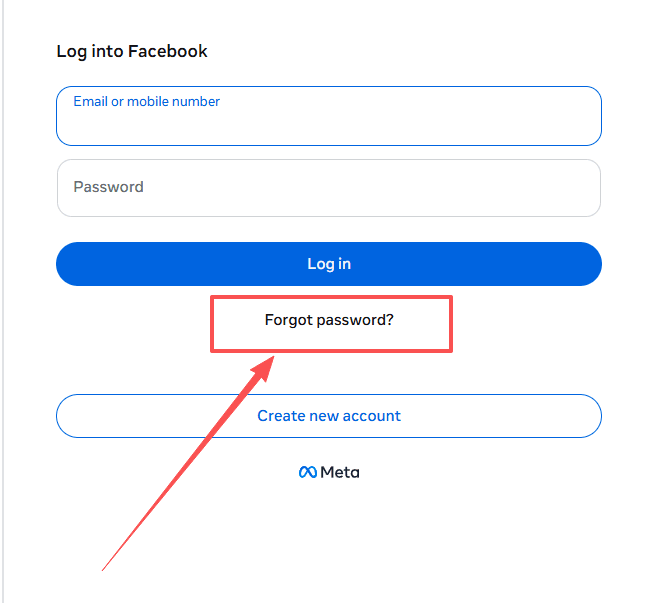
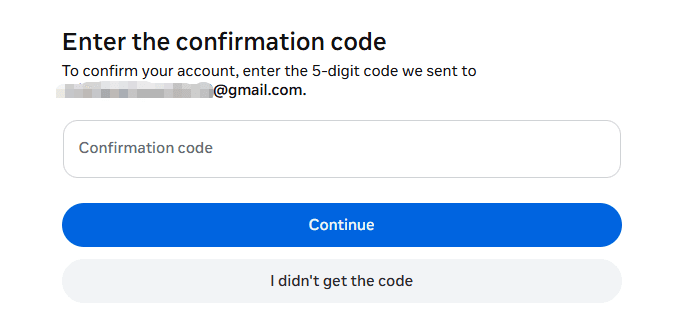
Se ainda estiver travado, clique no link Esqueceu a senha? na página de login. A Meta enviará um código para seu e-mail ou número de telefone de recuperação. Use-o rapidamente, porque os códigos expiram rápido.
2. Sua conta está temporariamente bloqueada.
Isso geralmente significa que o Facebook detectou um login de um novo dispositivo ou local e quer verificar se é realmente você. Siga as instruções na tela para confirmar sua identidade. Normalmente, você precisará receber um código no seu celular ou e-mail. Em alguns casos, pode ser necessário enviar uma foto do seu documento de identidade.
3. O código de autenticação de dois fatores não está funcionando.
Se você usa um aplicativo autenticador, certifique-se de selecionar a entrada correta para o Facebook. Em seguida, verifique se a data e hora do seu celular estão configuradas para atualizar automaticamente. Um deslocamento manual faz com que os códigos de seis dígitos falhem.
Se você usa códigos SMS, nunca solicite vários novos consecutivamente. Cada nova solicitação invalida a anterior, o que piora a situação.
4. Sua conta foi desativada.
Uma mensagem dizendo que sua conta está “desativada” ou “suspensa” significa que o Facebook acredita que você violou seus padrões da comunidade. Você pode ir para a "Central de Ajuda do Facebook" e recorrer. Na maioria das vezes, você precisará enviar uma foto nítida de um documento de identidade oficial para provar sua identidade.
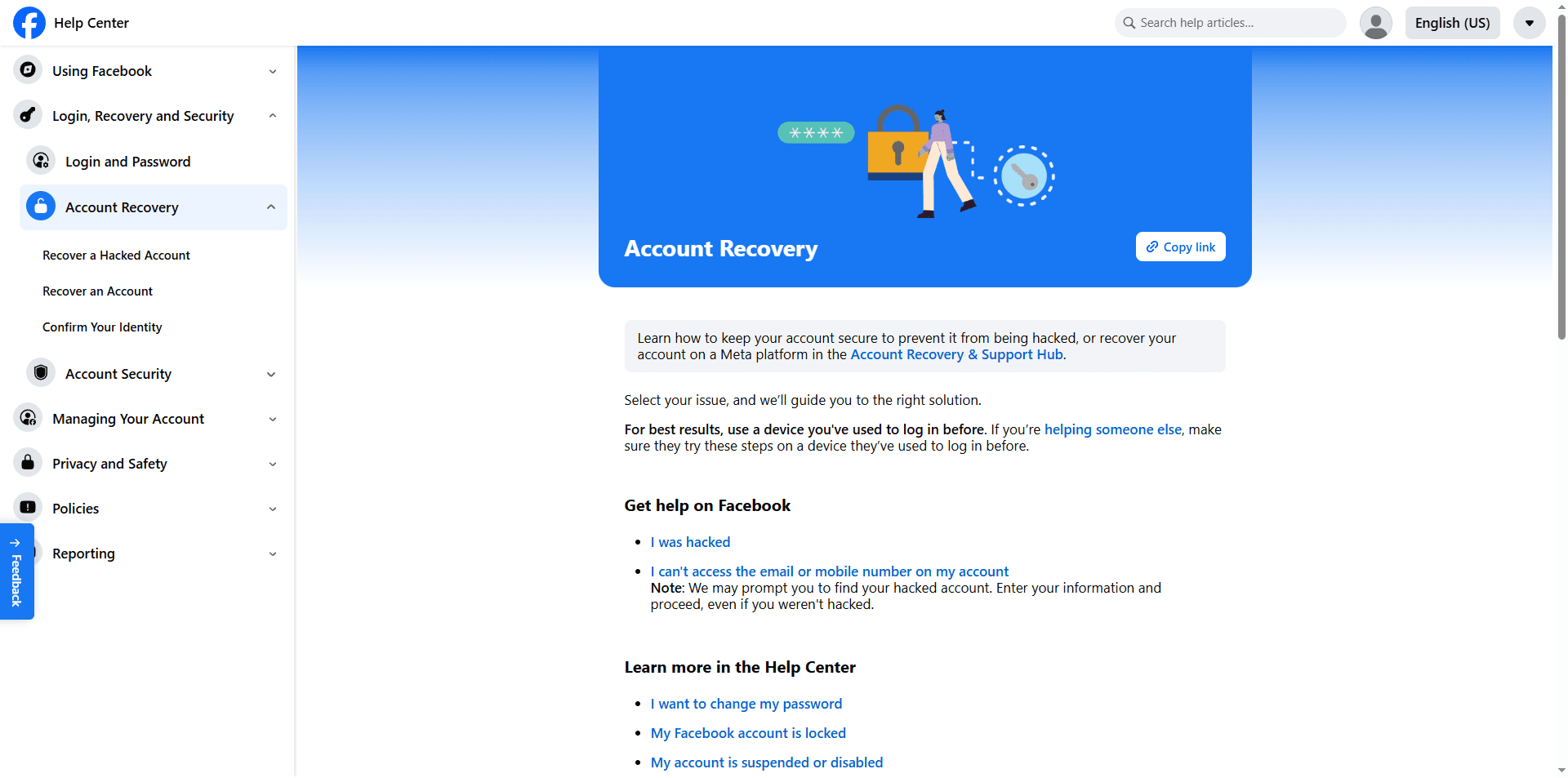
Guia para Recuperar Sua Conta do Facebook:
● Como Recuperar uma Conta do Facebook Desativada em 2026
● Como Recuperar uma Conta de Anúncios do Facebook Desativada em 2026
5. Você foi desconectado repentinamente.
Se sua sessão simplesmente expirou, talvez após uma mudança de senha ou uma varredura de segurança, a solução é simples. Faça login novamente com sua senha atual. Se solicitar a verificação de identidade, siga as etapas para uma conta temporariamente bloqueada.
6. Você acredita que sua conta foi hackeada.
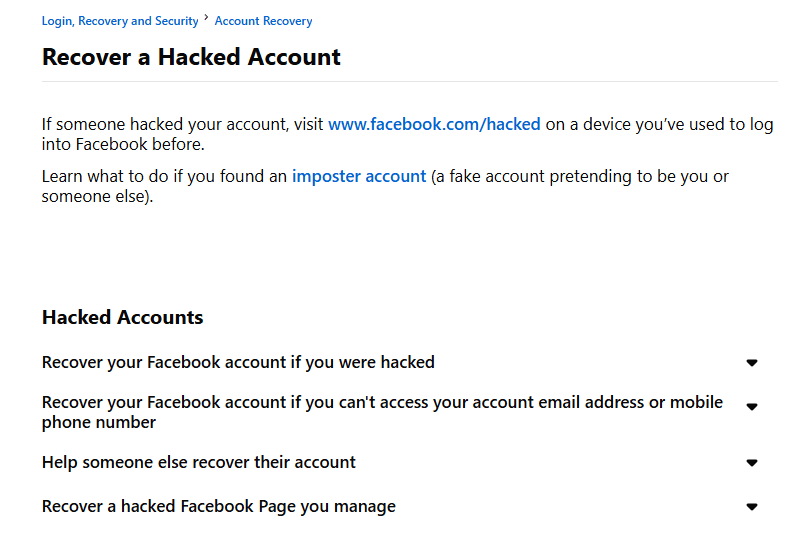
Vá para a página de login do Facebook, insira seu e-mail ou telefone e clique em Esqueceu a senha?. Se o hacker alterou suas informações de recuperação, o Facebook ainda pode se oferecer para ajudá-lo por meio de contatos confiáveis ou combinando seu rosto com as fotos do seu perfil. Aja rapidamente e use o fluxo de recuperação dedicado na Central de Ajuda do Facebook.
Mantenha-se Seguro e Evite Dores de Cabeça Futuras com Login
Para uma única conta pessoal, as etapas acima resolverão quase todos os problemas de login. Mas se você gerencia múltiplas contas do Facebook, para trabalho, anúncios ou páginas de negócios, os bloqueios repetidos geralmente têm uma causa diferente. O Facebook detecta quando múltiplas contas compartilham a mesma impressão digital do navegador e endereço IP, e trata isso como comportamento suspeito.
A solução mais simples é isolar cada conta completamente. Uma ferramenta como o BitBrowser cria perfis de navegador separados, cada um com sua própria impressão digital estável, cookies e proxy.
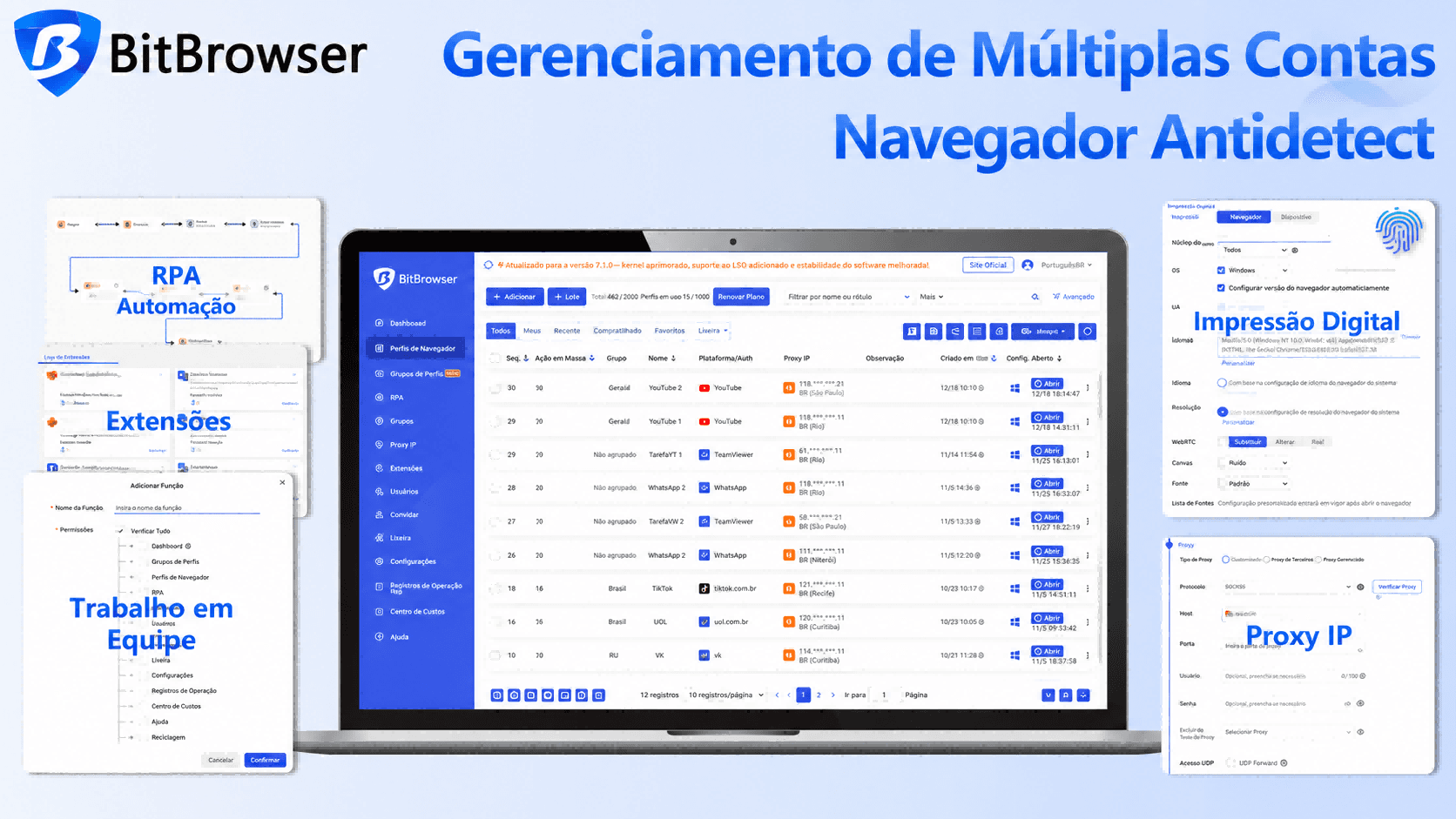
Isso faz com que cada conta pareça um usuário real e independente em seu próprio dispositivo, para que você pare de acionar loops de verificação e permaneça logado. Se você está cansado de repetir as etapas de recuperação deste guia, uma configuração de navegador limpa e dedicada é o próximo passo inteligente.
Cadastre-se
Conclusão
Problemas repetidos de login no Facebook geralmente estão relacionados a impressões digitais de navegador compartilhadas ou endereços IP instáveis, especialmente para quem gerencia múltiplas contas. A maneira mais eficaz de prevenir esses bloqueios é isolar cada perfil em seu próprio ambiente limpo.
O BitBrowser simplifica isso, fornecendo a cada conta uma impressão digital estável, cookies dedicados e seu próprio proxy. Dessa forma, o Facebook vê cada login como um usuário real e separado, e você permanece logado sem etapas constantes de recuperação. Mantenha suas contas separadas e sua experiência de login finalmente será tranquila e segura.

 Gerenciamento de múltiplas contas
 Prevenir associação de contas
 Gerenciamento multi-funcionário
Recomendados
ver mais