Como Resolver Problemas de Login no X (Twitter) em 2026: Um Guia Passo a Passo
 2026.01.12 17:43
 YT.Shi
Você abre o X. Digita sua senha. Ele roda. Ou diz "Algo deu errado." Ou simplesmente o joga de volta para a tela de login como se você nunca tivesse existido.
Irritante. E estranhamente comum.
Se você está pesquisando porque não consegue fazer login no X (Twitter) em 2026, você não está sozinho. Na maioria dos casos, o problema pode ser resolvido se você seguir as etapas corretas na ordem certa.
Antes de alterar configurações aleatórias ou adivinhar senhas, comece com esta lista de verificação de cima para baixo.
Que Tipo de Problema de Login no X Você Tem?
Antes de fazer qualquer coisa, descubra que "tipo" de problema de login é esse. Os problemas de login no X geralmente se enquadram em uma dessas categorias:
1. Credenciais erradas (nome de usuário, e-mail, senha, ou você está usando a conta errada)
2. Problemas de 2FA (códigos do autenticador, SMS não chegando, códigos de backup perdidos)
3. Problemas no aplicativo ou navegador (cache, cookies, aplicativo desatualizado, sessão quebrada)
4. Problemas de rede ou DNS (seu Wi-Fi, VPN, rede corporativa bloqueando, DNS estranho)
5. Restrições na conta (bloqueada, limitada, temporariamente suspensa, atividade suspeita)
6. O X realmente está fora do ar (acontece)
Agora vamos consertar.
Etapa 1: Verifique se o X está fora do ar
Antes de desmontar as configurações do seu telefone, confirme o óbvio.
· Tente carregar https://x.com em um navegador onde você não está logado.
· Verifique no Downdetector por “X (Twitter)”.
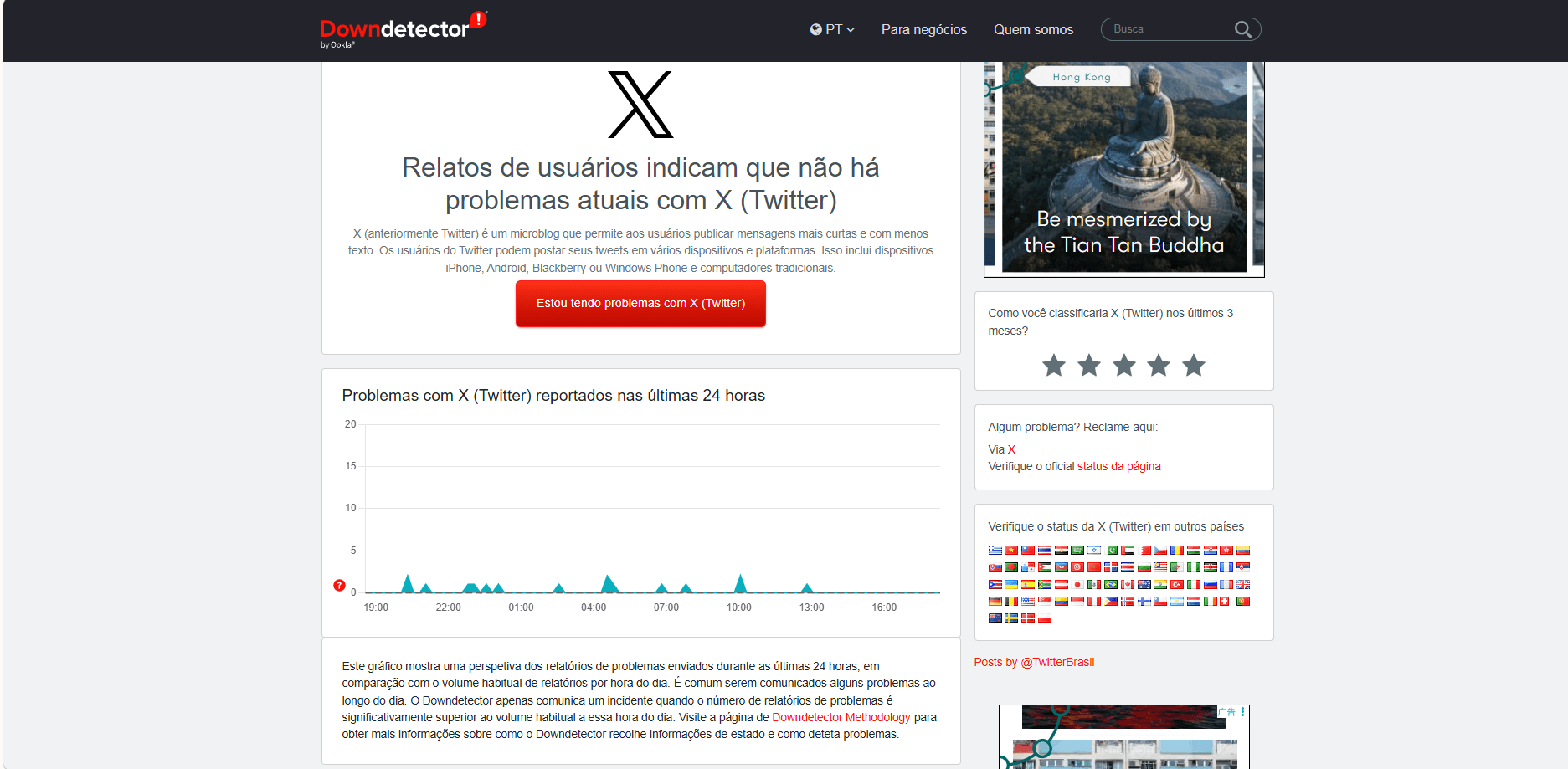
· Se puder, peça a um amigo para abrir o X, ou tente com dados móveis vs Wi-Fi.
Se estiver fora do ar, está fora do ar. Sua correção mais rápida é paciência. Caso contrário, continue.
Etapa 2: Confirme que você está usando o identificador de login correto
O X permite login com:
· Nome de usuário
· Número de telefone
As pessoas ficam travadas porque estão tentando fazer login com um nome de usuário de uma conta diferente. Ou alteraram seu e-mail meses atrás e esqueceram.
Verificação rápida:
· Se você tem acesso à caixa de entrada de e-mail que acha estar vinculada, procure por e-mails antigos de segurança do “Twitter” ou “X”.


· Se você tem múltiplas contas, anote o nome de usuário que deseja antes de redefinir qualquer coisa.
Além disso, sim, letras maiúsculas/minúsculas geralmente não importam para senhas, mas a correção automática do teclado e gerenciadores de senhas absolutamente podem atrapalhar isso. Especialmente no celular.
Etapa 3: Tente fazer login a partir de um dispositivo ou rede diferente
Isso parece muito simples, mas isola o problema rapidamente.
Faça isso:
· Se você está no aplicativo, tente x.com no seu navegador. (Aplicativo → Navegador)
· Se você está em um navegador, tente o aplicativo. (Navegador → Aplicativo)
· Se você está em um laptop do trabalho, tente seu telefone com dados móveis.
Por que isso funciona: se você conseguir fazer login em outro lugar, sua conta provavelmente está bem e o problema é local (cache, cookies, VPN, extensões do navegador, rede corporativa).
Etapa 4: Desative VPNs, bloqueadores e ferramentas de privacidade
O X nem sempre funciona bem com:
· VPNs (especialmente as "baratas" com rotação de IP)
· Filtros DNS privados
· Bloqueadores de anúncios
· Bloqueadores de scripts
· Modos agressivos de prevenção de rastreamento
Solução:
· Desligue a VPN.
· No desktop, desative extensões para x.com (ou abra uma janela anônima/Incognito com extensões desativadas).
· No Safari do iPhone, tente desativar “Impedir Rastreamento Entre Sites” temporariamente.
· Se você usa um DNS personalizado (AdGuard, NextDNS), desative-o temporariamente.
Em seguida, tente fazer login novamente.
Etapa 5: Limpe cookies e cache para x.com
Loops de login são frequentemente apenas cookies corrompidos. O X acha que você está logado. Seu navegador acha que não. Você fica sendo redirecionado para sempre.
No Chrome (desktop)
1. Vá para Configurações
2. Privacidade e segurança
3. Cookies de terceiros (ou Cookies e outros dados do site, dependendo da sua versão)
4. Ver todos os dados e permissões do site
5. Pesquise x.com e twitter.com
6. Exclua ambos
7. Reinicie o navegador e tente novamente
No Safari (Mac)
1. Configurações do Safari
2. Privacidade
3. Gerenciar Dados do Site
4. Pesquise x.com e twitter.com
5. Remova
No iPhone (Safari)
Se você quer o caminho rápido:
· Configurações → Safari → Limpar Histórico e Dados do Site
Isso é um pouco nuclear, mas funciona.
Em seguida, tente fazer login novamente.
Etapa 6: Atualize ou reinstale o aplicativo
Se o aplicativo está quebrado, você pode perder horas digitando senhas em uma tela de login quebrada.
Faça isso:
· Atualize o X na App Store / Play Store.
· Se isso não funcionar, desinstale o X e reinstale-o.
· Reinicie seu telefone após reinstalar. Não é opcional. Limpa lixo de sessão estranho.
Além disso, se você está usando uma versão antiga do sistema operacional, o aplicativo pode ficar instável. Só dizendo.
Etapa 7: Redefina sua senha com segurança
Se você não tem 100% de certeza de que sua senha está correta, pare de adivinhar. Adivinhar pode acionar bloqueios.
Use:
· Esqueceu a senha? na tela de login.
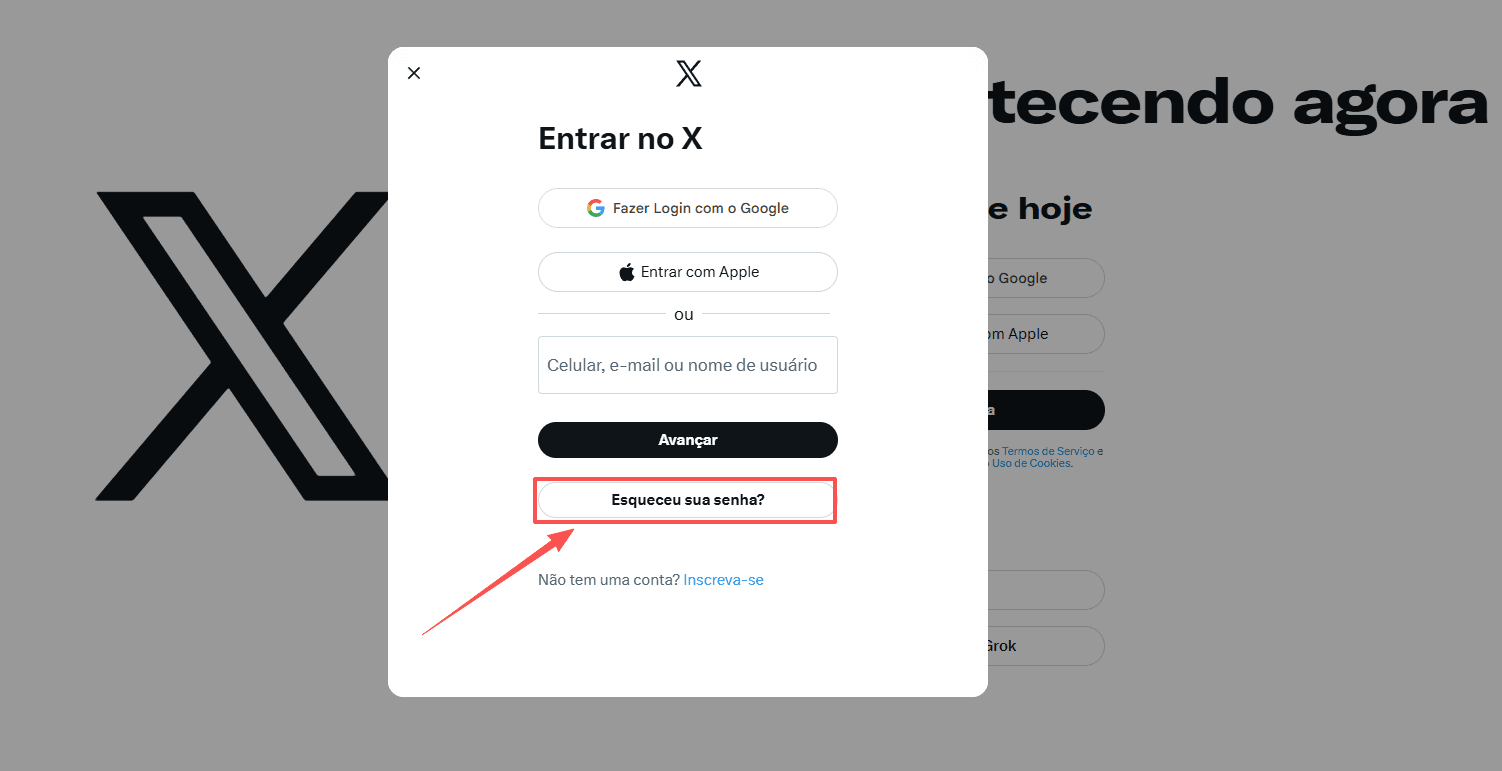
Algumas observações importantes:
· Se você não receber o e-mail de redefinição, verifique a Lixo Eletrônico/Spam, Promoções e Todos os E-mails.
· Se você usou um número de telefone, pode receber um link por SMS.
· Abra o link de redefinição no mesmo dispositivo com o qual planeja fazer login.
Ao criar uma nova senha:
· Faça-a única.
· Não deixe seu teclado inserir espaços automaticamente.
· Salve-a imediatamente em um gerenciador de senhas.
Em seguida, tente fazer login novamente.
Etapa 8: Corrija problemas de 2FA (geralmente este é o problema real)
Esta é a parte que faz as pessoas entrarem em pânico porque você pode ter a senha correta e ainda assim ficar bloqueado.
Se o 2FA está bloqueando você, corrija o 2FA:
Cenário A: Códigos do aplicativo autenticador não funcionam
Causas comuns:
· O horário do seu telefone está um pouco desatualizado
· Você trocou de telefone e perdeu a semente do autenticador
· Você está inserindo um código para a conta errada
Soluções:
· Ative a hora automática no seu telefone (configurações de data e hora). Isso muitas vezes pode ser resolvido verificando suas configurações de hora para precisão.
· No Google Authenticator, Microsoft Authenticator, Authy, etc., certifique-se de estar usando a entrada para a conta X correta.
· Tente 2 ou 3 códigos novos, não o mesmo.
Cenário B: Códigos SMS nunca chegam
Tente:
· Mude de Wi-Fi para dados móveis.
· Reinicie seu telefone.
· Aguarde 2 minutos e solicite novamente. Não faça 10 solicitações seguidas.
· Verifique se sua operadora bloqueia códigos curtos, ou se você tem aplicativos de filtragem de SMS ativados.
Se o SMS ainda falhar e você não tiver códigos de backup, continue lendo.
Cenário C: Você perdeu seu dispositivo de 2FA e não tem códigos de backup
É aqui que o X pode levar mais de 10 minutos, dependendo das opções de recuperação que você configurou. Mas você ainda pode agir rapidamente.
Primeiro, verifique se você tem códigos de backup. Estes são códigos de uso único gerados quando você ativa o 2FA no aplicativo X para iOS ou Android, ou posteriormente no X.com. Eles são feitos exatamente para esta situação e não são o mesmo que senhas temporárias.
Suas opções:
· Se você estiver logado em qualquer outro dispositivo, vá lá primeiro. Você pode desativar o 2FA ou gerar novos códigos de backup em Configurações → Conta → Segurança.
· Se você não estiver logado em nenhum lugar, sua única opção é a recuperação de conta através do suporte do X.
Nota: Se a autenticação de dois fatores por mensagem de texto SMS for seu único método de 2FA e você ainda estiver logado, pode remover seu número de telefone nas configurações móveis no X.com. Clique em Excluir meu telefone e o 2FA baseado em SMS será desativado automaticamente.
Etapa 9: Verifique se sua conta do X está bloqueada, limitada ou comprometida
Às vezes você não consegue fazer login porque o X detecta atividade suspeita em sua conta. Dependendo da situação, sua conta pode estar bloqueada, limitada ou comprometida.
Cenário A: Conta bloqueada
Sinais comuns:
· Mensagens como “Bloqueado!”
· Alertas sobre uma “Tentativa de login suspeita” ou “Atividade incomum”
· Solicitações para verificar seu e-mail ou número de telefone
Como corrigir:
· Siga as etapas de verificação na tela.
· Verifique seu e-mail em busca de alertas de segurança do X e aprove quaisquer ações, se necessário.
· Se você usou uma VPN, desligue-a e tente fazer login a partir de uma rede normal.
Se a verificação travar ou não for concluída, limpe seus cookies (Etapa 5) e tente fazer login de outro dispositivo (Etapa 3).
Cenário B: Conta limitada
O X pode restringir temporariamente certas ações se detectar comportamento suspeito ou potencialmente violador das regras.
Sinais comuns:
Você pode não conseguir tuitar, seguir novas contas ou realizar outras ações normais, e pode ver alertas sobre limites de conta.
Solução:
Se sua conta estiver limitada ou suspensa, geralmente você verá uma mensagem ao fazer login explicando a restrição. Siga as instruções na tela para recorrer ou restaurar o acesso.
Cenário C: Conta comprometida
Se sua conta foi invadida ou sofreu phishing, o X pode redefinir proativamente sua senha para bloquear acesso não autorizado. Nestes casos, você receberá um e-mail com instruções sobre como redefinir sua senha. Siga as etapas desse e-mail para recuperar o acesso, se não conseguir fazer login.
Sinais comuns:
· Postagens ou mensagens inesperadas enviadas da sua conta
· Ações que você não aprovou (seguir, deixar de seguir, bloquear)
· Notificações de que sua conta pode estar comprometida
· Senha não funciona mais ou informações da conta alteradas sem seu conhecimento
Etapas para proteger sua conta:
· Altere sua senha imediatamente (Configurações → Senha ou Esqueci a senha se estiver desconectado) e revogue o acesso de aplicativos no iOS/Android.
· Proteja seu e-mail e reverta quaisquer alterações inesperadas de e-mails verify@x.com.
· Revogue o acesso de aplicativos de terceiros desconhecidos. Para X Pro Teams, verifique as listas de membros em busca de usuários desconhecidos.
· Atualize senhas em aplicativos de terceiros confiáveis que usam sua senha do X.
· Precauções extras: Exclua postagens indesejadas, faça uma varredura em busca de malware, instale atualizações, ative 2FA e não compartilhe credenciais.
· Contate o Suporte se ainda não conseguir fazer login; inclua seu nome de usuário e data do último acesso.
Como as contas são comprometidas:
· Senhas fracas ou reutilizadas
· Aplicativos ou sites maliciosos de terceiros
· Malware ou vírus em seus dispositivos
· Acessando o X em redes inseguras
Mesmo que a atividade incomum seja causada por bugs de aplicativos, alterar sua senha e revogar o acesso de aplicativos a interrompe. Aja rapidamente para minimizar o risco.
Etapa 10: Faça um teste em “sala limpa”
Esta é a maneira mais rápida de provar se é seu dispositivo ou sua conta.
Faça isso exatamente:
1. Use um dispositivo que você raramente usa (ou um perfil de navegador novo).
2. Use o modo anônimo/privado.
3. Desligue a VPN.
4. Use dados móveis, se possível.
5. Vá diretamente para https://x.com/login
6. Insira as credenciais com cuidado (copie e cole de um gerenciador de senhas, se tiver um)
Resultados:
· Se funcionar aqui: seu ambiente normal de navegador/aplicativo é o problema. Extensões, cookies, sessões em cache. Corrigível.
· Se falhar em todos os lugares: são as credenciais, o 2FA ou uma restrição de conta.
Nesse ponto, pare de tentar coisas aleatórias. Você só vai acionar verificações de segurança.
A ordem "10 minutos" mais rápida (se você quiser a versão curta)
Se você só quer o speedrun, faça isto:
1. Verifique se o X está fora do ar
2. Tente fazer login em outro dispositivo/navegador
3. Desative VPN e bloqueadores
4. Limpe cookies do x.com e twitter.com
5. Atualize ou reinstale o aplicativo
6. Redefina a senha (não adivinhe)
7. Corrija o 2FA (sincronização de hora, códigos de backup, recuperação)
Esse fluxo resolve a maioria dos casos.
Problemas estranhos comuns e o que fazer
“Login bem-sucedido” e instantaneamente desconecta
Geralmente corrupção de cookie/sessão.
Solução:
· Limpe cookies para x.com e twitter.com.
· Desative extensões.
· Tente outro perfil de navegador.
“Algo deu errado. Tente novamente.”
Pode ser:
· Falha do X
· Filtro de rede
· Bloqueio de DNS
· Extensão do navegador quebrando scripts
Solução:
· Tente dados móveis
· Desative VPN
· Tente um navegador diferente
“Ops, algo deu errado” apenas no Wi-Fi
Esse é o seu Wi-Fi, roteador, ou filtro no nível do provedor de internet.
Solução:
· Reinicie o roteador
· Mude o DNS para automático (temporariamente)
· Tente dados móveis
Você tem certeza de que a senha está correta, mas ele não aceita
Muito provavelmente:
· Você está no identificador de conta errado (e-mail vs nome de usuário)
· Seu gerenciador de senhas está preenchendo uma senha antiga
· Espaço em branco invisível foi colado
Solução:
· Digite manualmente uma vez
· Ou redefina a senha e siga em frente
Como Prevenir Problemas Futuros de Login no X (Twitter)?
A maioria dos problemas de login no X não são aleatórios. Eles são acionados quando os sistemas de segurança do X detectam algo que parece instável, automatizado ou suspeito — mesmo que você não tenha feito nada de errado.
Se você quer evitar ver “não consigo fazer login no X (Twitter)” novamente no futuro, concentre-se em manter seu ambiente de login estável, consistente e limpo.
Aqui estão as práticas que mais importam:
1. Mantenha um ambiente de login estável
Evite mudar constantemente entre dispositivos, navegadores, redes e perfis ao fazer login no X. Mudanças repentinas na sua impressão digital do dispositivo, endereço IP ou localização podem acionar verificações de segurança ou bloqueios temporários.
Escolha um ambiente principal para sua conta primária e use-o consistentemente sempre que possível.
2. Evite VPN agressiva ou rotação de IP no login
VPNs baratas e endereços IP em constante rotação são uma das razões mais comuns para contas serem sinalizadas por “atividade suspeita”.
Se você precisa de privacidade ou controle de IP, use um IP estável em vez de um que mude a cada sessão — especialmente ao fazer login.
3. Separe múltiplas contas do X corretamente
Se você gerencia mais de uma conta do X (pessoal, comercial, de cliente ou automação), nunca faça login delas no mesmo perfil do navegador.
Compartilhar cookies, armazenamento e impressões digitais entre contas é uma causa muito comum de:
· Loops de login
· Desconexões inesperadas
· Desafios de segurança
· Restrições temporárias
Cada conta deve ter seu próprio ambiente isolado.
4. Mantenha sessões e cookies isolados
Muitos erros de login são causados por cookies corrompidos ou sobrescritos. Isso geralmente acontece quando:
· Você reutiliza o mesmo perfil de navegador para múltiplas contas
· Você faz login e logout de diferentes contas repetidamente
· Extensões interferem no armazenamento da sessão
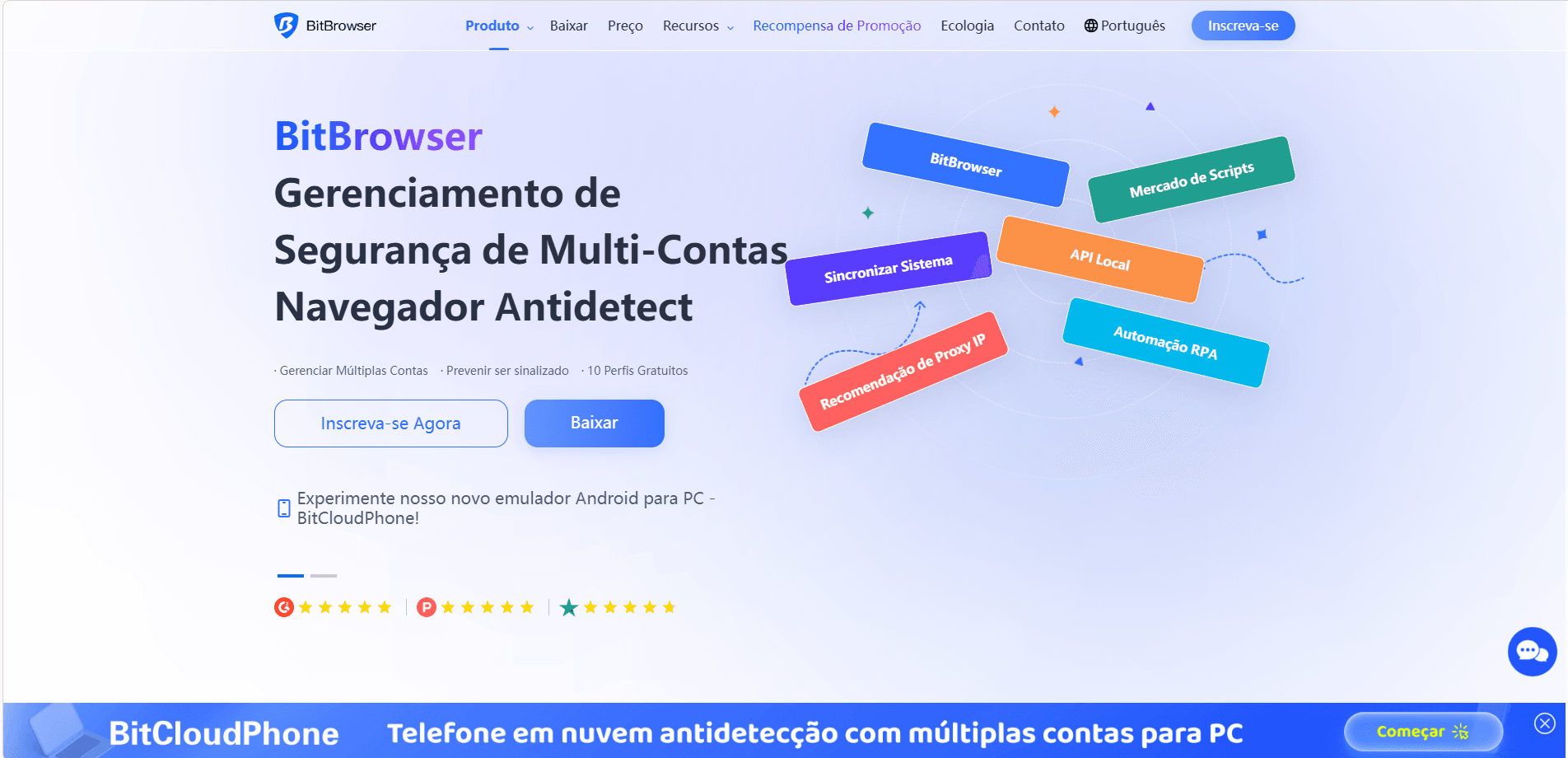
É aqui que usar um Navegador antideteção profissional como BitBrowser se torna extremamente útil.
BitBrowser permite que você:
· Crie perfis de navegador isolados com cookies, armazenamento e impressões digitais separados
· Atribua um IP ou proxy consistente a cada perfil
· Evite contaminação cruzada entre contas
· Mantenha um ambiente de login estável e confiável para cada conta
· Gerencie múltiplas contas do X com segurança sem causar problemas de login
Isso reduz dramaticamente loops de login, sinalizações de segurança e bloqueios de conta, especialmente se você gerencia várias contas ou faz login de locais diferentes.
Em termos simples: se o X sempre o vê como o mesmo “dispositivo + navegador + perfil de rede”, ele tem muito menos motivos para bloquear ou desafiar seu login.
Experimente você mesmo: O BitBrowser fornece 10 perfis de navegador permanentemente gratuitos.
Conclusão
A maioria dos problemas de login no X (Twitter) são causados por credenciais incorretas, problemas de 2FA, sessões corrompidas, redes instáveis ou restrições temporárias de conta.
Seguir a lista de verificação deste guia permite que você resolva a maioria dos problemas de login.
Se os problemas de login continuarem voltando, a causa geralmente não é sua conta, mas seu ambiente. Manter sua configuração estável e isolar contas adequadamente ajuda a evitar erros repetidos.
Para usuários que gerenciam múltiplas contas do X ou trabalham em diferentes redes, usar uma ferramenta como BitBrowser para isolar perfis de navegador e sessões pode reduzir conflitos de login e sinalizações de segurança.
Corrija o problema uma vez, entenda por que aconteceu e é improvável que você enfrente isso novamente.
Perguntas Frequentes: Problemas de Login no X (Twitter)
Por que não consigo fazer login no X mesmo com a senha correta?
Mais comumente é o 2FA falhando, um loop de cookie/sessão, ou você está fazendo login na conta errada (e-mail/nome de usuário errado). Tente fazer login através de um dispositivo diferente, então limpe os cookies para x.com e twitter.com, depois verifique o 2FA.
O que devo fazer se estiver preso em um loop de login?
Limpe cookies e dados do site para x.com e twitter.com, desative extensões e tente o modo anônimo. Loops de login são quase sempre cookies quebrados ou uma extensão do navegador interferindo.
Não estou recebendo o código de login por SMS. O que posso fazer?
Mude para dados móveis, reinicie seu telefone, aguarde um minuto entre as solicitações e certifique-se de que sua operadora permite SMS de código curto. Se possível, use códigos de backup ou um aplicativo autenticador em vez de SMS.
Posso fazer login no X sem 2FA se perdi meu telefone?
Somente se você tiver códigos de backup ou ainda estiver logado em outro dispositivo onde possa desativar/redefinir o 2FA. Caso contrário, você precisará usar os prompts de recuperação de conta do X.
E se o X disser que minha conta está bloqueada?
Siga as etapas de verificação (e-mail ou telefone). Se não funcionar, tente o processo em uma rede/dispositivo diferente e certifique-se de que a VPN está desligada. Se você não conseguir completar a verificação, pode precisar usar o fluxo de suporte e recuperação do X.
Como posso gerenciar múltiplas contas do X com segurança sem causar problemas de login?
Gerenciar múltiplas contas do X no mesmo navegador ou ambiente pode levar a conflitos de sessão e verificações de segurança. Para evitar isso, cada conta deve ser executada em um ambiente totalmente isolado.
O BitBrowser permite que você:
· Crie perfis de navegador isolados com cookies, armazenamento e impressões digitais separados
· Atribua um IP ou proxy consistente a cada perfil
· Evite contaminação cruzada entre contas
· Mantenha um ambiente de login estável e confiável para cada conta
Esta abordagem reduz conflitos de login e diminui o risco de restrições de conta ao gerenciar múltiplas contas.

 Gerenciamento de múltiplas contas
 Prevenir associação de contas
 Gerenciamento multi-funcionário
Recomendados
ver mais