Como usar proxies no Telegram e gerir múltiplas contas com BitBrowser
 2026.06.23 20:05
 petro
petroO Telegram é uma das aplicações de mensagens mais populares do mundo. É rápido, fácil de usar e está disponível em dispositivos móveis, computadores e versão web. No entanto, em alguns países, locais de trabalho, escolas ou redes restritas, o Telegram pode funcionar lentamente, de forma instável ou até estar bloqueado.
Uma solução comum é usar um proxy. Um proxy redireciona a tua ligação ao Telegram através de outro servidor, o que pode melhorar o acesso e a estabilidade em ambientes restritos.
Para utilizadores que gerem várias contas de Telegram, ferramentas como o BitBrowser ajudam a manter cada conta separada, organizada e fácil de gerir.
O que é um proxy do Telegram?
Um proxy do Telegram é um servidor intermediário entre o teu dispositivo e o Telegram. Em vez de se ligar diretamente, a aplicação utiliza esse servidor.
Os proxies do Telegram são normalmente usados para:
- Aceder ao Telegram quando está bloqueado
- Melhorar a estabilidade da ligação
- Separar ligações entre contas
- Usar Telegram sem um VPN completo
- Organizar contas de trabalho ou projetos
Um proxy é diferente de um VPN. Um VPN redireciona todo o tráfego de internet do dispositivo, enquanto um proxy do Telegram funciona apenas dentro do Telegram ou no navegador/perfil configurado.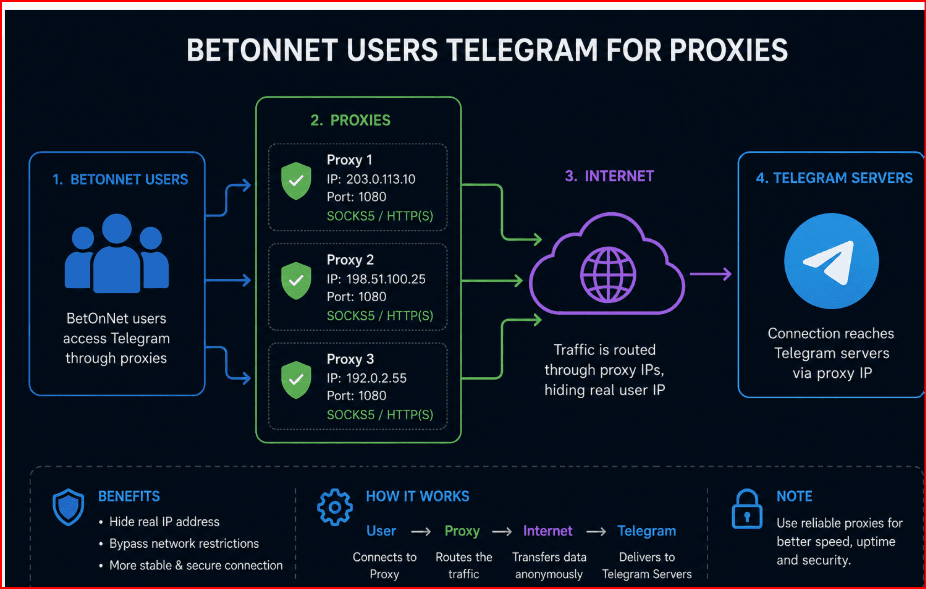
Tipos principais de proxies no Telegram
O Telegram suporta dois tipos principais de proxies: SOCKS5 e MTProto.
Proxy SOCKS5
SOCKS5 é um protocolo de proxy universal utilizado por muitas aplicações.
Para o Telegram normalmente são necessários:
- Endereço do servidor
- Porta
- Nome de utilizador (opcional)
- Palavra-passe (opcional)
SOCKS5 é fácil de usar e amplamente disponível.
Proxy MTProto
MTProto é o protocolo oficial de proxy do Telegram, criado especificamente para o seu tráfego.
São necessários:
- Endereço do servidor
- Porta
- Chave secreta
MTProto é geralmente recomendado porque está otimizado para o Telegram.
Como adicionar um proxy no Telegram em dispositivos móveis
No Android
- Abre a aplicação Telegram
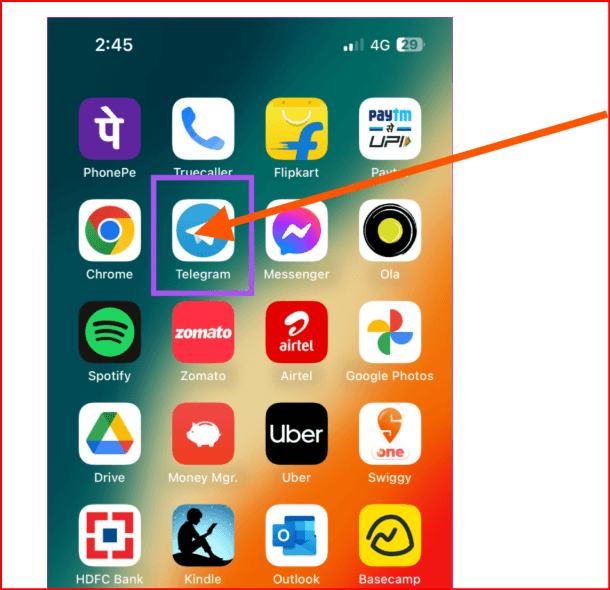
- Toca no menu
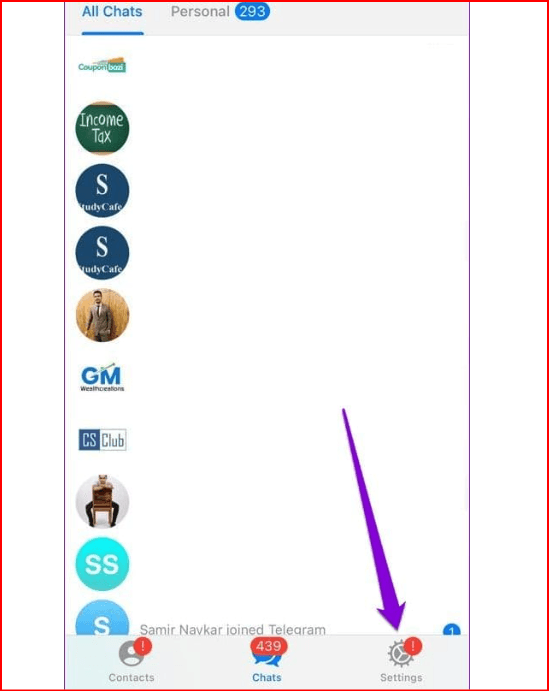
- Vai a Definições
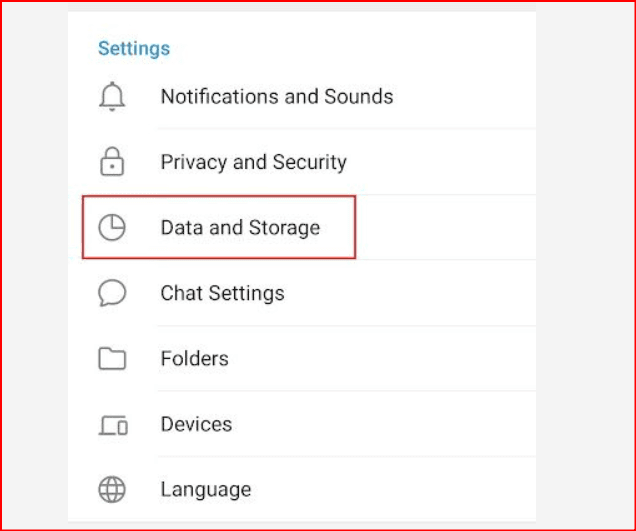
- Abre Dados e armazenamento
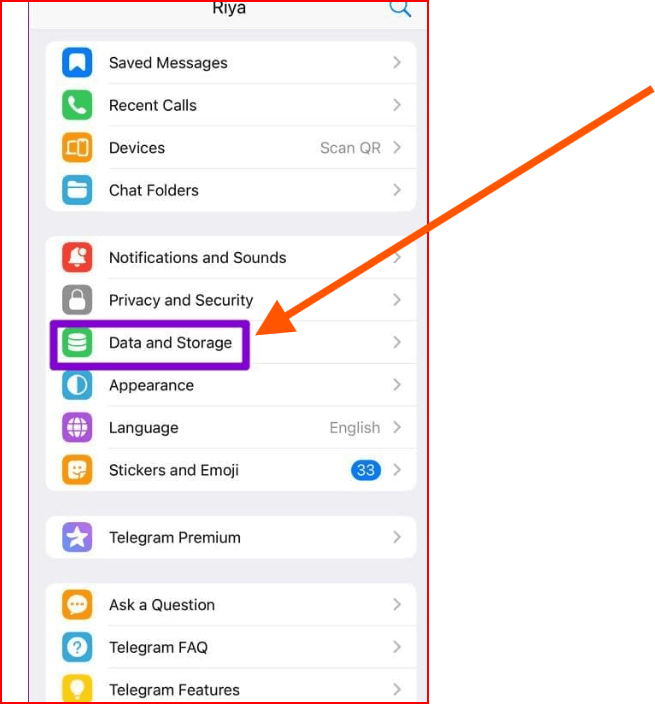
- Desce até Configuração de proxy
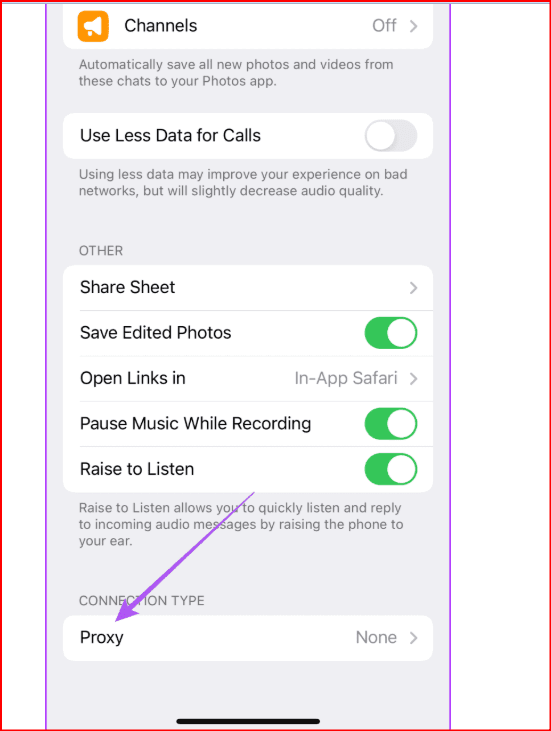
- Toca em Adicionar proxy
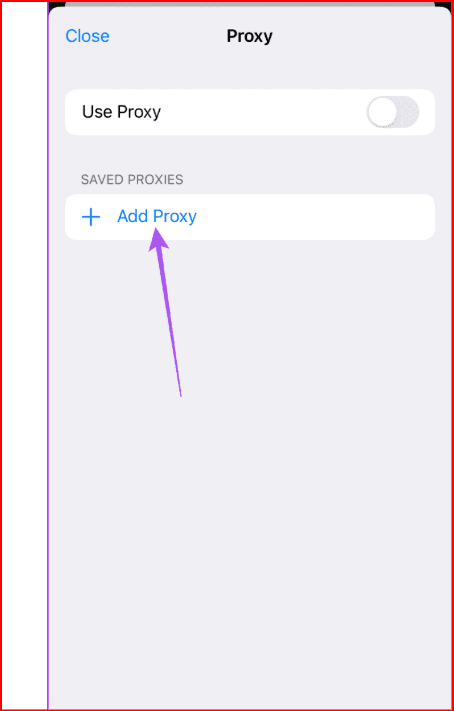
- Escolhe SOCKS5 ou MTProto
- Introduz os dados do proxy
- Guarda
- Ativa Usar proxy
- Exemplo de fornecedores confiáveis: nsocks e proxyEmpire
No iPhone ou iPad
- Abre o Telegram
- Vai a Definições
- Toca em Dados e armazenamento
- Abre Proxy
- Toca em Adicionar proxy
- Seleciona SOCKS5 ou MTProto
- Introduz os dados
- Guarda
- Ativa o proxy
Como adicionar um proxy no Telegram Desktop
- Abre o Telegram Desktop
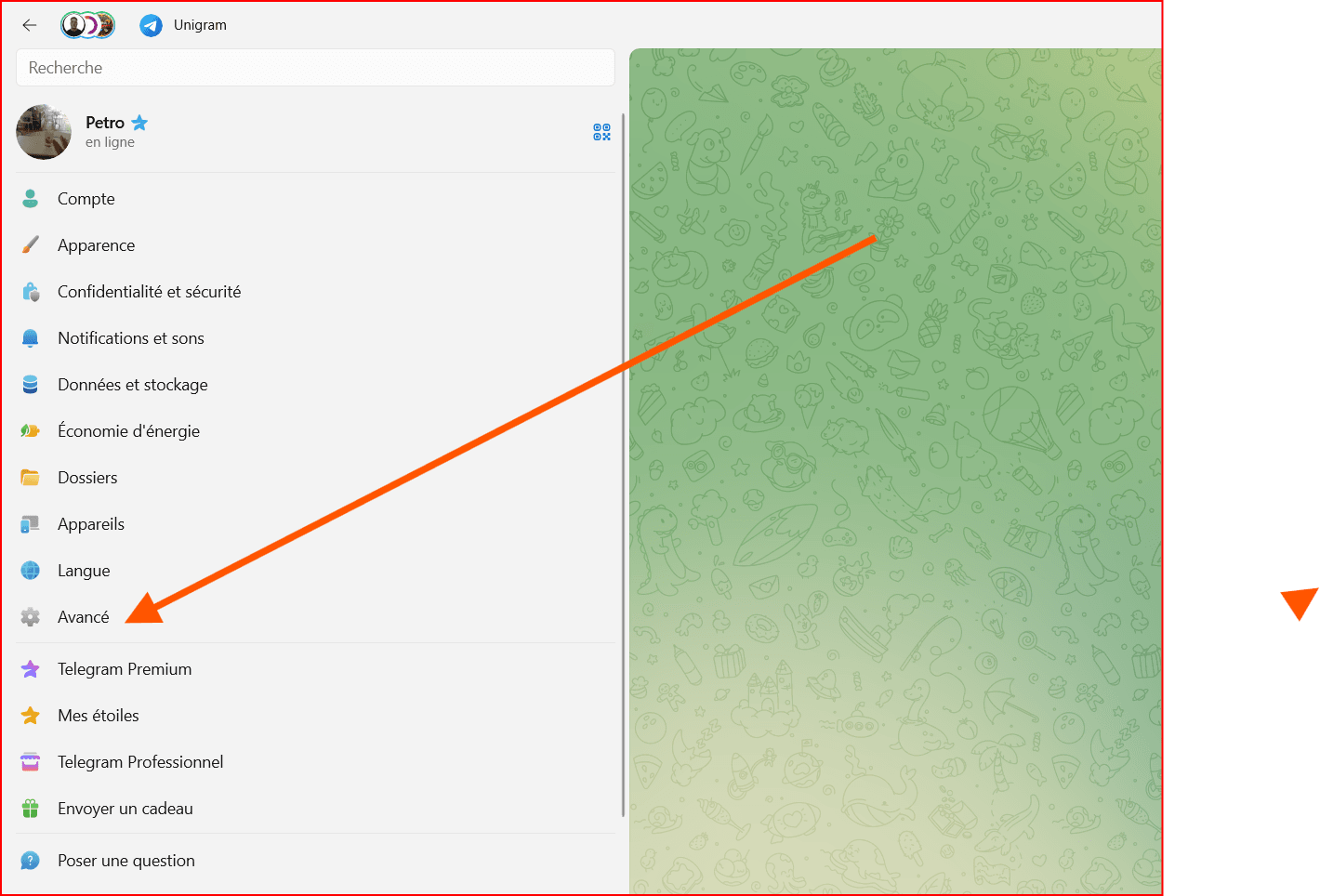
- Vai a Definições
- Abre Avançado
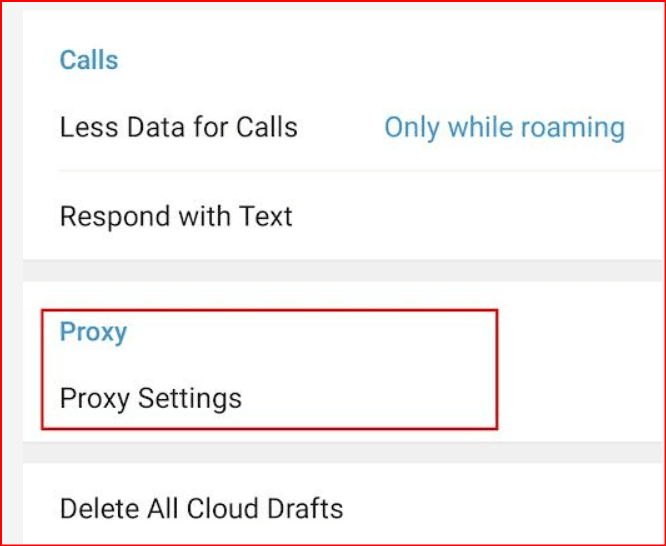
- Procura Configuração de proxy
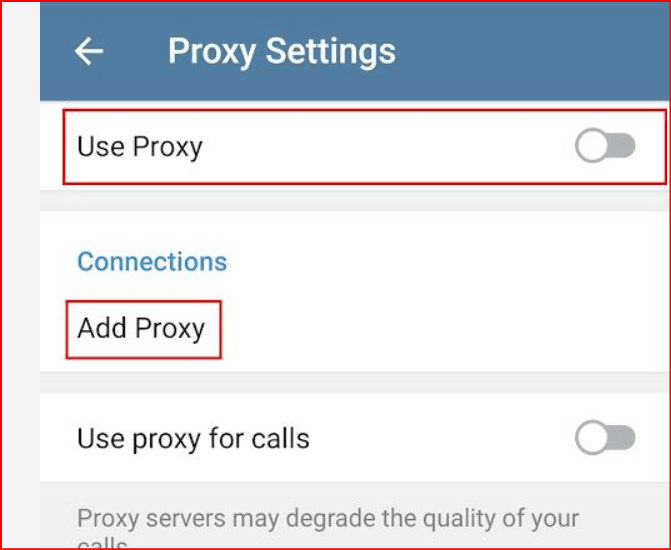
- Seleciona Usar proxy personalizado
- Escolhe SOCKS5 ou MTProto
- Introduz os dados
- Guarda
Uso de links de proxy no Telegram
Alguns fornecedores oferecem links diretos de proxy. Ao clicar, o Telegram pode preencher automaticamente a configuração.
Importante: usa apenas fontes confiáveis. Proxies gratuitos desconhecidos podem ser instáveis ou inseguros.
Por que usar BitBrowser para gerir múltiplas contas de Telegram?
Se usas apenas uma conta, o Telegram é suficiente. Mas gerir várias contas (suporte ao cliente, marketing, comunidades, projetos) pode tornar-se complicado.
O BitBrowser permite criar perfis de navegador separados, cada um com:
- Cookies independentes
- Impressão digital única do navegador
- Sessão separada
- Proxy próprio
Isto permite gerir múltiplas contas de Telegram Web sem misturá-las.
O papel do BitBrowser no uso de proxies do Telegram
O BitBrowser não substitui o Telegram. Ajuda a organizar o trabalho com múltiplas contas.
Exemplo:
- Conta 1 → Perfil BitBrowser 1 → Proxy 1
- Conta 2 → Perfil BitBrowser 2 → Proxy 2
- Conta 3 → Perfil BitBrowser 3 → Proxy 3
Cada perfil é isolado, o que reduz erros.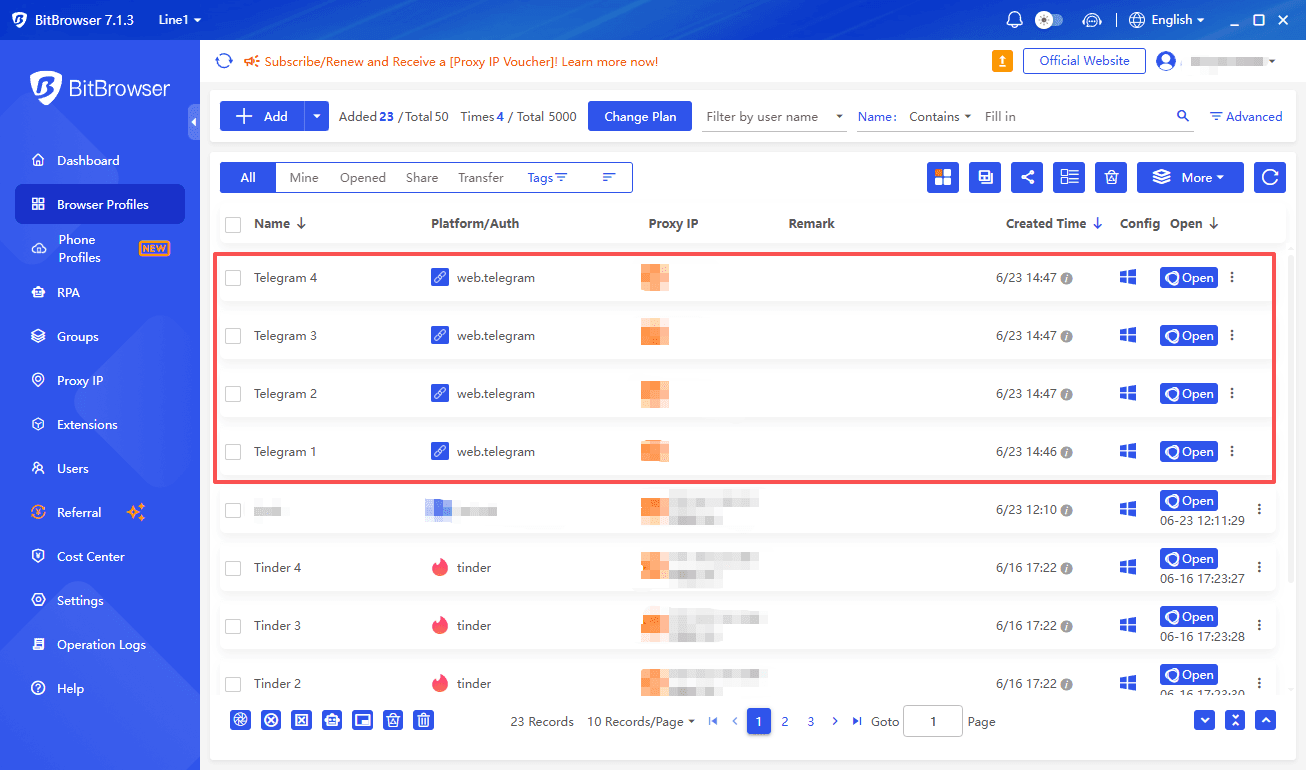
Como usar BitBrowser com Telegram
- Descarrega o BitBrowser
- Cria um perfil separado para cada conta
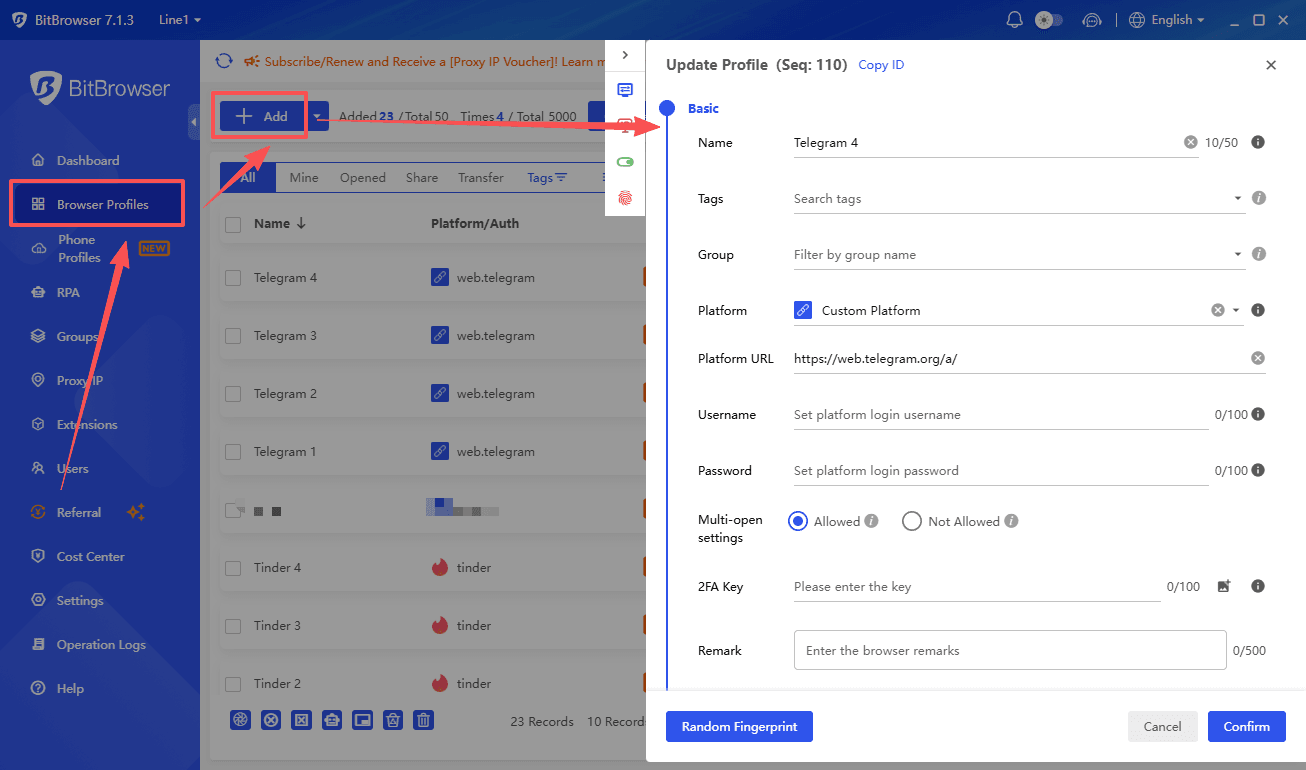
- Dá um nome claro a cada perfil
- Adiciona um proxy a cada perfil
- Usa um proxy diferente para cada conta
- Abre o Telegram Web no perfil correspondente
- Inicia sessão na conta correta
- Usa esse perfil apenas para essa conta
Exemplo de configuração
| Objetivo | Perfil do navegador | Proxy | Uso no Telegram |
|---|---|---|---|
| Suporte | Perfil Support | Proxy 1 | Responder a utilizadores |
| Marketing | Perfil Marketing | Proxy 2 | Campanhas |
| Comunidade | Perfil Community | Proxy 3 | Gestão de grupos |
| Testes | Perfil Test | Proxy 4 | Testes de bots |
Boas práticas
- Usa proxies confiáveis
- Uma conta — um perfil
- Usa nomes claros para os perfis
- Mantém uma lista de proxies
- Cumpre as regras do Telegram
Problemas comuns e soluções
O Telegram não se liga
Verifica os dados do proxy.
O Telegram está lento
Experimenta outro proxy.
O proxy não funciona no BitBrowser
Verifica a configuração do perfil.
Abre a conta errada
Confirma o perfil utilizado.
As sessões misturam-se
Usa um perfil separado para cada conta.
É seguro?
Os proxies melhoram o acesso, mas não garantem anonimato total.
Recomendações:
- Usa fornecedores confiáveis
- Ativa a autenticação em dois fatores
- Usa palavras-passe seguras
- Evita proxies públicos desconhecidos
BitBrowser vs navegador normal
Um navegador normal pode misturar sessões.
O BitBrowser oferece isolamento completo entre contas.
FAQ
O que é um proxy do Telegram?
É um servidor intermediário através do qual o Telegram se liga.
Qual é a diferença entre SOCKS5 e MTProto?
SOCKS5 é universal, MTProto foi criado especificamente para o Telegram.
É possível usar múltiplas contas de Telegram?
Sim, o BitBrowser facilita a gestão.
Os proxies são seguros?
São úteis, mas é importante usar fontes confiáveis.
Preciso de um VPN?
Nem sempre. Em muitos casos, um proxy do Telegram é suficiente.
Conclusão
Os proxies do Telegram ajudam a melhorar o acesso e a estabilidade. Para utilizadores avançados, o BitBrowser oferece uma solução eficaz para gerir múltiplas contas.
A regra principal é simples: usa proxies confiáveis, separa as contas e organiza corretamente o teu trabalho.

 Gerenciamento de múltiplas contas
 Prevenir associação de contas
 Gerenciamento multi-funcionário
Recomendados
ver mais