Como criar uma conta Gmail sem número de telefone (Guia 2026)
 2026.04.11 17:46
 YT.Shi
O Google realmente, realmente quer um número de telefone. Nem sempre. Mas frequentemente. Especialmente se você estiver criando várias contas, estiver em uma rede duvidosa, ou clicou rápido demais e acionou o radar de spam deles. Ainda assim, é absolutamente possível criar uma conta do Gmail sem adicionar um número de telefone em 2026. Este guia mostra as maneiras legítimas que geralmente funcionam.
Verificação rápida da realidade antes de começar
Antes de começarmos, uma rápida verificação da realidade:
● O Google pode pedir um número no momento do cadastro ou depois (como durante a verificação de login).
● Algumas regiões, dispositivos e IPs são sinalizados com mais frequência.
● Se o Google exigir um número de forma obrigatória, não há um botão mágico para contornar isso sempre. O que você pode fazer é mudar as condições.
O que você encontrará aqui:
● Um fluxo de cadastro passo a passo (desktop + mobile) que geralmente permite pular o telefone
● Como manter a conta estável depois para que ela não peça depois
Certo. Vamos fazer primeiro a abordagem que funciona com mais frequência.
Como criar uma conta do Gmail sem número de telefone (Guia 2026)
Método 1: Cadastro pelo navegador do celular
Este é o que surpreende as pessoas. Criar uma conta do Gmail pelo navegador do celular (não pelo aplicativo Gmail) ainda frequentemente mostra o número de telefone como opcional.
Passo a passo (Android ou iPhone, usando um navegador)
1. Abra um navegador móvel: Chrome, Safari, Firefox, Brave, qualquer um respeitável.
2. Acesse a página oficial de cadastro: https://accounts.google.com/signup
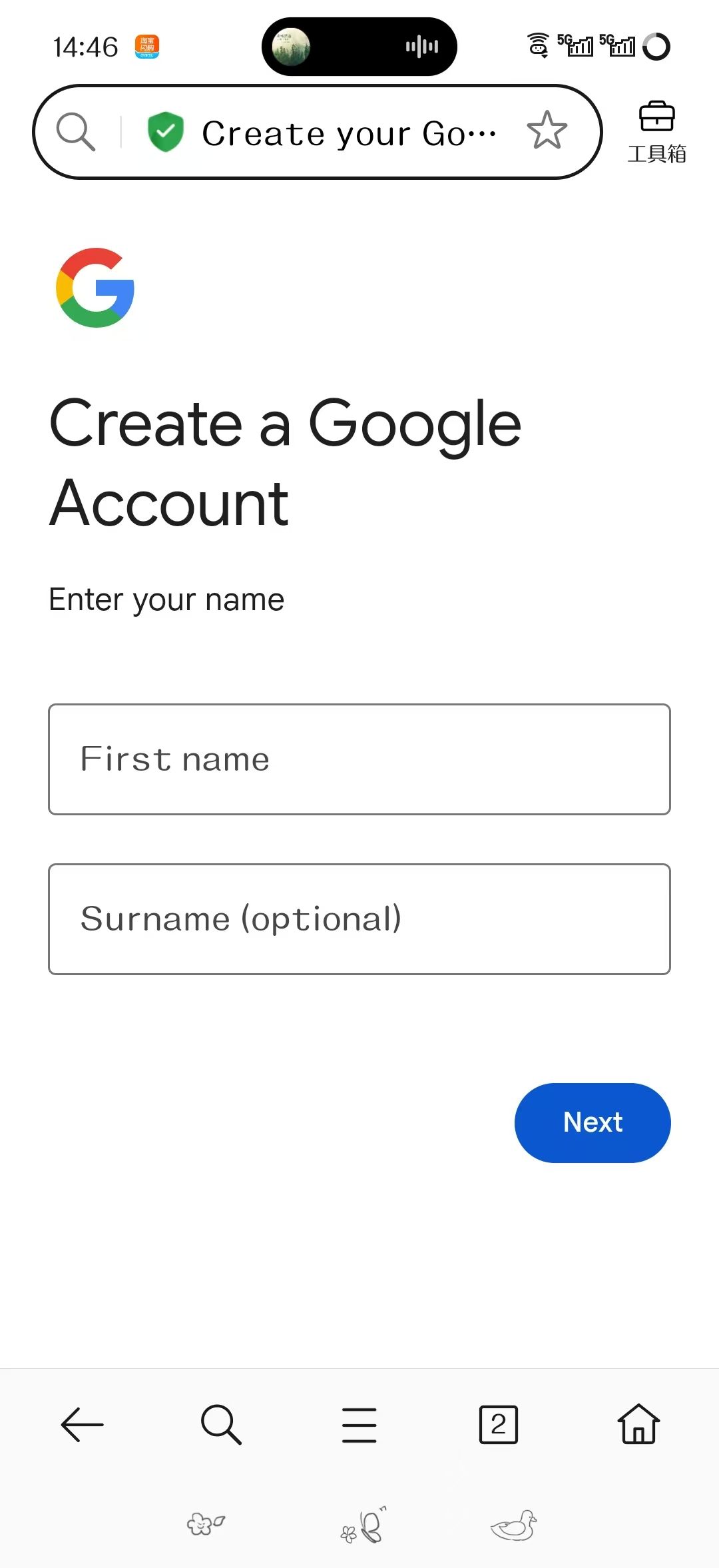
3. Escolha: Para uso pessoal
4. Digite seus dados de nome: Nome, Sobrenome (o sobrenome às vezes pode ficar em branco, depende da variação da interface).
5. Digite sua data de nascimento e gênero. Use informações realistas que você possa lembrar depois. Não invente nada estranho.
6. Escolha seu endereço do Gmail. Se você vir muitos "Esse nome de usuário já está em uso", não tente várias vezes seguidas. Diminua o ritmo.
7. Crie uma senha forte.
Agora o momento chave.
Verificação do número de telefone (passo 8)
Quando você chegar em Número de telefone:
● Procure atentamente por Pular.
● Às vezes aparece como um pequeno link de texto.
● Às vezes a página mostra o telefone, mas você pode clicar em Avançar com ele vazio.
Últimos passos (9-10)
● Se permitir continuar: Adicione um e-mail de recuperação se tiver um (opcional, mas altamente recomendado).
● Aceite os termos, e você está dentro.
Se "Pular" não estiver aparecendo
Não force ainda. Em vez disso:
● Volte um passo, espere 20 a 30 segundos e continue.
● Atualize a página uma vez (não repetidamente).
● Mude para um navegador móvel diferente.
● Desligue qualquer VPN ou proxy (o Google odeia isso durante o cadastro).
Por que isso funciona: cadastros na web móvel geralmente recebem uma pontuação de risco ligeiramente diferente dos cadastros em desktop, e o Google às vezes trata o telefone como opcional quando a sessão parece normal e de baixo risco.
Se isso não funcionou e você está sendo forçado a adicionar um telefone, não entre em pânico. A próxima seção é sobre controlar as variáveis que fazem o Google exigir isso.
Método 2: Isolamento de ambiente (Navegadores Anti-detecção & Proxies Residenciais)
Para profissionais, "sorte" não é estratégia. A IA do Google analisa sua Impressão Digital do Navegador (Canvas, WebGL, AudioContext, etc.) e a reputação do seu IP para decidir se força uma verificação por telefone.
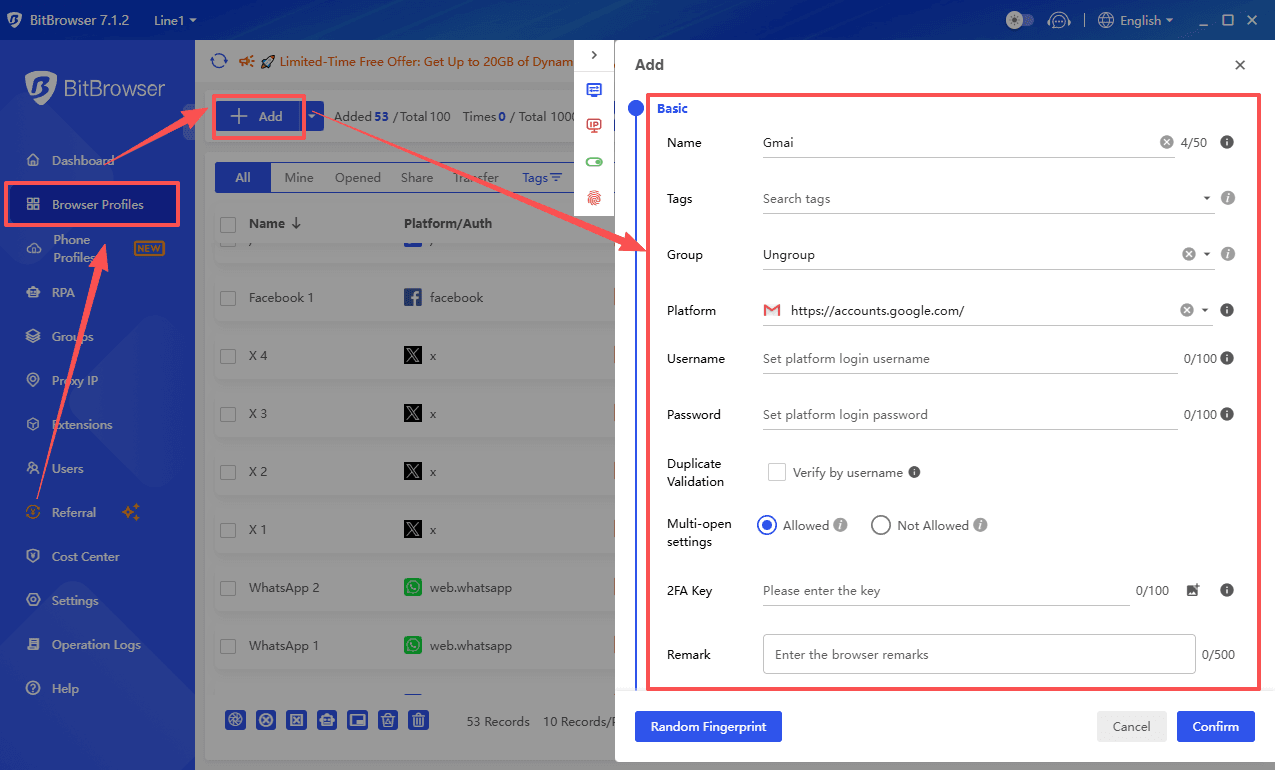
Passo 1: Criar um ambiente limpo com o BitBrowser
O Google rastreia seu histórico por meio de impressões digitais do navegador. Em vez de limpar manualmente os cookies, use BitBrowser para criar um perfil completamente isolado.
● Por que funciona: BitBrowser gera uma identidade virtual única (Canvas, WebGL, etc.), fazendo com que o Google veja você como um novo usuário em um dispositivo novo, o que é fundamental para acionar a opção "Pular".
Cadastrar
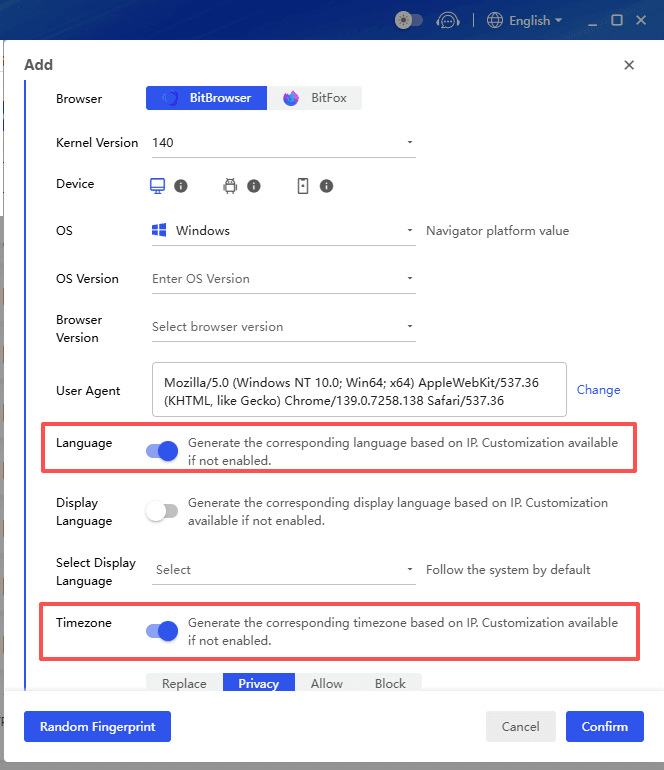
Passo 2: Alinhar IP, idioma e fuso horário
Uma incompatibilidade entre seu IP e as configurações do navegador é um grande sinal de alerta.
● A Configuração: Combine o idioma do navegador e o horário do sistema com a localização do seu proxy (ex: IP dos EUA = Inglês dos EUA).
● A Ferramenta: BitBrowser pode alinhar automaticamente essas configurações para você. Verifique sua "Pontuação de Anonimato" no Whoer.net antes de começar para garantir que não haja vazamentos.
Passo 3: O Processo de Registro
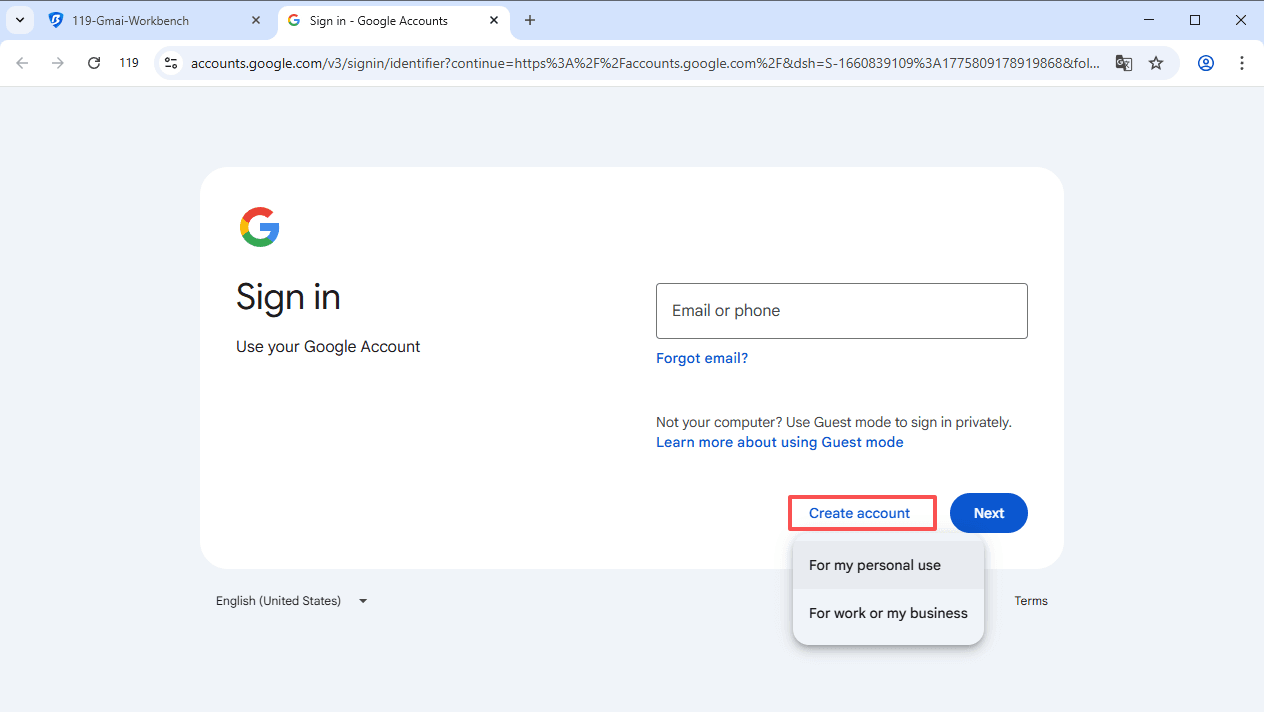
1. Inicie seu perfil do BitBrowser e vá para a página de cadastro do Gmail.
2. Selecione "Para meu uso pessoal" e digite seu nome e data de nascimento.
3. Dica Profissional: Escolha um nome de usuário "semelhante ao humano". Evite sequências aleatórias de números que pareçam atividade de bot.
Cadastrar
Passo 4: O Momento "Pular"
Se o seu ambiente for considerado "confiável", você chegará à página do número de telefone com o campo identificado como (Opcional).
● Ação: Deixe o campo de telefone em branco.
● Crucial: Forneça um E-mail de Recuperação (use Outlook ou Proton). Isso fornece um método de segurança de backup, tornando menos provável que o Google exija um número de telefone depois.
Passo 5: Manter a Estabilidade da Conta
Após o registro, não saia da conta imediatamente. Mantenha o perfil do BitBrowser ativo e visite alguns sites normais. Isso constrói um "histórico de cookies", garantindo que seu novo Gmail permaneça estável e não acione uma verificação de "atividade suspeita" mais tarde.
Método 3: Google Workspace (Solução Empresarial/Corporativa)
Se você possui um domínio (ex: @suaempresa.com), você pode contornar completamente os filtros de registro do Gmail pessoal.
Como fazer:
1. Cadastre-se em uma conta do Google Workspace.
2. Acesse o Console de Administração do Google.
3. Navegue até Diretório > Usuários > Adicionar novo usuário.
Por que funciona: Como o Workspace é um serviço pago, o Google assume que o administrador já verificou a legitimidade da organização. Você pode criar vários aliases e contas de usuário sem fornecer um número de telefone exclusivo para cada um.
Método 4: Criar uma Conta do Google primeiro e depois adicionar o Gmail (às vezes ajuda)
Isso nem sempre evita o telefone, mas às vezes muda o fluxo.
Passos:
1. Vá para: https://accounts.google.com/signup
2. Se você vir uma opção como "Usar meu endereço de e-mail atual em vez disso", selecione-a.
3. Cadastre-se usando um e-mail existente (não Gmail).
4. Depois que a Conta do Google existir, vá para as configurações da conta do Google e tente adicionar o Gmail como um alias ou criar um endereço do Gmail (a interface varia, pode direcioná-lo para a configuração do Gmail).
Este método é inconsistente em 2026, mas pode reduzir o atrito se o fluxo de "cadastro do Gmail" for o que exige o telefone.
Método 5: Plataformas de Verificação SMS de Terceiros (O Último Recurso)
Se o Google "bloquear" o registro e exigir um número, você pode usar um serviço SMS temporário.
Como fazer:
● Use plataformas como SMS-Activate, 5Sim ou PingMe.
● Selecione "Google/Gmail" como serviço e escolha um país que corresponda à localização do seu proxy.
● Receba o código, verifique a conta e vá imediatamente para as configurações de segurança.
A Pegadinha: Esses números são "de uso único". Se o Google acionar uma verificação de "login suspeito" uma semana depois e pedir para enviar SMS para o mesmo número, você será bloqueado. Use isso apenas para contas "descartáveis".
Depois de criar o Gmail sem telefone: proteja-o para não ficar bloqueado
Criar a conta é uma coisa. Mantê-la utilizável é o verdadeiro jogo.
Se você pular a verificação por telefone, o Google contará mais com outros sinais para confirmar que você é o proprietário mais tarde. Portanto, você deve configurar a recuperação e a segurança corretamente imediatamente.
1. Adicione um e-mail de recuperação
Vá para Conta do Google → Segurança, encontre E-mail de recuperação e adicione um e-mail que você já controla e pode acessar rapidamente.
Por que é importante: Se o Google sinalizar um login como suspeito, o e-mail de recuperação geralmente é suficiente. Também ajuda se você esquecer sua senha.
2. Ative a Verificação em duas etapas (sem SMS)
Você pode fazer 2FA sem um número de telefone.
Use: um aplicativo autenticador (TOTP) como Google Authenticator, Microsoft Authenticator ou Authy; chaves de acesso (baseadas no dispositivo); ou uma chave de segurança (chave USB/NFC).
Passos: Vá para Conta do Google → Segurança → Verificação em duas etapas. Escolha o aplicativo autenticador (recomendado) ou chave de acesso.
Se o Google pedir para adicionar um telefone durante a Verificação em duas etapas: Pule o método SMS e procure a opção de aplicativo autenticador ou chave de acesso. Se recusar, adicione pelo menos o e-mail de recuperação primeiro e configure as chaves de acesso se disponíveis.
3. Salve os códigos de backup
Nas configurações de Verificação em duas etapas, gere códigos de backup e salve-os em um gerenciador de senhas ou em uma nota offline.
4. Complete os sinais básicos do perfil
Parece bobo, mas ajuda na estabilidade. Adicione um nome de perfil, adicione uma foto de perfil (opcional), faça login no seu dispositivo principal e permaneça conectado.
Resumo
Em 2026, você pode criar uma conta do Gmail sem número de telefone usando navegadores móveis ou ferramentas como BitBrowser. O BitBrowser isola o ambiente do seu navegador e alinha IP, idioma e fuso horário para que o Google veja você como um novo usuário, aumentando a chance de pular a verificação por telefone.
Depois de criar a conta com sucesso, mantenha a estabilidade adicionando um e-mail de recuperação, ativando a autenticação de dois fatores sem SMS, salvando códigos de backup e mantendo uma atividade de login consistente. As empresas também podem usar o Google Workspace para criar várias contas sem fornecer números de telefone pessoais.
Cadastrar
FAQs (Perguntas Frequentes)
Posso criar uma conta do Gmail sem fornecer um número de telefone em 2026?
Sim, é possível criar uma conta do Gmail sem adicionar um número de telefone em 2026 entendendo quando o Google exige e usando métodos de cadastro específicos, como o cadastro via navegador móvel, onde o número de telefone geralmente é opcional.
Por que o Google às vezes exige um número de telefone durante o cadastro no Gmail?
A solicitação de número de telefone do Google é baseada em risco. Geralmente aparece se você estiver criando várias contas rapidamente, usando redes duvidosas como Wi-Fi público ou VPNs, ou se o radar de spam do Google for acionado devido a cliques rápidos ou atividade suspeita.
O que devo fazer se o Google me forçar a verificar meu número de telefone durante a criação da conta?
Se for forçado a verificar seu número de telefone, tente criar a conta em uma combinação diferente de rede e dispositivo – por exemplo, mude de Wi-Fi para dados móveis ou use outro dispositivo. Essa abordagem às vezes pode contornar legitimamente a verificação obrigatória por telefone.
Como posso manter minha nova conta do Gmail estável para que o Google não peça meu número de telefone mais tarde?
Para manter a estabilidade da conta e reduzir futuras solicitações de telefone, forneça informações pessoais precisas durante o cadastro, adicione um e-mail de recuperação se possível, evite atividades suspeitas como tentativas rápidas de nome de usuário ou uso excessivo de VPN, e use sua conta normalmente em dispositivos e redes confiáveis.

 Gerenciamento de múltiplas contas
 Prevenir associação de contas
 Gerenciamento multi-funcionário
Recomendados
ver mais