Como Baixar Fotos do Instagram: Guia Completo para iPhone, Android e PC
 2026.09.04 10:00
 YT.Shi
Quer salvar uma foto do Instagram no celular ou no computador? O melhor método depende do que você quer fazer: baixar uma foto que você publicou, salvar uma publicação pública de outra pessoa ou simplesmente guardar uma imagem para consultar depois.
Neste guia, você vai descobrir como baixar fotos do Instagram no iPhone, Android e PC, salvar imagens na galeria sem precisar fazer uma captura de tela e fazer backup dos seus próprios dados do Instagram.
Também vamos mostrar como o BitBrowser pode ajudar a baixar fotos do Instagram em massa de várias contas.
Por que não aparece a opção “Download” no Instagram?
Se a opção Download não aparece no Instagram, isso pode acontecer por alguns motivos:
· Tipo de conteúdo: o Instagram geralmente não oferece uma opção de download direto para fotos publicadas por outras pessoas. Alguns Reels podem ter a opção de download quando o criador permite esse recurso.
· Versão do aplicativo: verifique se você está usando a versão mais recente do Instagram, já que alguns recursos podem não estar disponíveis em versões antigas.
· Disponibilidade por região: alguns recursos do Instagram podem variar de acordo com a região.
· Contas privadas: conteúdos de contas privadas não podem ser baixados usando o recurso de download integrado do Instagram.
É possível baixar fotos do Instagram?
Sim, mas as opções oficiais são limitadas e o método disponível depende de quem publicou a foto.
O Instagram não oferece um botão de download direto para fotos publicadas por outras pessoas. Isso ajuda a proteger os direitos autorais dos criadores. Por outro lado, baixar suas próprias fotos do Instagram é uma opção oficialmente disponível.
Para fotos públicas publicadas por outras pessoas, pode ser necessário usar métodos alternativos ou ferramentas de terceiros.
Qual é a diferença entre “Salvar” e “Baixar” no Instagram?
É importante entender a diferença entre Salvar e Baixar.
· Quando você toca em Salvar em uma publicação do Instagram, o post é adicionado à sua coleção de itens salvos dentro do próprio Instagram. Isso não significa que a imagem será salva como um arquivo no seu celular ou computador.
· Quando a opção de download está disponível, ela permite salvar a imagem ou outro arquivo de mídia disponível no seu dispositivo. Porém, nem toda foto do Instagram tem um botão de Download.
Para seu próprio conteúdo do Instagram, também existe a opção oficial de exportar suas informações, que pode incluir fotos e publicações.
Métodos para baixar fotos do Instagram
| Método | Melhor para | Dispositivos | Qualidade | Observações |
|---|---|---|---|---|
| Download pelo Instagram | Suas próprias fotos | iPhone, Android | Original ou disponível | Usa a opção de download integrada do Instagram |
| Baixar dados da conta | Fazer backup das suas fotos | iPhone, Android, PC | Arquivos originais | Útil para recuperar fotos e outros dados antigos |
| Salvar no Instagram | Guardar publicações para depois | Todos | Não se aplica | Salva a publicação dentro do Instagram, não no dispositivo |
| Captura de tela | Cópias rápidas de fotos públicas | iPhone, Android, PC | Menor | Simples, mas limitada pela resolução da tela |
| Downloader de terceiros | Fotos públicas | iPhone, Android, PC | Maior | Normalmente exige copiar o link da publicação |
| Extensão do navegador | Baixar fotos no PC | PC | Maior | Adiciona recursos de download ao navegador |
| Código-fonte da página | Usuários com conhecimento técnico | PC | Depende | É mais complicado e pode deixar de funcionar após atualizações do Instagram |
| Navegador móvel / Notas | Salvar fotos públicas no celular | iPhone, Android | Depende | A disponibilidade varia de acordo com o dispositivo e o navegador |
| Perfis do BitBrowser | Baixar fotos de várias contas em massa | PC | Depende do método usado | Mantém diferentes sessões e fluxos de trabalho organizados |
Como baixar suas próprias fotos do Instagram
Se você quer guardar cópias das fotos que publicou no Instagram, existem duas opções úteis.
Método 1: Salvar automaticamente suas fotos originais
O Instagram tem uma configuração que pode salvar cópias do conteúdo que você publica no seu dispositivo. O nome e o local dessa configuração podem mudar um pouco dependendo da versão do aplicativo.
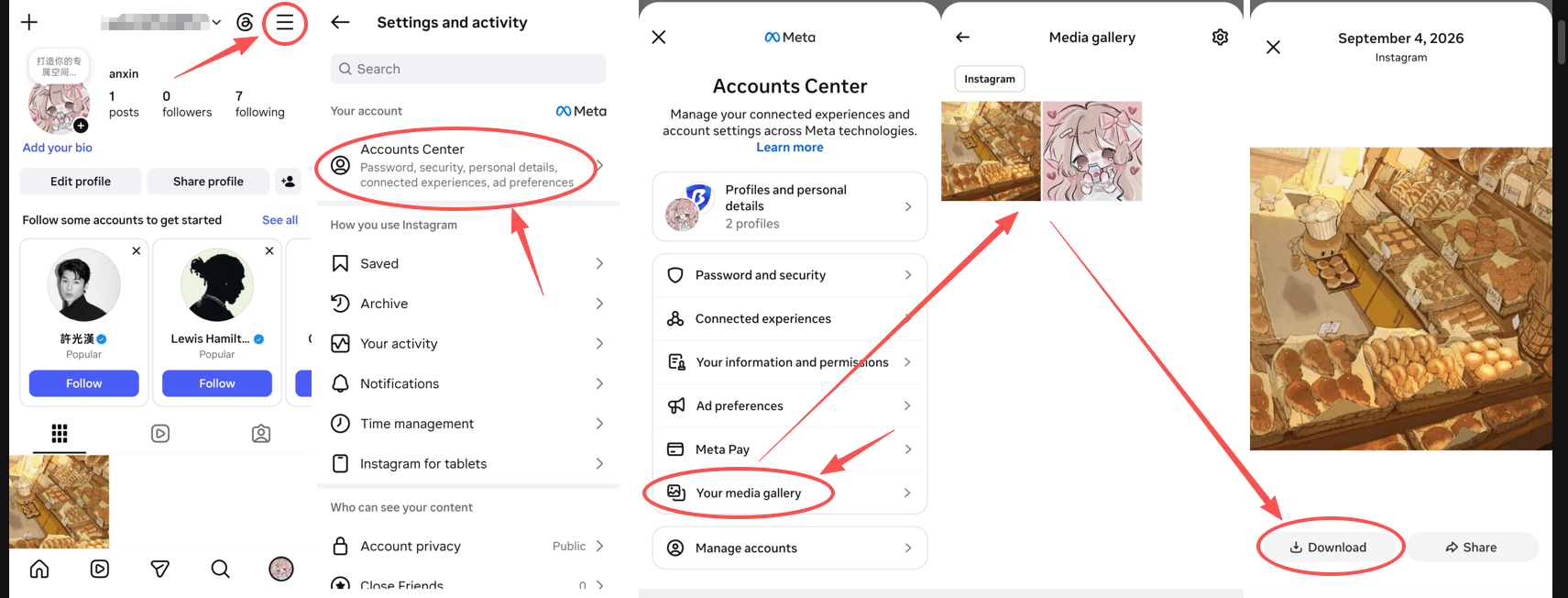
Para verificar:
1. Abra o Instagram e acesse seu perfil.
2. Toque no menu ☰ no canto superior direito.
3. Selecione Configurações e atividade.
4. Toque em Central de Contas.
5. Selecione Sua galeria de mídia.
6. Escolha a foto que deseja baixar.
7. Toque em Download.
Essa opção é útil para futuras publicações, pois uma cópia do conteúdo pode ser salva no seu dispositivo quando você publicar novas fotos.
Método 2: Baixar os dados da sua conta para fazer um backup completo
Se você quer fazer backup de todas as suas informações do Instagram, incluindo fotos antigas, pode solicitar uma cópia dos dados da sua conta.
Passo a passo:
1. Acesse Configurações e privacidade → Central de Contas.
2. Selecione Suas informações e permissões → Baixar suas informações.
3. Siga as instruções para escolher os dados que deseja baixar e envie a solicitação. O Instagram vai preparar um arquivo com os dados selecionados para você baixar.
Como salvar fotos de outras pessoas no Instagram
Se você quer guardar a publicação de outra pessoa para ver depois, a opção mais simples é usar o recurso Salvar do Instagram.
1. Abra a publicação.
2. Toque no ícone de Salvar.
3. A publicação será adicionada à sua coleção de itens salvos.
4. Acesse a seção Salvos sempre que quiser encontrar a publicação novamente.
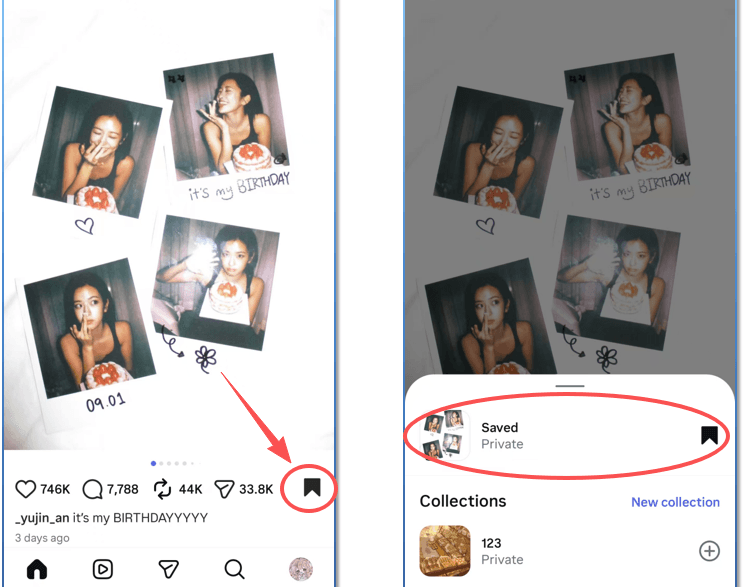
Lembre-se de que Salvar não é o mesmo que baixar. A publicação continua dentro do Instagram em vez de se tornar um arquivo de imagem no seu dispositivo.
Se você precisa de uma cópia local para referência pessoal, uma captura de tela é uma opção simples. Em alguns dispositivos, abrir uma publicação pública do Instagram em um navegador móvel também pode permitir salvar a imagem exibida diretamente.
Se você pretende republicar, publicar ou usar comercialmente a foto de outra pessoa, peça autorização ao criador primeiro. Salvar uma imagem não significa que você tenha os direitos sobre ela ou autorização para redistribuí-la.
Como baixar fotos de outras pessoas no Instagram
Método 1: Fazer uma captura de tela
Fazer uma captura de tela é a opção mais simples e não exige ferramentas de terceiros.
· iPhone: pressione os botões Lateral e Aumentar Volume ao mesmo tempo.
· Android: normalmente, pressione os botões Liga/Desliga e Diminuir Volume ao mesmo tempo.
· Vantagens e limitações: é rápido e fácil, mas a qualidade da imagem depende da resolução da tela. A captura também pode incluir elementos da interface do Instagram.
Método 2: Usar um downloader de terceiros
Os downloaders de Instagram são uma opção comum para salvar fotos de publicações públicas com uma qualidade melhor. Normalmente, o processo envolve copiar o link da publicação e colá-lo em um downloader.
Passo a passo:
1. Abra no aplicativo do Instagram a foto que deseja salvar.
2. Toque no menu “...” ou no ícone de Compartilhar e selecione Copiar link.
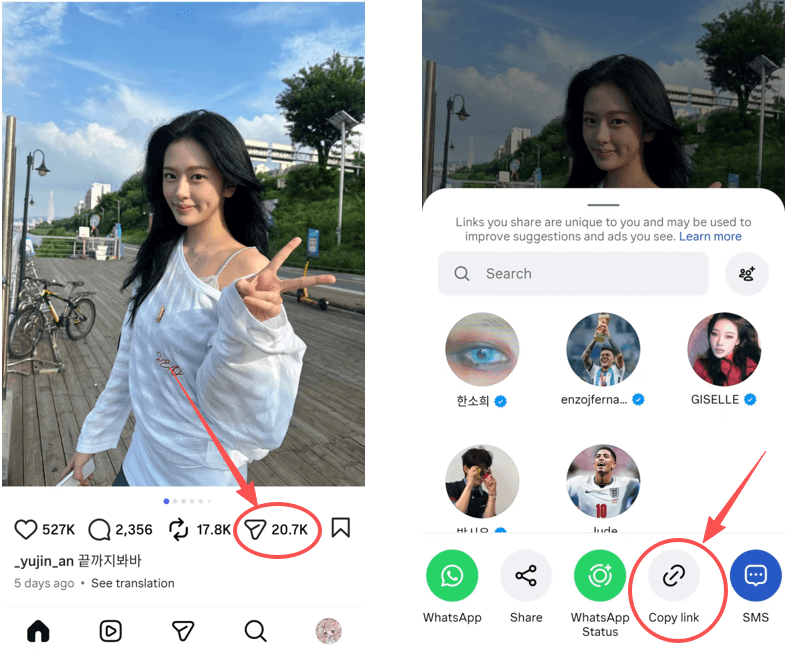
3. Abra um navegador no celular ou computador e acesse um downloader de Instagram de terceiros.
4. Cole o link no campo indicado e siga as instruções para baixar a foto.
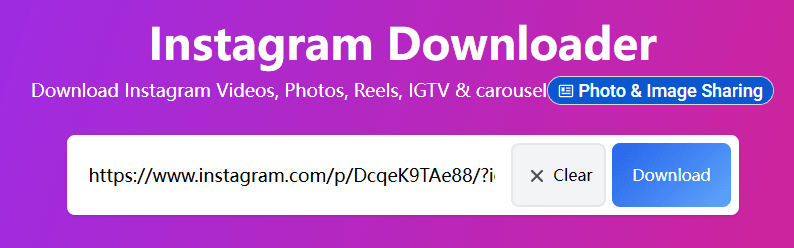
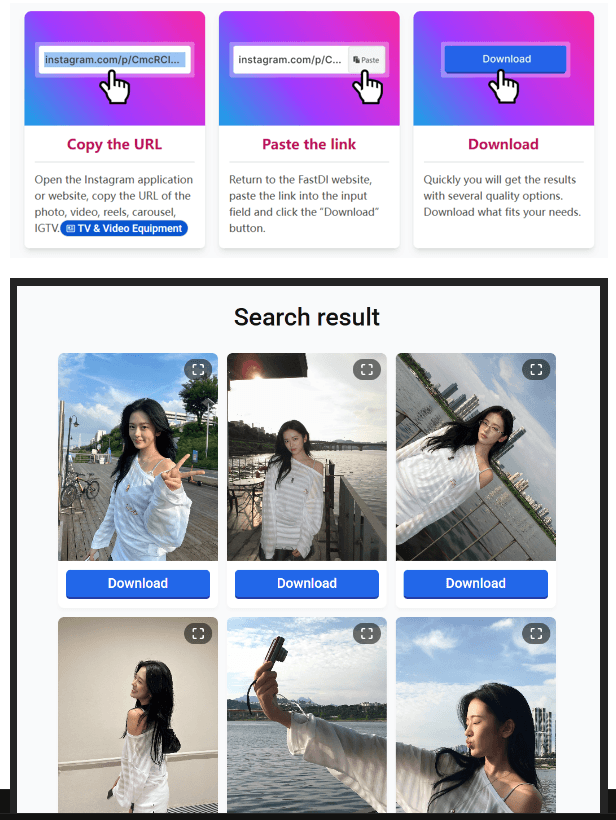
Os recursos e a qualidade podem variar entre os diferentes serviços. Por isso, verifique as opções disponíveis antes de fazer o download.
Método 3: Usar as opções de compartilhamento do celular
Em alguns dispositivos Android, copiar o link de uma publicação do Instagram pode abrir ações adicionais no menu de compartilhamento do sistema, incluindo opções para salvar ou baixar o conteúdo.
No entanto, esse não é um recurso padrão do Instagram. A disponibilidade depende do fabricante do aparelho e da versão do Android.
Como baixar fotos do Instagram no iPhone
Baixar suas próprias fotos
Use o método descrito acima e ative a opção Salvar fotos originais para salvar automaticamente suas fotos do Instagram no iPhone.
Salvar fotos de outras pessoas na galeria do iPhone
1. Fazer uma captura de tela: use o recurso de captura de tela integrado do iPhone.
2. Usar um site de terceiros: copie o link da publicação do Instagram, abra um downloader no Safari, cole o link e baixe a foto. Normalmente, a imagem será salva no aplicativo Fotos.
3. Usar o Notas como alternativa: copie o link da publicação, abra-o no Safari e mantenha o dedo pressionado sobre a imagem. Selecione Copiar e cole a imagem no aplicativo Notas. Depois, selecione Salvar em Fotos.
Como baixar fotos do Instagram no Android
Baixar suas próprias fotos
Ative Salvar fotos originais nas configurações do Instagram. Dependendo do aparelho, pode levar alguns instantes para que as fotos apareçam na galeria.
Salvar fotos de outras pessoas na galeria
1. Fazer uma captura de tela: use o recurso de captura de tela integrado do Android.
2. Usar um site de terceiros: copie o link da publicação do Instagram, abra um downloader no Chrome ou em outro navegador, cole o link e baixe a foto. Normalmente, o arquivo será salvo na pasta Downloads ou na galeria do celular.
Como baixar fotos do Instagram no PC
Método 1: Usar uma extensão do navegador
Extensões de download do Instagram para Chrome, Edge ou Firefox podem adicionar um botão de download diretamente às publicações.
Como usar: instale uma extensão compatível, abra o Instagram no navegador e clique no ícone de Download que aparecer ao lado da foto ou publicação.
Método 2: Usar um downloader de terceiros
Copie o link da publicação do Instagram, abra um downloader de terceiros no navegador do PC, cole o link e siga as instruções para baixar a foto.
Método 3: Ver o código-fonte da página
Se você tem algum conhecimento técnico, pode inspecionar o código-fonte da página para encontrar o endereço da imagem. No entanto, esse método é mais complicado e pode deixar de funcionar quando o Instagram altera a forma como o site gerencia as imagens.
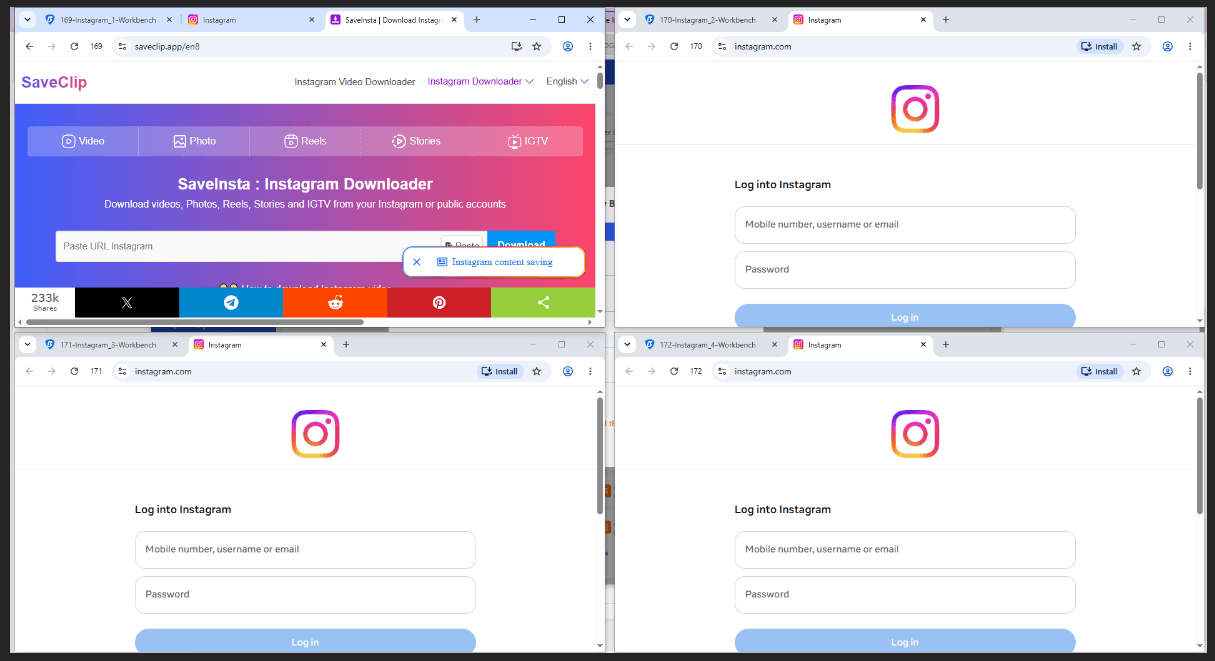
Como baixar fotos do Instagram em massa com o BitBrowser
Se você costuma gerenciar várias contas do Instagram e precisa salvar fotos de diferentes perfis, fazer tudo no mesmo navegador pode dificultar a organização.
O BitBrowser permite criar perfis de navegador separados, facilitando a organização de diferentes sessões do Instagram e fluxos de trabalho relacionados ao download de fotos.
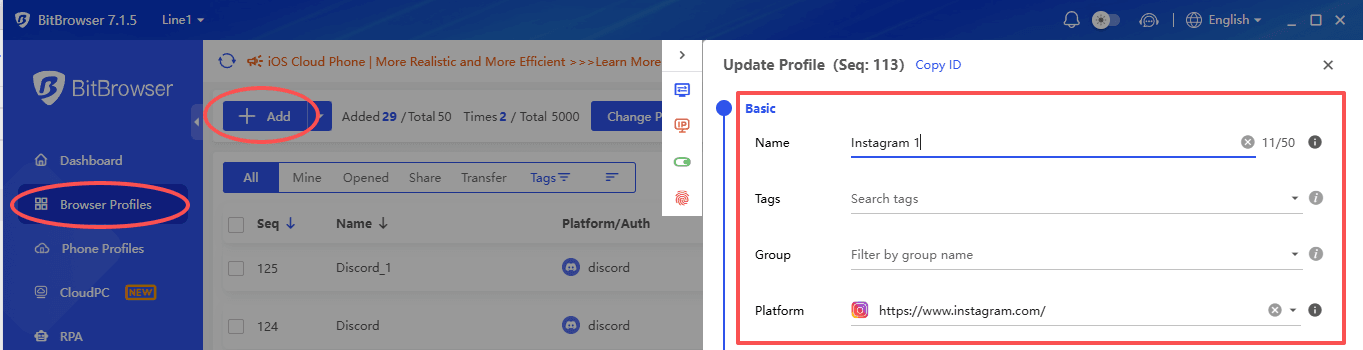
Etapa 1: Crie perfis de navegador separados
Instale o BitBrowser e crie um perfil de navegador para cada conta do Instagram ou fluxo de trabalho que você precisa gerenciar. Cada perfil mantém seus próprios cookies, armazenamento local e ambiente do navegador.
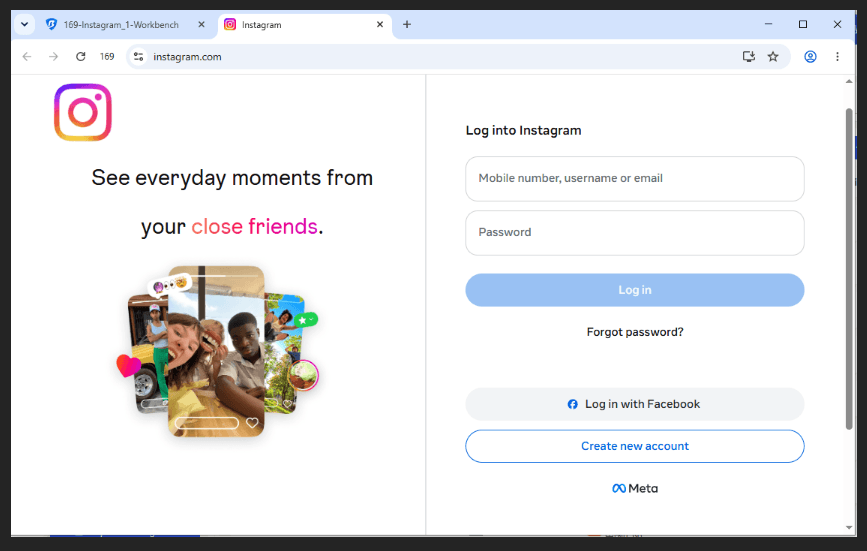
Etapa 2: Faça login no Instagram
Abra o site do Instagram no perfil correspondente do BitBrowser e entre na sua conta. Você pode manter diferentes contas em perfis de navegador separados, sem precisar alternar entre sessões no mesmo navegador.
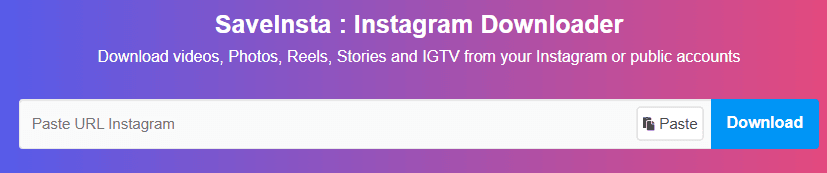
Etapa 3: Abra as fotos que deseja salvar
Encontre as publicações públicas do Instagram que deseja baixar. Copie os links das publicações e use o downloader de Instagram de sua preferência ou outro método compatível para salvar as imagens.
Etapa 4: Trabalhe com vários perfis
Quando precisar trabalhar com fotos relacionadas a várias contas, abra os respectivos perfis do BitBrowser separadamente. Isso facilita o gerenciamento de diferentes sessões e ajuda a manter os arquivos baixados organizados por conta ou projeto.
Resumo
Baixar fotos do Instagram depende principalmente de quem publicou o conteúdo. Para suas próprias fotos, o Instagram oferece opções integradas de download e exportação de dados. Para fotos públicas de outras pessoas, você pode usar uma captura de tela, opções disponíveis no navegador do celular ou um downloader de terceiros.
O melhor método também depende do dispositivo. Usuários de iPhone e Android podem salvar fotos na galeria, enquanto quem usa PC pode recorrer a extensões de navegador, sites de download ou outros métodos disponíveis no navegador.
Se você gerencia várias contas do Instagram, o BitBrowser pode ajudar a manter diferentes perfis de navegador e fluxos de trabalho relacionados ao download de fotos mais organizados.
Perguntas frequentes
Como baixar fotos do Instagram?
Você pode baixar suas próprias fotos usando as opções integradas do Instagram. Para fotos públicas de outras pessoas, pode usar uma captura de tela ou um downloader de terceiros.
Como baixar fotos de outras pessoas no Instagram?
Para publicações públicas, copie o link da publicação e use um downloader de Instagram de terceiros. Você também pode fazer uma captura de tela se a qualidade da imagem não for uma prioridade.
Como salvar fotos do Instagram no celular?
No iPhone ou Android, você pode salvar suas próprias fotos usando as opções disponíveis no Instagram. Para fotos públicas de outras pessoas, pode usar uma captura de tela ou um downloader de terceiros.
Posso salvar fotos do Instagram sem fazer uma captura de tela?
Sim. Para publicações públicas, você pode copiar o link e usar um downloader de terceiros. Em alguns dispositivos, também é possível salvar a imagem diretamente pelo navegador móvel.
Por que não consigo baixar fotos do Instagram?
O Instagram não oferece uma opção de download direto para todas as fotos, especialmente aquelas publicadas por outras pessoas. A versão do aplicativo, a região, o tipo de conteúdo e as configurações de privacidade da conta podem afetar as opções disponíveis.
Posso baixar fotos do Instagram em tamanho original?
A resolução disponível depende da imagem original e do método usado para fazer o download. Um downloader de terceiros pode oferecer uma qualidade melhor do que uma captura de tela, mas não pode aumentar a qualidade além da imagem original.
Como baixar fotos do Instagram no PC?
Você pode usar uma extensão do navegador, um downloader de terceiros ou consultar o código-fonte da página. Chrome, Edge e Firefox podem ser usados para esses métodos.
O BitBrowser pode ajudar a baixar fotos do Instagram em massa?
O BitBrowser ajuda a organizar fluxos de trabalho relacionados a fotos do Instagram em vários perfis de navegador. Você pode usar perfis separados para diferentes contas e gerenciar tarefas de salvamento de fotos de forma mais organizada.

 Gerenciamento de múltiplas contas
 Prevenir associação de contas
 Gerenciamento multi-funcionário
Recomendados
ver mais