Como Desbloquear Sites no iPhone em 2026: 8 Maneiras Fáceis que Funcionam
 2026.08.21 08:27
 YT.Shi
Se um site não abrir no seu iPhone, o problema nem sempre é com o próprio site. Você pode ver uma página em branco, uma página que fica carregando ou mensagens como “Este site não pode ser acessado” ou “Restrito”.
Existem várias razões possíveis para um site estar bloqueado ou indisponível no iPhone. Pode ser causado por restrições do Tempo de Uso, sua rede Wi-Fi, configurações de DNS, limitações da operadora móvel ou problemas relacionados ao navegador.
Este guia mostrará as maneiras mais comuns de desbloquear sites no iPhone. Comece com as soluções mais simples primeiro e passe para soluções mais avançadas se o problema persistir.
Se o seu problema estiver relacionado a ambientes de navegador, cookies ou gerenciamento de múltiplas contas, soluções como o BitBrowser podem oferecer uma configuração de navegador mais flexível.
Use o BitBrowser para acessar sites bloqueados livremente
Por Que os Sites São Bloqueados no iPhone?
Antes de alterar as configurações, é útil entender com que tipo de restrição você está lidando. No iPhone, os problemas de acesso a sites geralmente vêm de um destes:
1. Restrições do Tempo de Uso
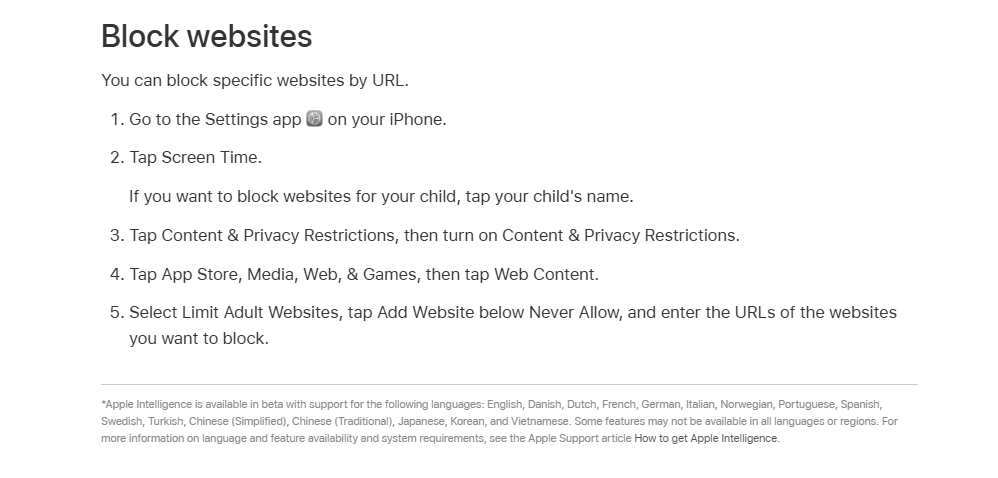
Tempo de Uso da Apple pode restringir sites adultos, sites específicos ou categorias inteiras por meio das configurações de Conteúdo Web. Os pais geralmente o usam para crianças, enquanto alguns usuários podem simplesmente esquecer que ativaram as restrições.
2. Filtragem de rede Wi-Fi (escola, trabalho, hotel, Wi-Fi público)
Muitas escolas, locais de trabalho, hotéis e redes públicas usam filtros para restringir categorias como mídias sociais, streaming, jogos ou outros sites com base em suas políticas.
3. Bloqueio baseado em DNS
Se o seu iPhone ou rede usa um serviço de DNS filtrado, como um perfil de DNS seguro para a família, certos sites podem ser bloqueados antes mesmo de carregarem.
4. Restrições no nível da operadora
Algumas operadoras móveis oferecem filtros de conteúdo ou recursos de segurança que podem restringir o acesso a determinadas categorias de sites.
5. Restrições no nível do site
Alguns sites limitam o acesso com base na localização, reputação do IP, padrões de tráfego ou verificações de segurança. Alguns sites também podem ter problemas de compatibilidade com o Repúdio Privado do iCloud ou restringir certos tipos de conexões.
6. Problemas de dados do Safari
Dados antigos de sites, cookies ou redirecionamentos em cache podem, às vezes, impedir que um site carregue corretamente, fazendo parecer que está bloqueado quando o problema está realmente relacionado ao Safari.
Agora, vamos às soluções.
Como Desbloquear Sites no iPhone: Visão Geral Rápida
Método | Melhor Para | Como Funciona | Dificuldade | Quando Tentar |
|---|---|---|---|---|
| 1. Verificar o Tempo de Uso | Restrições em nível de dispositivo | Remove os limites de sites definidos pelo Tempo de Uso ou pelas configurações de Conteúdo Web. | Fácil | O site está bloqueado tanto no Wi-Fi quanto nos dados móveis. |
| 2. Trocar Wi-Fi por Dados Móveis | Bloqueios de Wi-Fi de escola, trabalho ou público | Verifica se a restrição vem da sua rede atual. | Fácil | O site funciona em uma rede, mas não em outra. |
| 3. Alterar o DNS | Bloqueio baseado em DNS | Usa outro provedor de DNS para resolver os endereços dos sites. | Médio | Os sites não carregam devido a um DNS filtrado. |
| 4. Usar uma VPN | Restrições de rede e IP | Roteia o tráfego por outro servidor e altera seu endereço IP. | Fácil | Filtragem de Wi-Fi, limites regionais ou restrições de IP. |
| 5. Cloudflare WARP | Problemas de DNS e conexão | Roteia o tráfego pela rede da Cloudflare para um caminho de conexão diferente. | Fácil | Restrições básicas de rede ou problemas de DNS. |
| 6. Verificar o Repúdio Privado do iCloud | Problemas de acesso no Safari | Testa se o Repúdio Privado afeta a compatibilidade do site ou as verificações de IP. | Fácil | Alguns sites falham ao usar o Safari com o Repúdio Privado ativado. |
| 7. Limpar os Dados do Safari | Cookies e problemas do navegador | Remove dados antigos de sites, redirecionamentos em cache e sessões quebradas. | Fácil | Apenas um site tem problemas de carregamento ou login. |
| 8. Tentar Outro Navegador | Problemas específicos do Safari | Verifica se as configurações, extensões ou bloqueadores do Safari estão causando o problema. | Fácil | O site funciona em outro navegador. |
Como Desbloquear Sites no iPhone: 8 Maneiras Fáceis Que Funcionam
1. Verificar as Restrições do Tempo de Uso (Uma das Causas Mais Comuns)
Se um site estiver bloqueado no seu iPhone em diferentes redes, incluindo Wi-Fi e dados móveis, as restrições do Tempo de Uso podem ser o motivo.
1. Abra Ajustes
2. Toque em Tempo de Uso
3. Toque em Restrições de Conteúdo e Privacidade
4. Toque em Loja, Mídia, Web e Jogos (ou Restrições de Conteúdo em algumas versões do iOS)
5. Toque em Conteúdo Web
Verifique qual opção está selecionada:
· Acesso Irrestrito: O Tempo de Uso não bloqueia sites.
· Limitar Sites Adultos: Alguns sites podem ser restritos com base nas regras de filtragem de conteúdo da Apple e pode ocasionalmente bloquear sites que você deseja acessar.
· Apenas Sites Permitidos: Somente sites adicionados à lista de aprovados podem ser abertos. Qualquer outro site será bloqueado.
Se Apenas Sites Permitidos estiver ativado, mude para Limitar Sites Adultos ou Acesso Irrestrito e tente abrir o site novamente.
Verifique também:
· Ajustes → Tempo de Uso → Restrições de Conteúdo e Privacidade → Apps e Recursos Permitidos
Certifique-se de que o Safari ou seu navegador preferido está permitido.
Se o Tempo de Uso for gerenciado por um pai, escola ou organização, você pode não ter permissão para alterar essas configurações. Nesse caso, a restrição pode precisar ser removida pelo administrador, ou você pode continuar a solução de problemas com as correções relacionadas à rede abaixo.
2. Trocar Wi-Fi por Dados Móveis (diagnóstico rápido)
Esta etapa mostra se o bloqueio está vindo da sua rede Wi-Fi.
· Deslize para baixo para abrir a Central de Controle
· Desligue o Wi-Fi
· Mantenha os Dados Celulares ativados
· Tente o site novamente
Se funcionar com dados móveis: sua rede Wi-Fi está bloqueando (escola, trabalho, DNS do roteador, etc.).
Se ainda estiver bloqueado: provavelmente é o Tempo de Uso, DNS no telefone, problemas do Safari ou o site bloqueando seu IP/navegador.
Você também pode testar o inverso:
· Ligue o Wi-Fi novamente
· Desligue os Dados Celulares
· Tente novamente
Essa simples alternância economiza muito tempo.
3. Alterar o DNS (seguro, rápido e surpreendentemente eficaz)
O DNS é basicamente como seu telefone encontra sites. Se o seu DNS estiver filtrado, ele pode “bloquear” sites antes mesmo do Safari carregá-los.
Opção A: Alterar o DNS apenas para Wi-Fi
1. Ajustes → Wi-Fi
2. Toque no i ao lado da sua rede conectada
3. Toque em Configurar DNS
4. Escolha Manual
5. Remova os servidores DNS existentes
6. Adicione um destes:
Cloudflare: 1.1.1.1 ou 1.0.0.1
Google DNS: 8.8.8.8 ou 8.8.4.4
7. Toque em Salvar
Opção B: Usar DNS criptografado via perfil DNS (mais consistente)
Em 2026, muitos usuários enfrentam sequestro de DNS em redes. O DNS criptografado (DoH/DoT) pode ajudar, mas no iOS geralmente é feito por meio de aplicativos confiáveis ou perfis de configuração.
Se você não quiser instalar nada, mantenha a alteração manual do DNS primeiro. Ela resolve o problema do “filtro DNS básico” na maioria das vezes.
4. Usar uma VPN (Uma Solução Comum para Restrições de Rede)
Uma VPN roteia seu tráfego de internet por um servidor diferente, o que altera seu endereço IP e pode ajudar a contornar algumas restrições baseadas em rede.
Uma VPN pode ajudar se o bloqueio vier da filtragem de Wi-Fi de escola ou trabalho, restrições no nível da ISP, limites de acesso regional ou restrições baseadas em IP. Para usar uma no iPhone, instale um aplicativo VPN confiável, faça login, escolha um local de servidor, conecte-se e recarregue o site.
Para a conexão mais rápida, comece com um servidor próximo. Se a VPN conectar, mas o site ainda não abrir, a rede pode estar bloqueando o tráfego VPN. Nesse caso, tente alternar os protocolos da VPN, escolher outro local de servidor ou usar dados móveis em vez de Wi-Fi.
5. Experimentar o Cloudflare WARP (alternativa simples a uma VPN tradicional)
O Cloudflare WARP é um serviço focado em privacidade da Cloudflare que roteia sua conexão por meio de sua rede. Ele pode ajudar com algumas restrições baseadas em DNS, problemas de conexão de rede ou sites que não funcionam corretamente na sua conexão atual.
Para experimentar o WARP:
1. Instale o aplicativo 1.1.1.1: Faster Internet da Cloudflare
2. Ative o WARP
3. Abra o site novamente
Se o WARP não funcionar em uma rede escolar ou de trabalho, a restrição pode vir de um firewall mais forte ou de uma política de rede gerenciada.
6. Verificar o Repúdio Privado do iCloud (Pode Afetar o Acesso a Sites)
O Repúdio Privado é um recurso do iCloud+ que ajuda a ocultar seu endereço IP ao navegar com o Safari. Ele melhora a privacidade, mas alguns sites podem ter problemas de compatibilidade com o tráfego do Repúdio Privado ou falhar em certas verificações de segurança baseadas em IP.
1. Abra Ajustes
2. Toque em seu nome → iCloud
3. Toque em Repúdio Privado
4. Desligue o Repúdio Privado
5. Tente abrir o site novamente
Se o site funcionar após desativar o Repúdio Privado, você pode mantê-lo desligado temporariamente ou verificar se o site funciona corretamente com outro navegador.
Você também pode verificar as configurações de endereço IP do Safari: Ajustes → Apps → Safari → Ocultar Endereço IP
Tente ajustar esta configuração se necessário.
7. Limpar os Dados do Safari e Verificar as Configurações do Navegador
Se apenas um site específico não carregar, o problema pode estar relacionado aos dados do Safari, e não a um bloqueio real. Cookies antigos, redirecionamentos em cache ou sessões quebradas podem, às vezes, impedir que um site carregue corretamente.
Tente limpar os dados do Safari:
1. Vá para Ajustes → Safari
2. Toque em Limpar Histórico e Dados de Sites
3. Confirme e reabra o Safari
Se você quiser remover apenas os dados de um site:
1. Vá para Ajustes → Safari → Avançado → Dados de Sites
2. Pesquise o domínio do site
3. Deslize para excluir os dados armazenados
Você também pode verificar as configurações de privacidade e segurança do Safari. Alguns recursos do site podem não funcionar corretamente se determinadas proteções do navegador ou configurações de conteúdo interferirem na página.
8. Tentar Outro Navegador
Às vezes, o site não está bloqueado. O problema pode vir das configurações do Safari, dados armazenados, extensões ou bloqueadores de conteúdo.
Tente abrir o site em outro navegador, como:
· Chrome
· Firefox
· Edge
Se o site funcionar em outro navegador, verifique as configurações do Safari ou desative quaisquer extensões que possam estar bloqueando o conteúdo da página.
Para verificar as extensões do Safari: Ajustes → Apps → Safari → Extensões
Desative temporariamente os bloqueadores de conteúdo ou extensões de bloqueio de anúncios e tente o site novamente.
Como Desbloquear Sites no Wi-Fi da Escola ou do Trabalho
As restrições de Wi-Fi de escola e trabalho são diferentes porque o administrador da rede controla as regras de filtragem. Essas redes podem bloquear determinados sites, aplicativos ou serviços online com base em políticas de segurança, produtividade ou largura de banda.
Aqui estão as soluções mais práticas para tentar:
Opção 1: Usar Dados Móveis (Teste Mais Rápido)
Se o site falhar apenas no Wi-Fi, desligue o Wi-Fi e mude para dados móveis. Se o site funcionar normalmente, a restrição provavelmente vem da rede Wi-Fi.
Opção 2: Tentar Alterar o DNS
Algumas redes usam filtragem de DNS para bloquear sites. Alterar seu provedor de DNS, como usar 1.1.1.1 ou 8.8.8.8, pode ajudar se a restrição for apenas baseada em DNS.
No entanto, redes gerenciadas também podem controlar ou redirecionar o tráfego DNS, portanto, este método não funciona em todas as situações.
Opção 3: Experimentar o WARP ou uma VPN
Uma VPN ou o Cloudflare WARP podem ajudar se a rede permitir conexões criptografadas. Se os aplicativos VPN não conseguirem conectar ou pararem de funcionar imediatamente, a rede pode ter filtragem adicional ou regras de firewall.
Opção 4: Mudar para Outra Rede
Usar um hotspot pessoal, outra conexão Wi-Fi ou dados móveis costuma ser a solução mais simples quando uma rede tem restrições rigorosas.
Opção 5: Verificar as Políticas de Rede
Algumas redes de escolas e locais de trabalho usam filtragem avançada, gerenciamento de dispositivos ou sistemas de segurança. Nesses casos, a restrição pode ser intencional. A solução apropriada pode ser solicitar acesso, usar serviços aprovados ou conectar-se por meio de uma rede pessoal.
Se você está procurando principalmente entretenimento ou recursos alternativos online em redes restritas, você também pode explorar jogos de navegador desbloqueados, sites de música gratuitos e sites de filmes desbloqueados. A disponibilidade depende das políticas de rede da sua escola ou local de trabalho.
Como o BitBrowser Pode Ajudar com Sites Restritos?
BitBrowser é projetado principalmente para gerenciar identidades separadas no navegador. Diferentes perfis com diferentes cookies, armazenamento, impressões digitais e sessões. Isso é útil quando um site restringe você com base em:
· logins repetidos e conflitos de sessão
· impressão digital do navegador
· limites de taxa vinculados à identidade do navegador
· fluxos de trabalho com várias contas (testes, anúncios, marketplaces, plataformas sociais)
Se a “restrição” estiver ocorrendo dentro do próprio site, como você continuar sendo sinalizado, preso em loops de verificação ou bloqueado após fazer login muitas vezes, então sim, o BitBrowser pode ajudar.
Se você está especificamente procurando ferramentas antidetect, o BitBrowser é um dos nomes que as pessoas mencionam para gerenciar vários ambientes limpos sem que eles se misturem.
Como Usar o BitBrowser para Acessar Sites Desbloqueados?
Se você quiser testar um site em um ambiente de navegador novo, você pode criar um perfil separado no BitBrowser e configurar suas opções de navegador e proxy antes de abrir o site. Um fluxo de trabalho básico é assim:
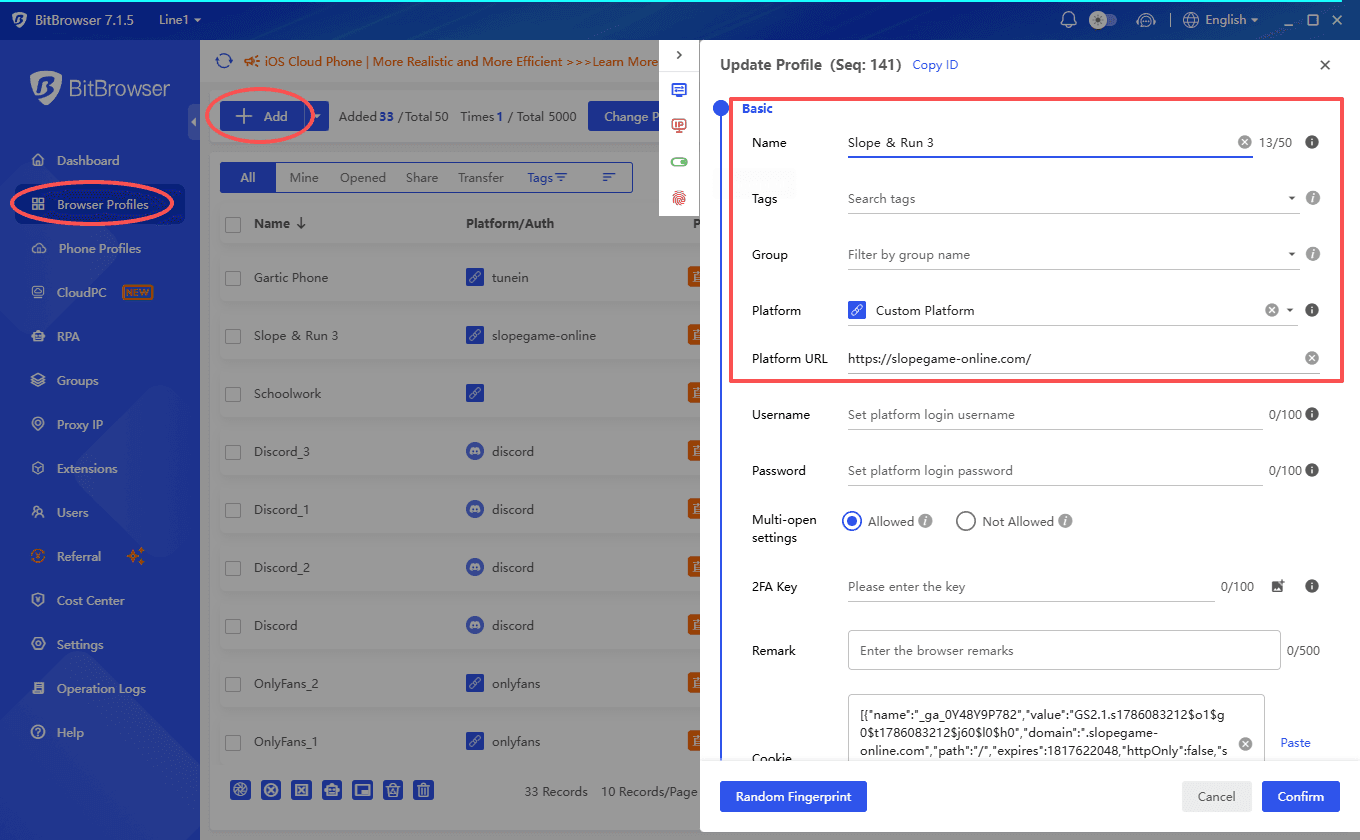
1. Crie um novo perfil de navegador no BitBrowser.
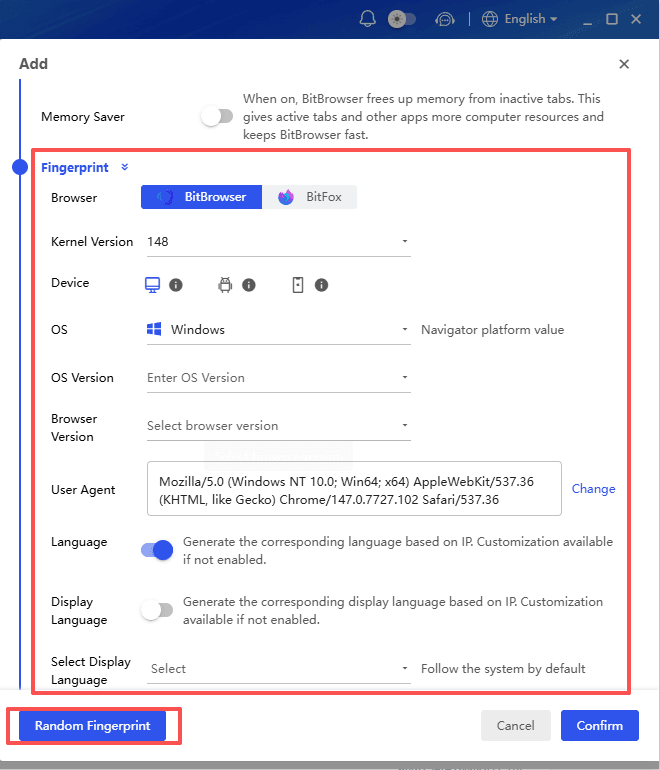
2. Configure o ambiente do navegador para o perfil, incluindo a impressão digital do navegador e outras configurações disponíveis.
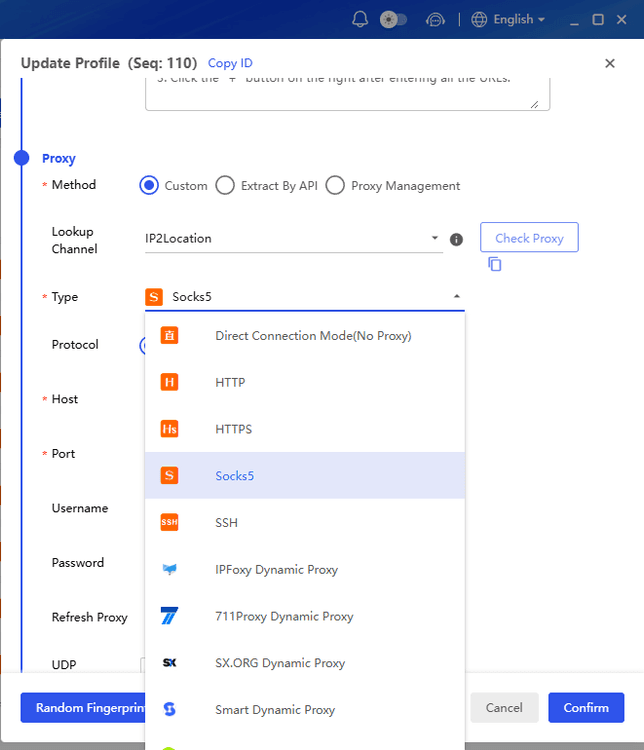
3. Adicione um proxy se necessário e certifique-se de que a conexão funciona antes de iniciar o perfil.
4. Inicie o perfil e abra o site no ambiente de navegador isolado.
5. Faça login ou teste o site usando os cookies, armazenamento e dados de sessão separados do perfil.
Se o site ainda restringir o acesso, verifique os requisitos do site em vez de criar novos perfis repetidamente.
Importante: Use o BitBrowser e perfis de navegador separados apenas de acordo com os termos do site, as políticas da sua organização e as leis aplicáveis. Não os use para evitar suspensões de conta, acessar conteúdo não autorizado, cometer fraudes ou contornar controles de segurança.
E Se o Serviço Restrito For um Aplicativo Móvel?
Se o serviço que você precisa estiver disponível apenas por meio de um aplicativo móvel, em vez de um site, um cloud phone pode ser outra opção. O BitCloudPhone fornece ambientes de telefone Android e iOS baseados em nuvem que você pode acessar e operar a partir de um computador, para que você possa executar aplicativos móveis compatíveis sem depender do seu telefone físico.
Isso pode ser útil quando um aplicativo não está disponível no seu dispositivo atual, quando você precisa de um ambiente móvel separado para testes ou quando deseja gerenciar aplicativos móveis a partir de um desktop. A disponibilidade ainda depende do aplicativo, região, conta e restrições de rede.
Importante: Os cloud phones devem ser usados de acordo com os termos de serviço do aplicativo e as leis aplicáveis. Eles não garantem acesso a aplicativos que foram restritos ou removidos pelo provedor de serviços.
Conclusão
Desbloquear um site no iPhone geralmente começa com a identificação de onde vem a restrição. Se o problema for causado pelo Tempo de Uso, Safari ou uma configuração simples de DNS, você geralmente pode corrigi-lo diretamente no dispositivo. Se a restrição vier de uma escola, trabalho, ISP ou rede regional, mudar de rede, usar dados móveis, uma VPN ou WARP pode ser mais apropriado.
Se o problema estiver relacionado a impressões digitais do navegador, cookies, sessões ou gerenciamento de várias contas, um ambiente de navegador isolado como o BitBrowser pode fornecer mais controle. Para aplicativos móveis que estão restritos ou indisponíveis no seu dispositivo, um cloud phone pode oferecer outra maneira de executar aplicativos compatíveis a partir de um computador.
O segredo é identificar o tipo de restrição primeiro e depois escolher a solução que corresponde a ela. Nem todo site bloqueado precisa de uma VPN, e nem todo problema de acesso é causado pela rede.
Perguntas Frequentes
Como Desativo o Bloqueio de Sites no Meu iPhone?
Vá para Ajustes → Tempo de Uso → Restrições de Conteúdo e Privacidade → Conteúdo Web. Se Apenas Sites Permitidos estiver ativado, mude para Limitar Sites Adultos ou Acesso Irrestrito. Se o seu iPhone for gerenciado por um pai, escola ou organização, você pode não ter permissão para alterar essas configurações.
Como Desbloqueio o Acesso a Determinados Sites no iPhone?
Comece verificando o Tempo de Uso e as configurações do Safari. Se o site falhar apenas em uma rede Wi-Fi específica, tente mudar para dados móveis ou verificar as configurações de DNS da rede. Para algumas restrições regionais, de IP ou de rede, uma VPN confiável também pode ajudar.
Por Que Alguns Sites Estão Bloqueados no Meu iPhone?
Os problemas de acesso a sites podem vir de Tempo de Uso, filtragem de Wi-Fi, configurações de DNS, restrições da operadora móvel, limitações regionais, restrições baseadas em IP ou regras de segurança do site. Os dados do Safari, extensões ou bloqueadores de conteúdo também podem impedir que um site carregue corretamente.
Como Desbloqueio um Site Que Bloqueei Acidentalmente?
Se você bloqueou o site por meio do Tempo de Uso, vá para Ajustes → Tempo de Uso → Restrições de Conteúdo e Privacidade → Conteúdo Web e verifique as restrições do site. Se o problema for causado por dados do Safari, você também pode remover os dados armazenados do site em Ajustes → Apps → Safari → Avançado → Dados de Sites.
O BitBrowser Pode Ajudar com Sites Restritos no iPhone?
BitBrowser pode ajudar quando os problemas de acesso estão relacionados a ambientes de navegador, cookies, sessões, impressões digitais ou configurações de proxy. Ele permite que você crie perfis de navegador separados com configurações e dados isolados. No entanto, ele não garante acesso a sites que bloquearam uma conta, região, faixa de IP ou serviço completamente.

 Gerenciamento de múltiplas contas
 Prevenir associação de contas
 Gerenciamento multi-funcionário
Recomendados
ver mais