Como Desbloquear o YouTube Sem VPN em 2026
 2026.08.24 20:57
 petro
petroO YouTube pode ficar inacessível por motivos bem diferentes. Uma escola ou empresa pode bloquear o domínio no firewall ou DNS; um provedor pode filtrar o acesso; e um vídeo específico pode ter restrição de direitos em determinados países. Em outros casos, o site abre, mas a reprodução falha por causa de DNS local, extensão, controle parental ou equipamento de segurança da rede.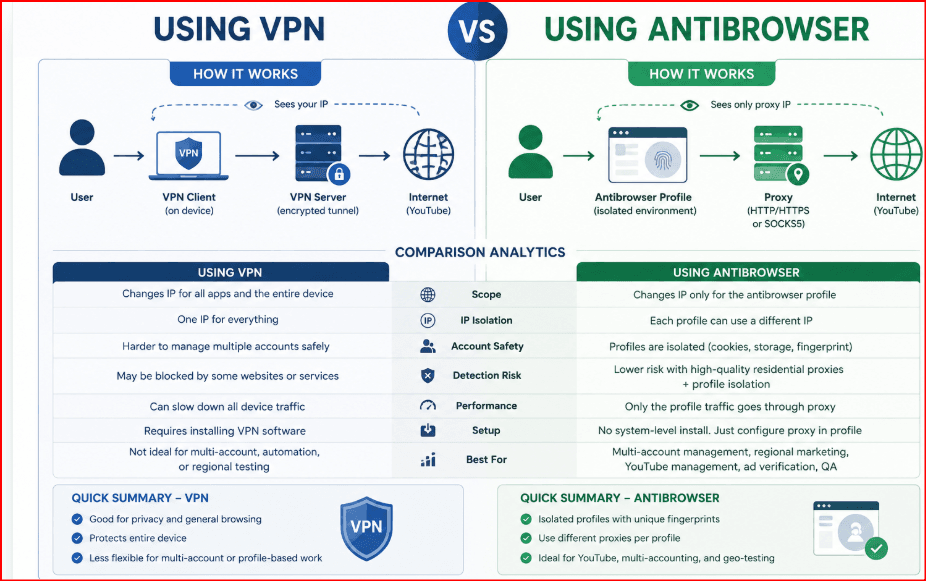
Antes de alterar configurações, descubra o que exatamente está falhando. Verifique se youtube.com abre, se as miniaturas carregam, se apenas um vídeo está indisponível e se o mesmo dispositivo funciona em outra conexão autorizada, como dados móveis. Um proxy de navegador muda a rota de um perfil; Smart DNS altera principalmente a resolução de alguns domínios; e um hotspot muda a rede de origem por completo.
✓ Resposta rápida: o BitBrowser não desbloqueia o YouTube sozinho. Ele cria um perfil de navegador isolado ao qual você pode vincular um proxy HTTP/HTTPS ou SOCKS5 autorizado. Se o endpoint conseguir acessar o YouTube, o perfil usa essa rota sem instalar uma VPN no dispositivo inteiro. |
Melhores maneiras de acessar o YouTube sem VPN
VPN é apenas uma forma de rotear tráfego. Para o BitBrowser, um proxy de navegador costuma ser a opção mais direta porque afeta somente o perfil configurado. Smart DNS pode ajudar em alguns cenários regionais, embora não ofereça a mesma privacidade de um proxy ou VPN.
Quando uma rede corporativa ou escolar bloqueia streaming de propósito, outra rede autorizada é frequentemente a solução mais limpa, como seus próprios dados móveis. O Tor Browser consegue encaminhar tráfego pela rede Tor, mas normalmente tem desempenho fraco para vídeo. Sites de proxy gratuitos exigem cautela porque podem observar o tráfego, injetar anúncios ou modificar páginas.
Comparison
Método | O que muda | Bom para | Limitação |
|---|---|---|---|
| BitBrowser + proxy | One profile network route | Regional QA / creator workflow | Reliable endpoint needed |
| Smart DNS | Selected DNS resolution | Region-based scenarios | No full traffic encryption |
| Mobile hotspot | Underlying network | Fast troubleshooting | Mobile data usage |
| Tor Browser | Tor network route | Censorship-resistant browsing | Video can be slow |
| Web proxy | Third-party browser relay | Temporary low-risk use | Privacy/trust concerns |
Método 1: BitBrowser com um proxy autorizado
O BitBrowser é útil quando você quer aplicar o proxy apenas a um perfil. Cada perfil pode manter cookies, armazenamento local, idioma, estado de login e configuração de proxy separados. Isso é prático para viagens, QA regional, testes de localização, pesquisa e administração de canais autorizados sem misturar sessões.
O BitBrowser é um gerenciador de perfis, não um fornecedor de proxy nem uma VPN. Você precisa de um endpoint legítimo que tenha autorização para usar. Para YouTube, estabilidade geralmente importa mais do que rotação frequente. Um proxy residencial, ISP ou datacenter estável e com boa banda tende a ser mais fácil de usar do que uma conexão que muda durante a reprodução.
Passo a passo: usar BitBrowser para YouTube sem VPN
Instale o BitBrowser pelo site oficial e crie um novo perfil dedicado ao YouTube. Dê um nome claro, como “YouTube - Brasil QA” ou “YouTube - Cliente A”. Nas configurações de rede, escolha HTTP, HTTPS ou SOCKS5 conforme o endpoint e informe host, porta, usuário e senha.
Execute o teste de proxy antes de abrir o perfil. Um teste bem-sucedido confirma a conexão com o endpoint, mas não garante que o YouTube estará disponível nem que a velocidade será suficiente. Inicie o perfil, confirme a região em uma página neutra se estiver fazendo QA autorizado e depois abra o YouTube. Teste a página inicial, uma busca e um vídeo comum antes de entrar na conta.
Mantenha estáveis as configurações que funcionarem. Evite mudar país, idioma, fuso horário, fingerprint e proxy ao mesmo tempo. Para equipes e clientes, use permissões oficiais do YouTube Studio ou funções de Brand Account em vez de compartilhar a senha do Google. O BitBrowser organiza ambientes; o YouTube deve controlar quem pode publicar ou editar.
Qual tipo de proxy é melhor para YouTube?
Proxies residenciais usam IPs associados a conexões domésticas e podem ser úteis em QA regional. Proxies ISP costumam ser mais estáticos e consistentes. Proxies datacenter são rápidos e econômicos, mas alguns blocos recebem mais desafios. Proxies móveis representam redes celulares, porém costumam ser caros e podem girar com frequência.
Para vídeo, priorize largura de banda, latência, estabilidade, uso permitido e a região realmente necessária. Um endpoint próximo costuma oferecer melhor desempenho. Nenhum proxy garante que todo vídeo ficará disponível, porque direitos, idade, configuração de conta e políticas da plataforma ainda podem influenciar.
Proxy comparison
Tipo de proxy | Ponto forte | Atenção |
|---|---|---|
| Residential | Regional QA and localization | Cost / provider terms |
| ISP | Stable and consistent | Regional availability |
| Datacenter | Fast and economical | More challenges possible |
| Mobile | Cellular network representation | Cost / rotation |
Método 2: Smart DNS
Smart DNS altera a resolução de determinados domínios e pode ajudar em alguns cenários regionais sem criar um túnel completo. Por isso, pode ser rápido, mas não criptografa a conexão nem mascara o IP como um proxy ou VPN.
Ele não resolve todo bloqueio de firewall. Se a rede bloquear diretamente os domínios do YouTube, mudar DNS pode não ser suficiente. Nesse caso, use uma conexão permitida ou solicite acesso ao administrador.
Método 3: outra rede autorizada
Se o YouTube é bloqueado somente em uma rede Wi‑Fi, teste seus dados móveis ou outra conexão que você possa usar. Se funcionar imediatamente, a restrição provavelmente está na rede e não no navegador.
Em empresas e escolas, respeite as políticas de uso. Streaming pode ser bloqueado para preservar banda ou por segurança. Um proxy não deve ser usado para esconder violações dessas regras. Para QA ou marketing profissional, use uma conexão aprovada.
Método 4: Tor e proxies web
O Tor Browser pode ser útil em ambientes de censura, mas raramente é ideal para vídeo por causa da latência e da largura de banda. Saídas Tor também podem ser limitadas e logins em regiões variáveis podem acionar verificações.
Proxies web gratuitos são fáceis de encontrar, mas variam muito em privacidade. Evite inserir credenciais do Google em um site proxy desconhecido. Um endpoint confiável configurado diretamente no BitBrowser é mais controlável e auditável.
Gerenciar vários canais do YouTube com BitBrowser de forma responsável
Agências e criadores podem administrar vários canais legítimos. A melhor estrutura é separar os ambientes no BitBrowser e manter o controle de acesso dentro do Google e YouTube. Crie um perfil por cliente, marca ou contexto, rotule-o claramente e conecte apenas o proxy necessário para o trabalho autorizado.
Convide colaboradores pelas permissões do YouTube Studio ou funções de Brand Account. Não use perfis e proxies para fabricar visualizações, likes, inscritos ou comentários. A separação serve para evitar mistura de cookies, logins acidentais e confusão entre clientes.
Problemas comuns e como corrigir
Se o YouTube abre mas o vídeo fica carregando, teste o proxy sem login e compare com a conexão direta. Latência alta, banda limitada, sobrecarga e perda de pacotes são causas comuns. Um endpoint mais próximo pode melhorar muito a reprodução.
Se a página não abre, verifique protocolo, credenciais e teste do proxy. Se apenas um vídeo falhar, a causa pode ser direitos ou elegibilidade da conta. Se o Google pedir verificações repetidas, pare de mudar IP e use uma rede estável e confiável.
Troubleshooting
Problema | Causa provável | O que tentar |
|---|---|---|
| YouTube does not open | Credentials, endpoint or network rule | Retest proxy and protocol |
| Video buffers | Latency or bandwidth | Use a closer/faster endpoint |
| One video unavailable | Rights or account eligibility | Test another video |
| Repeated verification | Rapid IP changes | Use a stable endpoint |
Privacidade, regras e limites
Use qualquer método de acordo com a legislação, regras da rede e termos do serviço. Um proxy não garante disponibilidade regional nem significa que a organização permite streaming.
O melhor uso do BitBrowser aqui é a separação legítima e testes autorizados: QA regional, administração de contas, verificação de anúncios, pesquisa e fluxos de criadores. Não deve ser apresentado como ferramenta para tráfego falso ou para esconder atividade não autorizada.
Conclusão
Se você quer acessar YouTube sem instalar VPN no dispositivo inteiro, um perfil do BitBrowser com proxy legítimo é uma solução flexível. O proxy e o estado do navegador ficam isolados no perfil enquanto o restante do computador usa a conexão normal.
Para diagnóstico simples, um hotspot autorizado pode ser ainda mais fácil. Smart DNS funciona em alguns cenários. Escolha o método menos invasivo, mantenha sessões estáveis e use permissões oficiais do YouTube para equipes e múltiplos canais.
Practical BitBrowser Checklist
Crie um perfil claramente nomeado.
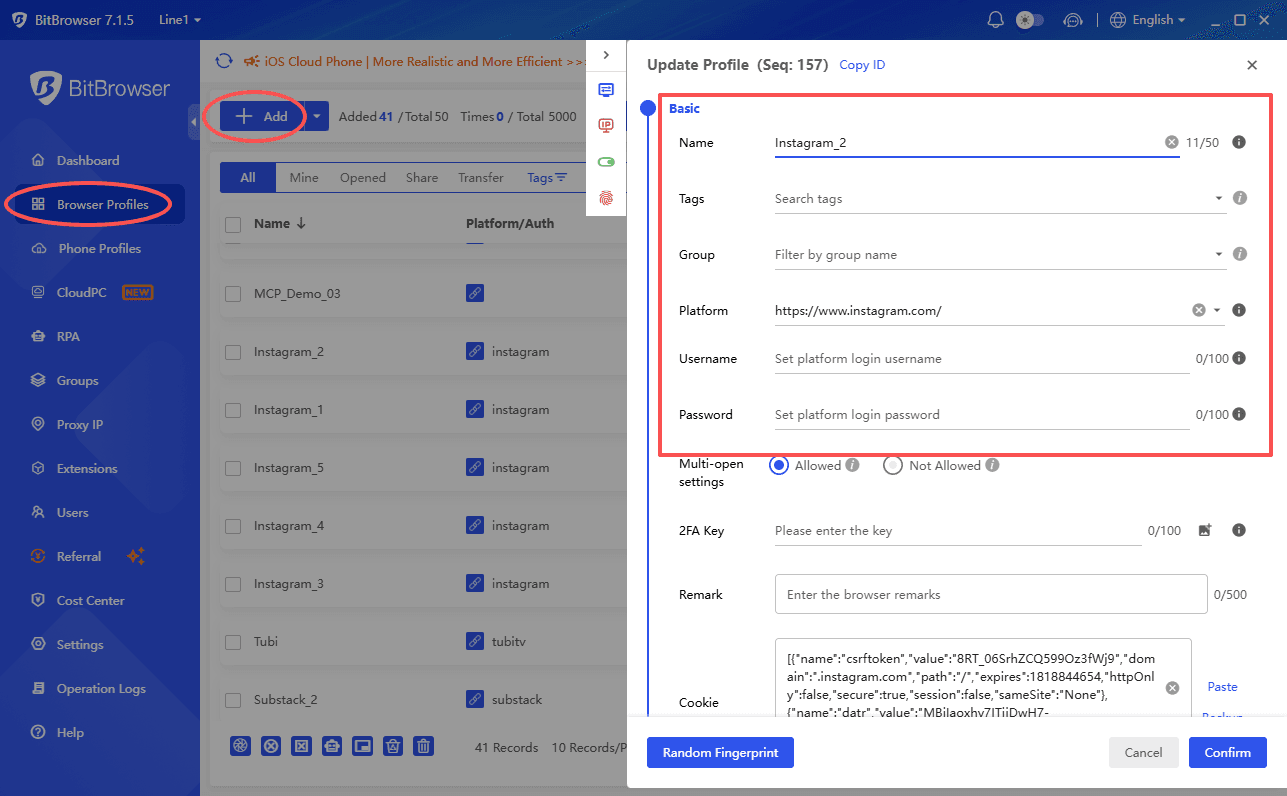
Adicione endpoint HTTP/HTTPS ou SOCKS5 confiável.
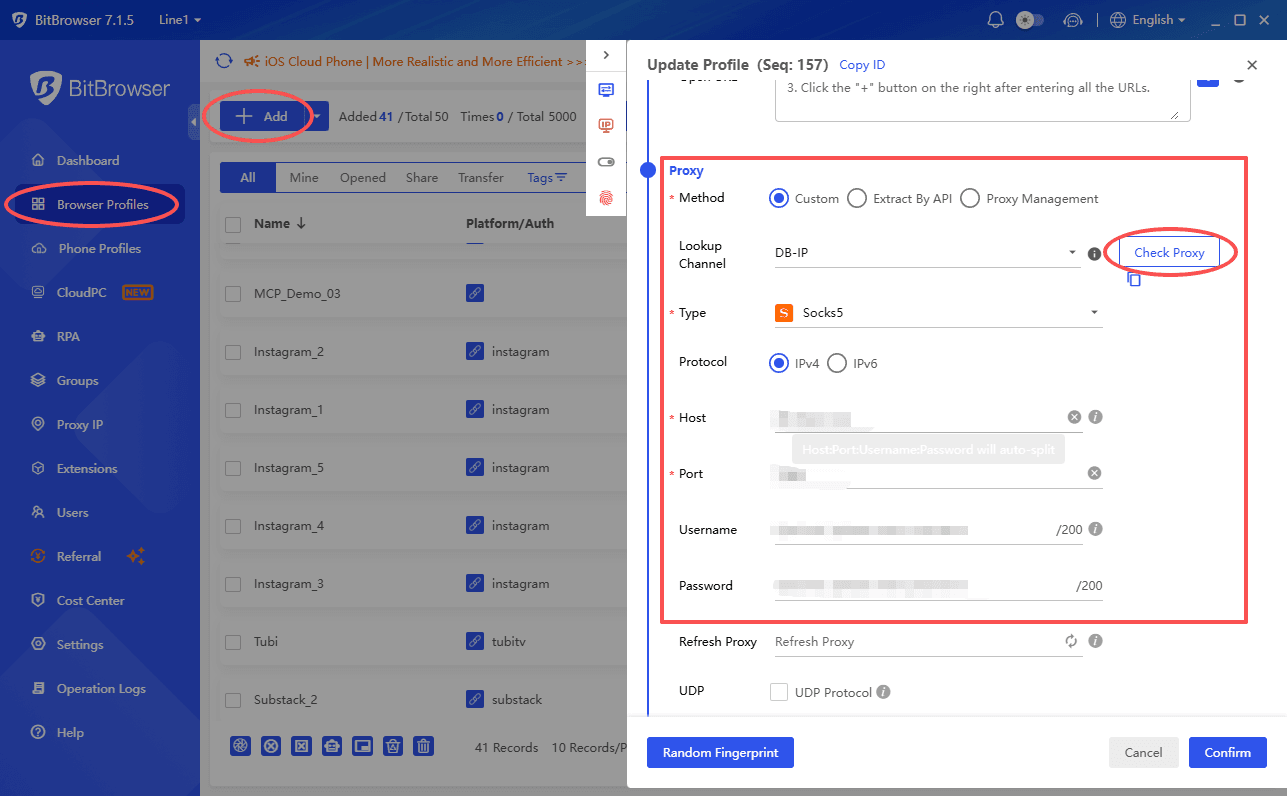
Teste o proxy antes de abrir o perfil.
Teste YouTube antes do login.
Mantenha região e endpoint estáveis.
Use permissões do YouTube Studio.
Não use perfis para fabricar engagement.
Perguntas frequentes
O BitBrowser desbloqueia o YouTube sozinho?
Não. Ele gerencia perfis e proxies; você precisa de uma rota de rede ou endpoint funcional.
Posso usar SOCKS5?
Sim, se sua versão do BitBrowser e seu provedor suportarem. Configure e teste o endpoint.
Proxy é mais rápido que VPN?
Pode ser, porque só o perfil usa o proxy, mas depende do servidor, distância e banda.
Posso gerenciar vários canais?
Sim, para canais legítimos. Separe perfis e use permissões oficiais do YouTube.
Devo usar proxy rotativo?
Para reprodução e sessões de conta, um endpoint estável costuma ser melhor.
Smart DNS é proxy?
Não. Smart DNS altera respostas DNS; um proxy retransmite tráfego do navegador.
Official resources
| BitBrowser: bitbrowser.net • BitBrowser Blog • YouTube Help |

 Gerenciamento de múltiplas contas
 Prevenir associação de contas
 Gerenciamento multi-funcionário
Recomendados
ver mais