Como Usar o Discord Web no Navegador (Guia 2026)
 2026.07.07 06:55
 YT.Shi
Discord Web (também conhecido como Discord no navegador) é basicamente a experiência completa do Discord dentro do Chrome, Firefox, Safari, Edge, qualquer navegador que você use. É perfeito se você está em um laptop de trabalho, computador da escola, dispositivo emprestado, ou simplesmente não quer instalar mais um aplicativo.
Este é o guia de 2026 para usar o Discord Web corretamente. Fazer login, cadastrar-se, verificação, requisitos do navegador, permissões, problemas comuns, questões de privacidade e os pequenos ajustes de qualidade de vida que tornam a experiência menos irritante.
O que é Discord Web (e qual a diferença para o aplicativo desktop)?
O Discord Web é o Discord rodando em uma aba do navegador em:
· https://discord.com/login (página de login)
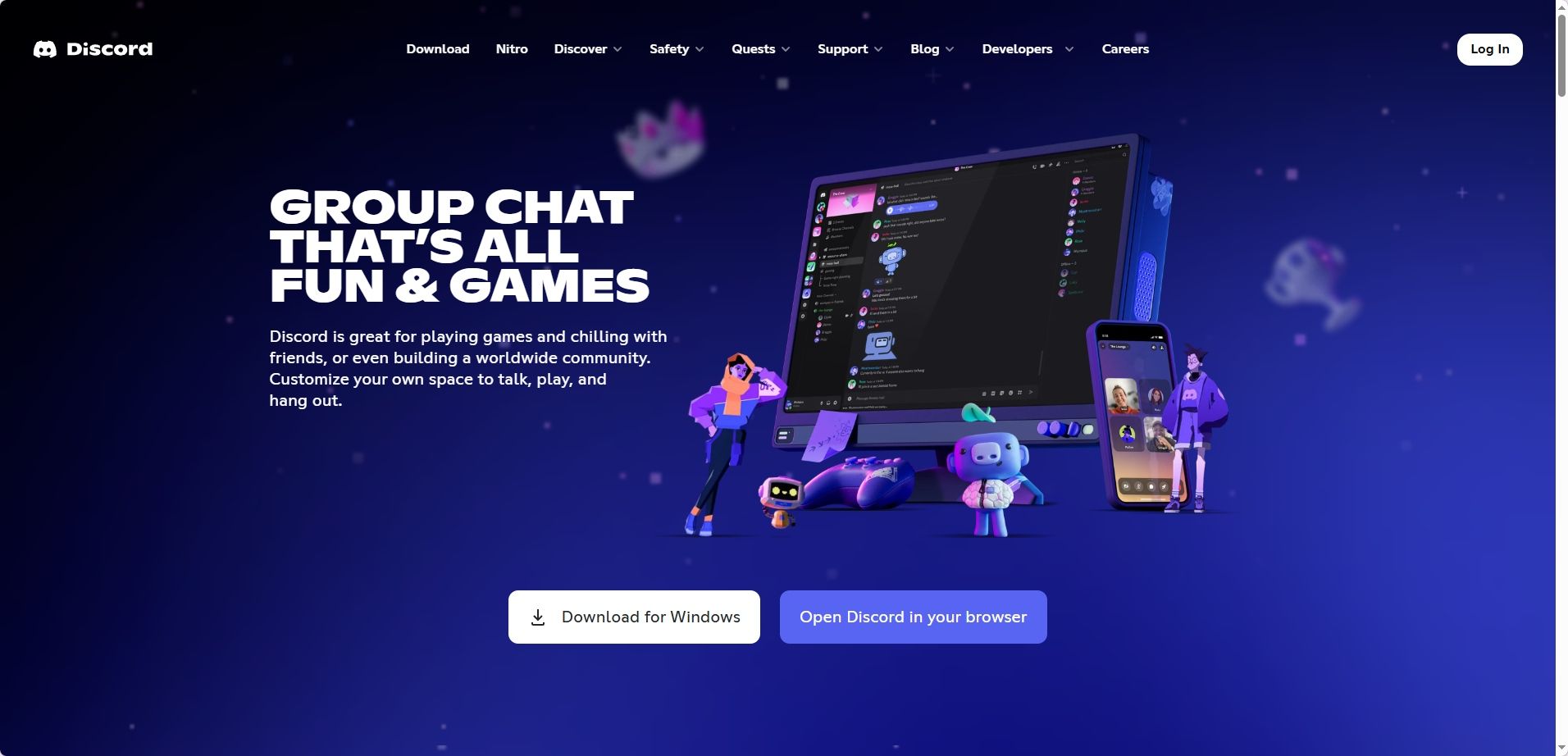
Ele parece quase idêntico ao aplicativo desktop. A maioria das funcionalidades está presente. Você pode entrar em servidores, enviar mensagens diretas, transmitir sua tela, entrar em canais de voz, compartilhar sua câmera, fazer upload de arquivos, gerenciar funções (se tiver permissões), tudo.
Mas. Algumas diferenças práticas ainda importam:
· Desempenho depende do seu navegador. O aplicativo desktop tende a rodar de forma mais fluida em máquinas mais antigas.
· Notificações push são baseadas no navegador. Às vezes funcionam bem, às vezes falham silenciosamente até você mexer nas configurações.
· Permissões de microfone e câmera são gerenciadas pelo navegador. O que é bom e ruim.
· Alguns recursos avançados ou integrações podem se comportar um pouco diferente (áudio de compartilhamento de tela, aceleração de hardware, coisas assim).
Para a maioria das pessoas, no entanto, o Discord Web é totalmente suficiente.
Requisitos de navegador para Discord Web (o que realmente funciona em 2026)
O Discord Web funciona melhor em navegadores modernos. Se você estiver usando uma versão antiga de algum navegador, ou uma configuração corporativa restrita, o Discord pode carregar de forma estranha, ou o áudio pode não funcionar, ou você pode ficar preso em um loop de carregamento infinito.
Aqui está a recomendação do mundo real:
Melhores navegadores para Discord Web
· Google Chrome (Mínimo: Google Chrome 86+) — mais consistente
· Microsoft Edge (Mínimo: Microsoft Edge 86+) — basicamente Chrome por baixo, também sólido
· Mozilla Firefox (Mínimo: Firefox 142+) — funciona bem, às vezes prompts de permissão diferentes
· Safari (Mínimo: Safari 15.4+) — bom em macOS mais novo, mas ocasionalmente exigente com permissões
· Opera (Mínimo: Opera 72+) — outro navegador baseado no Chromium que suporta Discord Web sem problemas e inclui várias funcionalidades de produtividade integradas.
• BitBrowser — (baseado no Chromium e Firefox) — oferece ambos os núcleos Chromium e Firefox, tornando-o compatível com o Discord Web e oferecendo mais opções de ambiente de navegador. Seu sistema de perfil isolado é especialmente útil para gerenciar várias contas do Discord, pois cada perfil mantém seus próprios cookies, sessões e impressão digital do navegador separados.
Coisas que comumente quebram o Discord Web
· Cookies desativados, especialmente cookies de terceiros em configurações restritas
· Bloqueadores de anúncios agressivos ou bloqueadores de scripts
· Regras de firewall corporativo bloqueando domínios do Discord
· Extensões de navegador que interferem no WebRTC, que o Discord usa para voz e vídeo
· Versões desatualizadas do navegador
Se o Discord Web parecer quebrado, o 'teste de sanidade' mais rápido é: abra uma janela anônima/privada sem extensões, faça login e veja se o problema desaparece.
Como fazer login no Discord Web (email ou telefone)
Se você já tem uma conta, fazer login pelo navegador é simples.
1. Vá para a página de login do Discord: https://discord.com/login
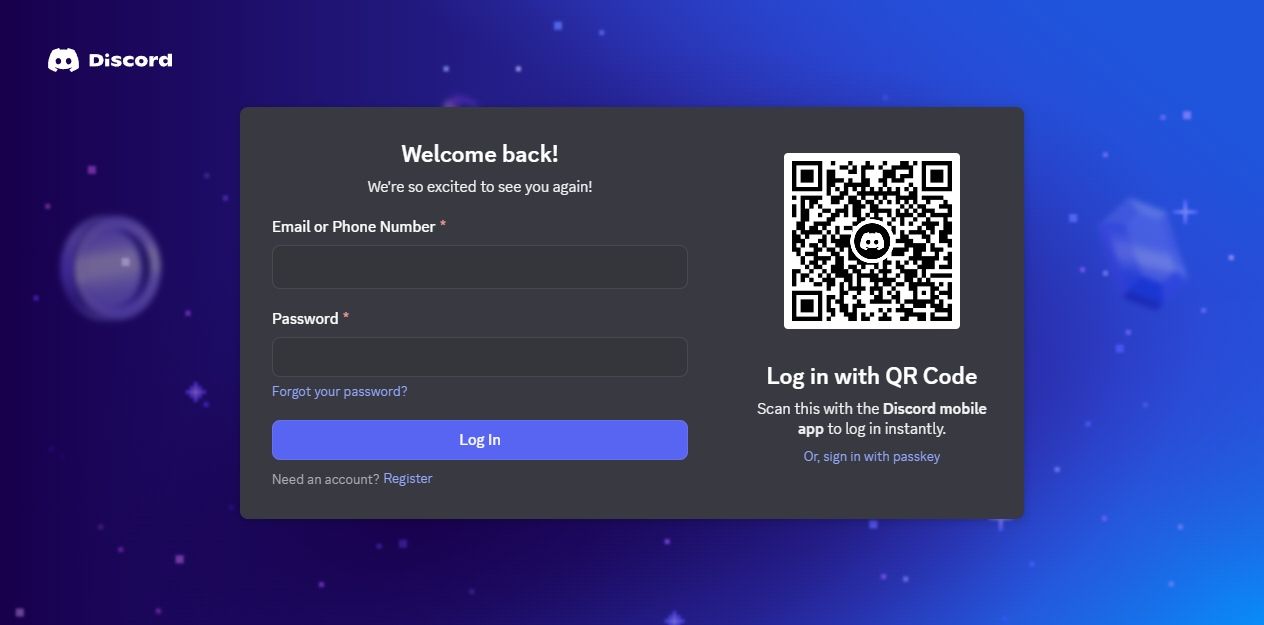
2. Digite seu endereço de email ou um número de telefone que foi verificado oficialmente em sua conta do Discord.
3. Digite sua senha.
4. Clique em Entrar.
Se você tiver a autenticação de dois fatores (2FA) ativada (e provavelmente deveria), será solicitado o código de autenticação.
Pequena observação: se você tentar fazer login usando um número de telefone que não está verificado na sua conta do Discord, o Discord não aceitará. Use seu email em vez disso.
Como fazer login com código QR
O login por código QR é uma das maneiras mais fáceis e seguras de acessar o Discord Web, especialmente ao usar um computador compartilhado ou público. Em vez de digitar sua senha, você simplesmente escaneia um código QR com o aplicativo móvel do Discord e aprova o login.
Passo 1: Faça login no Discord no seu celular
Certifique-se de que você já está conectado ao aplicativo móvel do Discord.
Passo 2: Abra o scanner de QR
1. Toque no seu avatar de perfil no canto inferior esquerdo.
2. Toque no ícone de Configurações (engrenagem).
3. Selecione Escanear código QR na página Visão geral.
Passo 3: Escaneie o código QR
1. Abra a página de login do Discord no seu computador.
2. Escaneie o código QR exibido na tela usando seu celular.
3. Aprove a solicitação de login no aplicativo móvel.
Uma vez confirmado, você estará conectado ao Discord Web instantaneamente.
Dica de segurança: Escaneie apenas códigos QR que você vê no site oficial do Discord. Se você escanear um “QR do Discord” aleatório de uma mensagem ou site suspeito, pode entregar sua conta. Golpes no Discord adoram truques com QR.
Como criar uma conta no Discord pelo navegador (cadastro)
Se você ainda não tem uma conta, siga estes passos:
1. Vá para https://discord.com
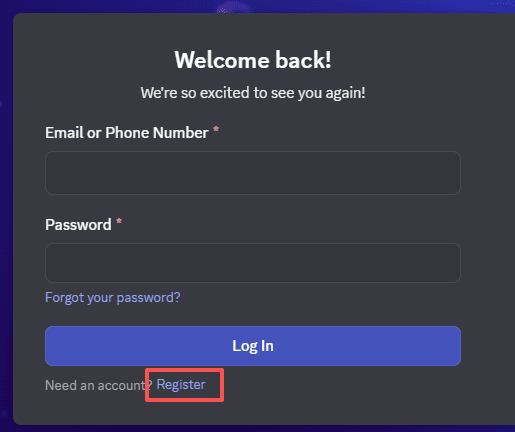
2. Clique em Login, depois escolha Registrar.
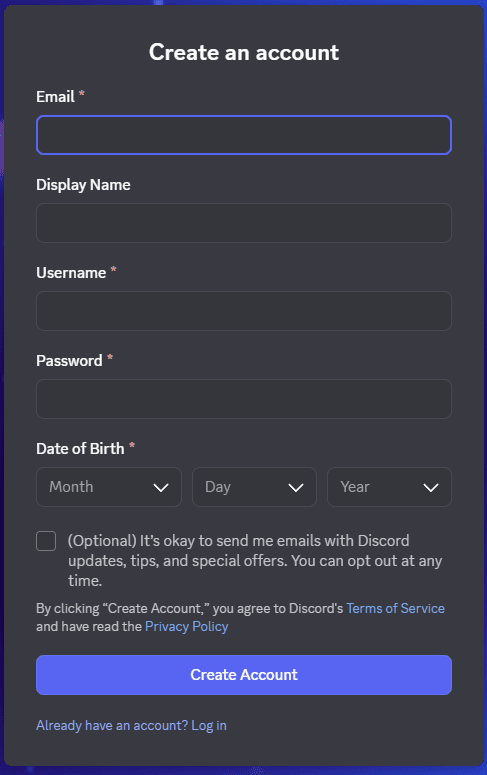
3. Digite seu email, nome de exibição e nome de usuário, senha e data de nascimento. O Discord evoluiu seu sistema de nomes de usuário, então siga as instruções conforme aparecem.
4. Complete quaisquer CAPTCHAs ou verificações de humano.
5. Confirme seu email usando a mensagem de verificação que o Discord envia.
Depois disso, você pode entrar em servidores através de links de convite e começar a usar o Discord normalmente.
Dica rápida sobre senhas
Se você usa o Discord no navegador em vários dispositivos, um gerenciador de senhas vale a pena. Contas do Discord são alvos de alto valor porque podem estar vinculadas a servidores, assinaturas Nitro, métodos de pagamento e engenharia social. Não é mais apenas 'um app de chat'.
Verificação de email, verificação de telefone e por que o Discord insiste nisso
O Discord permite que você faça coisas básicas sem verificar tudo, mas mais cedo ou mais tarde você encontrará limitações.
Verificação de email
A verificação de email geralmente é necessária para acesso completo. Se você vir um banner pedindo para verificar, faça isso. Verifique sua pasta de spam se o email não chegar.
Verificação de telefone
A verificação de telefone geralmente é acionada por entrar em muitos servidores rapidamente, enviar mensagens para muitas pessoas rapidamente, usar uma VPN que pareça suspeita, fazer login de locais diferentes com frequência ou entrar em um servidor que exige isso para fins anti-spam.
Alguns servidores também exigem um número de telefone verificado antes que você possa conversar.
Configurando permissões do Discord Web (microfone, câmera, notificações)
É aqui que a maioria das pessoas trava. O Discord Web depende das permissões do navegador.
Acesso ao microfone e câmera
Quando você entra em um canal de voz ou inicia uma chamada, o navegador perguntará algo como: “Permitir que discord.com use seu microfone?”
Clique em Permitir.
Se você clicou em Bloquear acidentalmente, pode corrigir:
· Chrome/Edge: clique no ícone de cadeado próximo à barra de endereço → Configurações do site → Microfone/Câmera → Permitir. (Ou você pode simplesmente pesquisar por "Microfone" nas Configurações.)
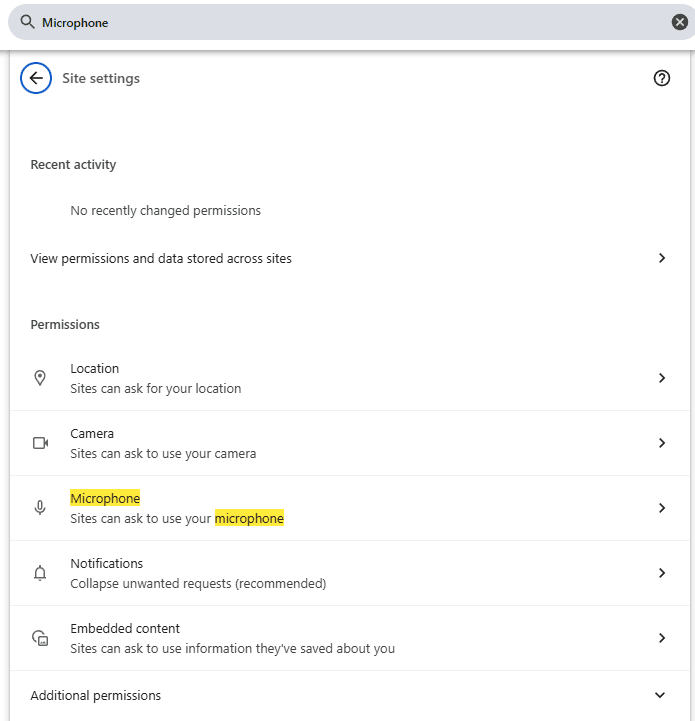
· Firefox: clique no ícone de informações do site → permissões → permitir microfone/câmera.
· Safari: Configurações do Safari → Sites → Microfone/Câmera → permitir para discord.com.
Notificações (para você realmente ver as mensagens)
As notificações do Discord Web exigem duas camadas:
· Configurações de notificação do Discord dentro do aplicativo.
· Permissão do navegador para mostrar notificações.
Ative-as em ambos os lugares ou você terá a situação clássica de “por que não estou recebendo notificações”.
Usando várias contas do Discord em um navegador
Se você gerencia várias contas do Discord, como contas pessoais, de comunidade ou de trabalho, ficar constantemente fazendo login e logout pode rapidamente se tornar frustrante.
Opção 1: Usar perfis do navegador
Os perfis do Chrome e do Edge permitem executar sessões separadas do Discord com cookies e configurações diferentes. Isso funciona bem para um pequeno número de contas, mas gerenciar muitos perfis pode se tornar bagunçado e difícil de organizar.
Opção 2: Usar uma janela anônima ou privada
Você pode fazer login em uma conta em uma janela normal e outra em uma janela anônima ou privada. A desvantagem é que as sessões privadas são limpas quando a janela é fechada, então você precisará fazer login novamente a cada vez.
Opção 3: Usar o BitBrowser
Para usuários que gerenciam regularmente várias contas do Discord, o BitBrowser oferece uma solução mais escalável.
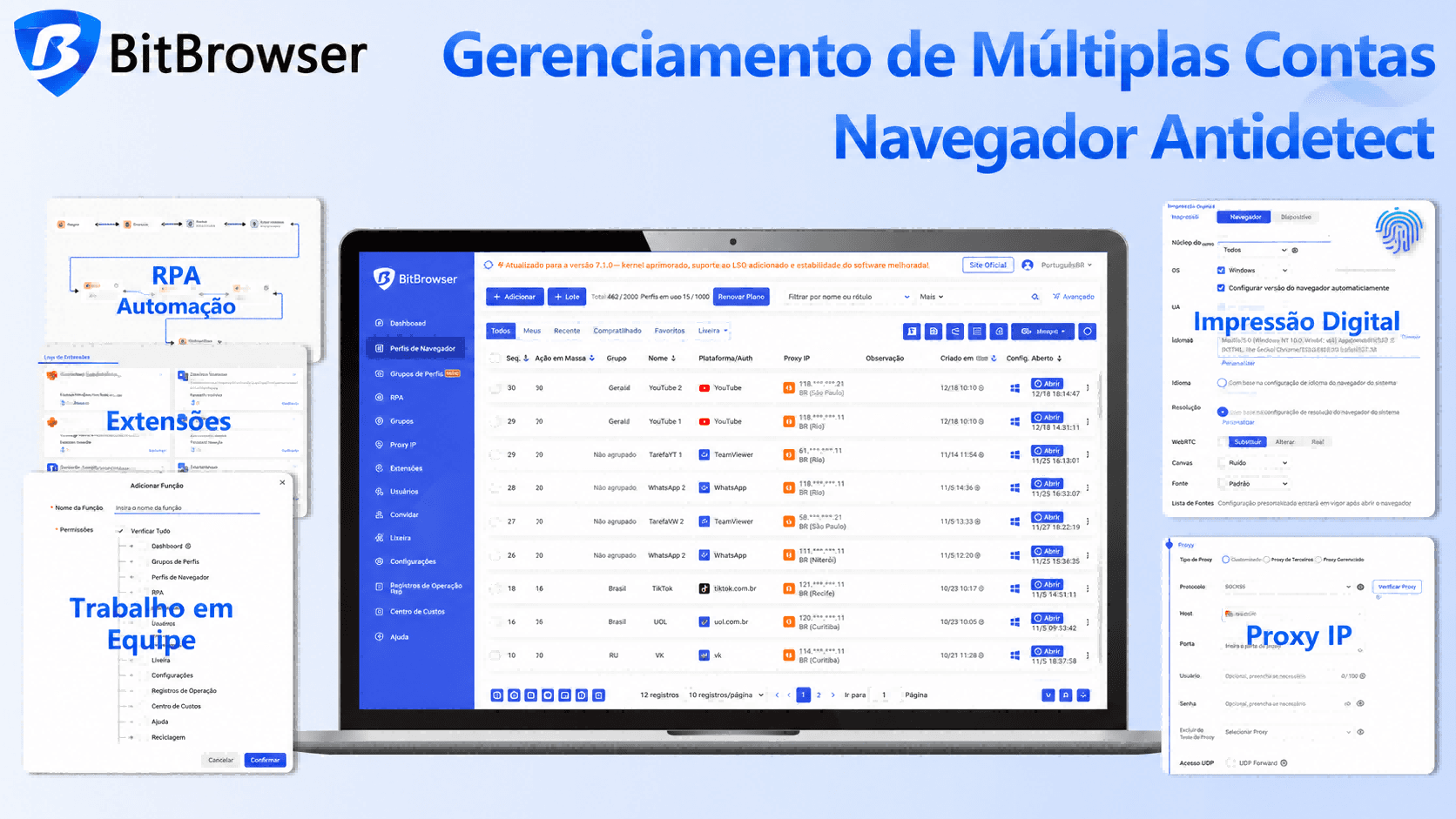
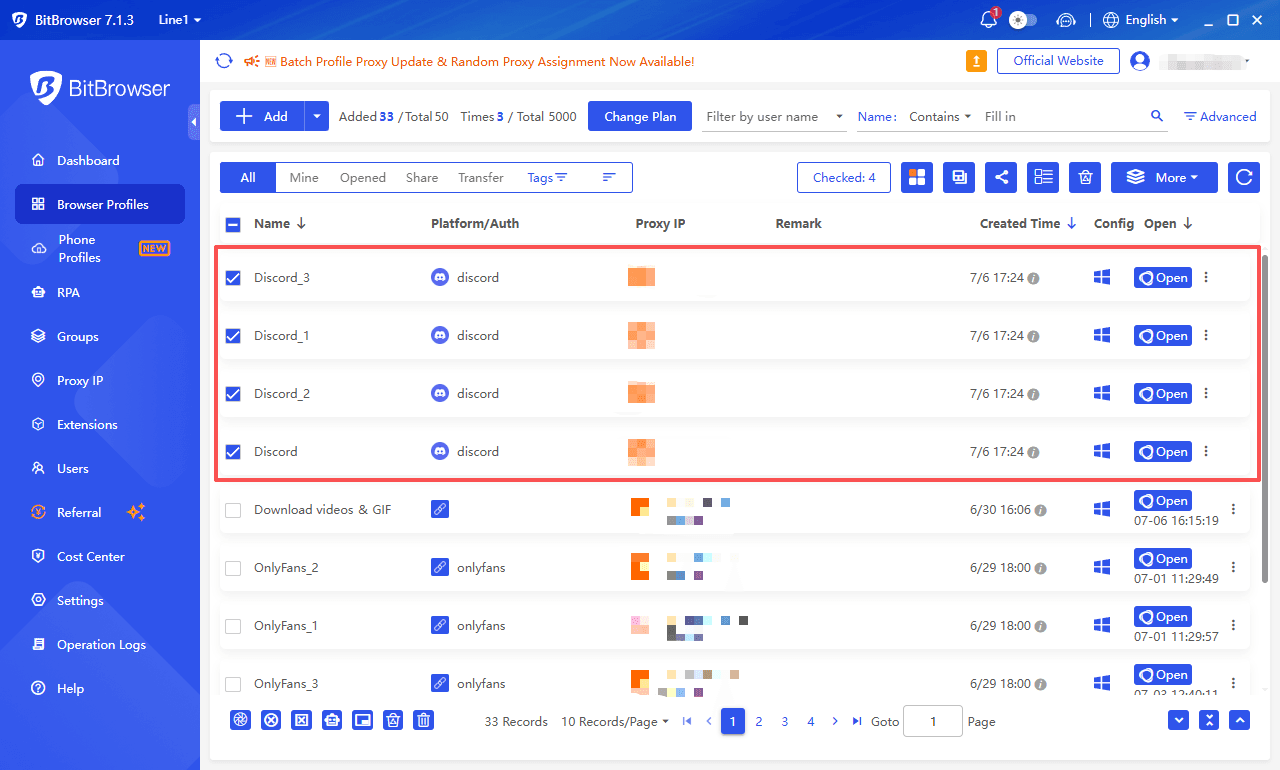
Ele suporta ambos os núcleos Chromium e Firefox e fornece perfis de navegador isolados com cookies, armazenamento e impressões digitais do navegador separados, permitindo que várias contas do Discord permaneçam conectadas simultaneamente enquanto ajuda a reduzir os riscos de associação de contas.
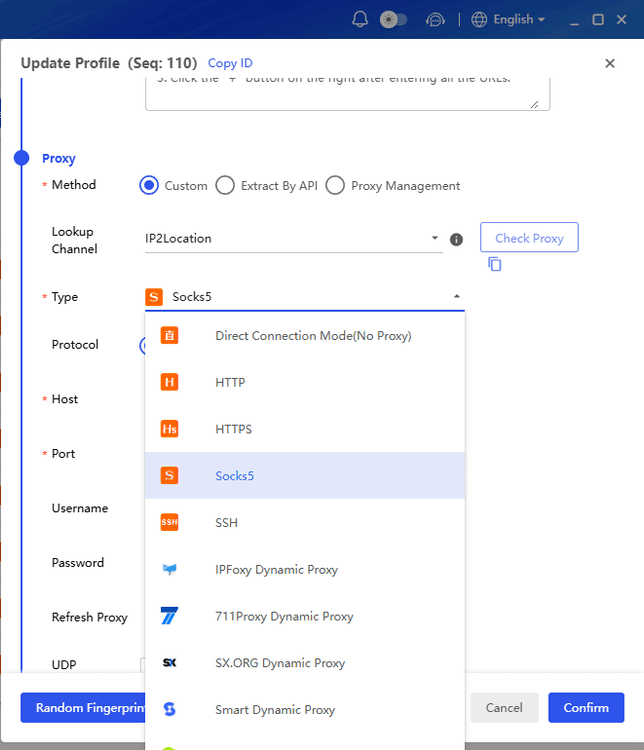
Se diferentes contas do Discord exigirem ambientes de rede diferentes, o BitBrowser também oferece suporte à integração de proxy diretamente em cada perfil de navegador.
Para equipes que gerenciam comunidades do Discord, tarefas de moderação ou servidores de suporte ao cliente, os recursos de colaboração em equipe do BitBrowser facilitam o compartilhamento de perfis de navegador e fluxos de trabalho sem compartilhar senhas de conta.
Isso pode ajudar a manter várias contas do Discord organizadas, reduzindo a necessidade de trocar constantemente de navegador, perfil ou dispositivo.
Experimente com 10 perfis gratuitos
Conclusão
O Discord Web em 2026 é basicamente a experiência completa do Discord, apenas vivendo em uma aba. Faça login pelo discord.com/login, considere o login por QR se estiver em um dispositivo compartilhado, certifique-se de que as permissões do navegador estejam configuradas corretamente e está tudo certo.
E se algo parecer quebrado, não complique. Tente o modo anônimo, desative extensões, mude de navegador. O Discord Web geralmente não está 'fora do ar', é apenas o seu navegador sendo temperamental.

 Gerenciamento de múltiplas contas
 Prevenir associação de contas
 Gerenciamento multi-funcionário
Recomendados
ver mais