Como Usar o Whoer para Verificar Seu IP e Corrigir Vazamentos de Fingerprint (Guia 2026)
 2026.06.29 06:27
 YT.Shi
Seu endereço IP é apenas uma parte da sua identidade online. Sites modernos analisam dezenas de sinais, como impressão digital do navegador, roteamento DNS, exposição WebRTC e consistência do ambiente. Se algum desses sinais entrar em conflito, sua configuração pode ser sinalizada mesmo quando você usa um proxy ou VPN.
Ferramentas como o Whoer ajudam você a ver o que os sites realmente detectam. Este guia explica como o Whoer funciona, como interpretar os resultados, como corrigir vazamentos comuns e como verificar seu ambiente usando o Teste de Impressão Digital Oficial do BitBrowser.
O Que é o Whoer
O Whoer.net é uma ferramenta de anonimato online e inteligência de IP que revela como os sites e sistemas de detecção percebem sua conexão.
Em vez de apenas mostrar seu endereço IP, o Whoer analisa o roteamento de rede, os sinais de impressão digital do navegador e possíveis vazamentos que podem expor sua identidade real. É comumente usado para verificar configurações de VPNs, proxies e navegadores de múltiplas contas.
Seu valor está na transparência. Ele expõe os sinais técnicos nos quais os sistemas antifraude se baseiam, permitindo que os usuários identifiquem inconsistências antes que elas acionem a detecção.
Se precisar de mais informações, você pode conferir nossa análise do whoer.net.
Como o Whoer Detecta Você
Quando você executa uma verificação, o Whoer avalia várias categorias de sinais que juntos formam sua identidade digital.
1. Identidade de Rede
● IPv4 ou IPv6 público
● ISP e ASN
● Precisão da geolocalização
● Detecção de proxy ou VPN
Esses indicadores determinam se seu IP parece residencial, de datacenter ou sinalizado.
2. Roteamento DNS
O Whoer verifica se as solicitações DNS correspondem à localização do seu proxy. Uma incompatibilidade pode indicar vazamento de DNS.
3. Exposição WebRTC
O WebRTC pode revelar endereços IP internos mesmo quando uma VPN está ativa. O Whoer verifica se seu IP local está acessível.
4. Impressão Digital do Navegador
Os vetores de impressão digital incluem:
● User agent
● Sistema operacional
● Idioma e fuso horário
● Resolução da tela
● Plugins e sinais de renderização
Inconsistências nesses sinais aumentam o risco de detecção.
5. Sinais de Reputação
Bancos de dados de listas negras e faixas de ASN de hospedagem conhecidas também são verificados para identificar faixas de IP previamente abusadas.
Juntos, esses elementos determinam se sua configuração parece natural ou sintética.
Como Usar o Whoer para Verificar Seu IP e Impressão Digital
1. Abra o whoer.net em um perfil de navegador limpo. Evite testar no seu perfil de navegação diário, pois cookies e extensões armazenados afetam os resultados.
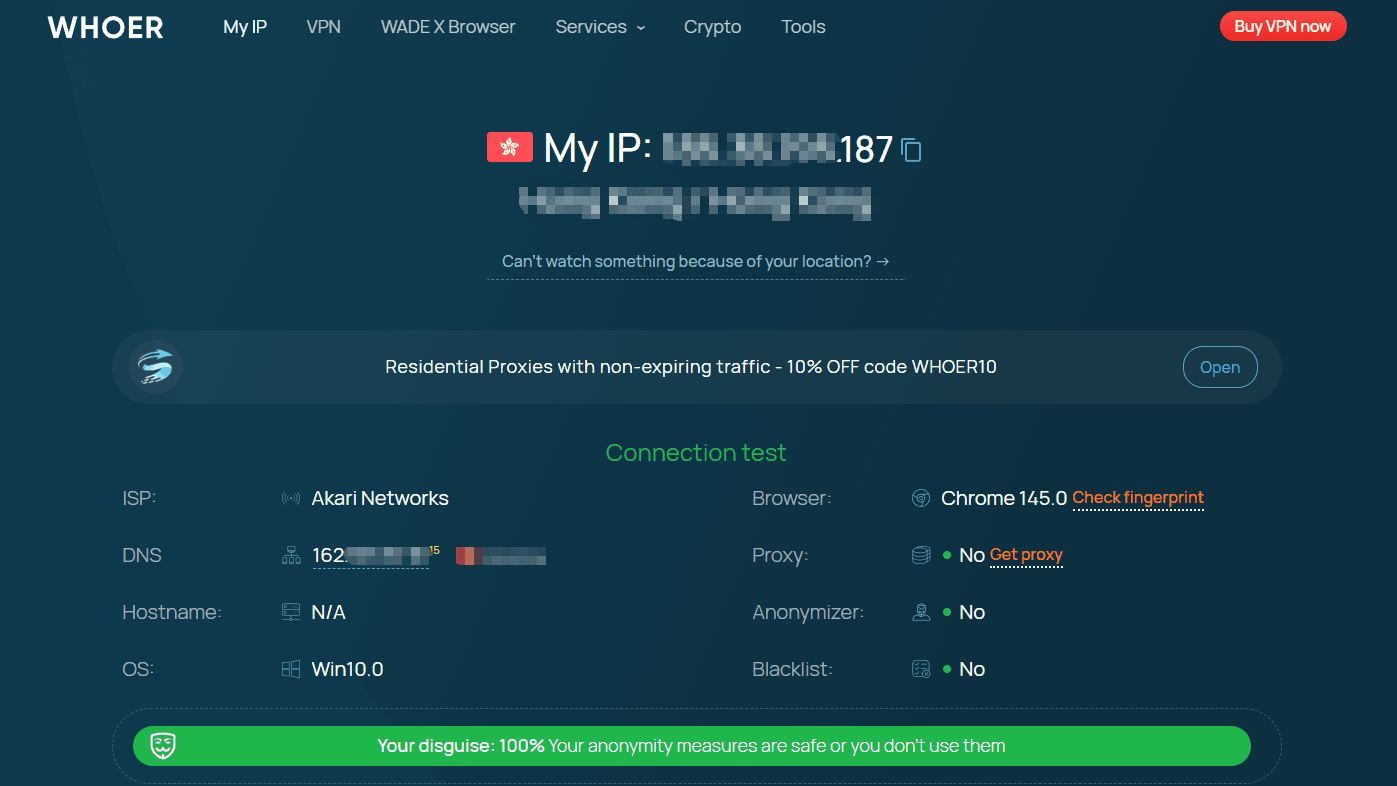
2. Aguarde a conclusão da verificação automática. Não atualize a página durante a verificação.
3. Revise o painel superior:
● Localização do IP e ISP
● Resolvedor DNS
● SO e navegador
● Detecção de proxy ou anonimizador
● Status da lista negra
Esses campos fornecem a visão base de como sua conexão aparece para os sites.
4. Avalie seu nível de anonimato.
O Whoer nem sempre apresenta uma pontuação percentual única. Em vez disso, o anonimato é inferido a partir de vários indicadores:
● Se seu IP for detectado como proxy ou hospedagem, seu anonimato é considerado de baixo risco para rastreamento, mas de alto risco para bloqueio.
● Se o DNS, WebRTC ou nome do host revelarem sua rede real, o anonimato é fraco.
● Se os sinais de impressão digital entrarem em conflito com a localização do IP, sua configuração pode ser sinalizada mesmo sem vazamentos.
● Se nenhum vazamento for detectado e os sinais forem consistentes, o ambiente é normalmente considerado de alto anonimato.
Concentre-se na consistência, em vez de uma pontuação perfeita.
5. Role para baixo até as verificações estendidas. Execute o Teste de Vazamento de DNS e o Scanner de Portas, se disponíveis. Esses testes revelam se o tráfego está ignorando seu proxy.
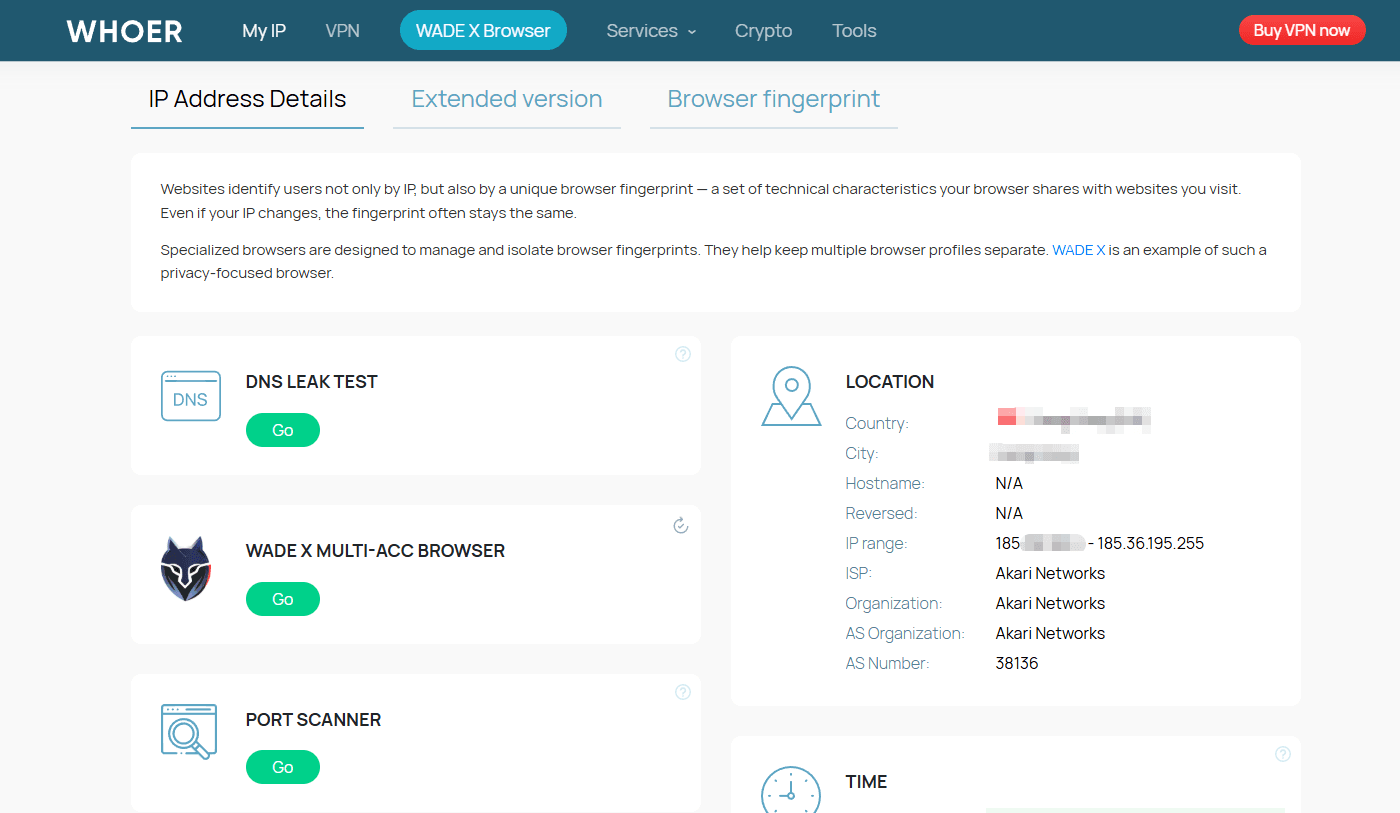
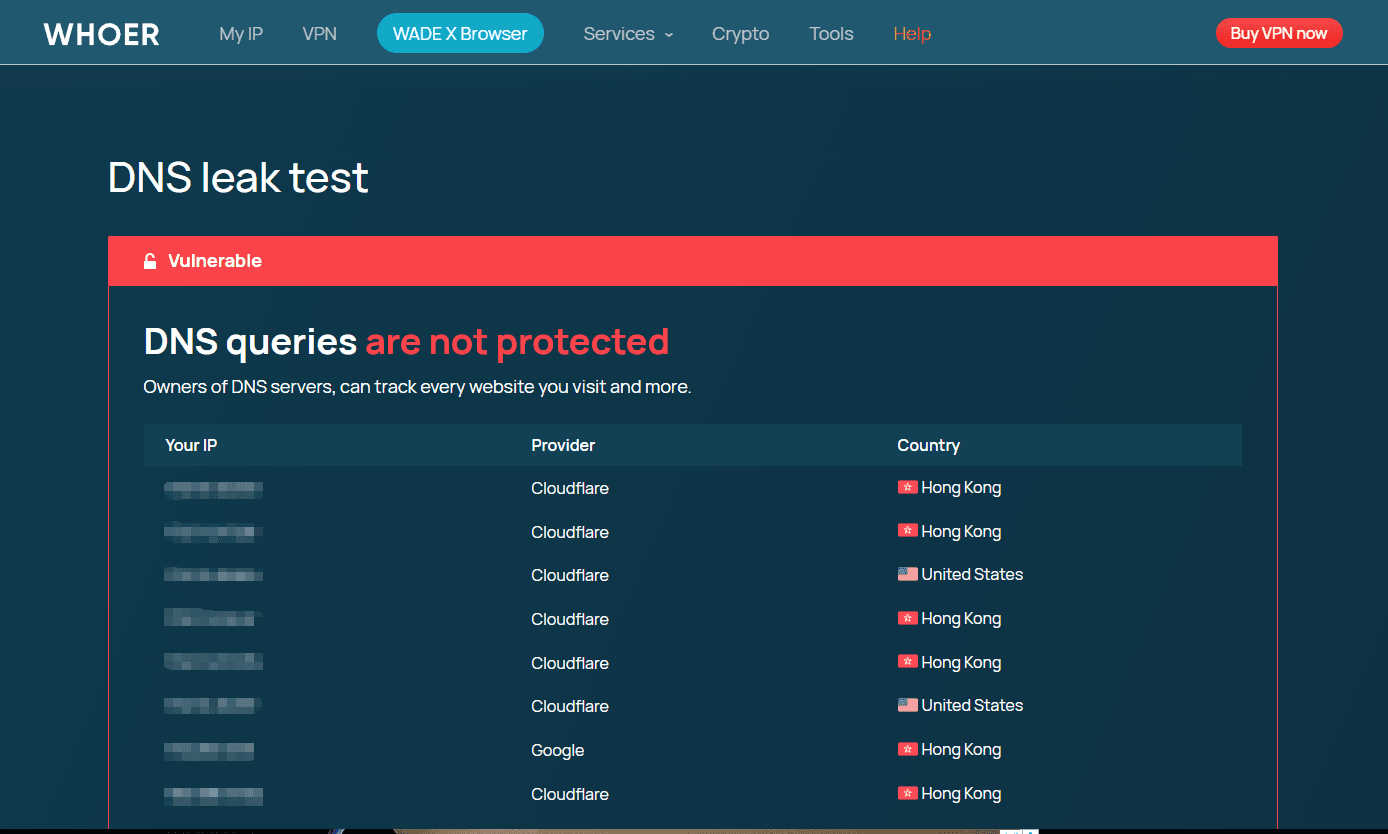
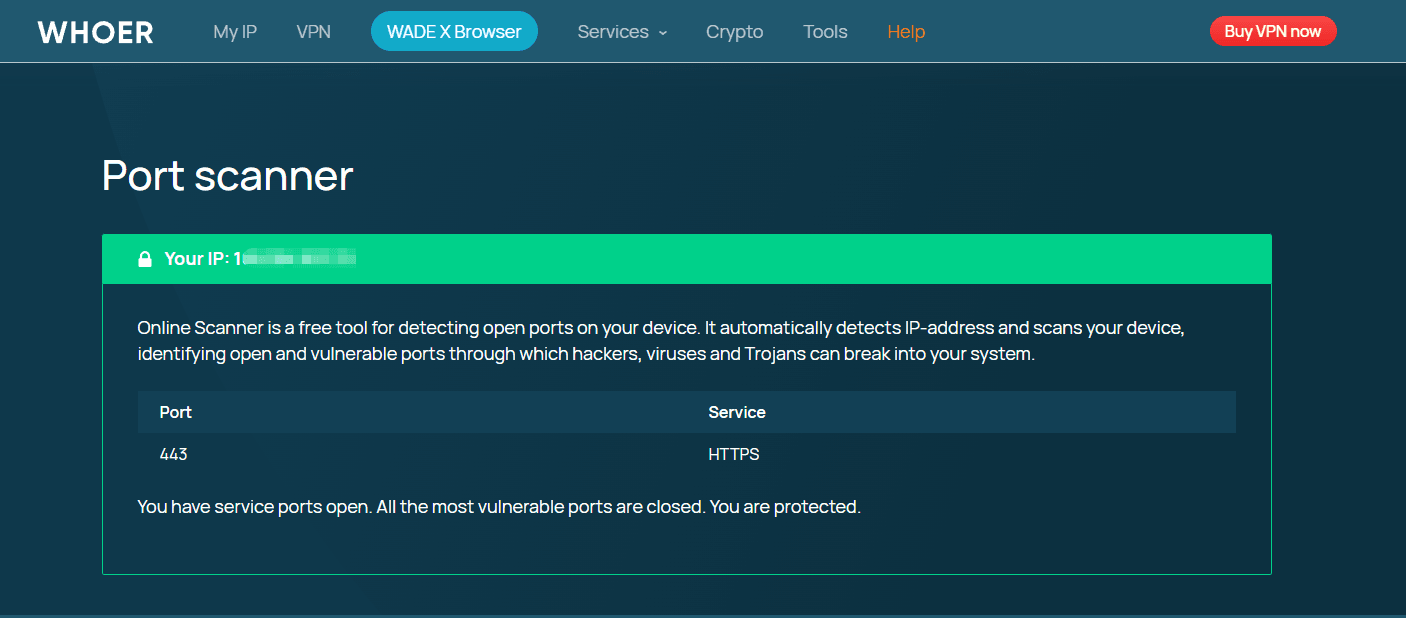
No lado direito deste painel de detecção, você pode visualizar o relatório de detecção estendido e os resultados detalhados da impressão digital do navegador.
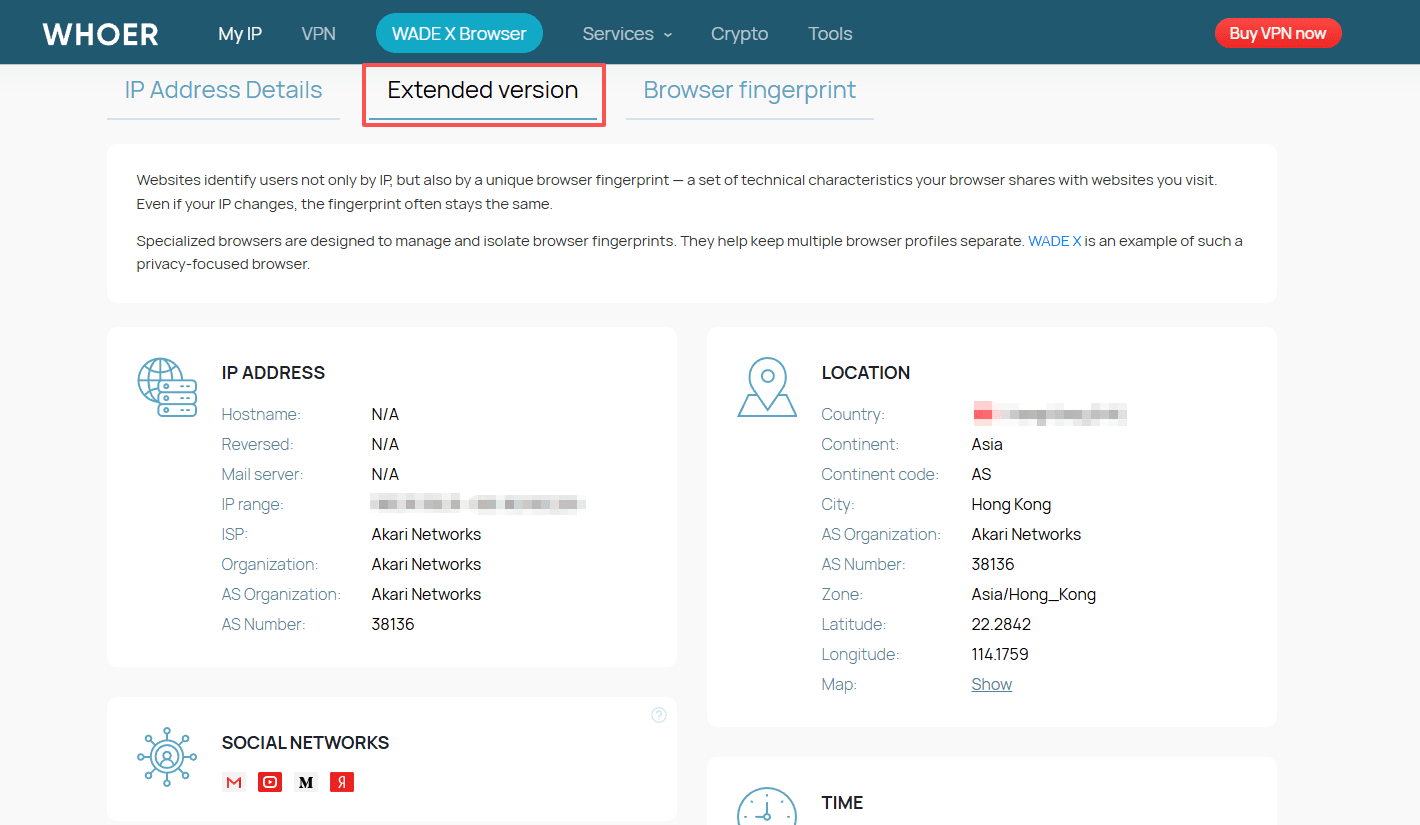
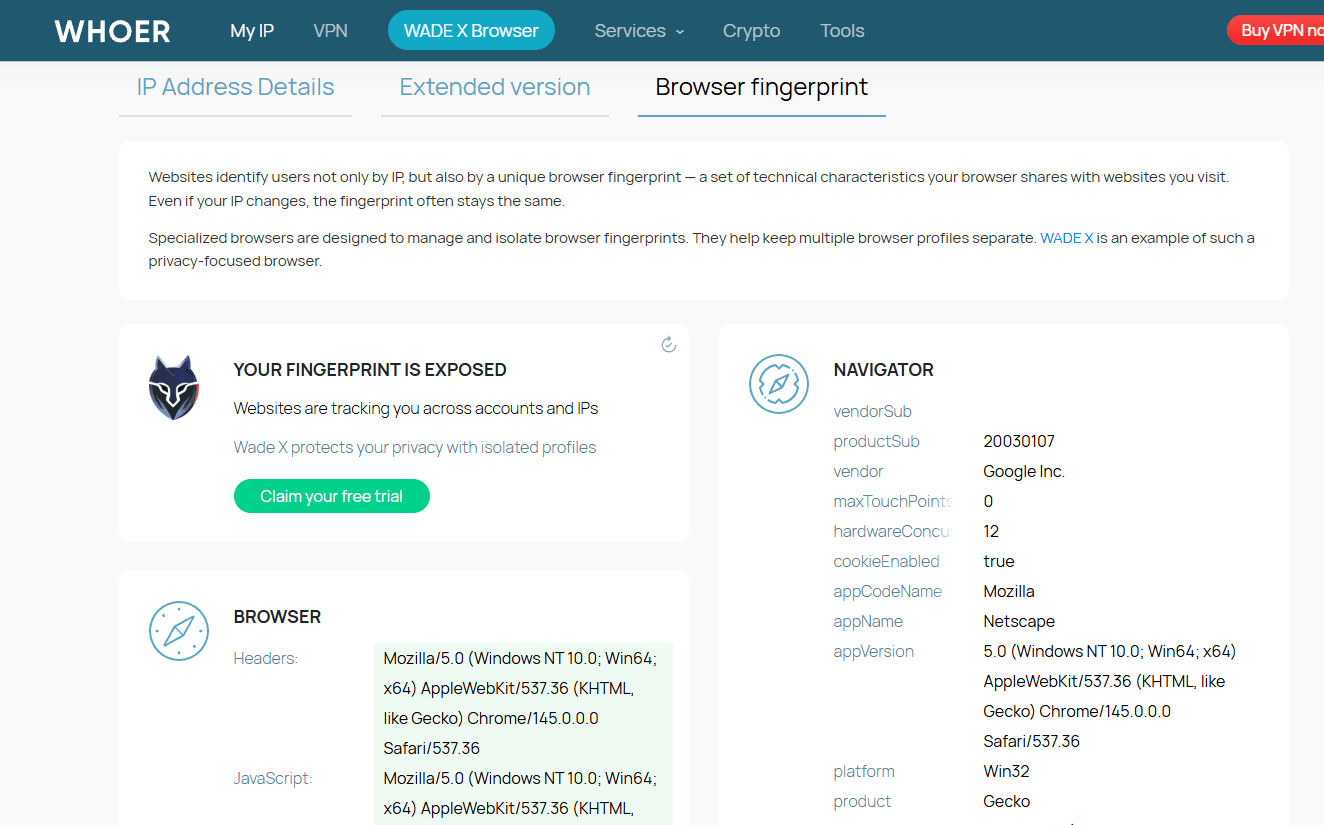
6. Faça uma captura de tela do resultado base. Isso permite comparar antes e depois das alterações.
Este fluxo de trabalho é importante porque as melhorias de anonimato devem ser mensuráveis.
Por Que Você Ainda Pode Ser Detectável
Muitos usuários assumem que ocultar o IP equivale ao anonimato. Os sistemas de detecção correlacionam vários sinais. Causas comuns de baixo anonimato:
1. Inconsistência da impressão digital
Se o seu IP é da Alemanha, mas seu fuso horário, fontes e idioma refletem outra região, a sessão parece sintética.
2. Incompatibilidade de roteamento DNS
Um proxy pode alterar seu IP, mas as consultas DNS ainda passam pelo seu ISP local.
3. Exposição WebRTC
O WebRTC pode revelar endereços IP internos mesmo quando uma VPN está ativa, sendo um dos vazamentos de navegador mais comuns vistos em testes de anonimato.
4. Reutilização de perfil
Fazer login em várias contas com a mesma impressão digital cria vínculo.
5. Reputação de IP de datacenter
IPs associados a provedores de hospedagem são sinalizados mais rapidamente do que IPs residenciais ou móveis. O Whoer destaca essas incompatibilidades em vez de fornecer uma pontuação simples. O que importa são os dados brutos.
Como Corrigir Vazamentos do Whoer
Corrigir os problemas relatados pelo Whoer requer a correção dos sinais de rede e dos sinais de impressão digital do dispositivo. Trabalhe nas camadas em ordem.
1. Use o Tipo de Proxy Correto
Seu tipo de IP afeta como os sistemas de detecção o classificam.
Proxies residenciais e de ISP geralmente se assemelham ao tráfego normal do consumidor. IPs de datacenter têm maior probabilidade de serem sinalizados devido a padrões históricos de abuso.
Melhores práticas:
● Escolha um proxy localizado no seu país de destino
● Evite trocar de país dentro da mesma sessão
● Use sessões estáveis em vez de rotação rápida ao gerenciar contas
A consistência do IP é mais importante do que mudanças frequentes.
2. Alinhe os Sinais do Ambiente com Seu IP
Os sistemas de detecção comparam os atributos da impressão digital com a localização do IP. Incompatibilidades aumentam o risco.
Certifique-se de que essas configurações reflitam a mesma região do seu proxy:
● Fuso horário
● Idioma
● Layout do teclado
● Padrões de resolução de tela típicos para aquele país
Por exemplo, um IP alemão combinado com um fuso horário da Ásia e layout de teclado dos EUA cria um perfil sintético.
A consistência entre os sinais reduz a suspeita.
3. Previna Vazamentos de DNS e WebRTC
Mesmo com um proxy, o tráfego pode ignorá-lo.
Para reduzir vazamentos do navegador:
● Roteie as solicitações DNS através do proxy
● Desative ou restrinja o WebRTC para evitar a exposição do IP local
● Evite extensões que modifiquem a impressão digital de forma imprevisível
Após os ajustes, execute novamente o Whoer.net e compare os resultados com sua captura de tela base.
A prevenção de vazamentos deve ser verificada, não presumida.
4. Isole Cada Conta em um Perfil Separado
A correlação de contas é um dos gatilhos de detecção mais comuns.
Cada conta deve ter:
● Uma impressão digital do navegador única
● Cookies e armazenamento local separados
● Um proxy dedicado
Reutilizar a mesma impressão digital em várias contas aumenta o risco de vínculo, mesmo que os IPs sejam diferentes.
Por Que os Navegadores Antidetect São Importantes
Um proxy altera sua identidade de rede. Os sistemas de detecção avaliam também a identidade do seu dispositivo.
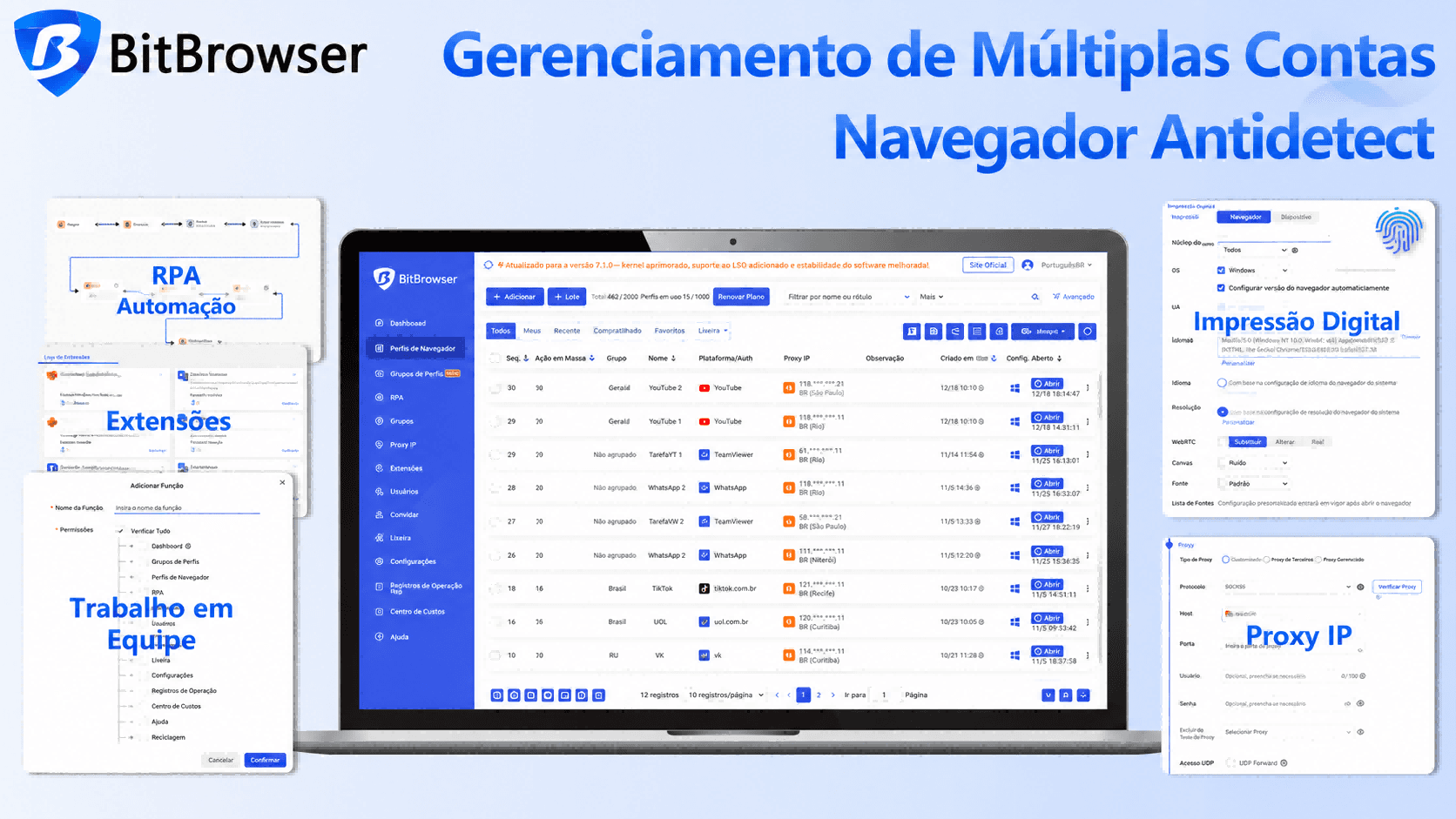
Navegadores antidetect (como o BitBrowser) criam ambientes isolados que simulam dispositivos separados. Cada perfil possui:
● Sua própria configuração de impressão digital
● Armazenamento e cookies independentes
● Roteamento de proxy dedicado
● Comportamento de WebRTC e DNS controlado
Essa estrutura reduz a correlação entre sessões e simplifica o gerenciamento da consistência.
Cadastre-se
É comumente usado para:
● Gerenciamento de múltiplas contas
● Verificação de afiliados e anúncios
● Marketing Digital e Pesquisa
Em vez de ajustar manualmente dezenas de variáveis de impressão digital, os perfis aplicam o alinhamento automaticamente.
O BitBrowser gera impressões digitais únicas por perfil, isola sessões e permite controle de proxy em nível de ambiente. Isso facilita a correção das inconsistências que o Whoer detecta e a manutenção de operações de conta estáveis ao longo do tempo.
Para usar:
1. Abra um perfil do BitBrowser com seu proxy configurado.
2. Visite a página de teste de impressão digital.
3. Execute a verificação e revise os problemas sinalizados.
4. Ajuste as configurações de impressão digital dentro da configuração do perfil.
5. Teste novamente até que as inconsistências sejam resolvidas.
Esse ciclo é mais rápido do que testar apenas com ferramentas públicas, pois as recomendações mapeiam diretamente as configurações do navegador.
O teste é especialmente útil para operadores de múltiplas contas e desenvolvedores que criam fluxos de trabalho antidetecção.
Para mais detalhes, consulte nosso guia de segurança e privacidade usando o Whoer e o BitBrowser.
Cadastre-se
Quem Deve Executar Testes de Impressão Digital Regularmente
Testes regulares são importantes para:
● Gerentes de múltiplas contas que lidam com plataformas sensíveis
● Equipes de SMM que operam contas específicas por região
● Usuários focados em privacidade validando configurações de VPN
● Desenvolvedores que criam estruturas de automação
● Agências que gerenciam infraestrutura de clientes
As regras de detecção evoluem constantemente. Testes periódicos evitam desvios silenciosos da impressão digital.
Limitações do Whoer e as Melhores Alternativas
O Whoer.net é uma ferramenta de linha de base útil, mas verifica principalmente a rede visível e os sinais básicos de impressão digital, portanto, alguns riscos avançados de detecção ainda podem passar despercebidos.
As principais limitações incluem:
● Avaliação limitada da autenticidade da impressão digital entre sessões
● Visão mínima sobre a qualidade da falsificação do ambiente
● Sem análise comportamental ou de correlação de múltiplos perfis
● Recomendações genéricas que não estão vinculadas a configurações específicas do navegador
Por causa disso, muitos usuários confiam em testadores adicionais para validar diferentes camadas de detectabilidade.
Alternativas populares incluem:
● BrowserLeaks para inspeção técnica de impressão digital de baixo nível, como canvas, WebGL e cabeçalhos de rede
● AmIUnique, que compara sua impressão digital com um conjunto de dados global para estimar a singularidade
● PixelScan para identificar sinais de automação, pixels de rastreamento e inconsistências de proxy
No entanto, essas ferramentas são principalmente diagnósticas. Elas mostram sinais, mas raramente explicam se um ambiente falsificado se comporta de forma realista em sistemas antifraude.
O teste de impressão digital do BitBrowser verifica se seu ambiente parece natural, sinaliza incompatibilidades ou vazamentos e funciona como um substituto prático para o Whoer, especialmente para configurações de múltiplas contas e automação.
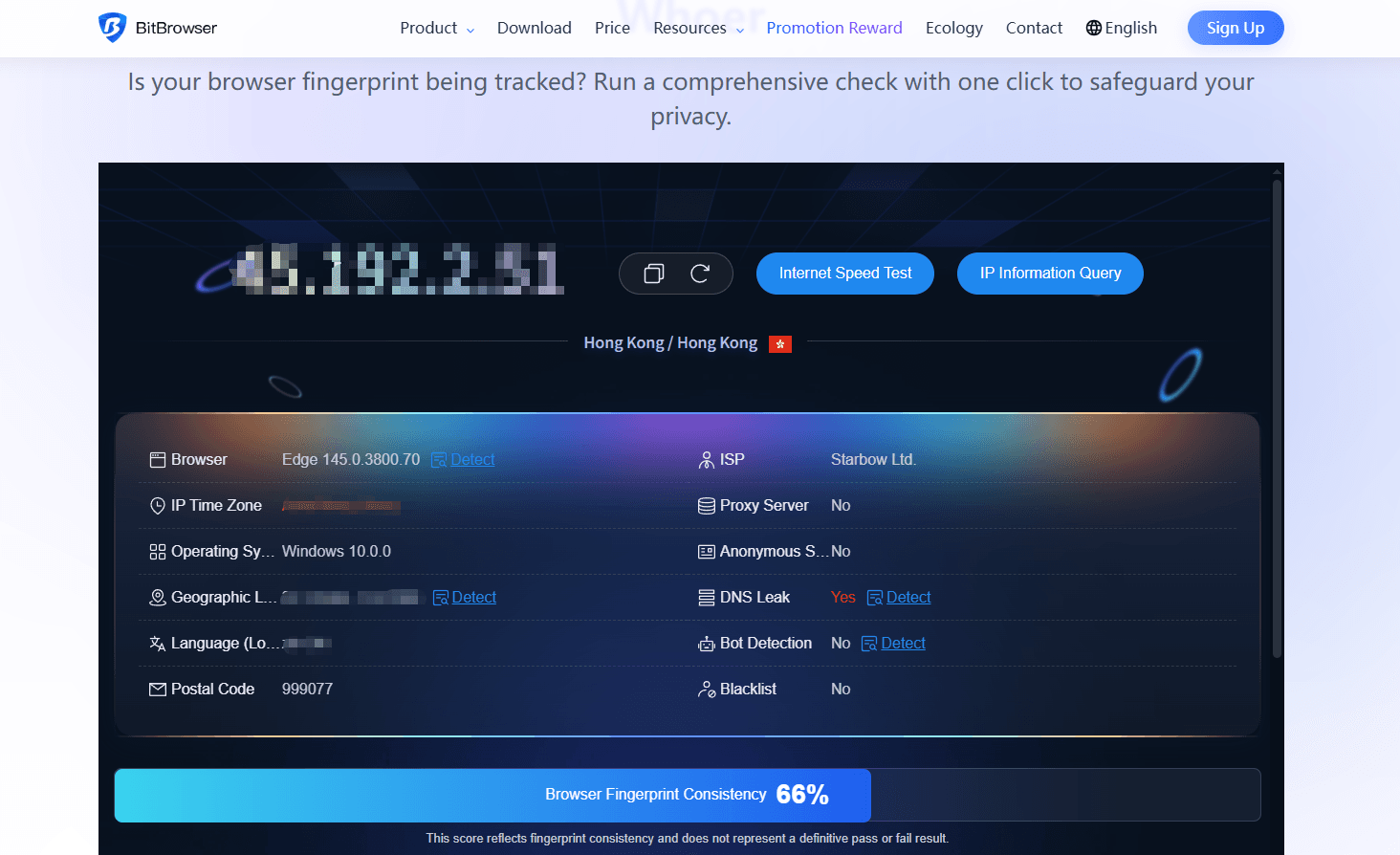
Para uma comparação completa de ferramentas de teste e cobertura de detecção, veja nosso guia de alternativas ao Whoer aqui.
Um fluxo de trabalho simples é usar o Whoer para verificações rápidas e um teste de autenticidade de impressão digital dedicado como verificação final antes de executar contas em escala.
Considerações Finais
O Whoer é um primeiro passo prático para entender o que sua conexão expõe. A melhoria real vem da correção de inconsistências, em vez de ocultar um único sinal.
Combinar testes de IP com validação de impressão digital fornece uma imagem mais precisa da detectabilidade. Executar tanto o Whoer quanto um teste de impressão digital antidetect dedicado permite identificar problemas precocemente, ajustar perfis e manter ambientes estáveis ao longo do tempo.
Para quem gerencia múltiplas identidades online, o teste não é uma tarefa única. É um processo contínuo de medir, ajustar e testar novamente.
Perguntas Frequentes
O Whoer detecta proxies e VPNs?
Sim. Ele compara a reputação do IP, o roteamento DNS e os padrões de impressão digital para identificar anonimização.
Por que meu anonimato cai após fazer login em contas?
As contas criam padrões de comportamento e cookies que vinculam as sessões mesmo que o IP mude.
Os navegadores antidetect podem passar nos testes do Whoer?
Eles podem melhorar a consistência entre os sinais de impressão digital, o que geralmente resulta em menos sinalizações quando configurados corretamente.
Com que frequência devo testar minha impressão digital?
Teste após alterar proxies, atualizar o navegador, adicionar extensões ou criar novos ambientes de conta.

 Gerenciamento de múltiplas contas
 Prevenir associação de contas
 Gerenciamento multi-funcionário
Recomendados
ver mais