Modo anônimo: o que é e como ativar ou desativar
 2026.11.11 09:20
 YT.Shi
O modo anônimo permite navegar na web sem salvar seu histórico de navegação, cookies e dados de sites na sua sessão normal do navegador. Ele é útil quando você quer pesquisar com privacidade em um dispositivo compartilhado, entrar temporariamente em outra conta ou manter uma sessão de navegação separada da sua atividade do dia a dia.
No entanto, o modo anônimo não torna você completamente anônimo online. Sites, provedores de internet (ISPs) e administradores de rede ainda podem ver parte da sua atividade.
Neste guia, você vai entender o que o modo anônimo faz, como ativá-lo e desativá-lo nos navegadores mais populares e quando um perfil de navegador separado pode ser uma opção melhor.
O que é o modo anônimo?
O modo anônimo é um recurso de navegação privada presente em navegadores como o Google Chrome. Outros navegadores oferecem funções parecidas com nomes diferentes, como InPrivate no Microsoft Edge e Navegação Privada no Firefox e no Safari.
Quando você abre uma janela anônima ou de navegação privada, o navegador inicia uma sessão temporária separada da sua sessão normal. Depois que você fecha todas as janelas ou abas privadas, o navegador geralmente apaga o histórico, os cookies e os dados de sites associados a essa sessão.
O comportamento exato varia conforme o navegador. Arquivos que você baixa e favoritos que você salva normalmente continuam no seu dispositivo mesmo depois que a sessão privada termina.
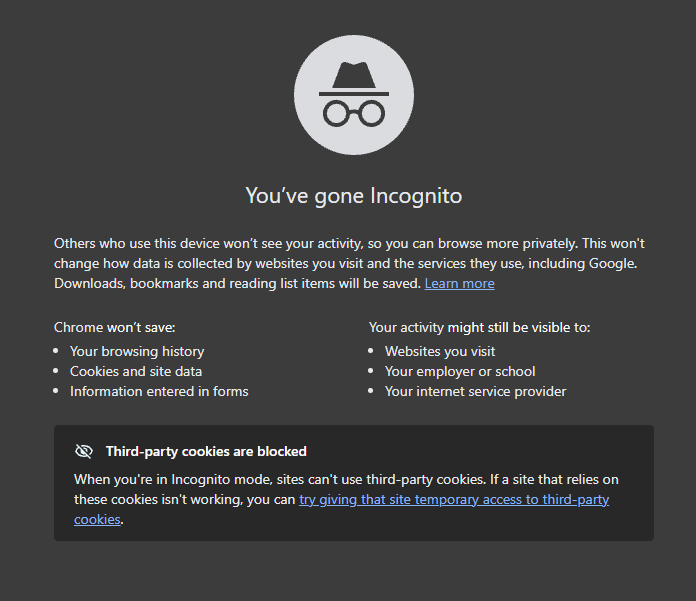
O modo anônimo é especialmente útil quando você quer:
▸ Pesquisar algo sem adicionar a busca ao seu histórico normal.
▸ Entrar em uma segunda conta sem precisar sair da principal na hora.
▸ Usar um computador compartilhado sem deixar seu histórico no navegador.
▸ Testar um site sem depender dos cookies ou dados de sites que você já tem salvos.
O que o modo anônimo faz?
O modo anônimo limita as informações que o navegador salva localmente. Ele não impede todas as formas de rastreamento.
| Atividade | O que acontece no modo anônimo? |
|---|---|
| Histórico de navegação | Geralmente não é salvo no histórico normal do navegador |
| Cookies e dados de sites | Os dados temporários da sessão geralmente são apagados quando ela termina |
| Dados preenchidos em formulários | Normalmente não ficam salvos como parte do histórico comum |
| Arquivos baixados | Permanecem no seu dispositivo a menos que você os apague |
| Favoritos | Continuam salvos se você criá-los |
| Sites que você visita | Ainda podem coletar informações sobre sua atividade |
| Provedor de internet ou administrador de rede | Ainda podem conseguir observar a atividade na rede |
| Endereço de IP | Não é escondido automaticamente pelo modo anônimo |
O modo anônimo é melhor entendido como uma forma de reduzir rastros locais de navegação, e não como uma solução completa de privacidade ou anonimato.
Se você entra em um site ou serviço, esse serviço ainda pode associar sua atividade à sua conta. Extensões de navegador, controles parentais, ferramentas de monitoramento no trabalho e registros no nível da rede também podem influenciar quais informações ficam visíveis.
Como ativar o modo anônimo
Os passos dependem do navegador e do dispositivo que você usa. Veja as formas mais comuns de abrir uma sessão de navegação privada.
| Navegador | Recurso de navegação privada | Atalho no desktop |
|---|---|---|
| Google Chrome | Modo anônimo | Windows/Linux: Ctrl + Shift + N; Mac: Command + Shift + N |
| Microsoft Edge | InPrivate | Ctrl + Shift + N |
| Mozilla Firefox | Navegação Privada | Windows/Linux: Ctrl + Shift + P; Mac: Command + Shift + P |
| Safari | Navegação Privada | No Mac, abra Arquivo → Nova Janela Privada |
1. Google Chrome no Windows, Mac e Linux
▸ Abra o Google Chrome.
▸ Clique no menu de três pontos no canto superior direito.
▸ Selecione Nova janela anônima.
▸ Uma nova janela abre com o indicador de modo anônimo.
Você também pode usar um atalho de teclado:
▸ Windows e Linux: Ctrl + Shift + N
▸ Mac: Command + Shift + N
A nova janela fica separada das suas janelas normais do Chrome, então você pode alternar entre as duas sessões.
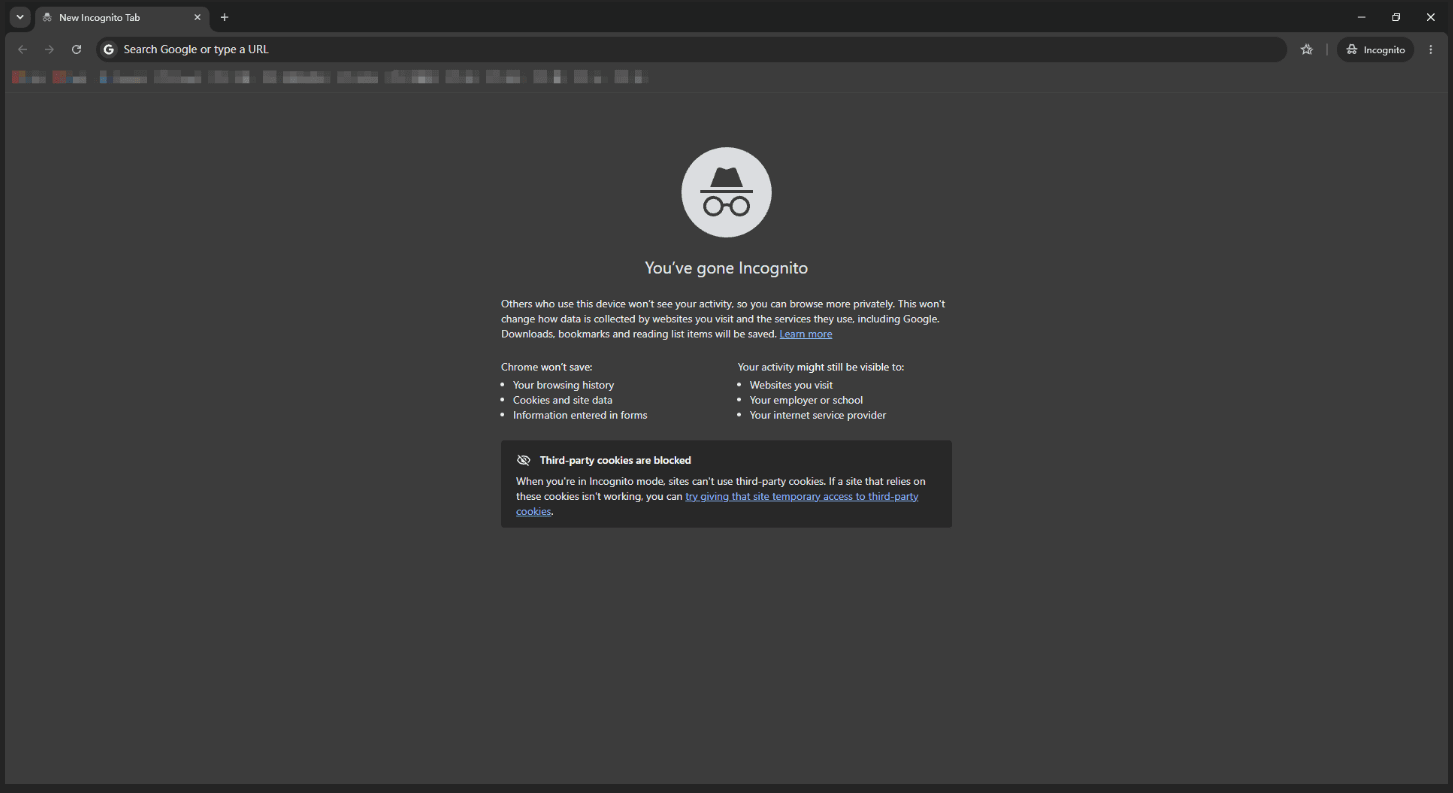
2. Google Chrome no Android
▸ Abra o Chrome no seu dispositivo Android.
▸ Toque no menu de três pontos.
▸ Selecione Nova aba anônima.
▸ Comece a navegar na nova aba anônima.
As abas anônimas aparecem em um grupo separado das abas normais. Use o alternador de abas para navegar entre elas.
3. Google Chrome no iPhone e iPad
▸ Abra o Chrome no seu iPhone ou iPad.
▸ Toque em Mais.
▸ Selecione Nova Aba Anônima.
▸ Comece a navegar na nova aba.
Para alternar entre abas normais e anônimas, abra o alternador de abas e navegue entre os dois grupos.
4. Microsoft Edge
O Microsoft Edge chama seu recurso de navegação privada de InPrivate.
Para abrir uma janela InPrivate:
▸ Abra o Microsoft Edge.
▸ Clique no menu de três pontos no canto superior direito.
▸ Selecione Nova janela InPrivate.
No Windows, você também pode usar Ctrl + Shift + N.
Uma janela InPrivate ajuda a impedir que o Edge salve histórico, cookies, dados de sites e informações de formulários da forma habitual. Downloads e favoritos que você salva não são apagados automaticamente quando a janela é fechada.
5. Mozilla Firefox
O Firefox chama seu recurso de navegação privada de Navegação Privada.
Para abrir uma janela privada:
▸ Abra o Firefox.
▸ Clique no botão de menu.
▸ Selecione Nova janela privada.
▸ Procure o indicador de navegação privada para confirmar que você está em uma janela privada.
No Windows e Linux, use Ctrl + Shift + P. No Mac, use Command + Shift + P.
A Navegação Privada do Firefox não salva seu histórico normal, e cookies e dados temporários de sites são apagados quando a sessão privada termina. No entanto, favoritos e arquivos baixados continuam no seu dispositivo.
6. Safari no Mac
▸ Abra o Safari.
▸ Selecione Arquivo na barra de menus.
▸ Escolha Nova Janela Privada.
Você identifica uma janela privada pela interface de navegação privada. As sessões privadas do Safari são separadas das sessões normais.
7. Safari no iPhone
Nas versões atuais do iOS:
▸ Abra o Safari.
▸ Toque em Mais.
▸ Selecione Nova Aba Privada.
▸ Navegue usando a aba privada.
No iOS 17 e anteriores, abra o alternador de abas, selecione o grupo Privado e mude para uma aba privada.
O Safari também pode bloquear abas de navegação privada quando você não as está usando, o que ajuda a impedir que outras pessoas com acesso ao seu dispositivo as abram sem autenticação.
Como desativar o modo anônimo no Chrome
Desativar o modo anônimo geralmente significa fechar as janelas ou abas privadas, ou voltar para a navegação normal. Os passos exatos dependem do navegador.
No computador:
▸ Encontre todas as janelas anônimas abertas.
▸ Feche cada janela anônima para encerrar a sessão.
No Android:
▸ Abra o Chrome e toque no alternador de abas.
▸ Mude para o grupo de abas anônimas.
▸ Feche as abas anônimas que não precisa mais ou feche todas para encerrar a sessão.
No iPhone e iPad:
▸ Abra o Chrome e toque no alternador de abas.
▸ Selecione o grupo de abas anônimas.
▸ Toque em Editar e depois em Fechar Todas as Abas.
A sessão anônima termina quando todas as janelas ou abas anônimas são fechadas. Arquivos baixados e favoritos salvos continuam no seu dispositivo.
Como desativar a navegação privada em outros navegadores
Microsoft Edge
Para desativar a navegação InPrivate:
▸ Feche todas as janelas InPrivate abertas.
▸ Volte para uma janela normal do Edge para continuar navegando.
O Edge apaga os dados de navegação privada quando todas as janelas InPrivate são fechadas. No entanto, arquivos baixados e favoritos salvos continuam no seu dispositivo.
Mozilla Firefox
Você pode encerrar uma sessão de Navegação Privada do Firefox de duas formas:
▸ Feche todas as janelas privadas: feche cada janela de Navegação Privada aberta para encerrar a sessão.
▸ Use Encerrar e Limpar Sessão Privada: no Firefox 151 e versões posteriores, clique no botão Encerrar e Limpar Sessão Privada perto da barra de endereços e confirme. O Firefox apaga a sessão privada atual e inicia uma nova sem fechar o navegador.
Arquivos baixados e favoritos salvos não são apagados automaticamente quando você encerra uma sessão privada.
Safari no iPhone
Para voltar à navegação normal:
▸ Abra o Safari.
▸ Toque em Mais.
▸ Selecione Nova Aba.
No iOS 17 e anteriores, abra o alternador de abas, saia do grupo Privado e selecione um grupo de abas normal.
Mudar para a navegação normal não fecha necessariamente todas as abas privadas. Para encerrar a sessão privada por completo, abra o grupo de abas Privado e feche as abas privadas restantes.
Problemas comuns com o modo anônimo
Por que o modo anônimo está desativado?
Se você não consegue abrir uma janela anônima, o recurso pode estar restrito por políticas do dispositivo ou do navegador. Isso pode acontecer em dispositivos de trabalho ou escola gerenciados, ou em aparelhos configurados por um pai, mãe ou administrador.
Por que não consigo abrir uma janela anônima?
▸ Reinicie o navegador e tente de novo.
▸ Veja se há uma atualização disponível para o navegador.
▸ Verifique se existem restrições do navegador gerenciadas pela organização.
▸ Se o problema continuar, consulte a documentação oficial de solução de problemas do seu navegador.
Como fechar todas as abas anônimas de uma vez?
▸ No celular, abra o alternador de abas do navegador e selecione o grupo de abas anônimas ou privadas. Procure a opção de fechar todas as abas privadas.
▸ No computador, feche todas as janelas anônimas ou privadas. No Firefox 151 e versões posteriores, você também pode usar Encerrar e Limpar Sessão Privada para limpar a sessão privada atual sem fechar o navegador inteiro.
Por que ainda vejo arquivos baixados depois de fechar o modo anônimo?
O modo anônimo geralmente impede que o navegador mantenha um registro do download no histórico normal, mas não apaga automaticamente o arquivo baixado do seu dispositivo.
O modo anônimo é realmente privado?
O modo anônimo oferece alguma privacidade ao impedir que histórico de navegação, cookies e dados de sites sejam salvos na sua sessão normal do navegador.
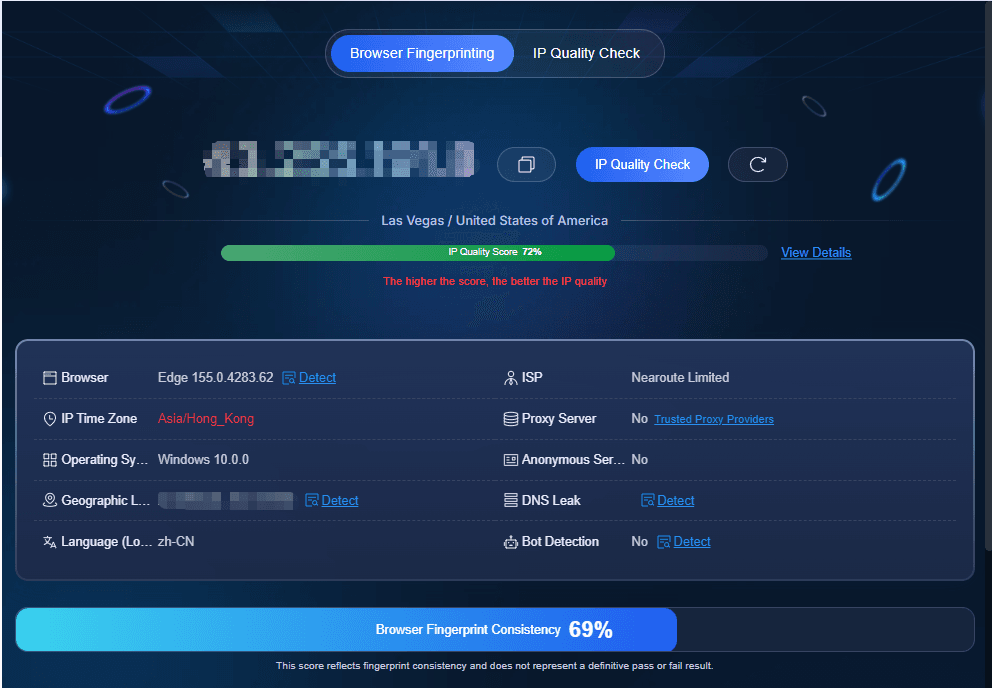
No entanto, a proteção tem limites: ele não esconde toda a atividade online nem altera automaticamente a impressão digital do seu navegador, que combina características do navegador e do dispositivo que os sites podem usar para distinguir seu ambiente de navegação.
A impressão digital do navegador reúne sinais do seu navegador e dispositivo, como:
▸ Detalhes do navegador e do sistema: versão do navegador, sistema operacional e configurações de idioma.
▸ Características de tela e hardware: resolução de tela, capacidades do dispositivo e comportamento de renderização gráfica.
▸ Configuração do navegador: fontes, tecnologias compatíveis e outras configurações detectáveis.
Juntos, esses sinais podem formar um padrão distintivo que ajuda os sites a diferenciar um ambiente de navegação de outro. Limpar cookies não altera automaticamente essa impressão digital.
Como um navegador antidetect difere do modo anônimo
Um navegador antidetect como o BitBrowser é feito para gerenciar vários ambientes de navegação, e não apenas sessões privadas temporárias.
▸ Impressões digitais configuráveis: personalize as configurações de fingerprint para diferentes ambientes de navegação, ajudando a diferenciá-los entre si.
▸ Sessões persistentes: mantenha cookies, armazenamento local e sessões de login entre usos.
▸ Ambientes de conta isolados: mantenha os dados de navegação, configurações e proxy de cada ambiente separados.
▸ Gerenciamento simplificado de múltiplas contas: abra e gerencie vários ambientes de navegação sem trocar de conta repetidamente na mesma janela.
Fique anônimo com o BitBrowser
Modo anônimo vs. navegador antidetect
| Recurso | Janela anônima | BitBrowser |
|---|---|---|
| Objetivo principal | Navegação privada temporária | Gerenciar várias contas em ambientes de navegador separados |
| Privacidade e histórico | Limita o histórico e os dados de sessão salvos localmente | Separa completamente os dados de navegação entre ambientes |
| Impressão digital do navegador | Não altera automaticamente as características do fingerprint | Oferece configurações de fingerprint personalizáveis |
| Dados de sessão | Temporários; geralmente apagados quando todas as janelas privadas fecham | Podem persistir entre sessões |
| Separação de contas | Separa a navegação privada da sessão normal | Suporta ambientes separados para várias contas |
| Configurações de proxy | Não atribui automaticamente um proxy separado a cada janela | Suporta configurações individuais de proxy |
| Gerenciamento de múltiplas contas | Adequado para logins secundários ocasionais | Feito para fluxos contínuos com várias contas |
Como criar uma janela de navegador isolada no BitBrowser
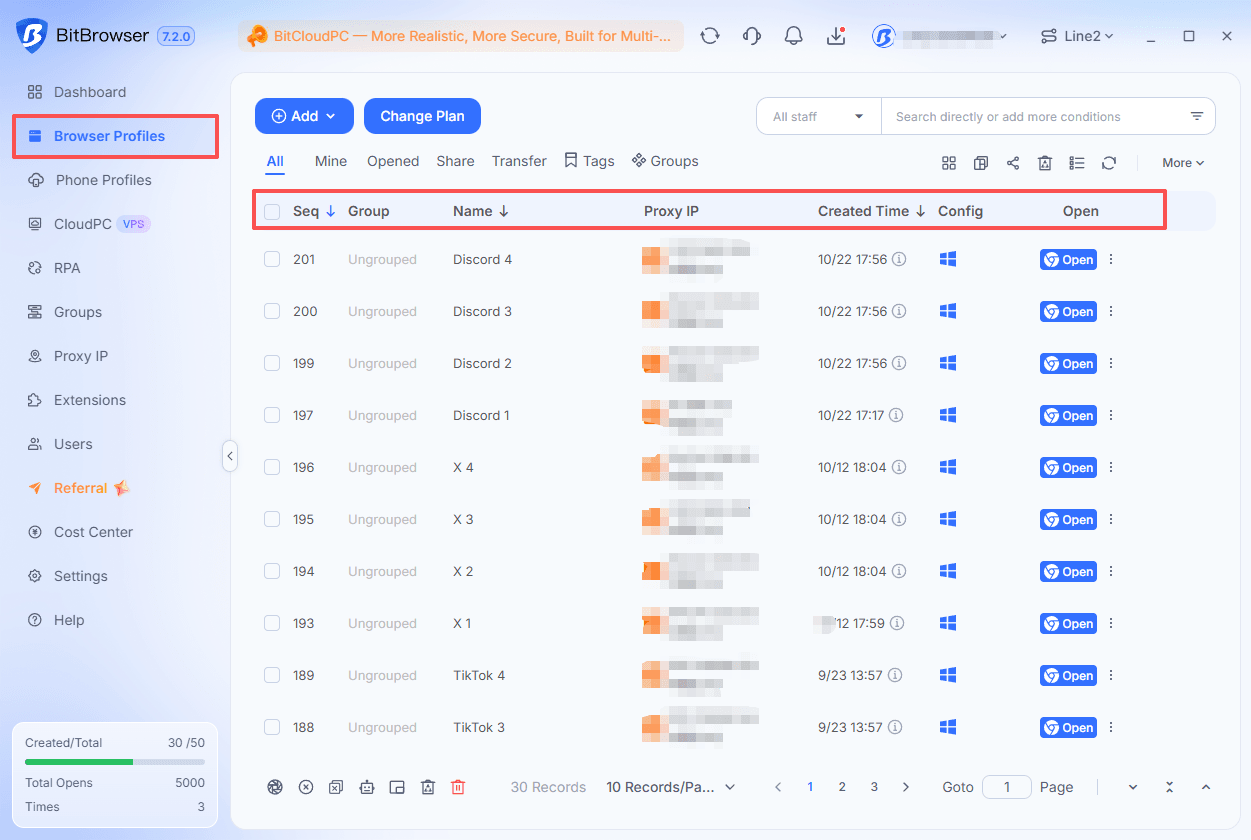
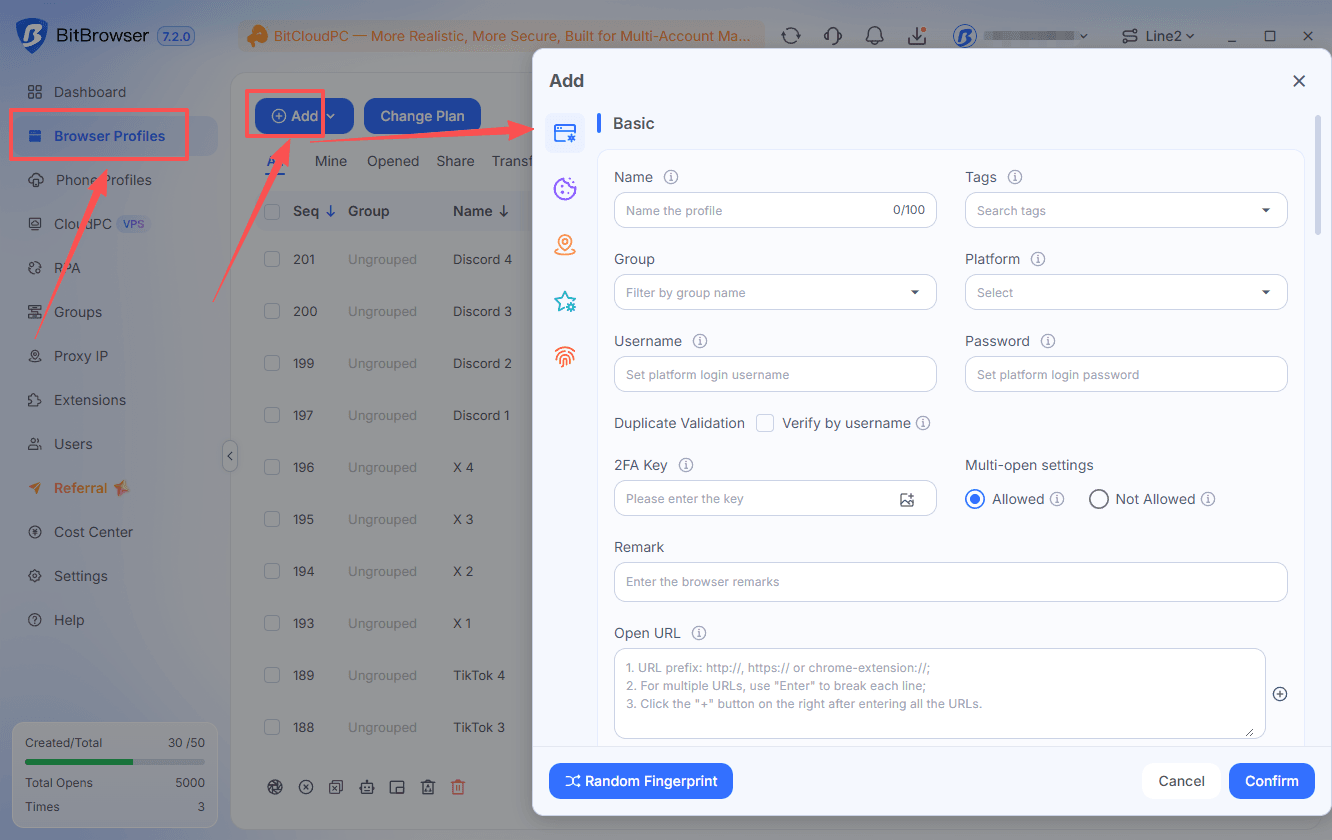
1. Crie um perfil de navegador: abra o BitBrowser e crie um novo perfil para a conta que você quer gerenciar.
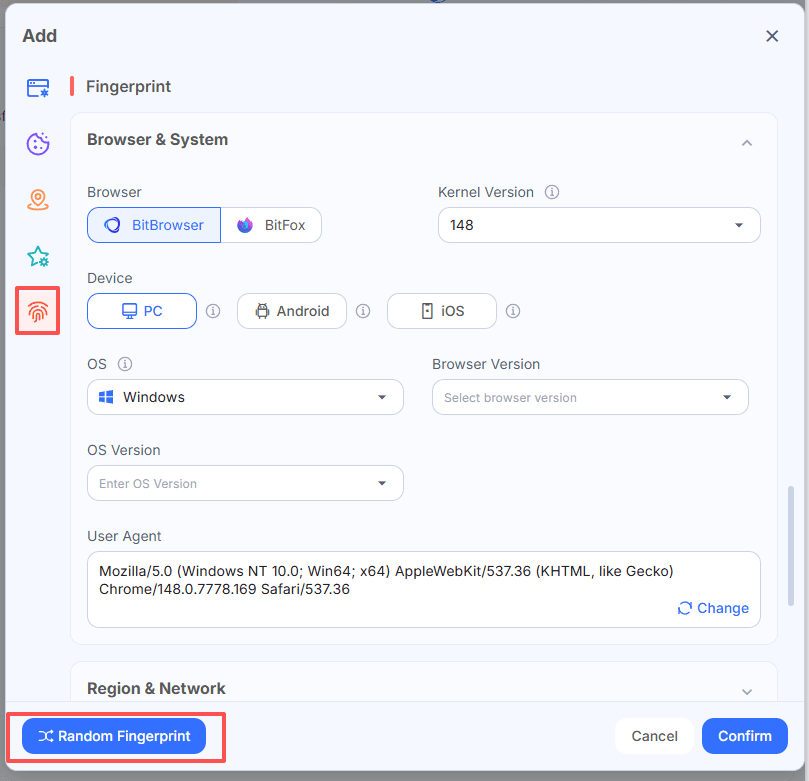
2. Configure a impressão digital do navegador: personalize as configurações manualmente ou use a randomização com um clique para gerar uma combinação única de configurações de fingerprint.
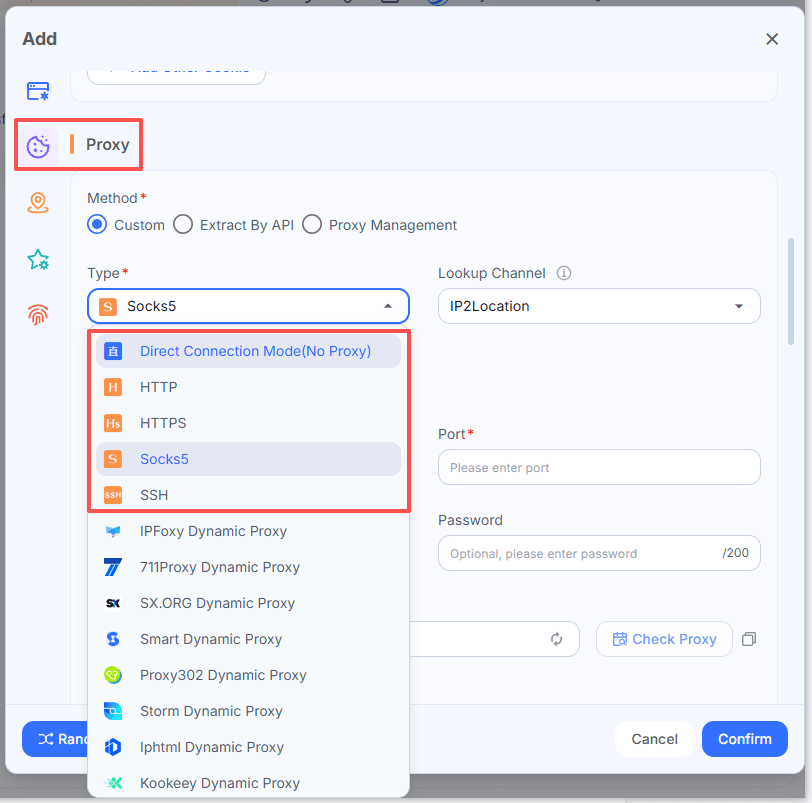
3. Configure um proxy: atribua um proxy ao perfil, se necessário.
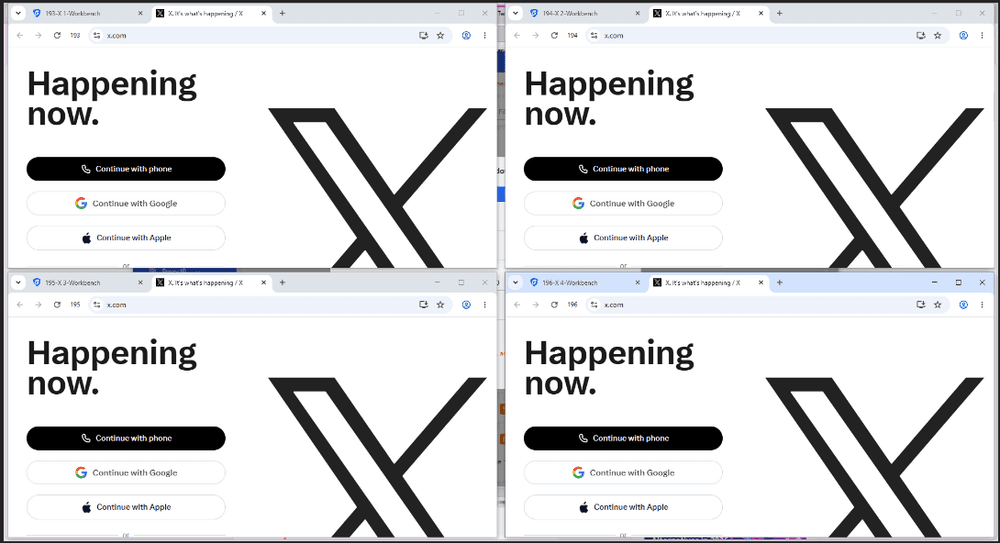
4. Salve e abra: inicie a nova janela de navegador com seus próprios cookies, sessões de login e configurações.
5. Repita para outras contas: crie perfis separados para manter o ambiente de navegação de cada conta isolado.
Fique anônimo com o BitBrowser
Dicas para manter as contas separadas
▸ Não entre em contas diferentes no mesmo perfil de navegador.
▸ Use o mesmo proxy para uma conta sempre que abrir a janela do navegador dela.
▸ Mantenha as configurações de cada ambiente de navegador consistentes.
▸ Cookies podem conter informações de login e dados de sessão.
Perguntas frequentes
1. O que é o modo anônimo?
O modo anônimo é um recurso de navegação privada que impede o navegador de salvar certos dados, como histórico, cookies e dados de sites, na sua sessão normal. Ele não torna você completamente anônimo online.
2. Como ativo o modo anônimo?
No Google Chrome, clique no menu de três pontos e selecione Nova janela anônima. No Windows e Linux, você também pode pressionar Ctrl + Shift + N. Outros navegadores oferecem recursos parecidos com nomes como InPrivate ou Navegação Privada.
3. Como desativo o modo anônimo?
Feche todas as janelas anônimas abertas no computador. No celular, abra o alternador de abas e feche suas abas anônimas. Os passos exatos dependem do navegador e do dispositivo.
4. O modo anônimo esconde a impressão digital do meu navegador?
Não. O modo anônimo limita principalmente os dados de navegação salvos localmente. Os sites ainda podem coletar sinais do navegador e do dispositivo, como sistema operacional, resolução de tela e configuração do navegador, para distinguir seu ambiente de navegação.
5. Qual é a diferença entre o modo anônimo e um navegador antidetect?
O modo anônimo é feito para navegação privada temporária, enquanto um navegador antidetect permite impressões digitais configuráveis e ambientes de navegação separados e reutilizáveis. Este último é mais adequado para gerenciar várias contas de forma contínua, mas não garante anonimato.
6. Posso gerenciar várias contas com um navegador antidetect?
Sim. Um navegador antidetect como o BitBrowser permite criar ambientes de navegação separados, com cookies, sessões de login, configurações de fingerprint e proxies próprios. Isso ajuda a manter fluxos com várias contas organizados e separados.

 Gerenciamento de múltiplas contas
 Prevenir associação de contas
 Gerenciamento multi-funcionário
Recomendados
ver mais