Review do Pixelscan 2026: O Que Ele Testa e Como Melhorar Sua Impressão Digital do Navegador
 2026.06.30 06:20
 YT.Shi
Toda vez que você abre um navegador, deixa um rastro digital. O tamanho da tela, as fontes instaladas, o fuso horário e até como a placa de vídeo renderiza imagens se combinam para criar uma impressão digital do navegador. Diferente dos cookies, não dá para simplesmente apagá-la.
Pixelscan é uma ferramenta gratuita que analisa sua impressão digital e mostra o quão detectável você realmente é. Nesta análise do Pixelscan, vamos explorar o que ele faz, por que é importante e como melhorar sua configuração.
O Que É o Pixelscan?
O Pixelscan é uma ferramenta de teste baseada em navegador que verifica a impressão digital do seu navegador e destaca inconsistências. Ele coleta sinais como renderização canvas, propriedades WebGL, contexto de áudio, fontes, fuso horário, endereço IP e muito mais. Depois informa se sua impressão digital parece natural ou suspeita.
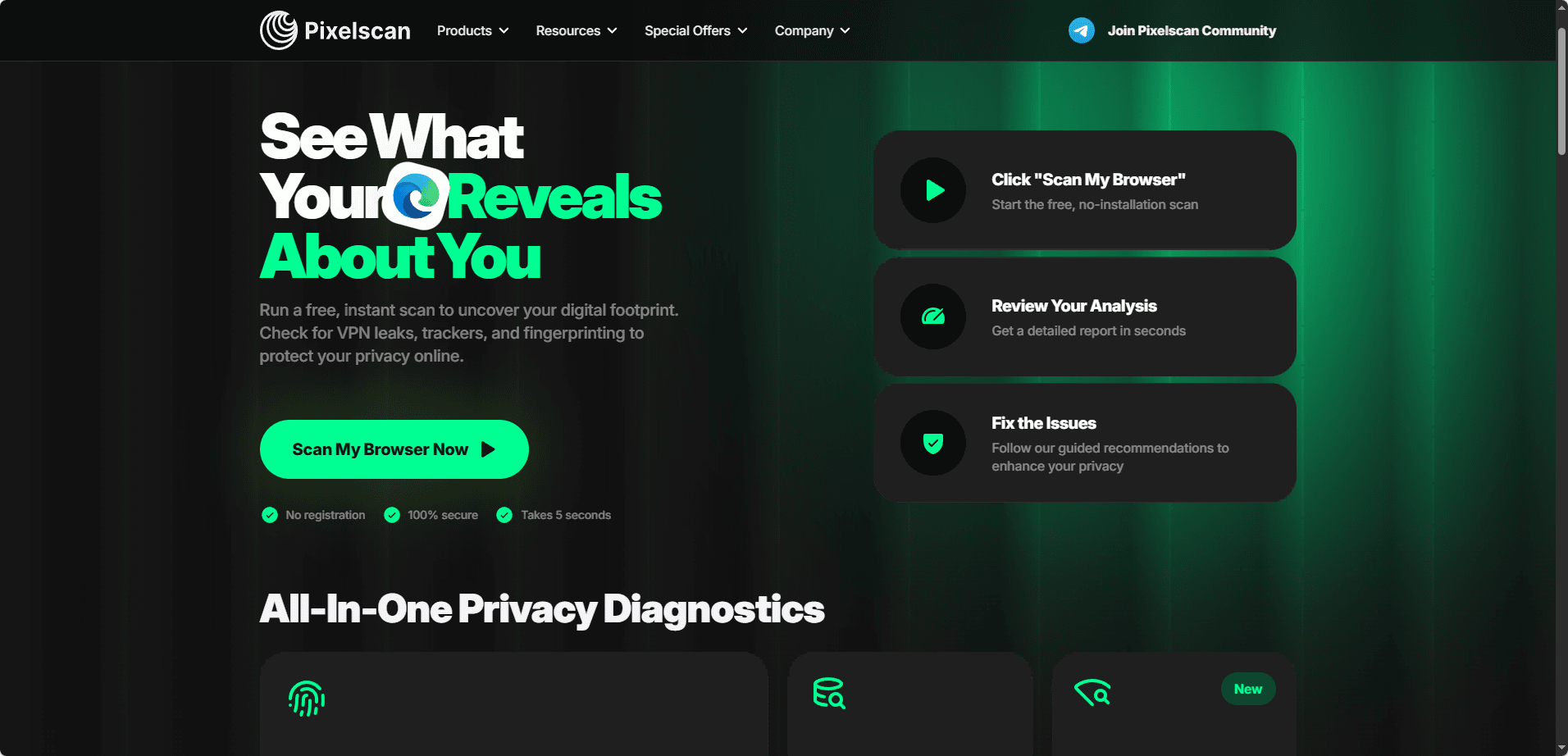
A ferramenta é gratuita, não exige cadastro e dá um feedback claro sobre o que precisa ser corrigido. Esta análise cobre desde como o teste funciona até as ações práticas que você pode adotar.
Por Que as Pessoas Usam o Pixelscan?
Existem três motivos principais.
Primeiro, entender o fingerprinting. Os sites coletam dezenas de pontos de dados do seu dispositivo. Isoladamente, cada um é comum, mas juntos eles criam um ID único que persiste mesmo após limpar os cookies.
Segundo, privacidade e segurança. Se você usa VPN ou proxy, o Pixelscan revela se seu IP real, DNS ou localização estão vazando.
Terceiro, gerenciamento de múltiplas contas. Quem gerencia múltiplas contas de redes sociais, e-commerce ou anúncios precisa que cada perfil pareça um dispositivo único. O Pixelscan ajuda a testar essas configurações antes de colocá-las em produção.
O Que o Pixelscan Verifica?
O Pixelscan analisa muitos sinais de fingerprint:
· Impressão digital do navegador – user agent, SO, resolução de tela, idioma, extensões.
· Fingerprint de canvas – como seu navegador renderiza imagens ocultas; cada dispositivo gera um hash único.
· Fingerprint WebGL – modelo da GPU, fabricante e informações do driver a partir da renderização 3D.
· Fingerprint de áudio – peculiaridades de latência e frequência do seu hardware de áudio.
· Fontes – a lista de fontes instaladas, que é surpreendentemente distintiva.
· Fuso horário – verifica se o horário do sistema corresponde à localização do IP.
· IP e localização – IP visível, provedor e dados geográficos.
· DNS – se suas requisições DNS vazam para fora do proxy ou VPN.
· WebRTC – detecta se seu IP real está exposto via WebRTC.
· Detecção de proxy/VPN – sinaliza IPs em listas negras ou proxies transparentes.
· Detecção de bots – procura por flags de automação como navigator.webdriver.
Como Executar um Teste no Pixelscan
Executar o teste é simples:
1. Acesse pixelscan.net.
2. Clique em "Scan My Browser Now" ou "Fingerprint Check".
3. Aguarde alguns segundos enquanto a análise é executada.
4. Confira seus resultados.
Sem cadastro, sem downloads. Você pode testar em qualquer navegador moderno.
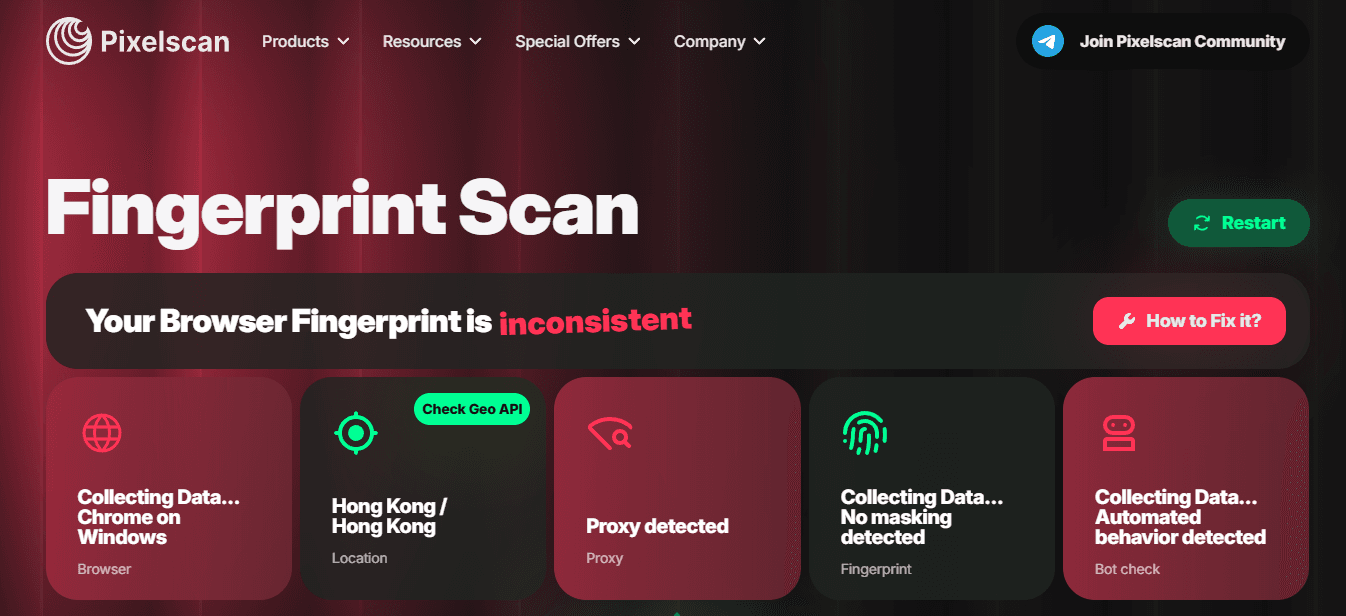
Como Interpretar os Resultados do Pixelscan
O resultado principal é um status: consistente (verde) significa que seus sinais estão alinhados; suspeito ou inconsistente (vermelho ou amarelo) significa que algo está contraditório.
Abaixo disso, os parâmetros individuais são codificados por cores:
Verde – normal.
Amarelo – um alerta para investigar.
Vermelho – um vazamento ou problema claro.
Os alertas comuns incluem:
· Divergência de fuso horário – o horário do sistema não corresponde à localização do IP.
· Vazamento WebRTC – seu IP real está exposto.
· Vazamento de DNS – seu provedor de internet gerencia o DNS em vez da sua VPN.
· Inconsistência de IP – a localização do seu IP não corresponde a outros sinais.
Lembre-se: o Pixelscan verifica a consistência, não a unicidade. Uma impressão digital única é normal; uma contraditória é sinalizada.
Problemas Comuns Encontrados pelo Pixelscan e Como Resolvê-los
Divergência de fuso horário – Altere o fuso horário do sistema para corresponder à localização do proxy ou VPN. No Windows, vá em Configurações > Hora e Idioma; no Mac, Preferências do Sistema > Data e Hora.
Vazamentos WebRTC – Desabilite o WebRTC no navegador ou use uma extensão que bloqueie vazamentos. Muitas VPNs também têm proteção integrada.
Vazamentos de DNS – Verifique as configurações da VPN para garantir que o tráfego DNS passe pela VPN. Ative a proteção contra vazamento de DNS, se disponível.
Inconsistências de IP – Certifique-se de que seu proxy ou VPN está funcionando e que a localização do IP está alinhada com o fuso horário e o idioma.
Problemas de impressão digital do navegador – Se você usa ferramentas de spoofing, garanta que todos os parâmetros estejam consistentes (ex.: um user agent Windows deve ter WebGL e fontes específicos do Windows).
Passar no Pixelscan Significa Que Você Está Seguro?
Não totalmente. Passar no Pixelscan significa que sua impressão digital é internamente consistente, mas isso não garante invisibilidade total.
Os sistemas de detecção também analisam o comportamento – movimentos do mouse, velocidade de digitação, padrões de rolagem. Eles também consideram o histórico da conta, atividades passadas e cookies armazenados. Mesmo com uma impressão digital perfeita, um IP em lista negra ou um histórico de ações suspeitas pode disparar alertas.
Portanto, trate o Pixelscan como um diagnóstico útil, não um escudo mágico. Ele ajuda a identificar problemas óbvios, mas a segurança de longo prazo também exige comportamento consistente e reputação de IP limpa.
Pixelscan vs BrowserScan vs CreepJS
| Funcionalidade | Pixelscan | BrowserScan | CreepJS |
|---|---|---|---|
| Amigável para Iniciantes | Excelente | Bom | Moderado |
| Detecção de Vazamento de IP | Excelente | Bom | Limitado |
| Verificações de Proxy | Forte | Moderado | Limitado |
| Análise de Fingerprint | Bom | Bom | Muito Detalhado |
| Facilidade de Compreensão | Excelente | Bom | Menor |
| Profundidade Técnica | Moderado | Moderado | Alto |
| Ideal Para | Usuários em geral | Verificações de rotina | Pesquisa avançada de fingerprint |
Cada ferramenta tem seu lugar. Para a maioria dos usuários, o Pixelscan oferece o melhor equilíbrio entre abrangência e simplicidade.
Qual Você Deve Usar?
· Use o Pixelscan para testes de fingerprint do dia a dia.
· Use o BrowserScan para validação adicional.
· Use o CreepJS quando quiser uma análise técnica de fingerprint mais profunda.
Muitos usuários experientes executam múltiplos testes porque ferramentas diferentes focam em sinais diferentes.
Boas Práticas para Manter uma Impressão Digital do Navegador Consistente
Um ambiente consistente muitas vezes importa mais do que alterar configurações constantemente. Algumas recomendações práticas incluem:
Mantenha as Configurações do Navegador Estáveis
Mudanças frequentes de configuração podem criar padrões de fingerprint incomuns.
Alinhe Fuso Horário e Localização
O fuso horário geralmente deve estar alinhado com a localização do IP que está sendo usado.
Use Proxies Confiáveis
Proxies instáveis ou mal configurados frequentemente criam inconsistências.
Evite Modificações Excessivas
Alterar muitos atributos de fingerprint de uma só vez pode fazer o navegador parecer menos natural.
Teste Regularmente
Execute testes de fingerprint periódicos após:
· Atualizações do navegador
· Trocas de proxy
· Alterações no sistema
· Criação de novo perfil
Pixelscan + Navegadores Antidetect: Aumentando a Privacidade e o Anonimato
O Pixelscan mostra o quão exposto você está, mas não protege você. É aí que entram os navegadores antidetect.
Como uma das soluções mais seguras e eficientes, o BitBrowser permite que você:
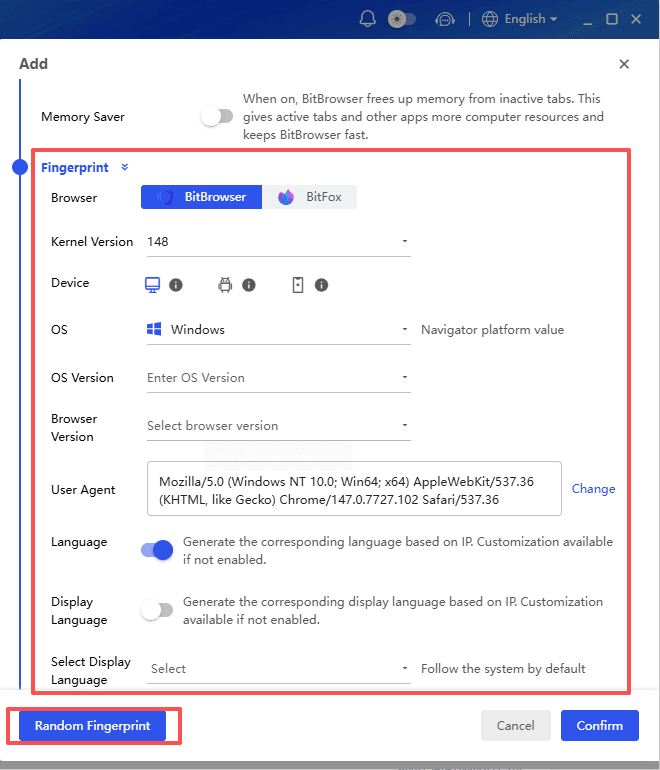
· Crie perfis de navegador separados, cada um com fingerprints únicos.
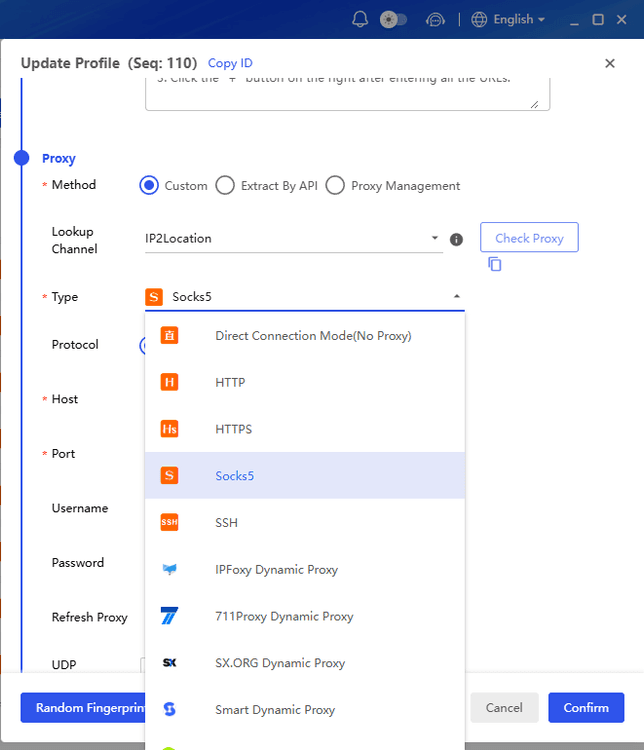
· Integre proxies para mascarar endereços IP.
· Gerencie múltiplas contas sem rastreamento cruzado.
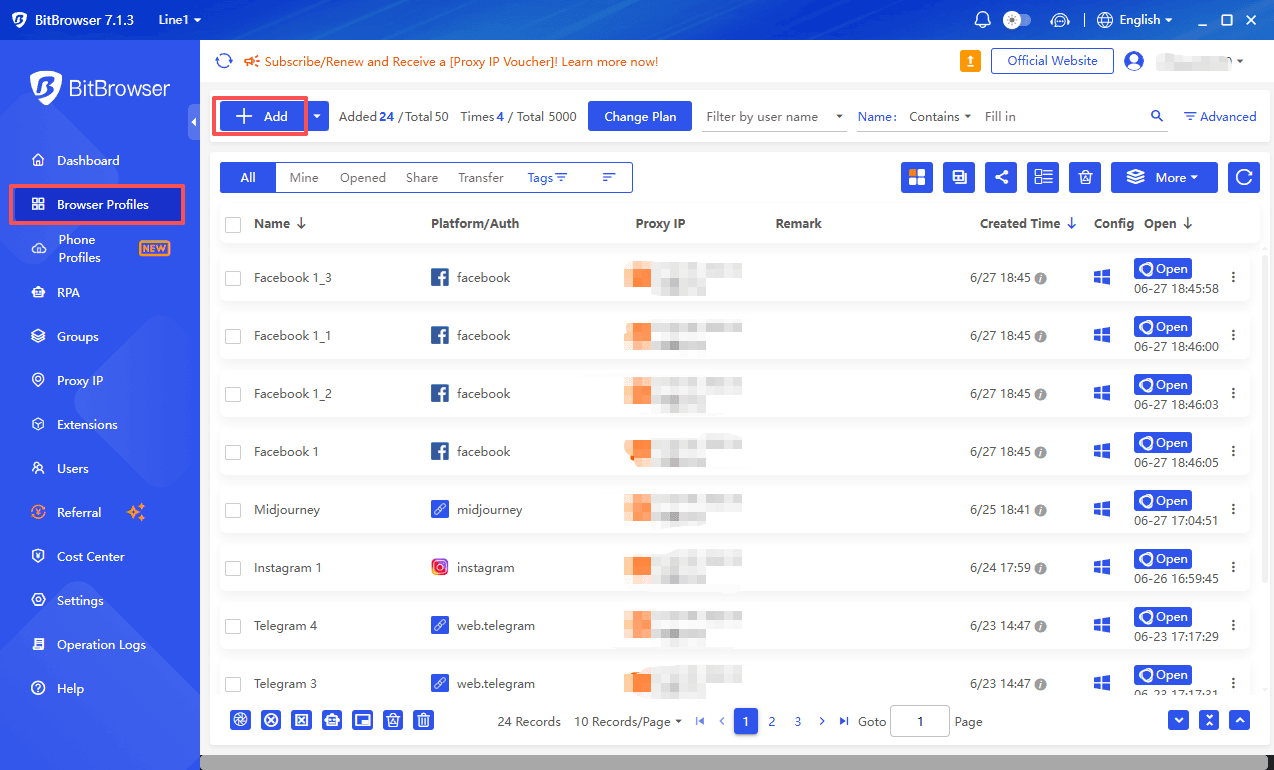
· Passe em testes de fingerprint, incluindo o Pixelscan, com configurações mais seguras.
Pense da seguinte forma:
Pixelscan = ferramenta de diagnóstico.
BitBrowser = tratamento.
Use o Pixelscan para testar e depois o BitBrowser para proteger. Juntos, eles formam uma stack de privacidade confiável. Para ambientes mobile, o BitCloudPhone oferece isolamento semelhante para perfis móveis.
Conclusão
O Pixelscan continua sendo uma das ferramentas de teste de impressão digital de navegador mais úteis em 2026. Ele ajuda os usuários a identificar rapidamente problemas como vazamentos WebRTC, vazamentos de DNS, divergências de fuso horário e inconsistências na impressão digital do navegador.
No entanto, o Pixelscan foi projetado para detectar problemas, não para resolvê-los. Se o teste revelar problemas de configuração, talvez seja necessário ajustar as configurações do navegador, proxy ou perfil para melhorar a consistência.
Para usuários que gerenciam múltiplas contas, um fluxo de trabalho comum é usar o Pixelscan para verificar um ambiente e depois usar uma ferramenta de gerenciamento de perfis de navegador como o BitBrowser para manter perfis, cookies e configurações de proxy separados.
Embora nenhum teste de fingerprint possa garantir privacidade ou segurança da conta, o Pixelscan continua sendo uma ferramenta valiosa para entender como seu navegador aparece para os sites e identificar possíveis problemas antes que se tornem maiores.
FAQ
1. O Pixelscan é preciso para testes de impressão digital do navegador?
O Pixelscan é geralmente considerado uma ferramenta confiável para detectar sinais comuns de fingerprint do navegador, informações de IP, vazamentos WebRTC, vazamentos de DNS e incompatibilidades de configuração. No entanto, sites diferentes podem usar técnicas adicionais de fingerprinting que o Pixelscan não mede.
2. Por que o Pixelscan mostra uma impressão digital suspeita ou inconsistente?
Um resultado suspeito geralmente aparece quando vários sinais do navegador não correspondem naturalmente. As causas comuns incluem divergências de fuso horário, problemas de configuração de proxy, configurações incomuns do navegador ou inconsistências entre hardware e impressão digital do navegador.
3. O Pixelscan pode detectar vazamentos de proxy?
Sim. O Pixelscan pode identificar vários tipos de problemas relacionados à rede, incluindo inconsistências de IP, vazamentos de DNS e vazamentos WebRTC que podem revelar informações fora da sua conexão proxy.
4. Como posso melhorar meus resultados no Pixelscan?
As correções mais comuns incluem alinhar o fuso horário do navegador com a localização do IP, prevenir vazamentos WebRTC, usar proxies confiáveis e manter configurações consistentes de impressão digital do navegador. Após fazer alterações, execute outro teste para verificar os resultados.
5. Navegadores antidetect ajudam nos testes do Pixelscan?
Navegadores antidetect podem ajudar os usuários a criar perfis de navegador separados com cookies, configurações de proxy e fingerprints isolados. Muitos usuários testam esses perfis com o Pixelscan para verificar vazamentos, inconsistências ou outros problemas de configuração antes de usá-los regularmente.

 Gerenciamento de múltiplas contas
 Prevenir associação de contas
 Gerenciamento multi-funcionário
Recomendados
ver mais