TikTok Web: Como Acessar pelo Navegador, Assistir e Enviar Vídeos no PC
 2026.10.27 07:59
 YT.Shi
Com o TikTok Web, você pode acessar a plataforma diretamente pelo navegador do computador, assistir a vídeos, pesquisar perfis e explorar conteúdos sem instalar o aplicativo.
Se você quer saber como entrar no TikTok Web, fazer login ou resolver problemas de acesso, veja como usar a versão para navegador e quais recursos estão disponíveis no PC.
O que é o TikTok Web
O TikTok Web é a plataforma baseada em navegador, disponível em tiktok.com. Ela dá acesso aos recursos centrais do TikTok sem a instalação do app: navegar pelo feed “Para Você”, pesquisar conteúdo, assistir a vídeos e lives, curtir, comentar, seguir criadores e fazer upload de vídeos diretamente do desktop.
Principal diferença em relação ao aplicativo:
▸ o TikTok Web não oferece as ferramentas criativas de edição do app móvel: filtros, efeitos e edição integrada. O upload é possível, mas a edição precisa ser feita externamente.
▸ Por outro lado, a versão web oferece vantagens de produtividade que o app não tem, como agendamento de publicações e obtenção de código de incorporação (embed) para sites.
Como Conectar O TikTok Web
1. Abra o navegador de sua preferência.
2. Acesse o site oficial do TikTok: https://www.tiktok.com.
3. Aguarde o carregamento da página inicial.
4. Explore os vídeos disponíveis ou clique em Entrar para fazer login na sua conta.
Se a página não abrir, verifique sua conexão com a internet, atualize o navegador e tente acessar o site novamente.
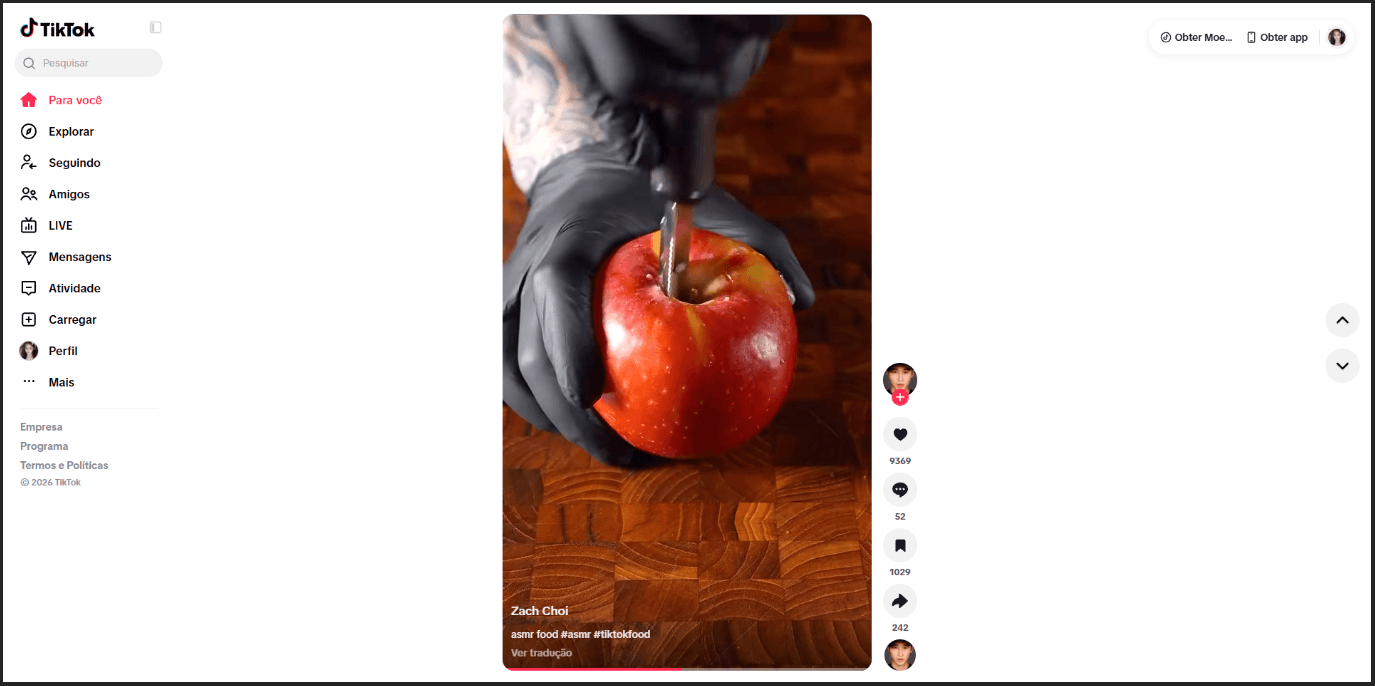
Cara Login TikTok Web
Antes de prosseguir para o login, vale conferir três pontos: não estar usando o modo anônimo (que pode bloquear o armazenamento de cookies), ter uma conexão de internet estável e desativar bloqueadores de pop-ups para o domínio do TikTok.
O login no TikTok Web é feito em poucos passos:
1. Entre em https://www.tiktok.com.
2. Clique em Entrar, conforme o idioma da interface.
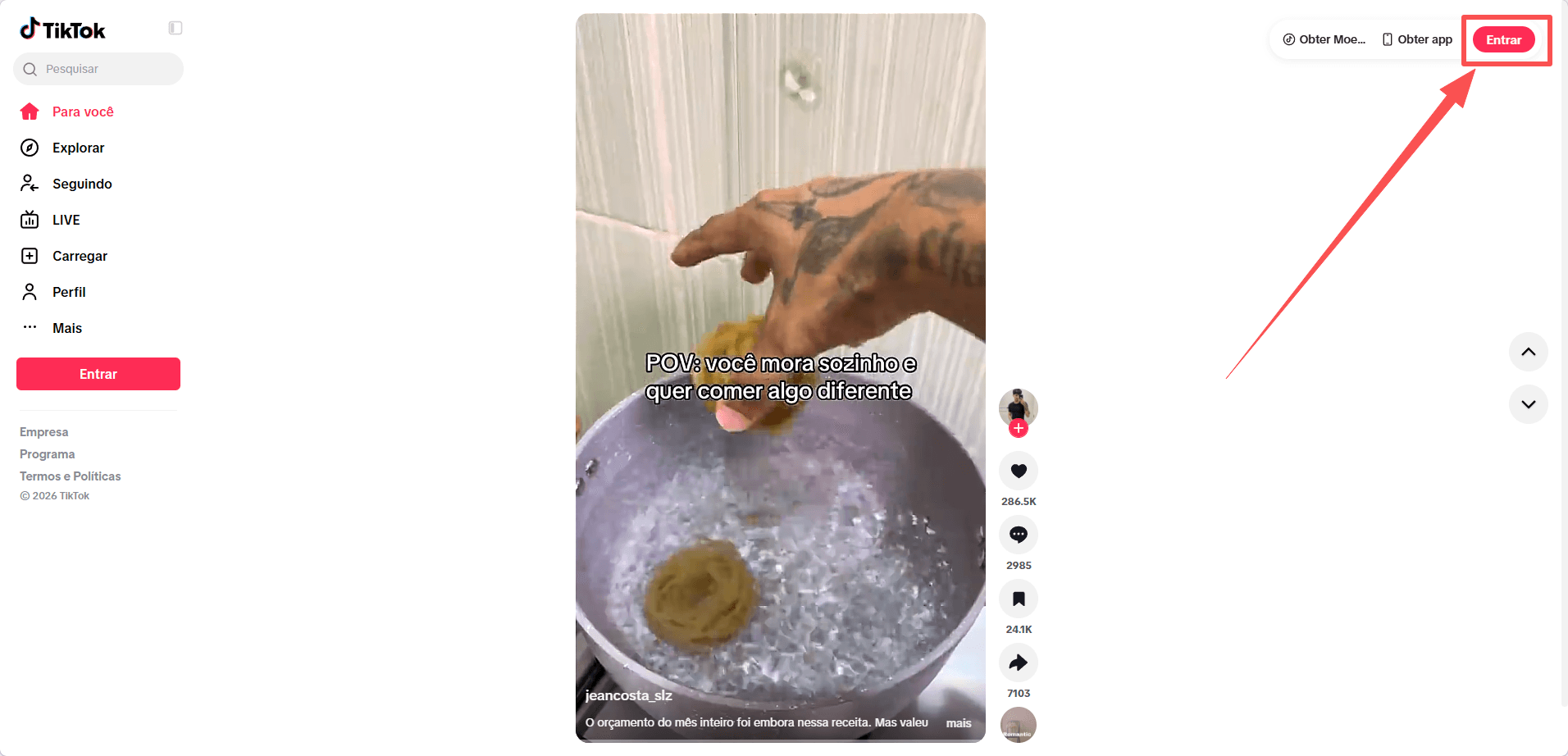
3. Escolha o método de login correspondente ao que você usou ao criar a conta.
▸ Métodos de login disponíveis: e-mail, número de telefone, nome de usuário, conta de terceiros (Google, Facebook, Apple) ou QR Code.
▸ O login por QR Code é especialmente prático e seguro no desktop: o site exibe o código, e você o escaneia pelo aplicativo do TikTok no celular, evitando digitar senha no computador.
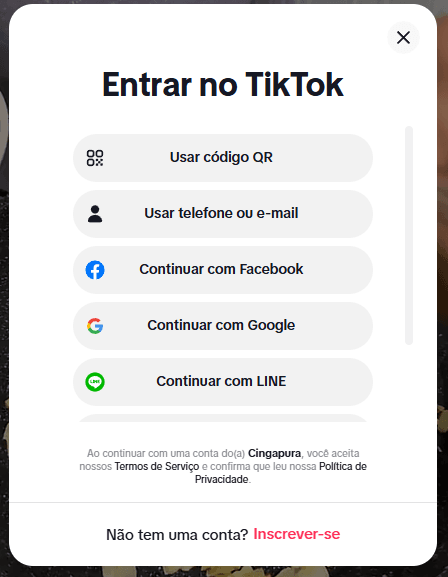
4. Siga as instruções na tela para concluir a autenticação.
Conclua a autenticação de dois fatores (2FA), se estiver ativada, pois o TikTok pode solicitar um código enviado por SMS ou e-mail, além de um CAPTCHA para verificar que você não é um bot.
Não consegue entrar? Confira se os dados estão corretos, verifique se há alguma solicitação de confirmação pendente e veja se o navegador está bloqueando cookies necessários para o login.
Se você não tiver acesso à conta, utilize os procedimentos oficiais de recuperação disponibilizados pela plataforma.
Como Assistir a Vídeos no TikTok Web
Ao acessar o TikTok Web pelo computador, o feed “Para Você” exibe vídeos recomendados com base nos conteúdos disponíveis para sua sessão.
O menu lateral permite acessar diferentes áreas da plataforma, enquanto a busca ajuda a encontrar vídeos, criadores, sons e hashtags específicos.
Veja o que você pode fazer:
▸ Assistir a vídeos: explore as recomendações do feed “Para Você”.
▸ Descobrir tendências: consulte a seção “Explorar”, quando disponível, para encontrar conteúdos populares.
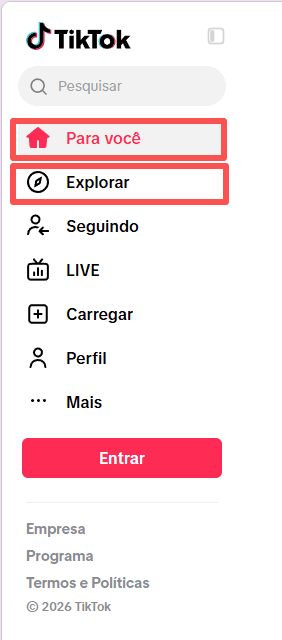
▸ Pesquisar conteúdos: use a busca para localizar perfis, vídeos, sons e hashtags.
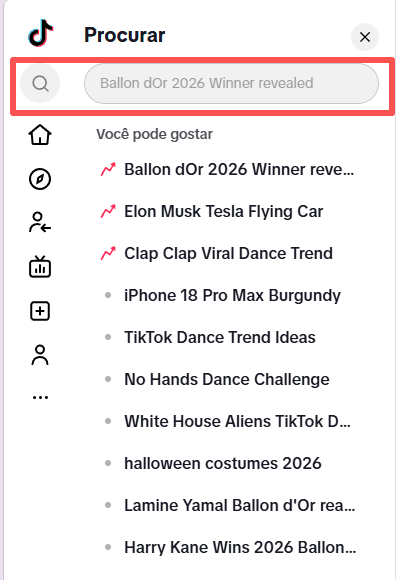
▸ Visitar perfis: abra a página de um criador para conferir os vídeos e outras informações públicas disponíveis.
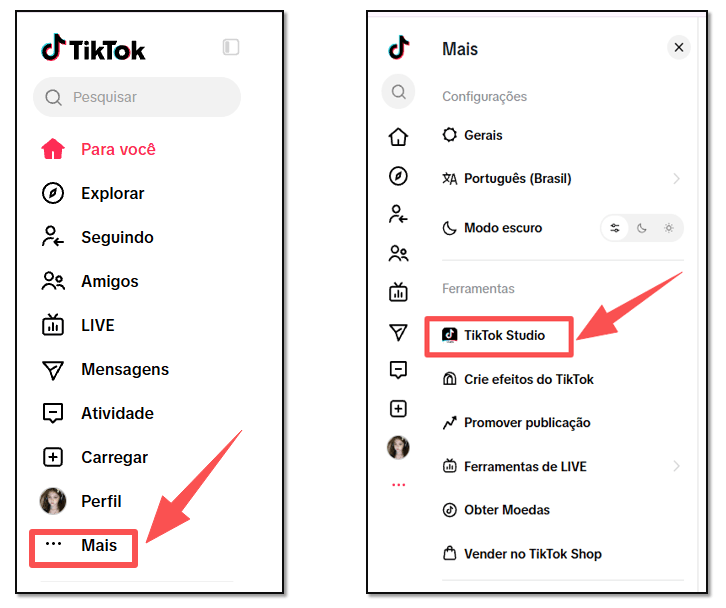
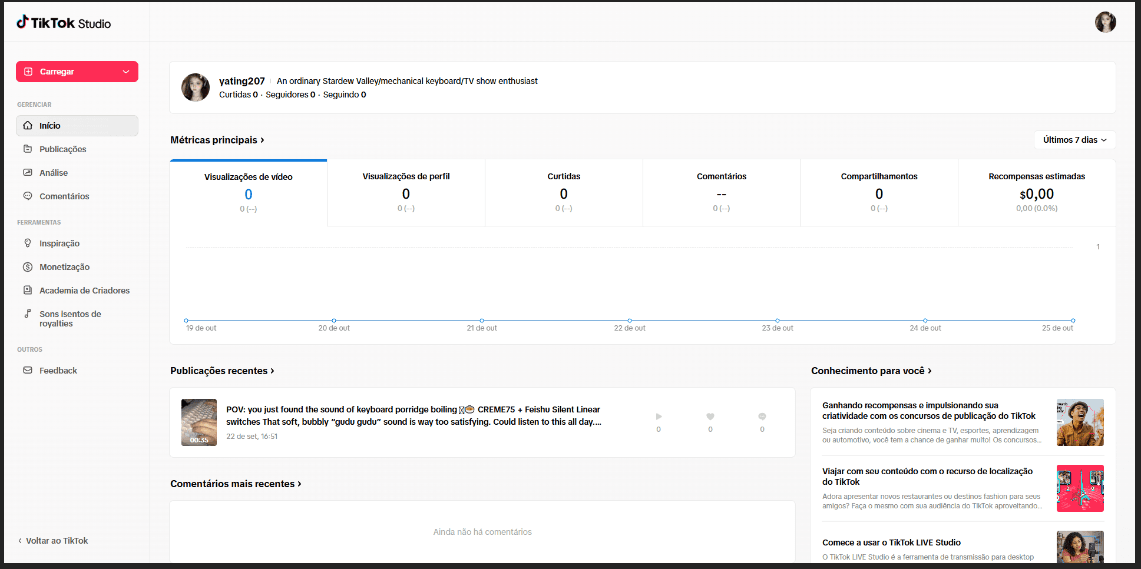
No Google Chrome, determinados recursos de reprodução em janela flutuante também podem estar disponíveis, permitindo continuar assistindo a um vídeo enquanto você utiliza outras abas, dependendo da versão do navegador e da interface do TikTok.
É Possível Usar o TikTok Web Sem Fazer Login?
Sim. O TikTok permite assistir a determinados conteúdos públicos sem ter uma conta, embora o acesso possa ser limitado em algumas situações na versão web.
O que funciona sem login:
▸ Assistir a vídeos públicos no feed “Para Você” e na aba “Explorar”, quando disponíveis.
▸ Buscar conteúdos e perfis públicos.
▸ Acessar diretamente o perfil de um criador pela URL tiktok.com/@nome_de_usuario.
Se você deseja navegar pelo conteúdo público do TikTok de forma mais privada, também pode conhecer um visualizador anônimo de Stories do TikTok, que permite explorar as opções disponíveis para visualizar Stories públicos sem acessar diretamente seu perfil na plataforma.
Limitações sem login:
▸ Não é possível curtir, comentar ou seguir criadores pela sessão sem login.
▸ Não é possível fazer upload de vídeos.
▸ Algumas opções de download podem exigir login ou depender das configurações do vídeo.
▸ A busca pode não exibir todos os conteúdos disponíveis para usuários logados.
▸ A experiência não é totalmente personalizada: as recomendações podem diferir das exibidas em uma conta conectada.
Como Baixar Vídeo do TikTok Web
Para baixar um vídeo pelo TikTok Web, faça login na sua conta, clique com o botão direito do mouse sobre o vídeo e verifique se a opção “Baixar vídeo” aparece no menu. A disponibilidade do download depende das configurações definidas pelo criador e dos recursos disponíveis para cada publicação.
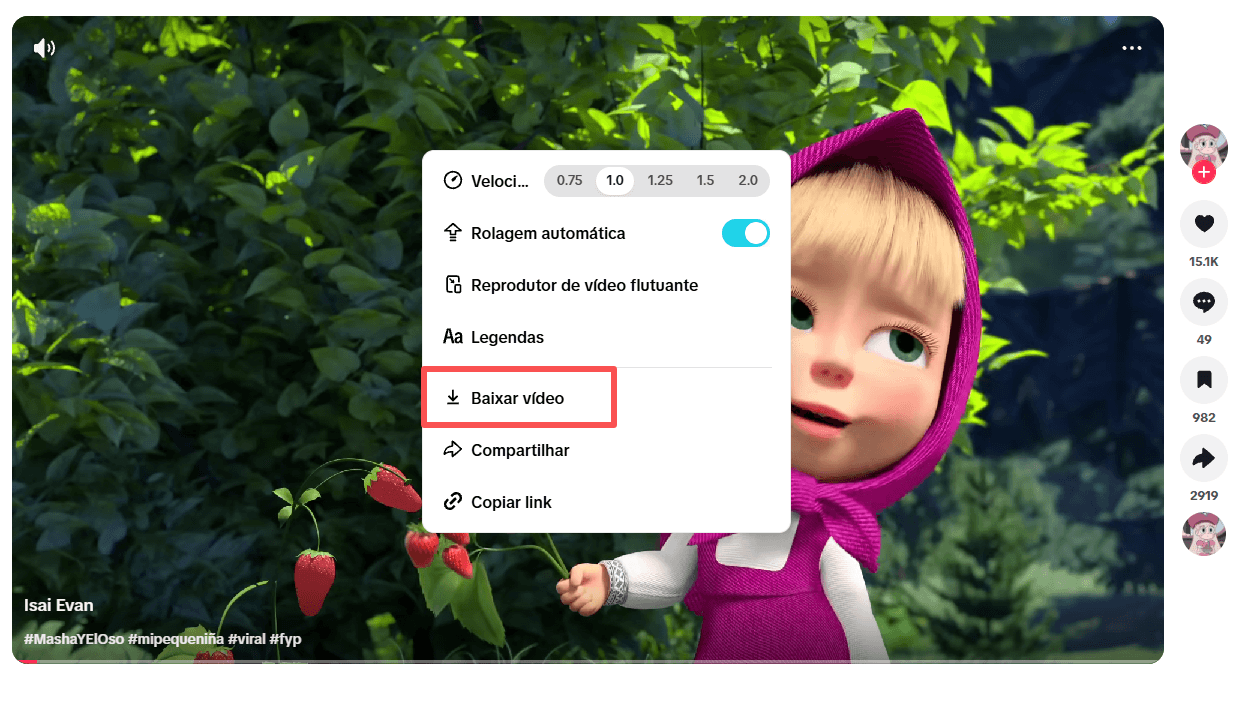
Os vídeos salvos diretamente pela plataforma podem incluir a marca-d'água do TikTok. Se a opção de download não aparecer, talvez o criador não permita baixar aquele conteúdo.
Para conhecer outros métodos, formatos e opções de qualidade, consulte nosso guia sobre como baixar vídeos do TikTok.
Lembre-se de respeitar os direitos autorais, a privacidade dos criadores e as condições de uso da plataforma.
Como Fazer Upload de Vídeos pelo TikTok Web
O TikTok Web permite enviar vídeos diretamente do computador, sem precisar transferir os arquivos para o celular. Pelo navegador, você pode adicionar uma descrição, incluir hashtags, escolher uma capa, definir a visibilidade da publicação e agendar o horário de postagem.
Passo a passo para enviar um vídeo
1. Acesse o TikTok: entre em tiktok.com e faça login na conta em que deseja publicar.
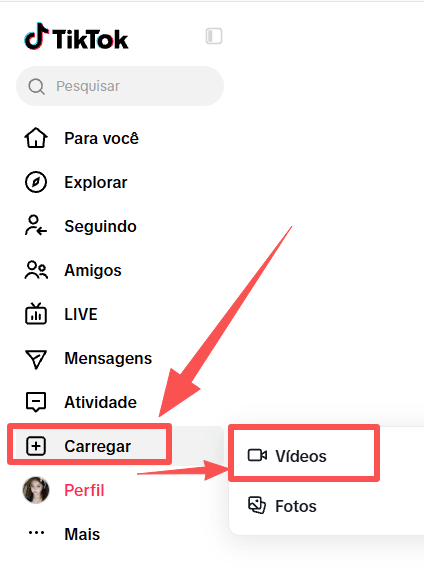
2. Abra a área de upload: no menu lateral esquerdo da página inicial, clique em Carregar e depois em Vídeos. Você será redirecionado para a página de upload do TikTok Studio.
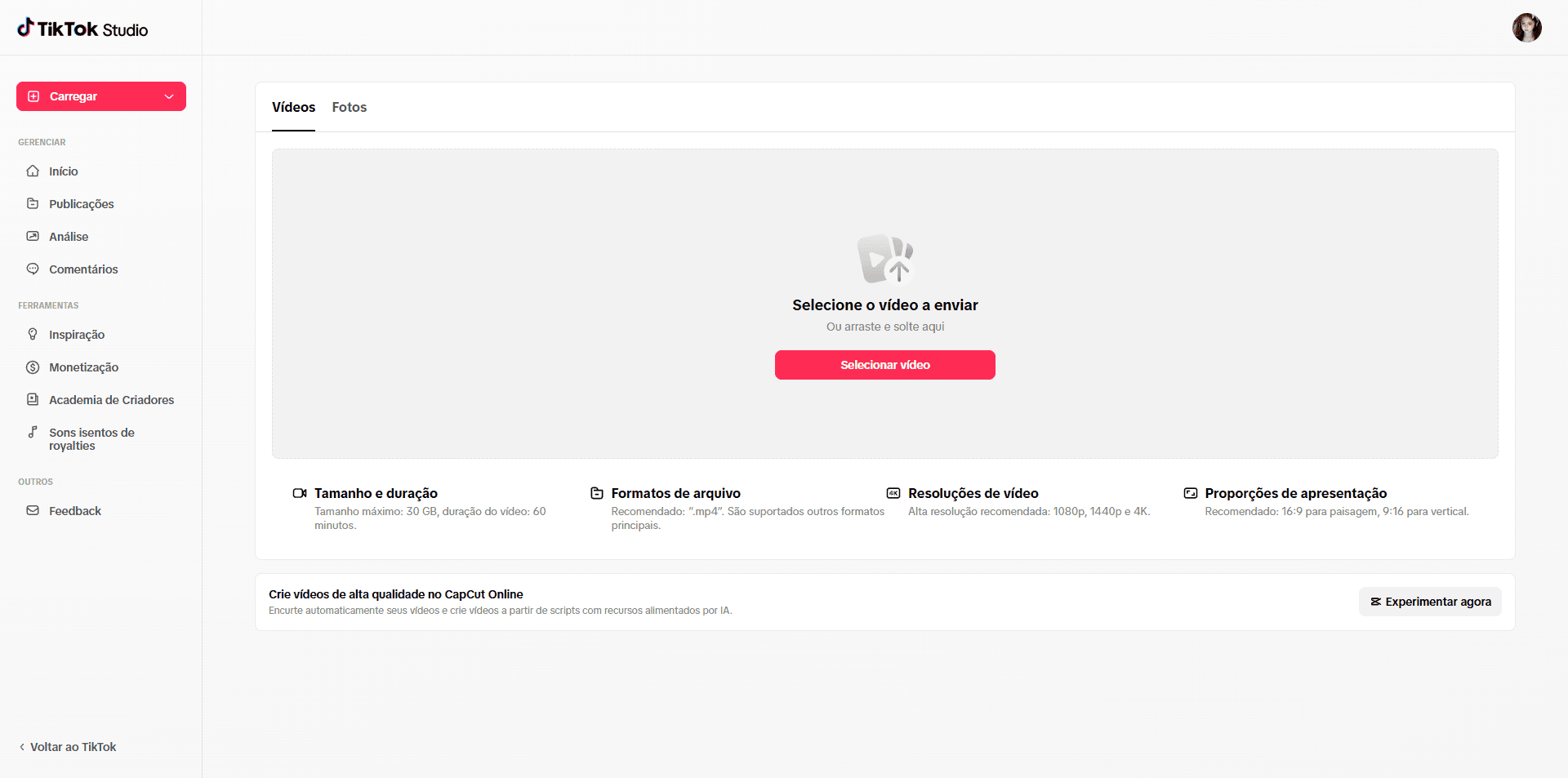
3. Selecione o arquivo: clique em Selecionar vídeo ou arraste o arquivo para a área indicada por Selecione o vídeo a enviar.
4. Confira os requisitos do vídeo: o TikTok Web aceita arquivos de até 30 GB, com duração máxima de 60 minutos. O formato MP4 é recomendado, embora outros formatos populares também sejam compatíveis. Para a resolução, são recomendados 1080p, 1440p ou 4K. A proporção sugerida é 16:9 para vídeos horizontais e 9:16 para vídeos verticais.

5. Edite o vídeo, se necessário: a página também oferece um link para o CapCut. Se você concordar com a conexão e as permissões solicitadas, poderá entrar no editor usando seu perfil do TikTok e preparar o vídeo antes de publicar.
6. Configure a publicação: preencha a Descrição, adicione hashtags e mencione outros perfis, se necessário. Você também pode escolher a capa, informar o local, definir quem poderá assistir ao vídeo e selecionar a publicação imediata ou agendada.
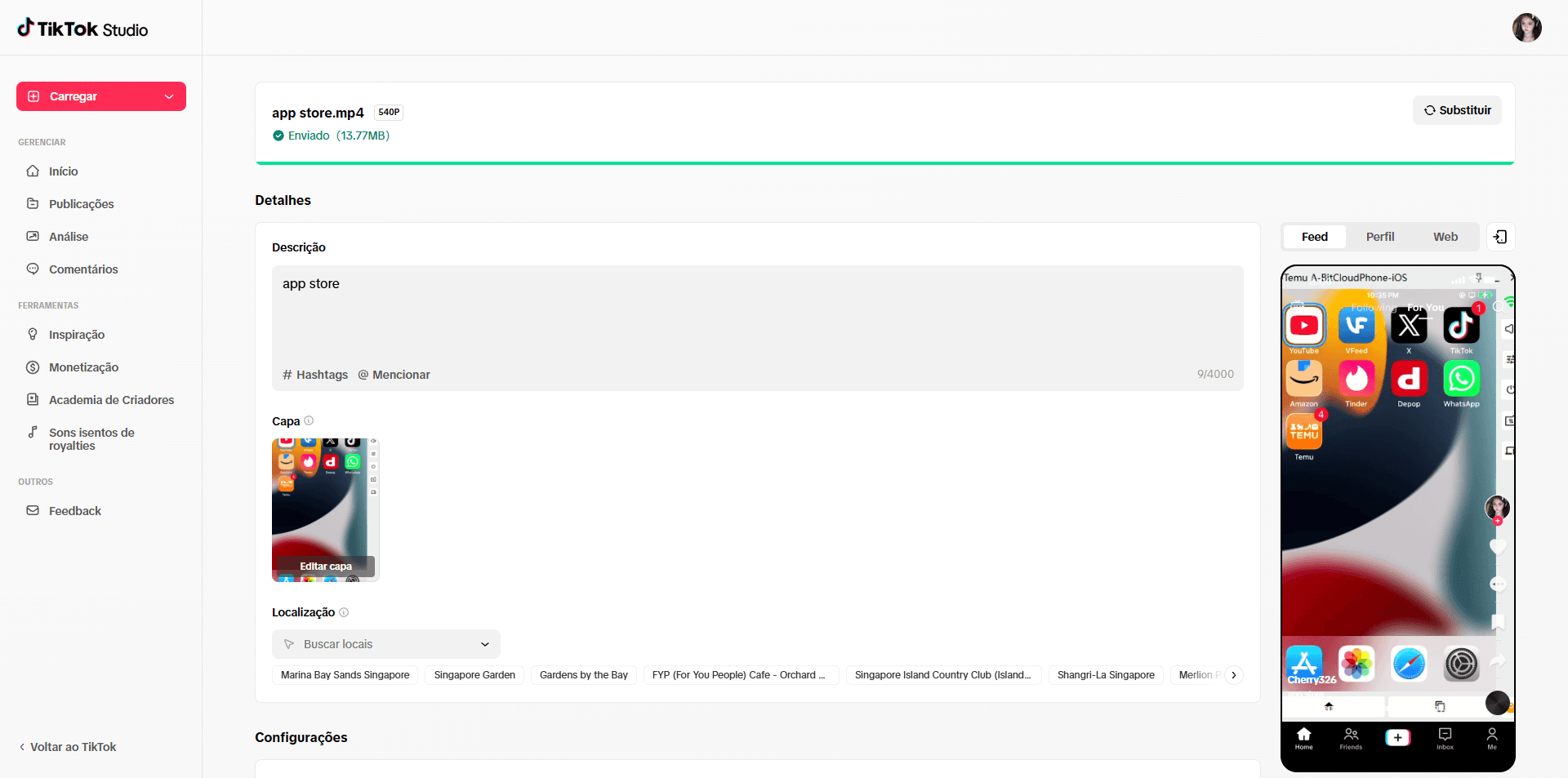
7. Confira as verificações: antes de publicar, observe os resultados da verificação de direitos autorais de música e da verificação de conteúdo. Se aparecer a mensagem Nenhum problema encontrado, isso indica que nenhuma questão foi identificada naquele momento, mas não garante que o vídeo esteja totalmente em conformidade com as Diretrizes da Comunidade.
8. Revise a prévia e publique: use a prévia exibida no lado direito da página para conferir como o vídeo aparecerá em um dispositivo móvel. Depois de revisar as configurações, conclua a publicação ou confirme o agendamento.
Como acompanhar o desempenho dos vídeos
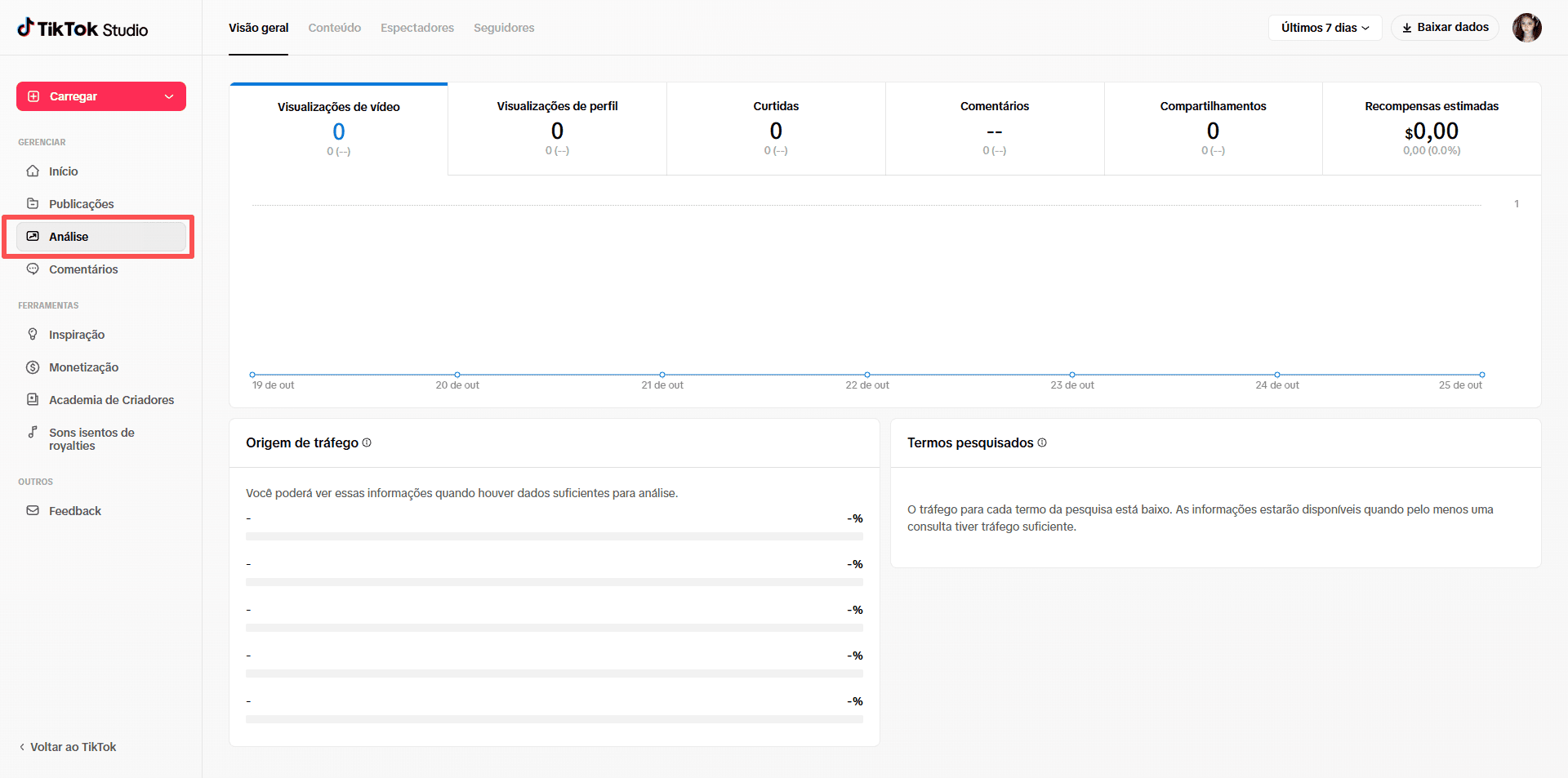
Depois de publicar, você pode consultar os dados de desempenho pelo TikTok Studio. No menu lateral esquerdo, abra Análise para acompanhar as métricas disponíveis para seus vídeos e entender como o público está interagindo com o conteúdo.
Como Gerenciar Várias Contas do TikTok no Computador
Gerenciar múltiplas contas do TikTok no mesmo navegador apresenta um risco real: o TikTok possui mecanismos antifraude rigorosos, e alternar contas repetidamente no mesmo dispositivo ou IP pode ser interpretado como atividade suspeita, resultando em shadow ban (vídeos sem alcance) ou até banimento.
O simples ato de fazer login e logout frequente no mesmo perfil de navegador compartilha cookies, cache e impressão digital do dispositivo entre as contas. Exatamente o que os sistemas de detecção procuram.
A solução é o isolamento de ambientes. O BitBrowser é uma ferramenta de navegador antidetecção que permite criar perfis de navegador independentes, um para cada conta do TikTok. Cada perfil tem sua própria impressão digital (fingerprint), cookies, cache e dados de sessão completamente separados, de modo que o TikTok enxerga cada conta como um usuário distinto em um dispositivo distinto.
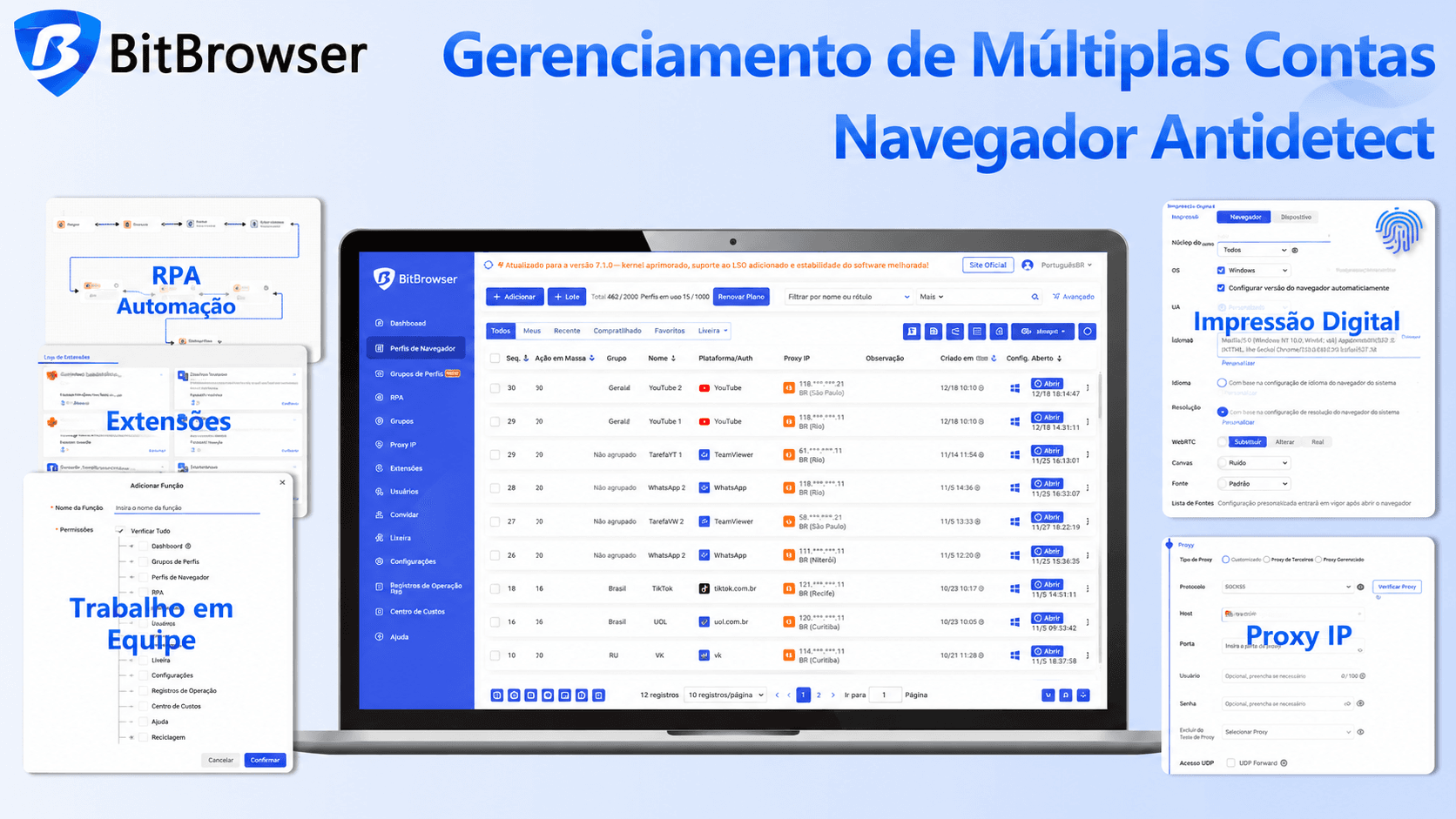
Como o BitBrowser resolve o problema:
▸ Isolamento real por perfil: cada conta opera em um ambiente de navegador separado, com fingerprint exclusivo que suporta até 30 parâmetros configuráveis, simulando dispositivos diferentes.
▸ Integração com proxies: é possível atribuir um proxy residencial ou IP diferente a cada perfil, ocultando o IP real e evitando que o TikTok associe várias contas ao mesmo endereço de rede.
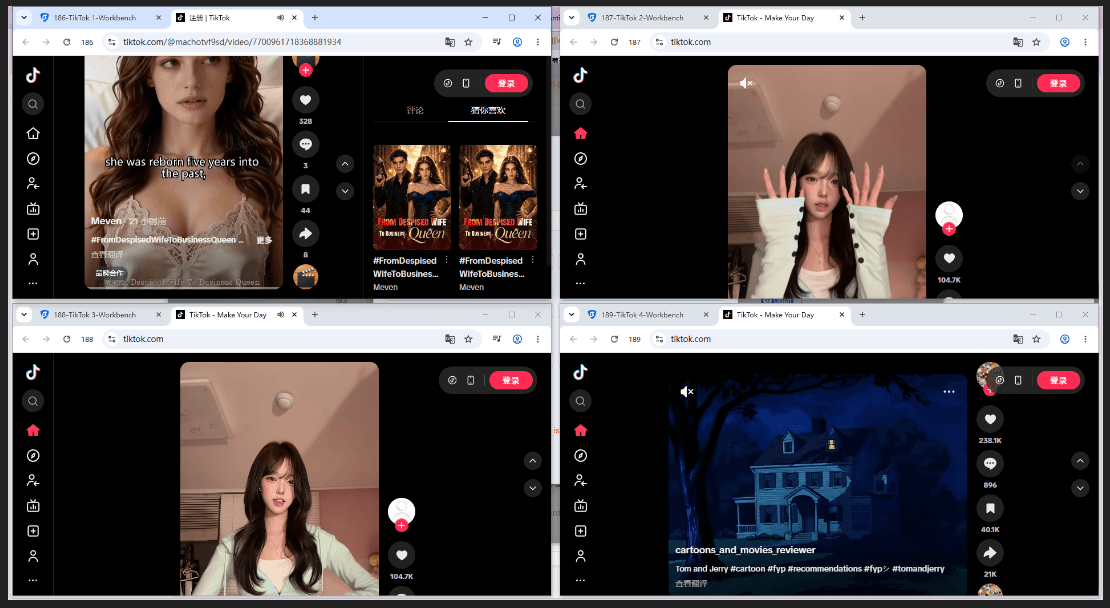
▸ Troca sem logout: você alterna entre contas simplesmente abrindo perfis diferentes, sem precisar fazer login e logout repetidamente, o que reduz drasticamente o risco de acionamento dos mecanismos de segurança.
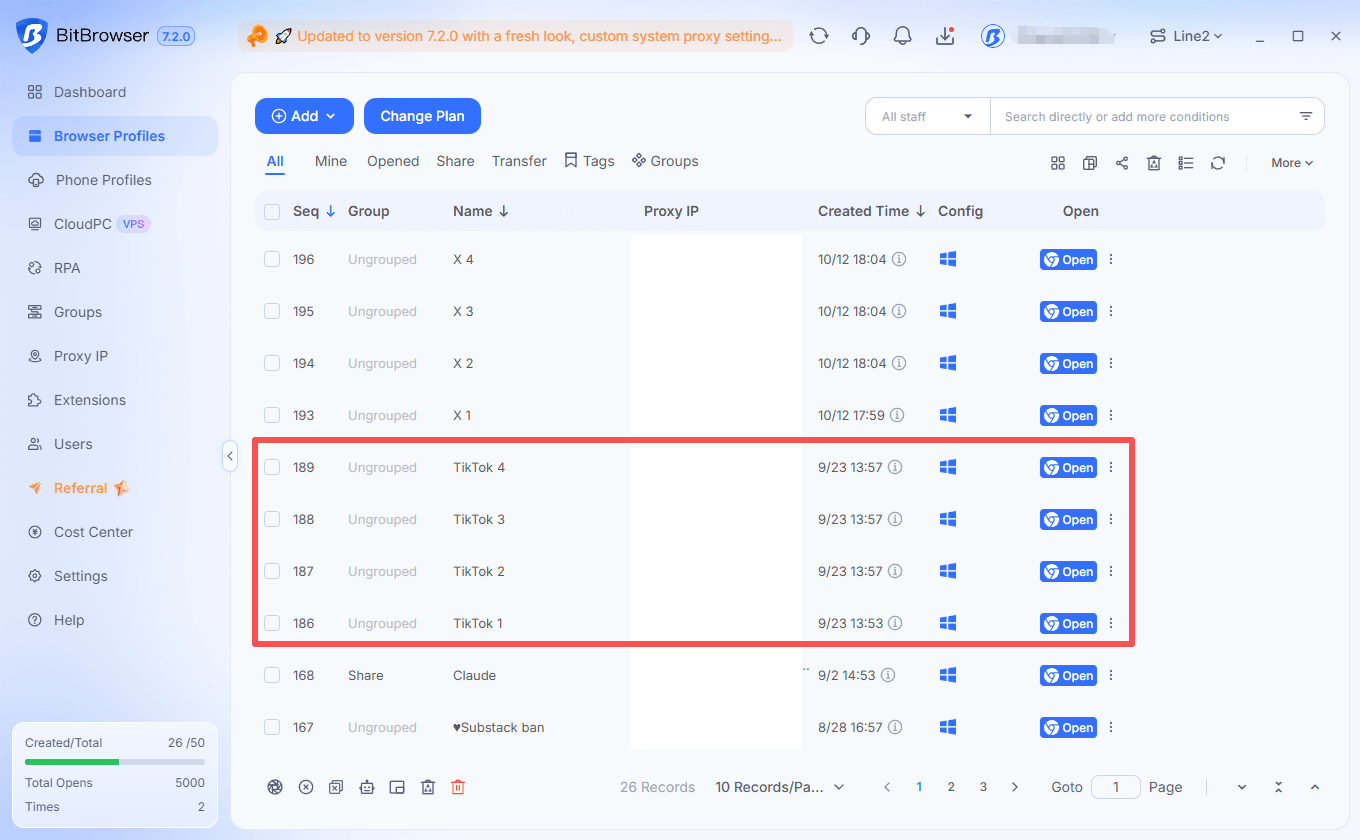
▸ Operações em lote: criação, importação, exclusão, atualização e transferência de perfis podem ser feitas em massa, o que é útil para agências, gestores de tráfego e equipes que operam dezenas ou centenas de contas.
▸ Colaboração em equipe: perfis podem ser compartilhados com membros da equipe sem expor as credenciais das contas, e permissões personalizadas controlam o que cada pessoa pode fazer.
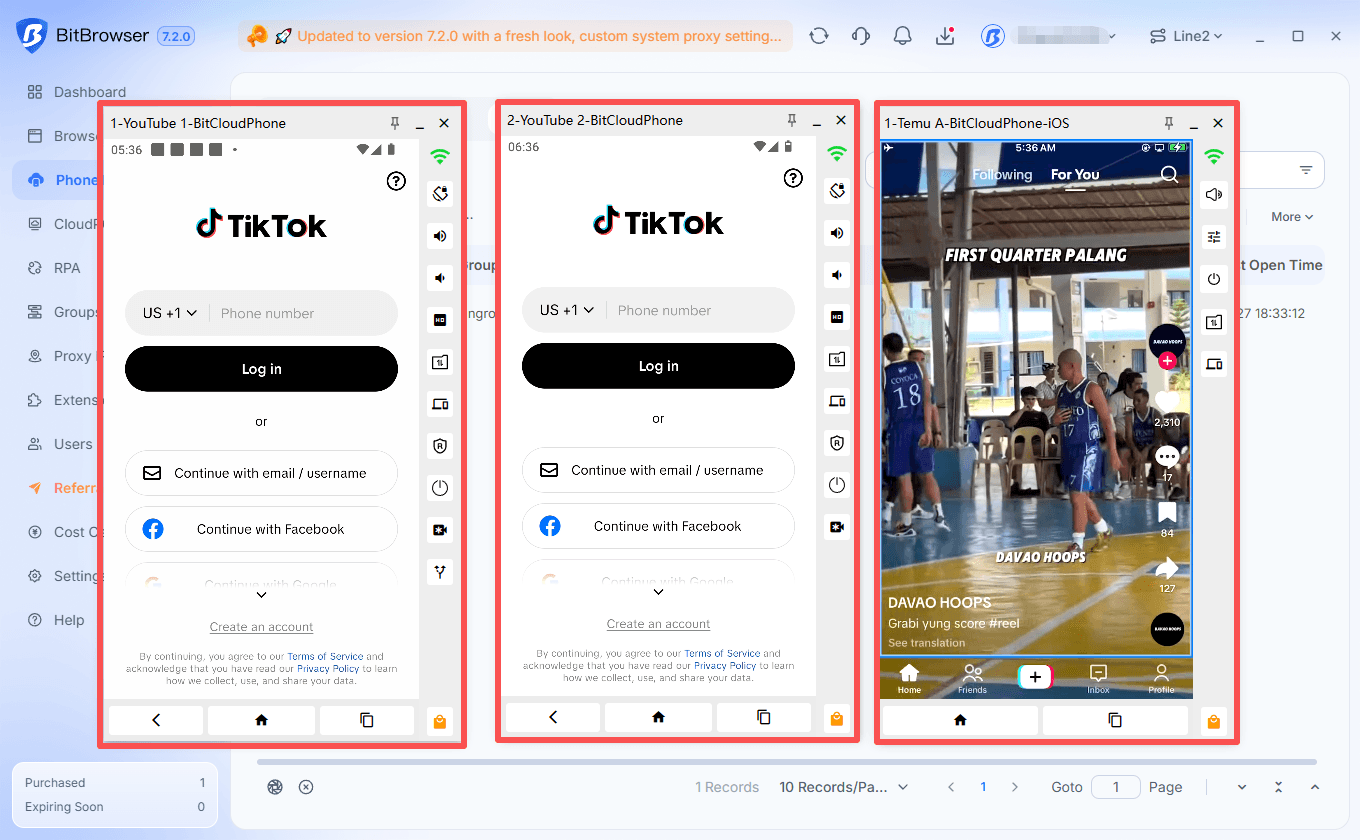
Para quem opera matrizes de contas em escala profissional, o BitBrowser também oferece cloud phones: instâncias Android isoladas na nuvem, cada uma com device ID, versão do Android e IP próprios, combinadas com automação RPA e sincronizador em tempo real para controlar dezenas de contas simultaneamente.
Perguntas Frequentes sobre o TikTok Web
1. Como entrar no TikTok Web pelo PC?
Acesse tiktok.com pelo navegador do computador e clique em Entrar para fazer login. Você também pode navegar por determinados conteúdos públicos sem acessar uma conta.
2. Posso usar o TikTok Web sem fazer login?
Sim. É possível assistir a alguns vídeos públicos e consultar perfis sem entrar em uma conta. No entanto, recursos como curtir, comentar, seguir criadores e publicar vídeos exigem login.
3. Como resolver problemas no TikTok Web?
Se o TikTok Web não carregar ou apresentar erros, verifique sua conexão com a internet, atualize o navegador e tente acessar a página novamente. Se o problema persistir, teste outro navegador ou verifique se há uma instabilidade no serviço.
4. Como baixar vídeos pelo TikTok Web?
Faça login, clique com o botão direito do mouse sobre o vídeo e verifique se a opção Baixar vídeo aparece no menu. A disponibilidade depende das configurações da publicação e das permissões definidas pelo criador.
5. Como publicar vídeos no TikTok pelo computador?
Entre na sua conta, clique em Carregar e depois em Vídeos, no menu lateral esquerdo. Na página do TikTok Studio, selecione o arquivo, configure a descrição, a capa e a visibilidade e, por fim, publique ou agende o vídeo conforme as opções disponíveis.

 Gerenciamento de múltiplas contas
 Prevenir associação de contas
 Gerenciamento multi-funcionário
Recomendados
ver mais