Como Desbloquear o YouTube em um Chromebook da Escola (Guia 2026)
 2026.07.13 07:25
 YT.Shi
Você está na sala de aula, tentando acessar o YouTube no Chromebook fornecido pela escola e, de repente... ele está bloqueado. Muitos alunos procuram imediatamente por "sites desbloqueados do YouTube", mas nos Chromebooks, esses sites muitas vezes não funcionam de forma confiável. Neste guia, vamos explicar por que isso acontece e explorar soluções reais que realmente funcionam em 2026, incluindo um método seguro baseado em navegador usando o BitBrowser.
Por que o YouTube é bloqueado nos Chromebooks escolares?
Se o YouTube não carrega em um Chromebook escolar, geralmente não é por acaso. Na maioria dos casos, ele é bloqueado propositalmente. Isso normalmente acontece por dois motivos principais.
1. Gerenciamento de Dispositivos da Escola
Os Chromebooks escolares são gerenciados pela escola, portanto os administradores controlam o que os alunos podem abrir.
Restrições comuns incluem:
• Bloqueio de certos sites, como o YouTube
• Limitação de quais aplicativos ou extensões podem ser instalados
• Imposição do Modo Restrito do YouTube ou SafeSearch nas contas dos alunos
Mesmo que tudo pareça normal superficialmente, essas regras estão sempre em execução em segundo plano.
2. Restrições de Wi-Fi e Rede da Escola
A rede da escola adiciona outra camada de controle.
Isso geralmente inclui:
• Filtragem de DNS que bloqueia sites de vídeo ou entretenimento
• Regras de rede que limitam ou interrompem totalmente a transmissão de vídeos
Por causa disso, o YouTube pode não carregar corretamente mesmo que o próprio Chromebook não esteja bloqueando totalmente.
Quando tanto as restrições do dispositivo quanto os filtros de rede estão ativos, o YouTube geralmente acaba ficando inacessível.
Os sites desbloqueados do YouTube funcionam nos Chromebooks escolares?
Resposta curta: às vezes. Mas geralmente não por muito tempo.
Muitos alunos tentam sites "desbloqueados" do YouTube e espelhos. Eles podem funcionar no início, mas depois de alguns dias, muitos deles param de carregar de repente ou são bloqueados novamente. Isso é bem comum.
Algumas razões típicas são:
• O endereço IP do site é bloqueado pela escola
• O domínio muda com muita frequência e é sinalizado
• Muitos anúncios ou scripts acionam os filtros
Problemas Comuns Enfrentados pelos Alunos
Mesmo quando esses sites abrem, a experiência costuma ser ruim:
• Os vídeos não carregam ou ficam travando no buffer
• As páginas redirecionam para sites aleatórios
• Alguns sites estão cheios de rastreadores ou até malware
Se você quiser uma lista completa de sites desbloqueados do YouTube e uma explicação clara de como eles funcionam, confira nosso guia detalhado aqui
Métodos para Desbloquear o YouTube em um Chromebook Escolar (Comparação de 2026)
Aqui está uma comparação rápida dos métodos mais comuns:
| Método | Dificuldade de Configuração | Funciona em Chromebooks Gerenciados | Estabilidade | Velocidade e Qualidade | Risco de Segurança | Pode Ser Combinado com Outros Métodos | Melhor Caso de Uso |
|---|---|---|---|---|---|---|---|
| Sites Desbloqueados do YouTube | Muito Fácil | ✅ Sim | ❌ Muito Baixa | ❌ Frequentemente instável | ❌ Alto | ❌ Não | Acesso rápido e temporário |
| Proxies Web Gratuitos | Fácil | ✅ Sim | ❌ Baixa | ❌ Lento / com buffer | ❌ Alto | ❌ Limitado | Testar se a rede tem filtros fracos |
| Extensões de VPN para Navegador | Médio | ❌ Frequentemente Bloqueado | ⚠️ Médio | ⚠️ Varia | ⚠️ Médio | ❌ Não | Dispositivos pessoais sem restrições de administrador |
| Soluções Baseadas em Navegador | Médio | ✅ Sim | ✅ Alta | ✅ Consistente | ✅ Baixo | ✅ Sim (VPN, proxy, sites desbloqueados) | Acesso estável de longo prazo |
Principais Diferenças Explicadas
A principal diferença entre esses métodos é como eles interagem com os controles de rede da escola.
Os sites desbloqueados do YouTube e proxies web gratuitos dependem de domínios públicos que são rapidamente detectados e bloqueados. As extensões de VPN para navegador dependem muito da permissão de instalação de extensões no Chromebook, o que muitas escolas desativam.
As soluções baseadas em navegador, por outro lado, concentram-se em isolar a própria sessão de navegação e, opcionalmente, rotear o tráfego por meio de VPNs ou proxies. Essa abordagem em camadas as torna mais adaptáveis e significativamente mais estáveis para uso consistente, mesmo em Chromebooks gerenciados.
1. Sites Desbloqueados do YouTube
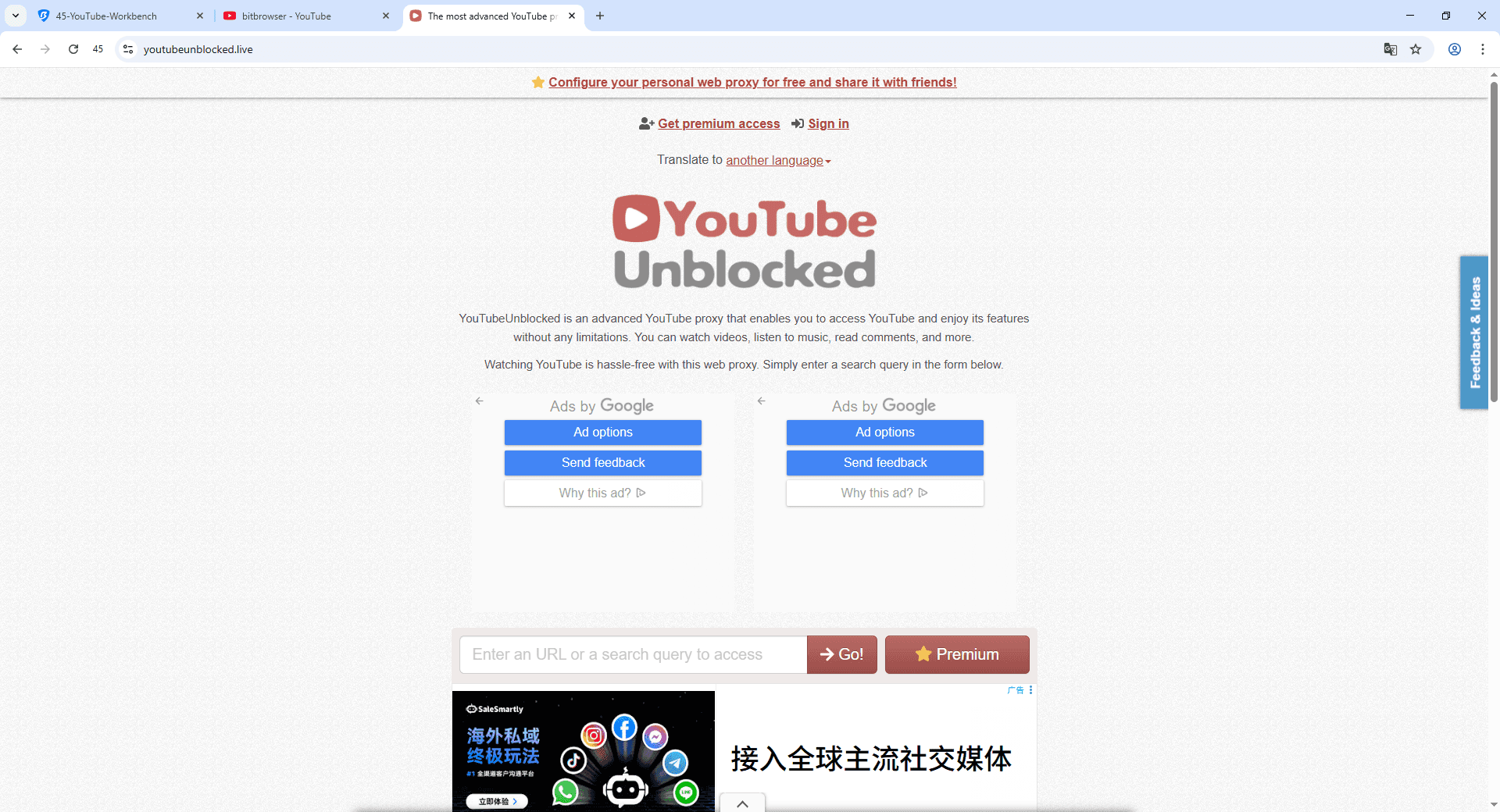
Sites desbloqueados do YouTube atuam como espelhos ou proxies que permitem carregar o conteúdo do YouTube por meio de URLs alternativos, contornando as restrições de rede. Eles são simples de usar e não exigem instalação, sendo ideais para acesso rápido.
Instruções Passo a Passo:
1. Abra o navegador do seu Chromebook.
2. Digite um URL confiável de site desbloqueado do YouTube na barra de endereços, por exemplo:
https://www.youtubeunblocked.live/
3. Assim que o site carregar, localize o campo de busca ou entrada.
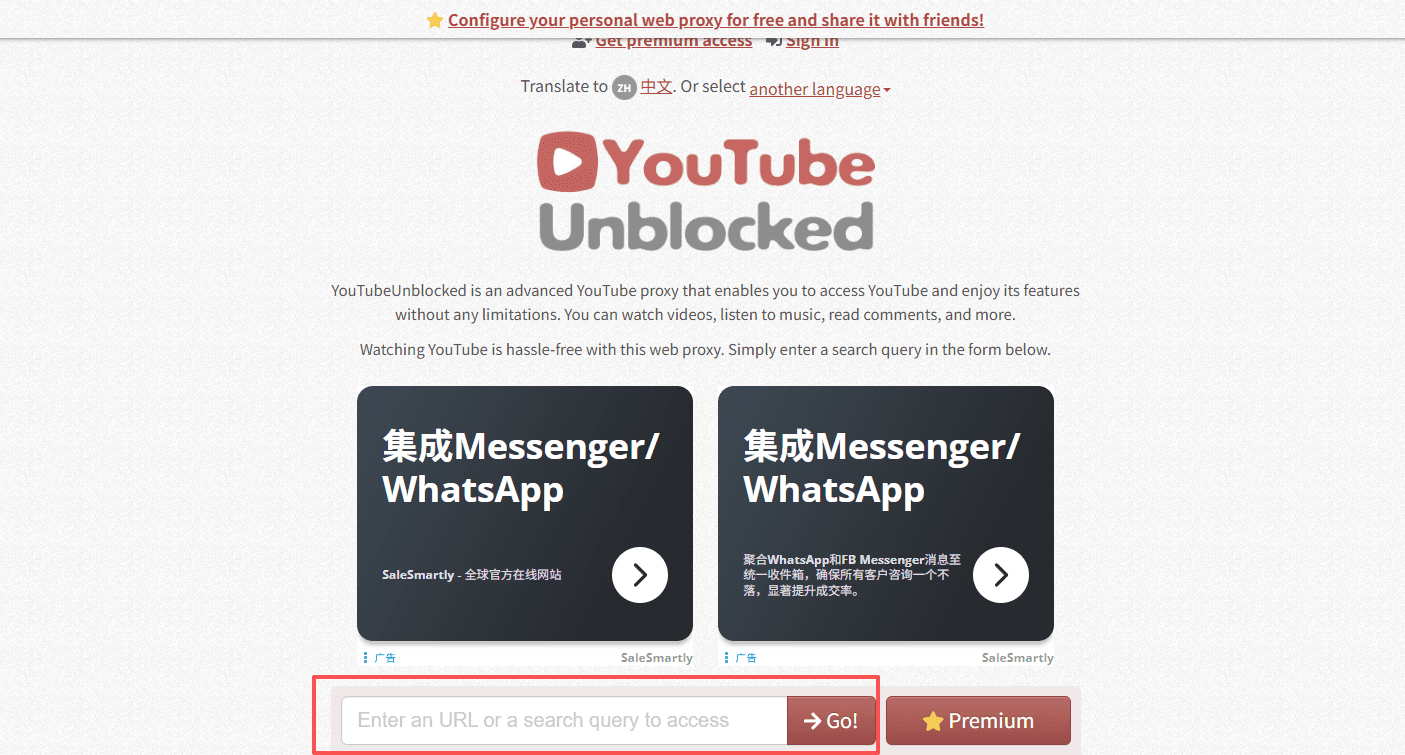
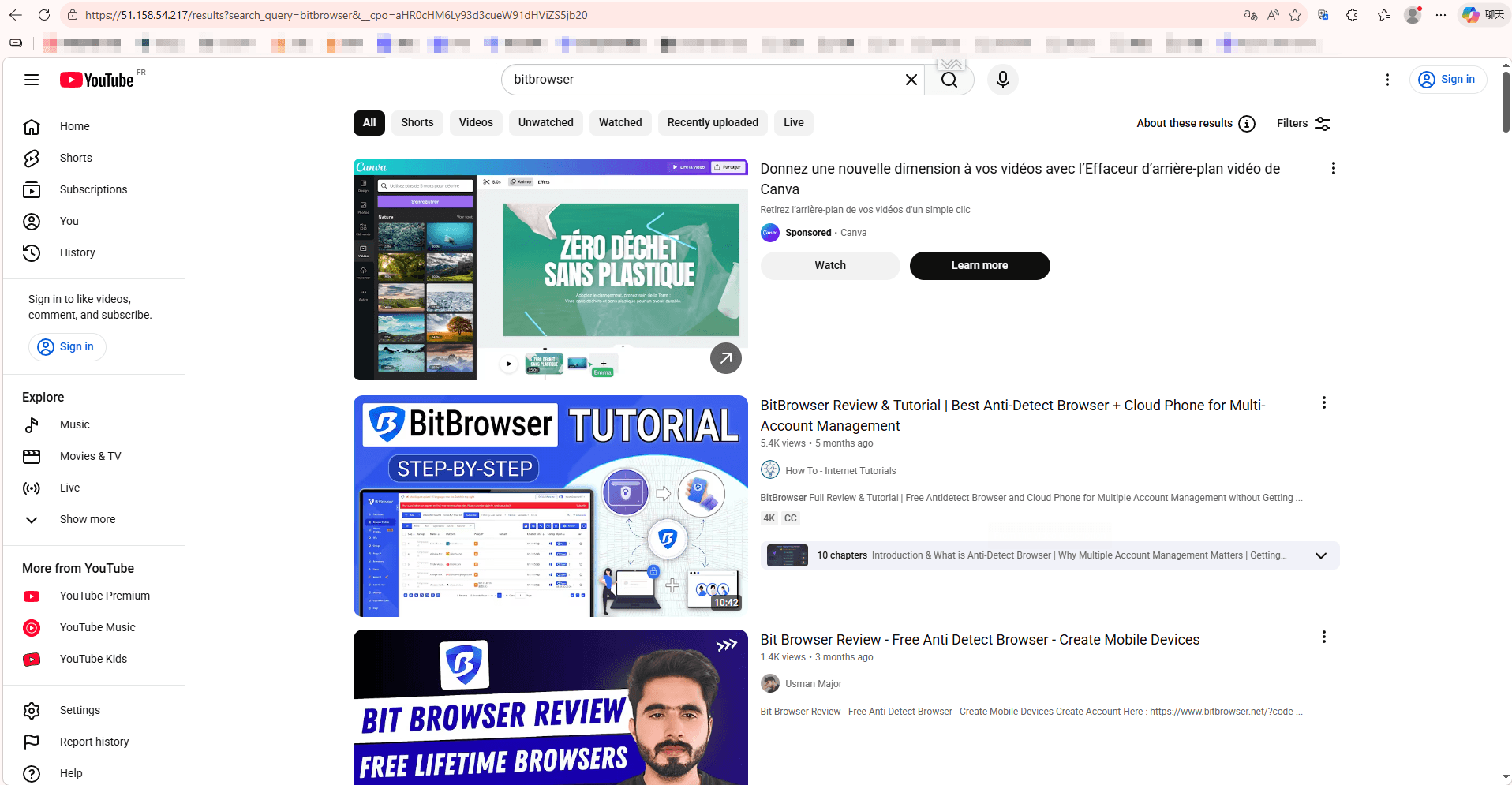
4. Cole o URL completo do vídeo do YouTube ou digite o título do vídeo. Em seguida, pressione Enter ou clique em “Go” para carregar o vídeo.

5. Assista ao vídeo diretamente na interface do site.
Vantagens:
• Não requer instalação
• Acesso rápido se um site funcionar
Desvantagens:
• Muito efêmero; os URLs são frequentemente bloqueados rapidamente
• Podem conter anúncios, pop-ups ou malware
• Não é estável para uso consistente
Por que falha:
• Os firewalls da escola detectam e bloqueiam domínios de proxy conhecidos
• Os endereços IP mudam, fazendo com que os links quebrem
• O alto tráfego faz com que os sites sejam facilmente colocados na lista negra
⚠ Adequado apenas para visualização temporária e casual, não para uso consistente
2. Proxies Web Gratuitos
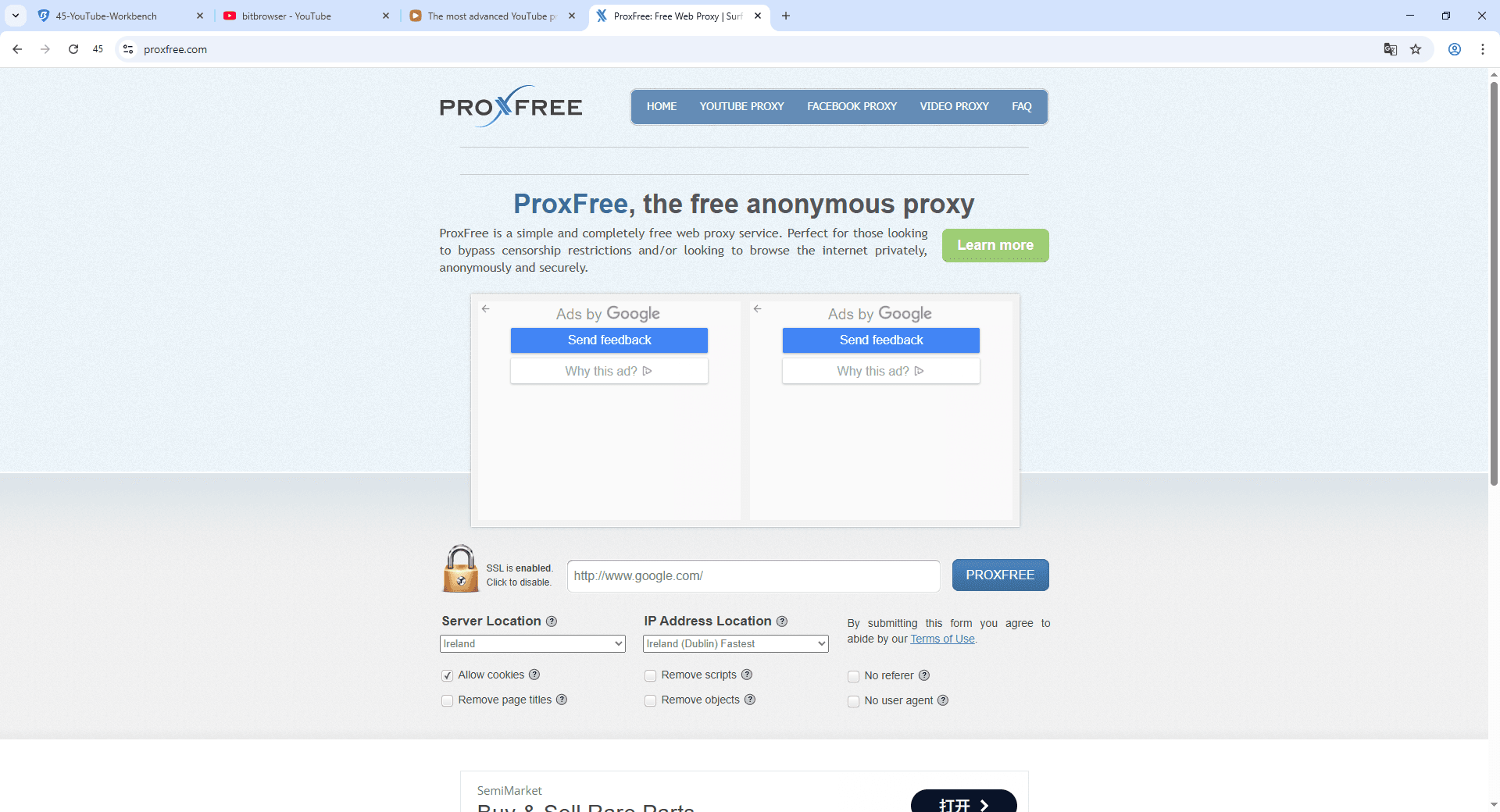
Proxies web gratuitos buscam o conteúdo do YouTube por meio de um servidor externo, fazendo com que seu acesso pareça vir do proxy em vez da rede da escola.
Instruções Passo a Passo:
1. Abra o navegador do seu Chromebook.
2. Navegue até um serviço de proxy gratuito, por exemplo:
3. Encontre a caixa de entrada no site do proxy.
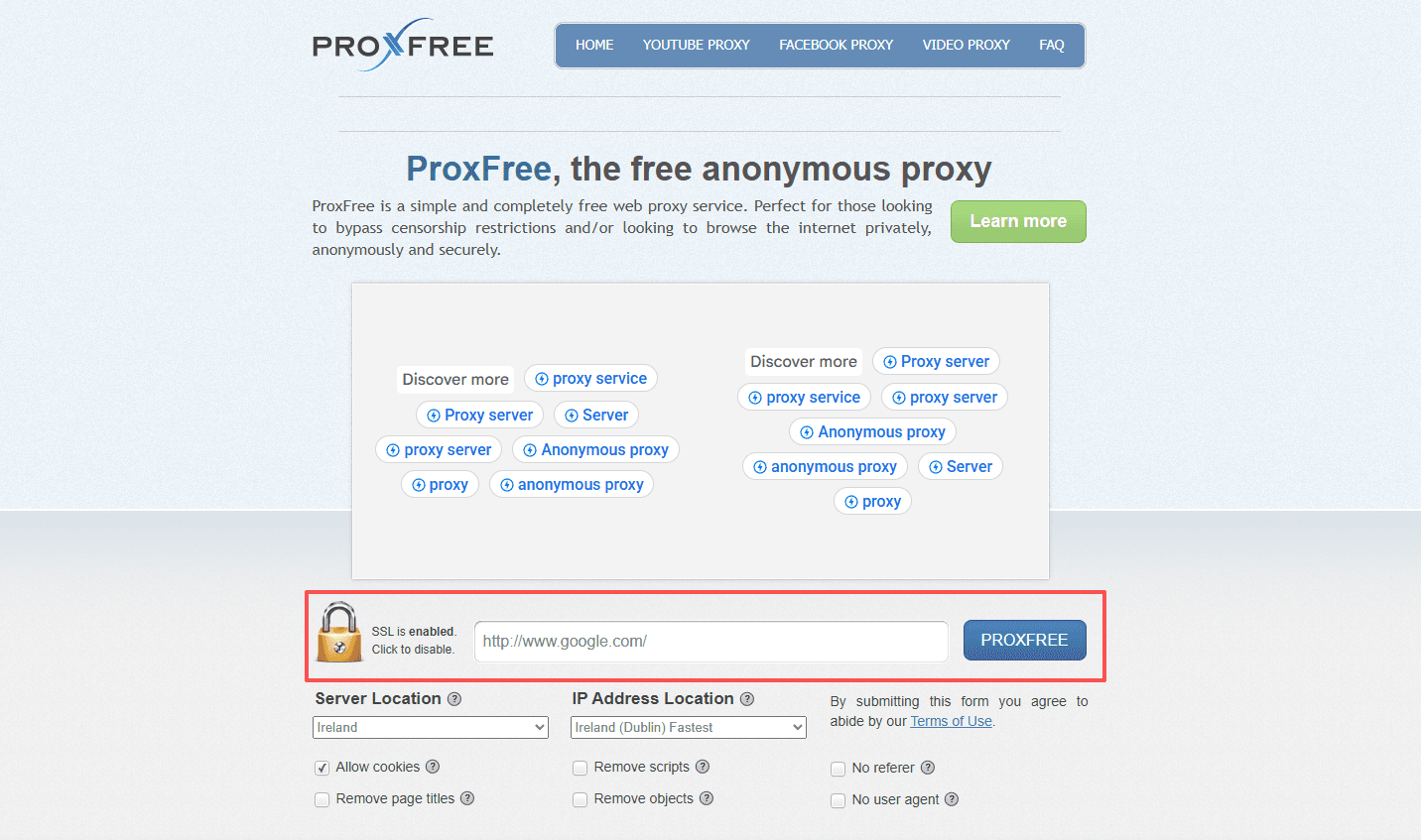
4. Copie o link de compartilhamento de um vídeo específico do YouTube. Cole o URL do vídeo do YouTube que você deseja assistir. Em seguida, clique em “Go” ou “Surf” para carregar o vídeo através do proxy.
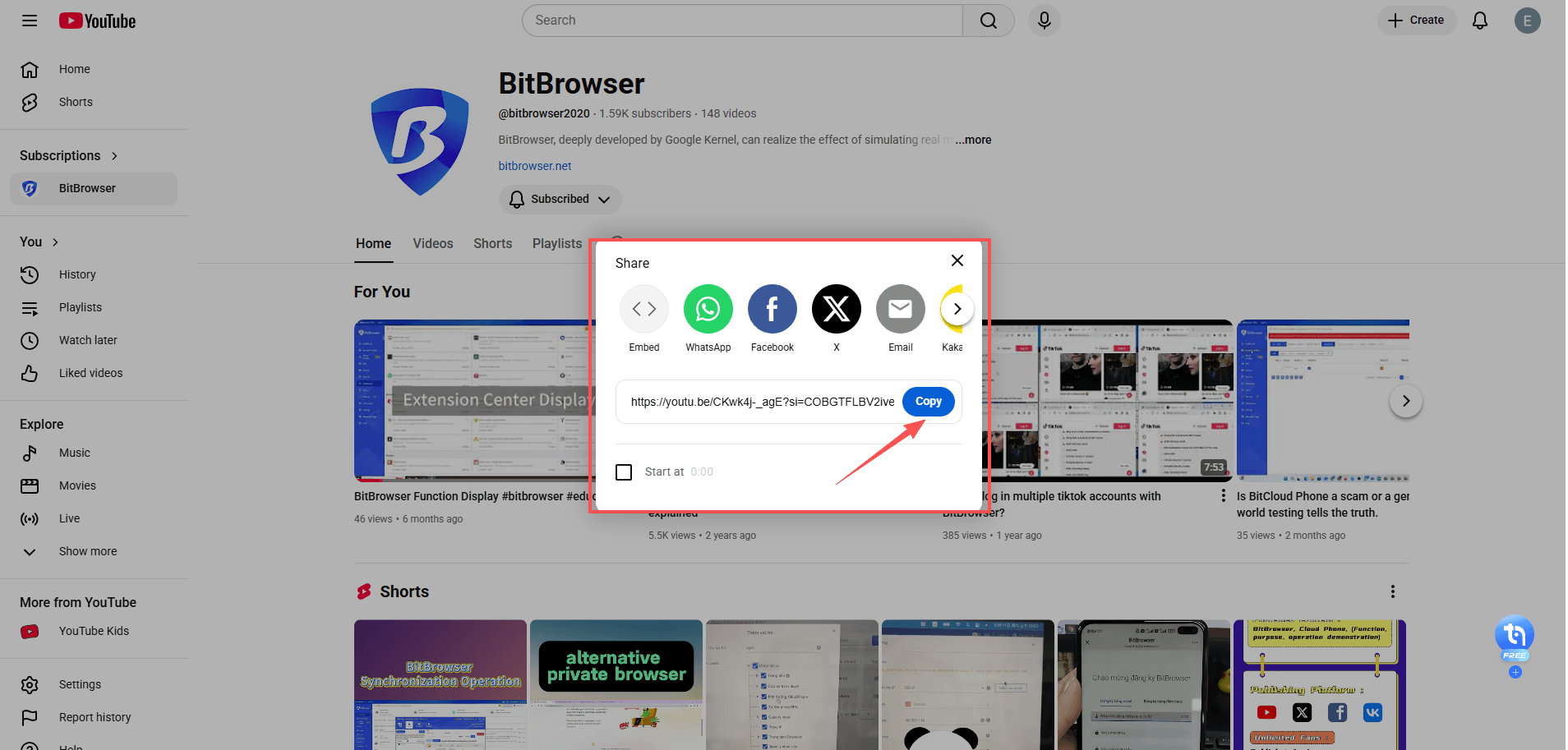

5. Assista ao vídeo na janela do proxy.
Vantagens:
• Não requer instalação
• Às vezes, pode contornar filtros de rede simples
Desvantagens:
• Frequentemente lento, com travamentos e baixa qualidade de vídeo
• Muitos sites de proxy são rastreados ou bloqueados pelas redes escolares
• Alto risco de malware ou anúncios intrusivos
Por que falha:
• As escolas podem detectar e bloquear os IPs do proxy
• A inspeção HTTPS pode impedir o carregamento do conteúdo
• Os sites de proxy ficam frequentemente fora do ar ou são removidos
3. Extensões de VPN para Navegador
As extensões de VPN criptografam seu tráfego e o roteiam por servidores externos, ocultando efetivamente o acesso ao YouTube da rede escolar.
Instruções Passo a Passo:
1. Abra a Chrome Web Store no seu Chromebook: https://chrome.google.com/webstore
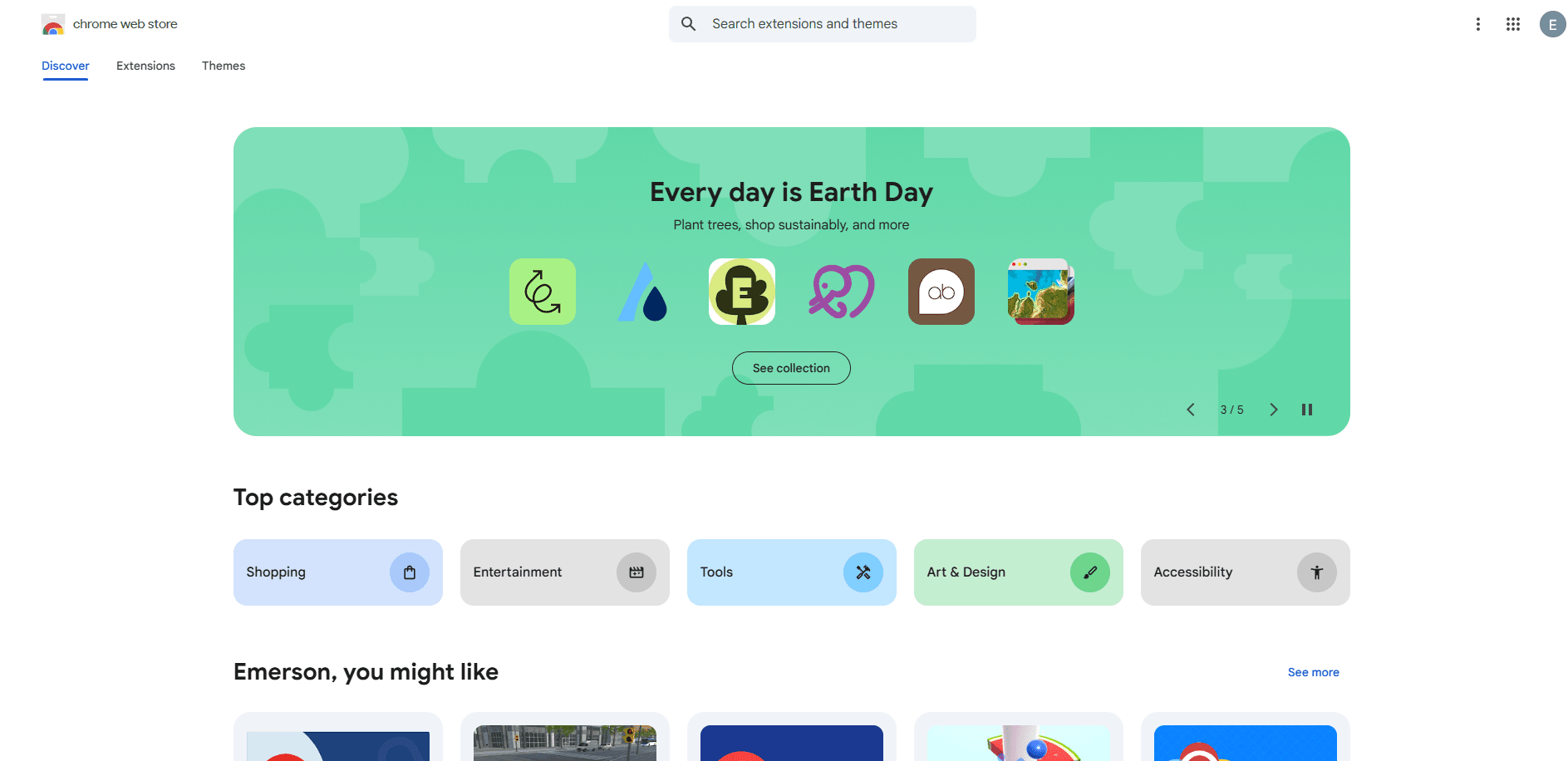
2. Procure uma extensão de VPN confiável (por exemplo, NordVPN).
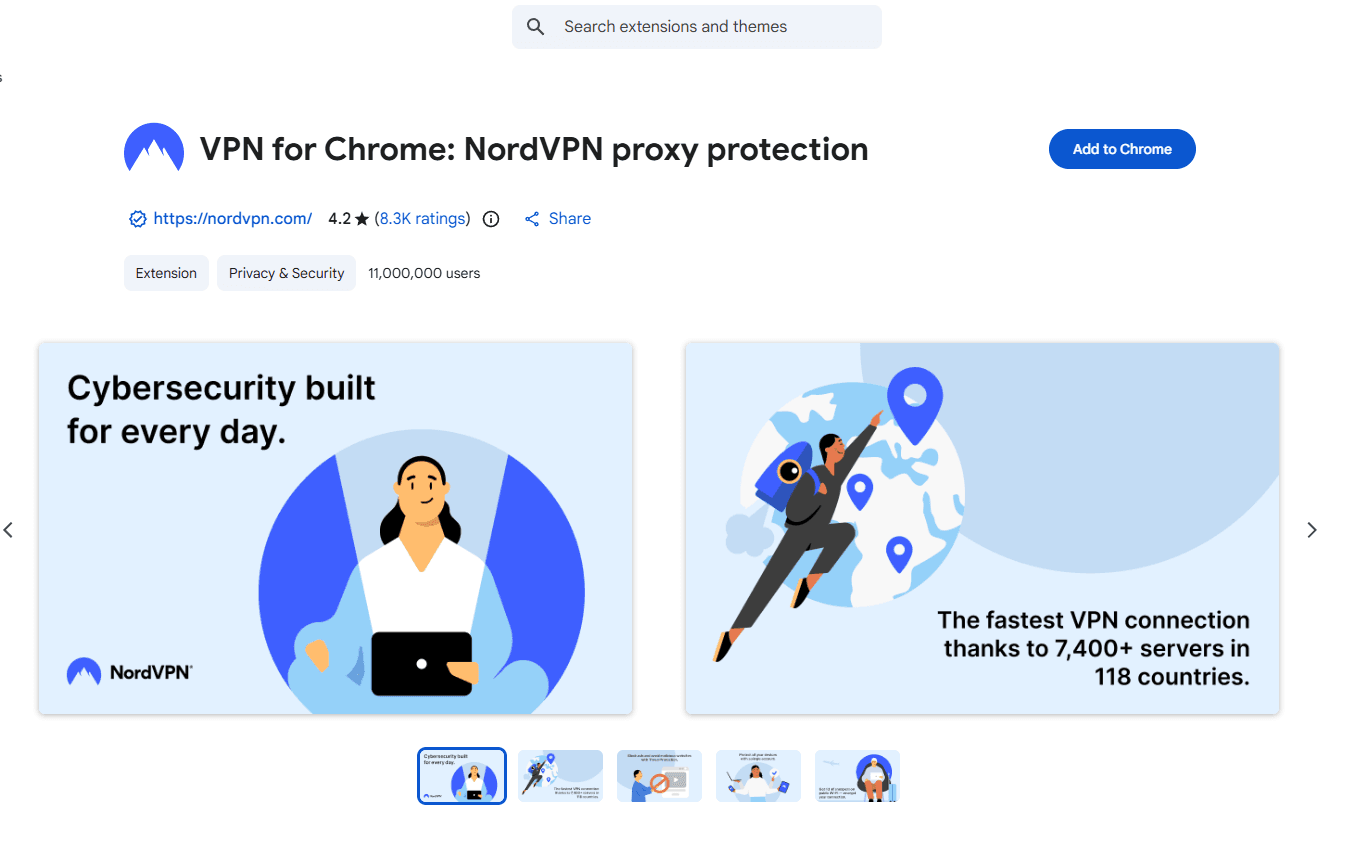
3. Clique em “Adicionar ao Chrome” e siga as instruções para instalar.
4. Abra a extensão de VPN e faça login com sua conta.
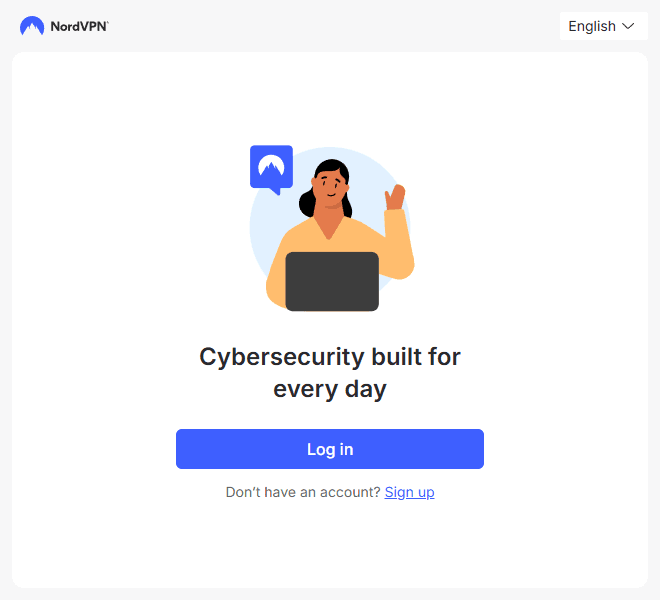
5. Selecione um local de servidor onde o YouTube esteja acessível.
6. Certifique-se de que a VPN esteja ativa e abra o YouTube em uma nova guia do navegador.
Vantagens:
• Criptografa o tráfego
• Às vezes, pode contornar as restrições de rede
Desvantagens:
• A maioria das políticas de administração do Chromebook bloqueia a instalação de extensões
• VPNs gratuitas têm limites de largura de banda, velocidades lentas ou são bloqueadas
• Podem exigir login na conta, criando risco de privacidade
Por que falha:
• As políticas de administração desativam extensões de VPN não aprovadas
• As redes podem detectar padrões de tráfego de VPN
• Os IPs do servidor VPN são colocados na lista negra
4. Soluções Baseadas em Navegador (Recomendado)
As soluções baseadas em navegador concentram-se em usar um ambiente de navegação controlado, em vez de depender de sites espelho temporários ou instalar ferramentas no nível do sistema. Essa abordagem é especialmente útil nos Chromebooks escolares, onde as configurações do dispositivo, extensões e aplicativos VPN são frequentemente restringidos pelos administradores.
Em vez de alterar as regras de rede diretamente, as soluções baseadas em navegador funcionam isolando as sessões de navegação e, opcionalmente, roteando o tráfego por meio de VPNs ou serviços de proxy. Isso as torna flexíveis: podem ser usadas isoladamente ou combinadas com outros métodos de desbloqueio discutidos anteriormente para melhorar a estabilidade.
Instruções Passo a Passo:
1. Abra o navegador padrão no seu Chromebook.
2. Visite o site oficial de uma solução baseada em navegador que suporte perfis isolados (por exemplo, BitBrowser).
3. Cadastre-se ou faça login na sua conta.
4. Crie um novo perfil de navegador isolado.
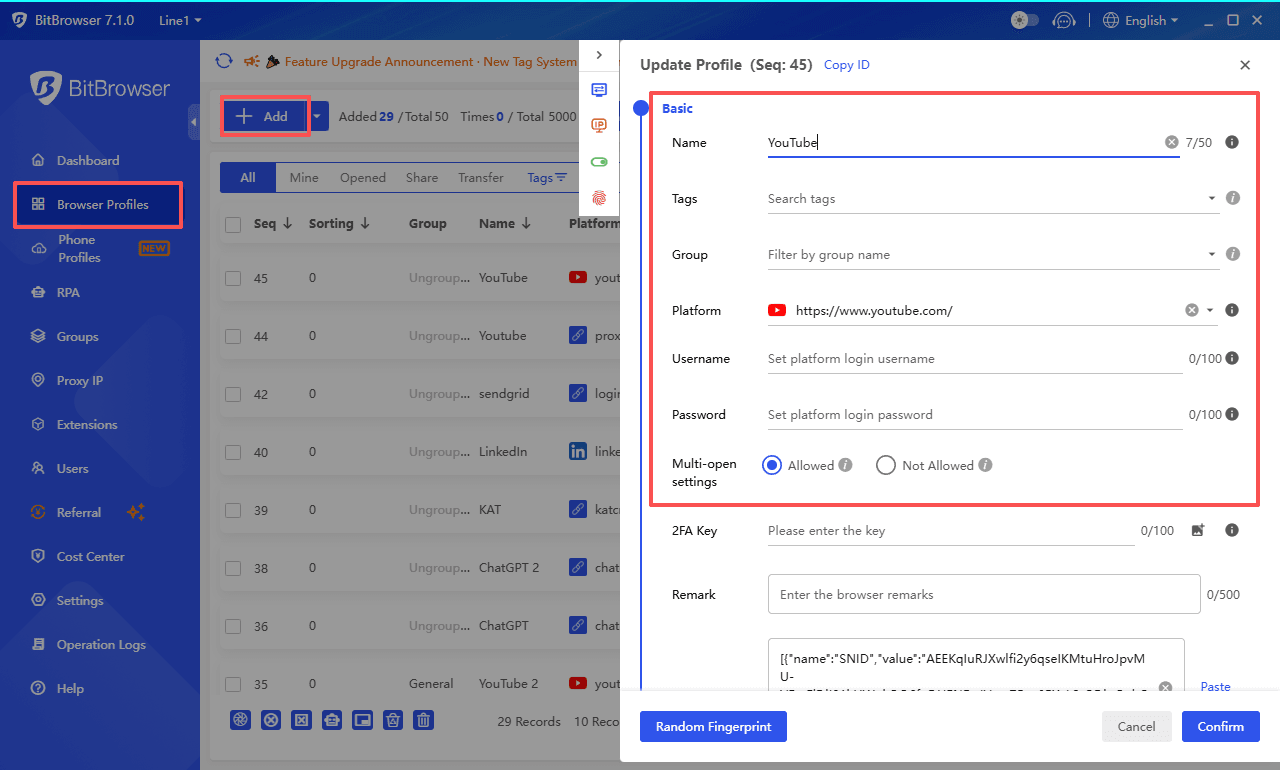
5. (Opcional) Configure uma VPN ou proxy para esse perfil, se tiver acesso a um.
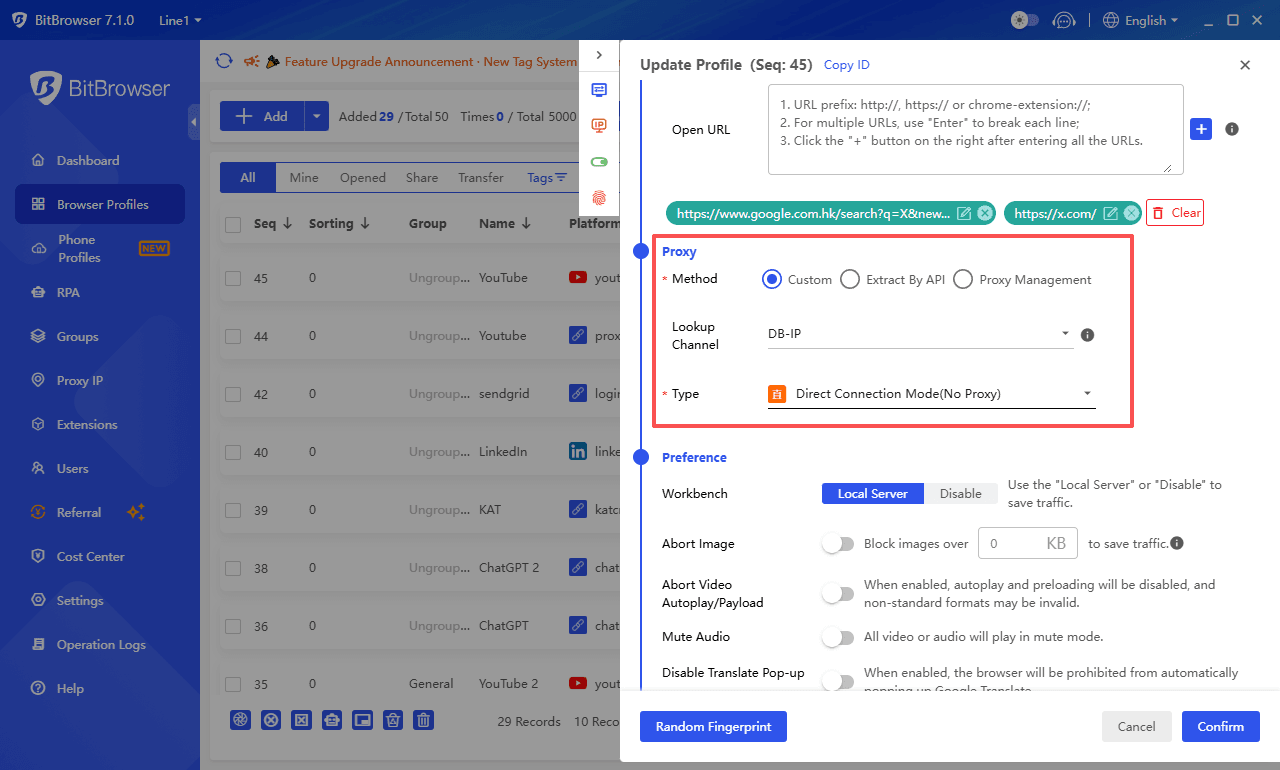
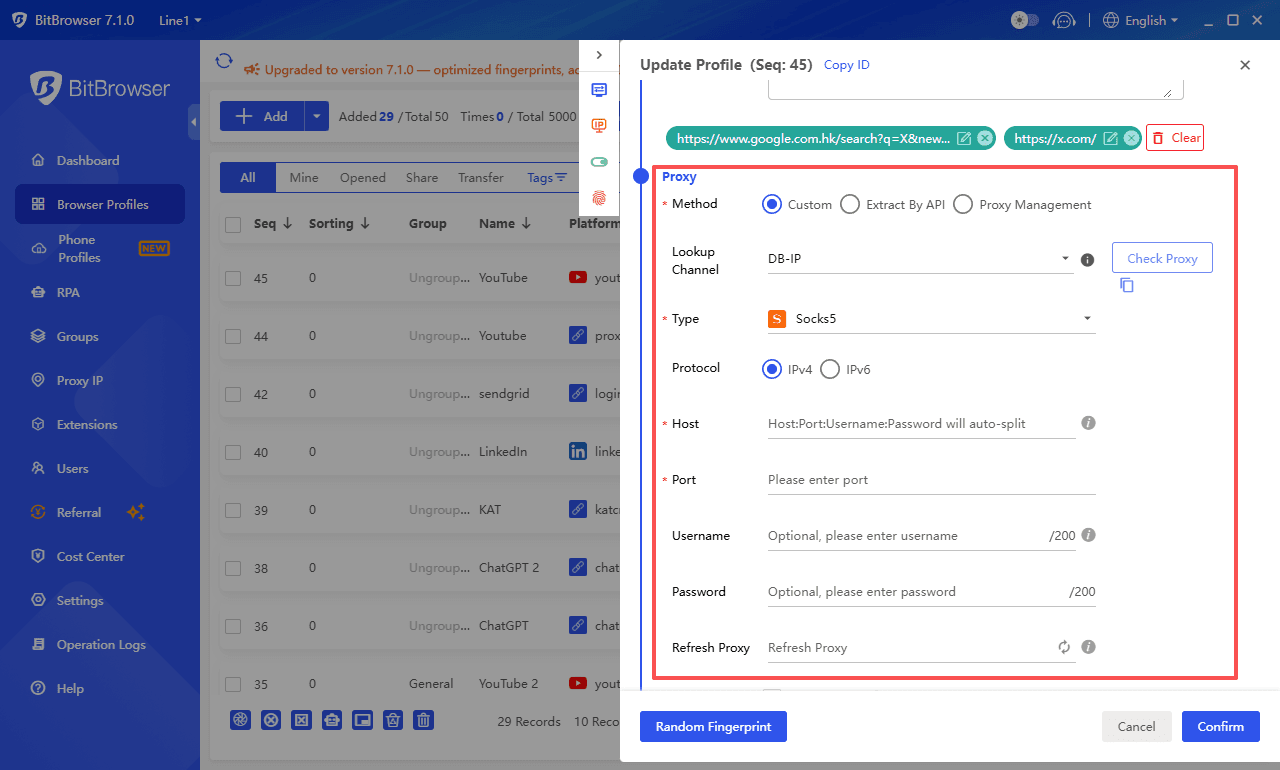
6. Inicie o perfil do navegador.
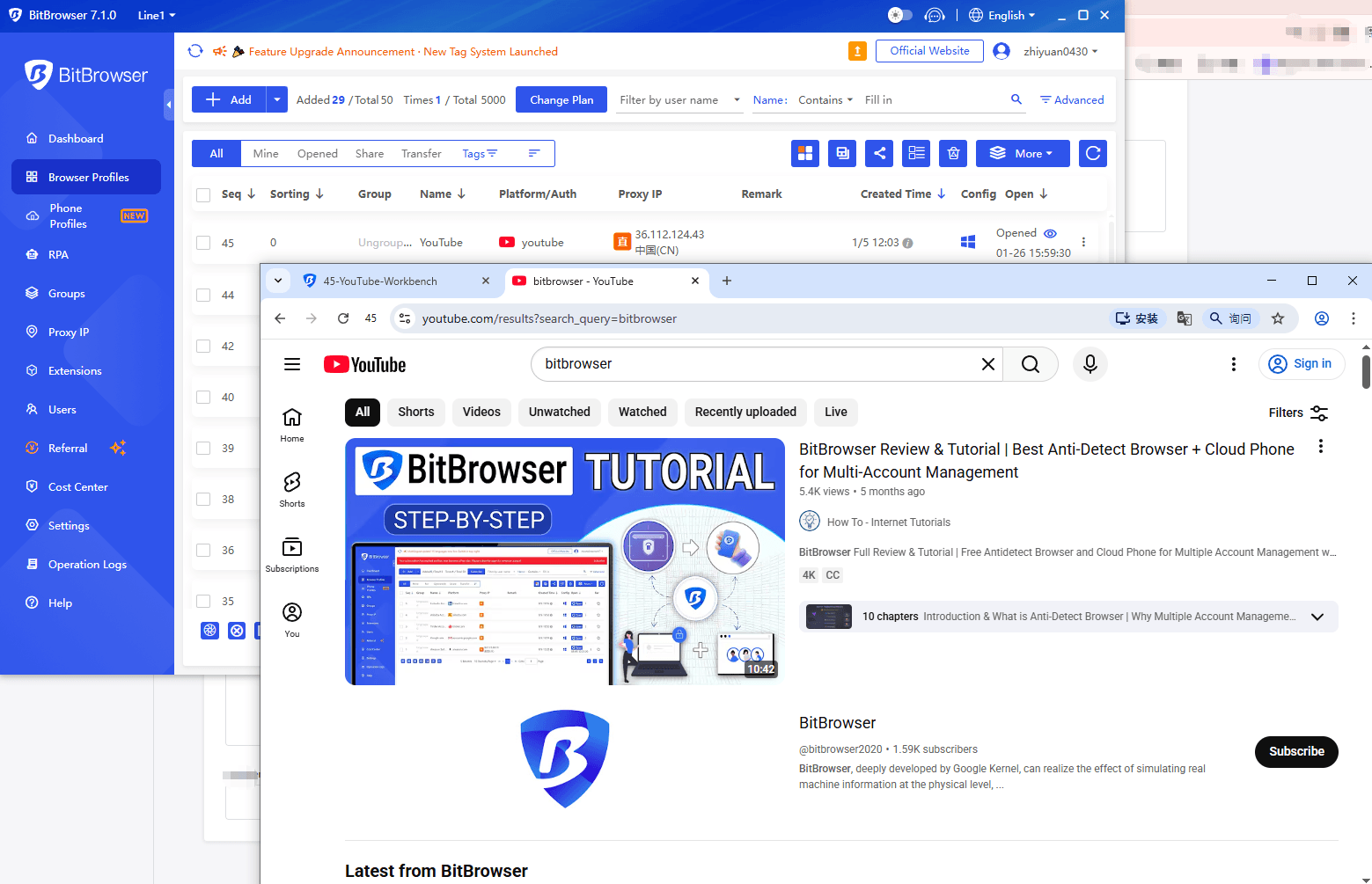
7. Dentro do ambiente do navegador, abra o YouTube diretamente ou acesse-o por meio de:
• um site desbloqueado do YouTube, ou
• um serviço de proxy web apresentado nas seções anteriores.
8. Pesquise vídeos e reproduza-os normalmente.
Vantagens:
• Funciona em muitos Chromebooks gerenciados sem modificar as configurações do sistema
• Flexível: pode ser combinado com VPNs, proxies ou sites desbloqueados do YouTube
• Mais limpo e estável do que depender apenas de sites espelho públicos
• Não é necessário instalar extensões de navegador no Chromebook
Desvantagens:
• Requer criação de uma conta em um serviço baseado em navegador
• A eficácia depende das políticas de rede da escola
• VPNs ou proxies de qualidade podem exigir configuração ou custo adicional
Por que Este Método Geralmente Funciona
Ao isolar as sessões do navegador e, opcionalmente, rotear o tráfego por meio de conexões VPN ou proxy, as soluções baseadas em navegador reduzem a exposição direta às restrições locais do dispositivo.
Em muitos ambientes escolares, os filtros de rede veem apenas o tráfego indo para a plataforma do navegador ou endpoint do proxy, e não o destino final em si. Quando combinada com sites desbloqueados do YouTube ou proxies web, essa abordagem em camadas geralmente melhora as taxas de sucesso em comparação com o uso de um único método isoladamente.
Embora nenhuma solução seja garantida em todas as redes escolares, as soluções baseadas em navegador oferecem uma maneira mais controlada e adaptável de acessar o conteúdo do YouTube em Chromebooks — especialmente quando métodos mais simples falham ou se tornam instáveis.
Você também pode querer ler:
• Como Obter o ChatGPT Desbloqueado para a Escola em 2026
• Como Jogar Roblox Desbloqueado na Escola no Computador/iPad
• Como Acessar o TamilMV em 2026?
• Como Acessar o Kickass Torrents com Segurança em 2026
Para estudantes que precisam de acesso mais consistente nos Chromebooks escolares, as soluções baseadas em navegador oferecem a opção mais controlada e adaptável, especialmente quando métodos mais simples se tornam não confiáveis.
Considerações Finais
Desbloquear o YouTube em um Chromebook escolar não é sobre encontrar um "truque mágico". É sobre escolher métodos que realmente se encaixem nas restrições da escola.
Opções rápidas como sites desbloqueados do YouTube ou proxies web gratuitos podem funcionar em uma emergência, mas geralmente são instáveis e não duram muito. Se você precisa de algo mais confiável, as soluções baseadas em navegador tendem a funcionar melhor porque não exigem instalações, alterações no sistema ou acesso de administrador, e podem ser combinadas com proxies, sites desbloqueados ou VPNs quando necessário.
Apenas evite sites espelho suspeitos, extensões aleatórias ou compartilhar detalhes de login. Esses atalhos geralmente causam mais problemas do que resolvem.
Resumindo: opte por métodos de baixo risco no nível do navegador. Eles são mais fáceis, seguros e muito mais consistentes em Chromebooks gerenciados.
Um Lembrete Rápido para os Alunos
Embora o YouTube possa ser incrivelmente útil para o aprendizado, como tutoriais, palestras, explicações e preparação para exames, ainda é importante usá-lo com responsabilidade na escola.
As restrições escolares geralmente existem para ajudar os alunos a manter o foco e evitar distrações, não para dificultar o aprendizado. Se você estiver usando o YouTube, tente mantê-lo vinculado a conteúdos relacionados ao estudo e evite que ele se transforme em entretenimento de fundo durante a aula.
Usado da maneira correta, o YouTube pode ser uma poderosa ferramenta de aprendizado. Apenas certifique-se de que ele apoie seus estudos, em vez de atrapalhá-los.
FAQ (Perguntas Frequentes)
P1: Posso desbloquear o YouTube em um Chromebook escolar sem instalar nada?
Sim, métodos rápidos como sites desbloqueados do YouTube ou proxies web gratuitos podem, às vezes, funcionar sem instalar nada, mas geralmente são temporários.
P2: As soluções baseadas em navegador têm garantia de funcionar?
Nenhum método é 100% garantido. As soluções baseadas em navegador aumentam a confiabilidade ao isolar as sessões e, opcionalmente, usar VPNs ou proxies, mas restrições de rede rígidas ainda podem bloquear o acesso.
P3: Posso combinar o BitBrowser com outras ferramentas?
Sim. O BitBrowser pode ser usado juntamente com sites desbloqueados do YouTube, proxies web ou VPNs para melhorar a estabilidade e as chances de acesso.
P4: Os proxies gratuitos ou sites espelho são seguros?
Eles podem apresentar riscos, como anúncios, malware ou rastreamento. Eles são aceitáveis para uso ocasional, mas as soluções baseadas em navegador são mais seguras para acesso consistente.
P5: Devo me concentrar no aprendizado ou no entretenimento ao usar esses métodos?
Sempre priorize o aprendizado. Use o YouTube para tutoriais, palestras ou preparação para exames e evite que ele se torne uma distração durante a aula.

 Gerenciamento de múltiplas contas
 Prevenir associação de contas
 Gerenciamento multi-funcionário
Recomendados
ver mais