Como Usar Whoer para Verificar IP, DNS Leak e Browser Fingerprint
 2026.03.06 14:09
 YT.Shi
Muitas pessoas acreditam que usar um VPN ou proxy já é suficiente para navegar de forma anônima. Na realidade, o endereço IP é apenas uma pequena parte da sua identidade online. Hoje, sites e plataformas analisam diversos sinais técnicos para identificar usuários e detectar atividades suspeitas.
Além do IP, sistemas antifraude observam fatores como browser fingerprint, rota de DNS, exposição de WebRTC, além da consistência entre o navegador e o sistema operacional. Se algum desses elementos não estiver alinhado, sua conexão pode parecer artificial, mesmo que você esteja usando um proxy.
Por isso, ferramentas de diagnóstico são importantes para entender quais informações seu navegador está expondo. O Whoer é uma das ferramentas mais populares para verificar IP, possíveis vazamentos de DNS e dados do navegador. Neste guia, você vai aprender como usar o Whoer para testar sua conexão e identificar possíveis problemas de anonimato online.
Como Funciona o Whoer e o Que Ele Revela Sobre Sua Conexão
Whoer é uma ferramenta online que analisa diversos sinais técnicos da sua conexão para mostrar como sites e sistemas de detecção enxergam seu dispositivo.
Em vez de exibir apenas o endereço IP, a plataforma também verifica informações relacionadas à rede e ao navegador. Esses dados ajudam a avaliar se sua conexão parece natural ou se existem inconsistências que podem indicar uso de proxy, VPN ou automação.
Entre as principais informações exibidas pelo Whoer estão:
● endereço IP público
● localização aproximada do IP
● provedor de internet (ISP)
● tipo de rede utilizada
● detecção de proxy ou VPN
● nível básico de anonimato
Esses dados fornecem uma visão inicial de como sua sessão aparece para sites e serviços online.
Como Verificar Seu IP e Anonimato Online com Whoer (Passo a Passo)
Usar o Whoer para testar sua conexão é simples e leva apenas alguns segundos. Veja o processo básico.
Passo 1 – Abrir o Whoer em um Navegador Limpo
Primeiro, abra o site whoer.net em um navegador ou perfil limpo. Evite usar o navegador principal com várias extensões instaladas, pois elas podem alterar o resultado do teste.
Idealmente, utilize um perfil separado ou um navegador recém-instalado.
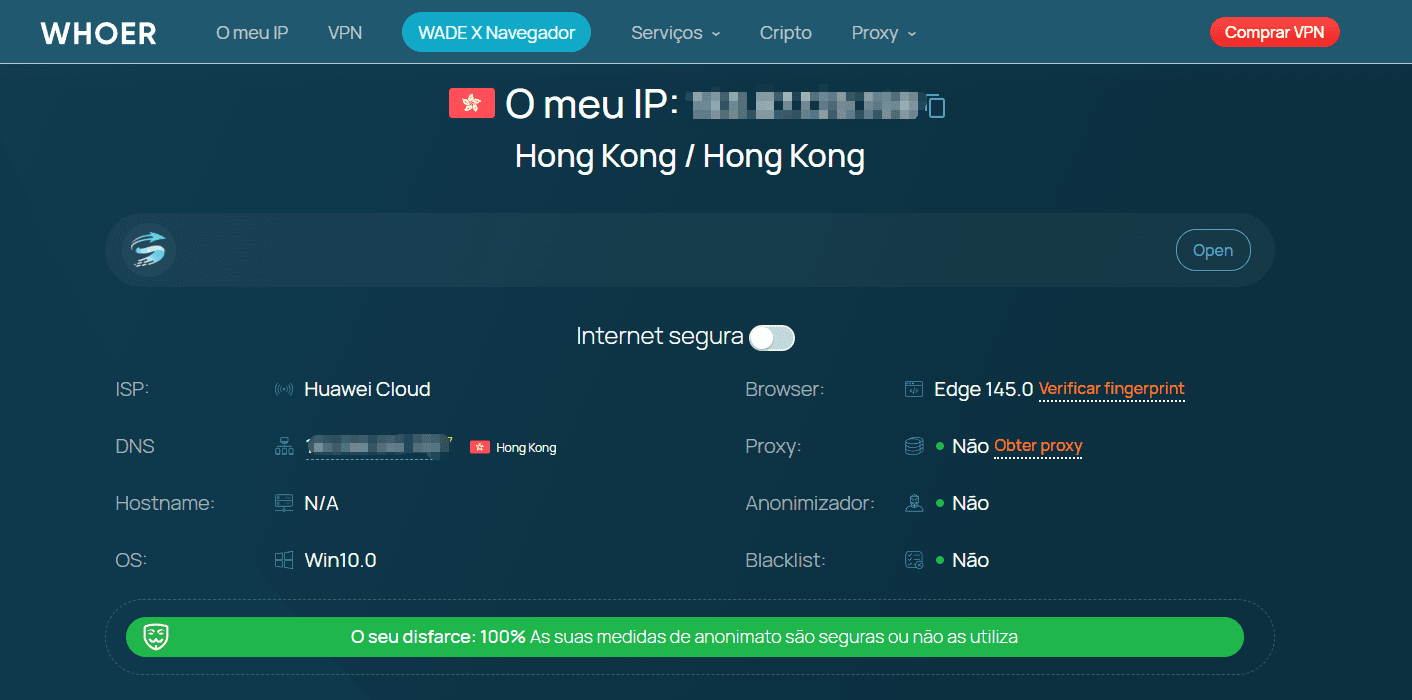
Passo 2 – Executar o Teste Automático
Assim que a página for carregada, o Whoer começará automaticamente a analisar sua conexão. O sistema coleta informações sobre IP, navegador e rede para gerar um relatório inicial.
Aguarde alguns segundos até que todos os dados sejam carregados.
Passo 3 – Interpretar os Resultados
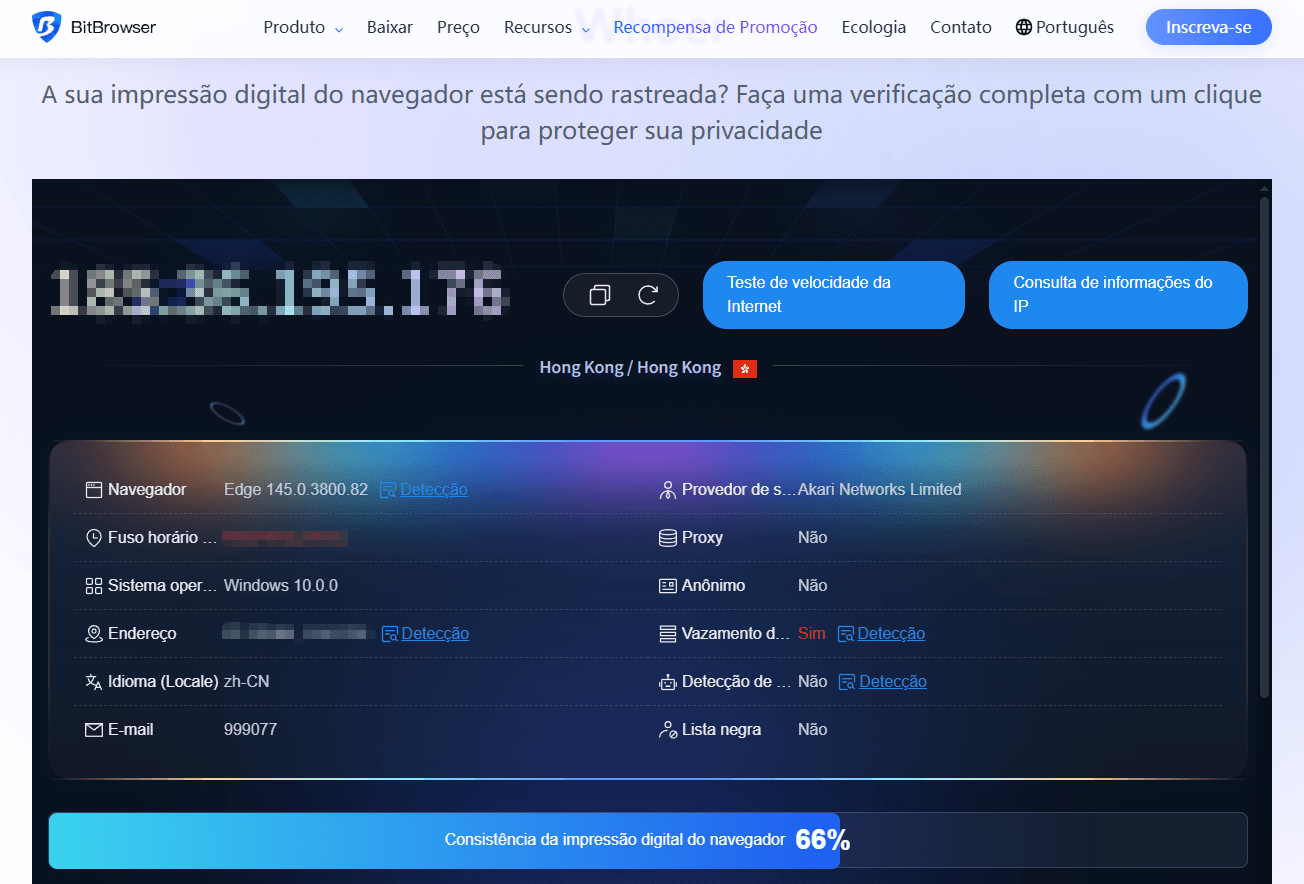
Na parte superior da página você verá as informações principais da conexão, incluindo:
● localização do endereço IP
● provedor de internet detectado
● sistema operacional
● navegador utilizado
● possível detecção de proxy ou VPN
Esses dados mostram como sua conexão aparece para sites e plataformas online.
Passo 4 – Executar Testes Adicionais
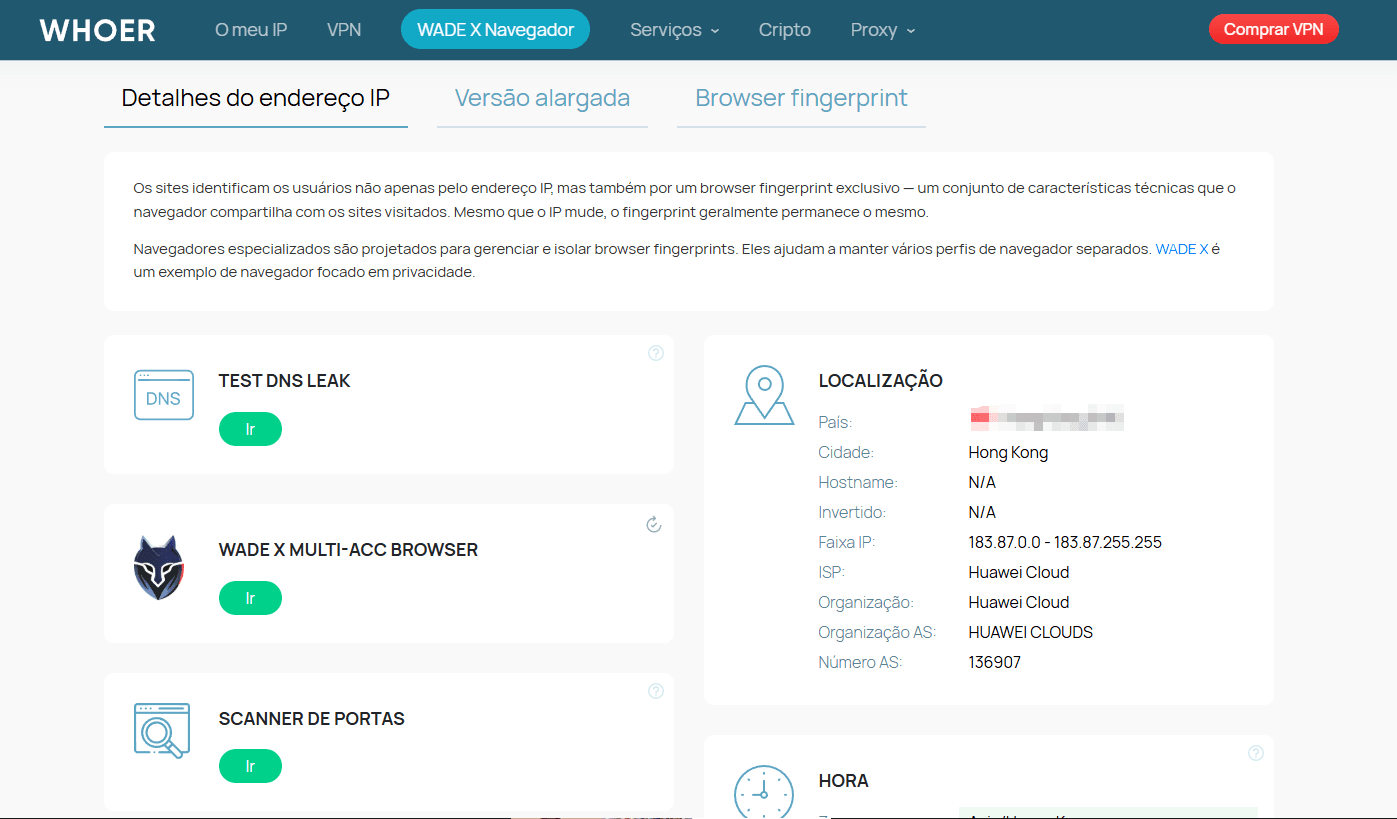
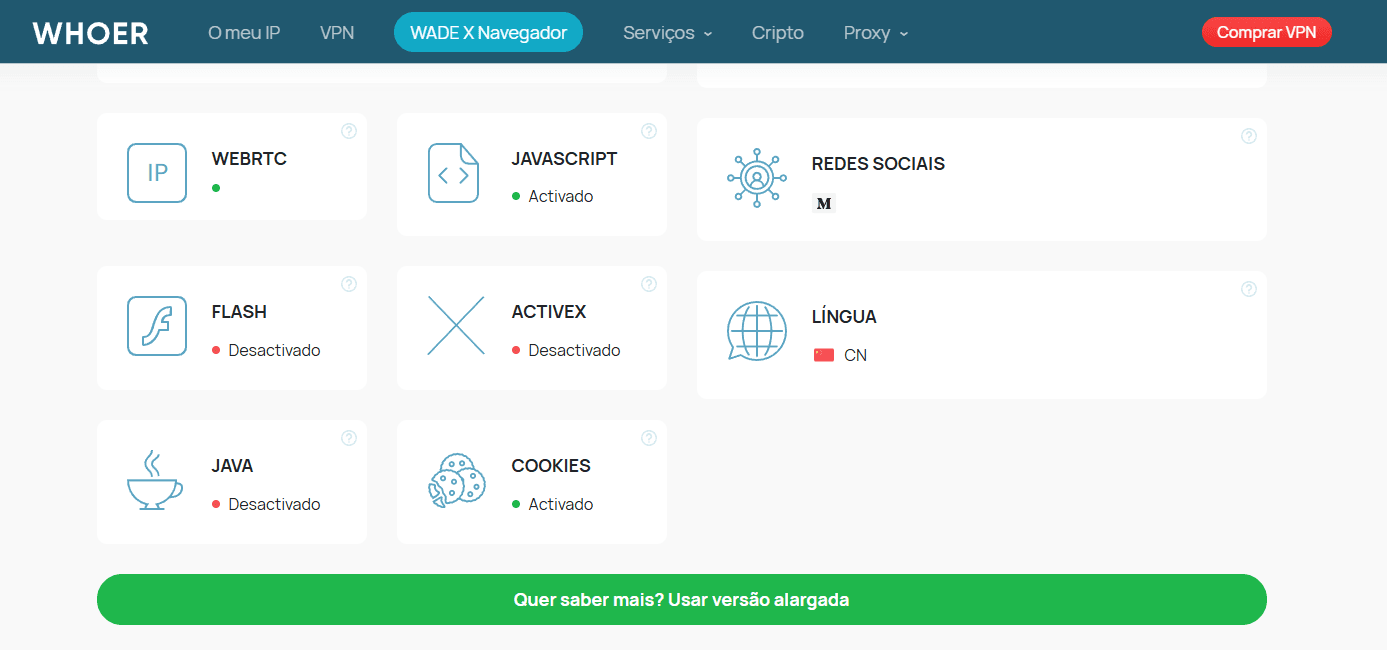
O Whoer também oferece testes extras que ajudam a identificar possíveis vazamentos ou inconsistências.
Entre eles estão:
● DNS Leak Test para verificar vazamentos de DNS

● Port Scanner para analisar portas abertas
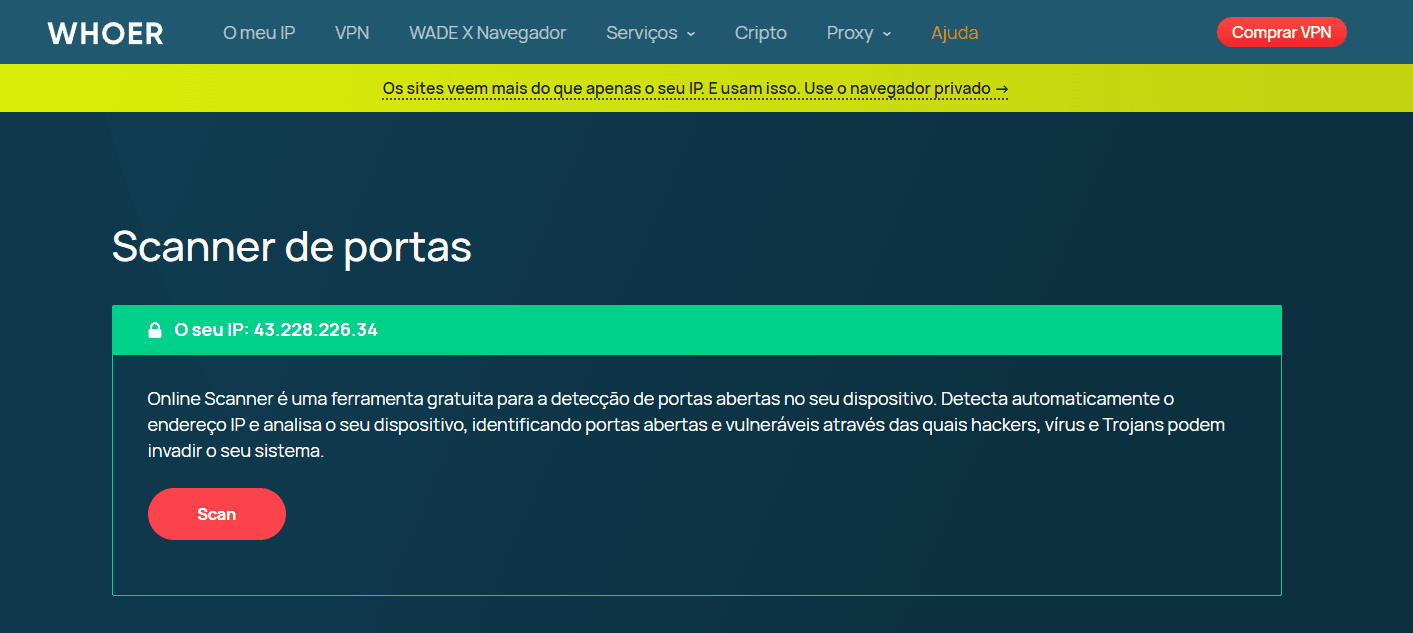
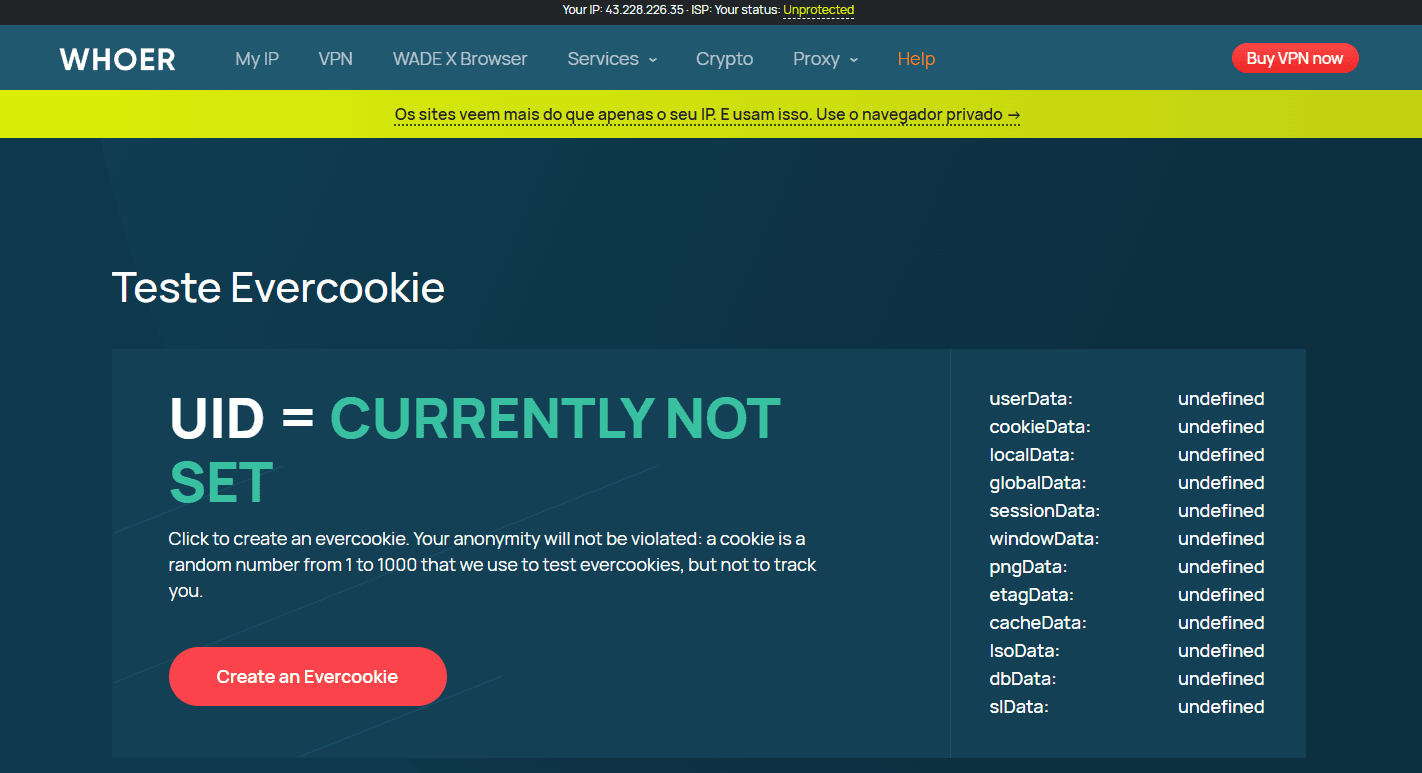
Esses testes ajudam a identificar problemas que não aparecem apenas com a verificação do IP.
Como Detectar DNS Leak e Vazamento de IP
Um dos problemas mais comuns ao usar proxies ou VPNs é o chamado DNS leak.
Isso acontece quando as consultas DNS não passam pelo servidor proxy ou VPN, mas sim pelo provedor de internet local. Nesse caso, mesmo que o IP aparente estar em outro país, as consultas DNS podem revelar sua localização real.
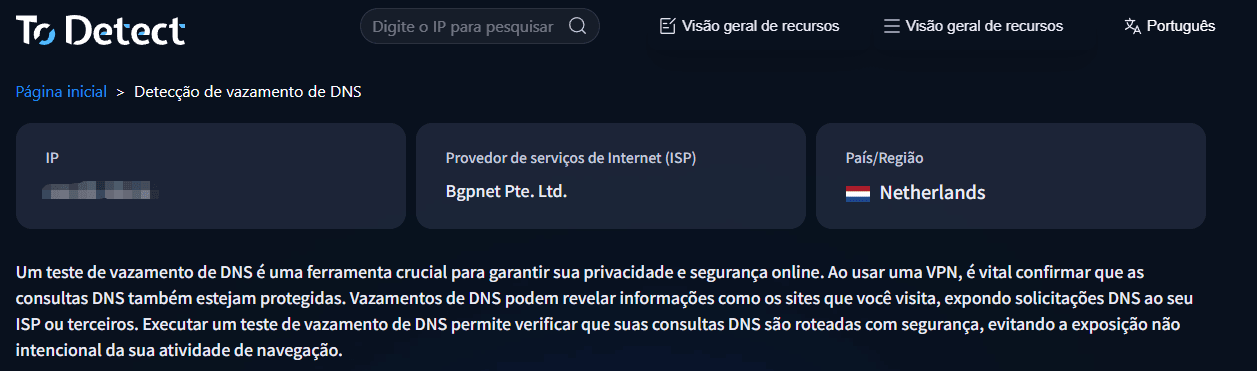
Alguns sinais de que pode existir um vazamento de DNS incluem:
● DNS resolvido por um provedor diferente da localização do IP
● consultas DNS enviadas para o ISP local
● inconsistência entre IP e servidor DNS
Se o Whoer mostrar esse tipo de discrepância, pode ser necessário ajustar as configurações de rede ou utilizar servidores DNS compatíveis com o proxy ou VPN utilizado.
Por Que Seu IP Ainda Pode Ser Detectado Mesmo Usando Proxy ou VPN
Muitos usuários acreditam que um proxy resolve todos os problemas de anonimato. Porém, diversos fatores ainda podem revelar inconsistências na conexão.
Algumas das causas mais comuns incluem:
1. Inconsistência Entre IP e Configuração do Sistema
Se o IP está localizado na Europa, mas o navegador usa idioma e fuso horário de outro continente, o ambiente pode parecer artificial.
2. WebRTC Revelando IP Interno
Alguns navegadores podem expor o IP interno da rede através da tecnologia WebRTC. Isso pode acontecer mesmo quando um VPN está ativo.
3. IP de Datacenter
IPs de servidores de hospedagem costumam ser associados a automação e podem ser detectados mais facilmente por plataformas online.
4. Reutilização de Fingerprints
Usar o mesmo ambiente de navegador para várias contas pode gerar correlação entre sessões.
Como Melhorar Seu Nível de Anonimato Online
Depois de identificar possíveis problemas usando ferramentas de teste, existem algumas práticas que ajudam a melhorar a consistência do ambiente e reduzir riscos de detecção.
Escolher o Tipo Certo de Proxy
Proxies residenciais ou ISP geralmente se parecem mais com tráfego de usuários reais do que IPs de datacenter.
Também é importante escolher um proxy localizado no país que você deseja simular e manter consistência durante a sessão.
Ajustar Configurações do Navegador
Algumas configurações devem estar alinhadas com a localização do IP, como:
● idioma do navegador
● fuso horário
● resolução de tela
● layout de teclado
Quanto mais coerentes esses sinais forem, mais natural parecerá sua sessão.
Isolar Perfis de Navegador
Evite usar o mesmo perfil de navegador para diferentes contas ou atividades. Perfis separados ajudam a manter:
● cookies isolados
● armazenamento independente
● fingerprints distintos
Isso reduz a chance de correlação entre diferentes sessões.
Usar Navegadores Anti-Detect como BitBrowser
Para simplificar e automatizar essas práticas, é recomendável utilizar navegadores anti-detect, como o BitBrowser. Diferente de navegadores comuns, o BitBrowser permite criar ambientes isolados para cada conta, garantindo que:
● cada perfil tenha fingerprint único
● cookies e armazenamento sejam independentes
● proxies sejam aplicados individualmente
● WebRTC e DNS possam ser controlados e protegidos
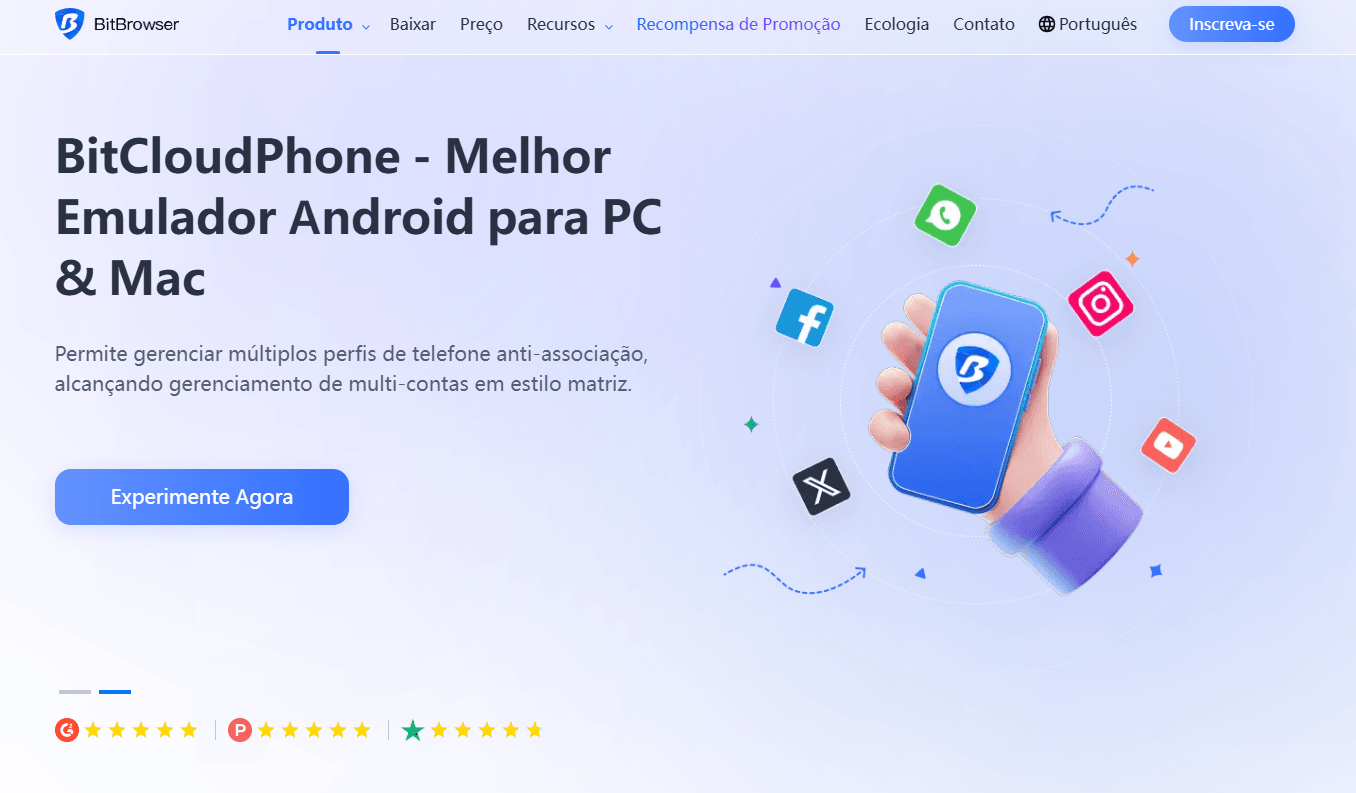
Com o BitBrowser, é possível gerenciar múltiplas contas sem gerar conflitos entre fingerprints ou vazamentos de IP, facilitando a manutenção de um ambiente realista e seguro.
Além disso, ele permite testar e ajustar o fingerprint de cada perfil, o que ajuda a corrigir inconsistências identificadas por ferramentas como o Whoer, garantindo que cada sessão pareça legítima para os sites acessados.
Conclusão
Verificar seu IP, detectar DNS leak e analisar o browser fingerprint são etapas importantes para entender como sua conexão aparece para sites e plataformas online. Ferramentas como o Whoer ajudam a identificar vazamentos de rede e inconsistências que podem comprometer seu nível de anonimato.
No entanto, manter uma navegação mais segura não depende apenas de esconder o IP. O mais importante é garantir consistência entre rede, navegador e dispositivo. Combinar testes regulares com boas práticas de configuração, proxies adequados e ferramentas como navegadores anti‑detect pode ajudar a reduzir riscos de detecção e melhorar a estabilidade das sessões online.
FAQ (versão mais detalhada)
O que é Whoer e para que serve?
Whoer é uma ferramenta online que permite verificar seu endereço IP, detectar possíveis vazamentos de DNS e analisar o browser fingerprint. Ela mostra como sites e sistemas de detecção enxergam sua conexão, ajudando a identificar problemas de anonimato.
Como identificar se há vazamento de DNS?
Um vazamento de DNS ocorre quando as consultas DNS não passam pelo proxy ou VPN e são enviadas diretamente para o provedor local. Isso pode revelar sua localização real, mesmo se o IP estiver mascarado.
O que é browser fingerprint e por que é importante?
Browser fingerprint é um conjunto de informações do navegador e do sistema, como user agent, idioma, resolução de tela e plugins instalados. Sites usam esses dados para identificar dispositivos e detectar automação ou comportamento suspeito.
Como o BitBrowser ajuda na proteção do anonimato online?
BitBrowser é um navegador anti-detect que permite criar perfis separados para cada conta. Ele gera fingerprints únicos, mantém cookies e armazenamento isolados, e permite controlar proxies, DNS e WebRTC, reduzindo o risco de detecção.
Quem deve realizar testes regulares de IP e fingerprint?
Gestores de múltiplas contas, profissionais de marketing digital, desenvolvedores de automação e usuários focados em privacidade devem realizar testes periódicos para garantir que suas sessões permanecem consistentes e seguras.

 Gerenciamento de múltiplas contas
 Prevenir associação de contas
 Gerenciamento multi-funcionário
Recomendados
ver mais