Fuga WebRTC: O que significa e como evitá-la
 2026.07.08 06:49
 YT.Shi
Se você usa proxies, VPNs ou gerencia múltiplas contas, pode acreditar que seu IP real está oculto. Em muitos casos, isso não é totalmente verdade. Os navegadores ainda podem revelar informações de rede por meio do WebRTC, o que pode expor sua localização real, mesmo quando o tráfego é roteado por um proxy.
Um vazamento WebRTC é uma das razões mais comuns pelas quais os usuários veem incompatibilidades de localização, solicitações de verificação repetidas ou vínculos inesperados entre contas. Entender como isso funciona e como prevenir é uma parte importante para manter um ambiente de navegação estável.
Este guia explica o que significa um vazamento WebRTC, como ele acontece, como testá-lo e as maneiras práticas de preveni-lo.
O Que É WebRTC?
Antes de nos aprofundarmos nos vazamentos, precisamos entender a tecnologia por trás deles. WebRTC (Web Real-Time Communication) é um projeto de código aberto que fornece aos navegadores web e aplicativos móveis recursos de comunicação em tempo real (RTC) por meio de APIs JavaScript simples.
Ele permite a comunicação ponto a ponto, possibilitando que os navegadores compartilhem voz, vídeo e dados diretamente, sem a necessidade de plugins de terceiros. Serviços populares como Discord, Zoom, Google Meet e WhatsApp Web dependem do WebRTC para funcionar perfeitamente.
Como o WebRTC Funciona: As 3 APIs Principais
● getUserMedia: Acessa sua câmera e microfone.
● RTCPeerConnection: Gerencia a conexão estável de áudio/vídeo.
● RTCDataChannel: Permite a transferência de dados não relacionados à mídia entre pares.
Para estabelecer essas conexões, os navegadores precisam trocar endereços de rede. É aí que reside a vulnerabilidade.
O Que São Vazamentos WebRTC?
Para encontrar a rota mais rápida, o WebRTC às vezes ignora seu proxy/VPN e solicita suas informações de rede reais. Se um site acionar isso, ele pode detectar seu endereço IP público real, IP local e provedor de internet (ISP), tornando sua VPN inútil.
Os dados expostos podem incluir:
● Endereços IP Público e Local
● Detalhes da rota de rede
● Informações do provedor de internet (ISP)
Como Ocorrem os Vazamentos WebRTC
Existem várias causas comuns.
● Proxy não totalmente aplicado: Alguns proxies roteiam o tráfego do navegador, mas não cobrem as solicitações WebRTC. O navegador ainda contata os servidores STUN diretamente.
● Limitações da VPN: As VPNs substituem seu IP público, mas ainda podem permitir que as informações da rede local apareçam.
● Configurações padrão do navegador: A maioria dos principais navegadores habilita o WebRTC por padrão. Os usuários raramente alteram essas configurações.
● Incompatibilidade de ambiente: Se o tipo de dispositivo, fuso horário e sinais de rede não estiverem alinhados, os dados do WebRTC podem destacar a inconsistência.
Essas situações geralmente levam a uma incompatibilidade de proxy, onde um site vê tanto o IP do proxy quanto os sinais reais da rede.
Os Riscos de um Vazamento WebRTC
● Banimento de Contas: Para usuários que gerenciam múltiplas contas (Amazon, eBay, TikTok, etc.), vincular todos os perfis a um único IP real pode acionar banimentos imediatos da plataforma.
● Falha no Bloqueio Geográfico: Serviços de streaming podem identificar sua localização real, ignorando seu proxy.
● Ataques Cibernéticos: IPs expostos tornam você vulnerável a ataques DDoS e rastreamento físico por agentes mal-intencionados.
Como Executar um Teste de Vazamento WebRTC
Executar um teste de vazamento WebRTC leva apenas alguns minutos e deve ser feito sempre que você trocar de proxy ou configuração do navegador.
Método 1: Ferramentas de teste online
1. Conecte seu proxy ou VPN
2. Abra um site de teste de vazamento WebRTC: bitbrowser.net/whoer; browserleaks.com/webrtc; ipleak.net
3. Procure a seção de resultados de IP
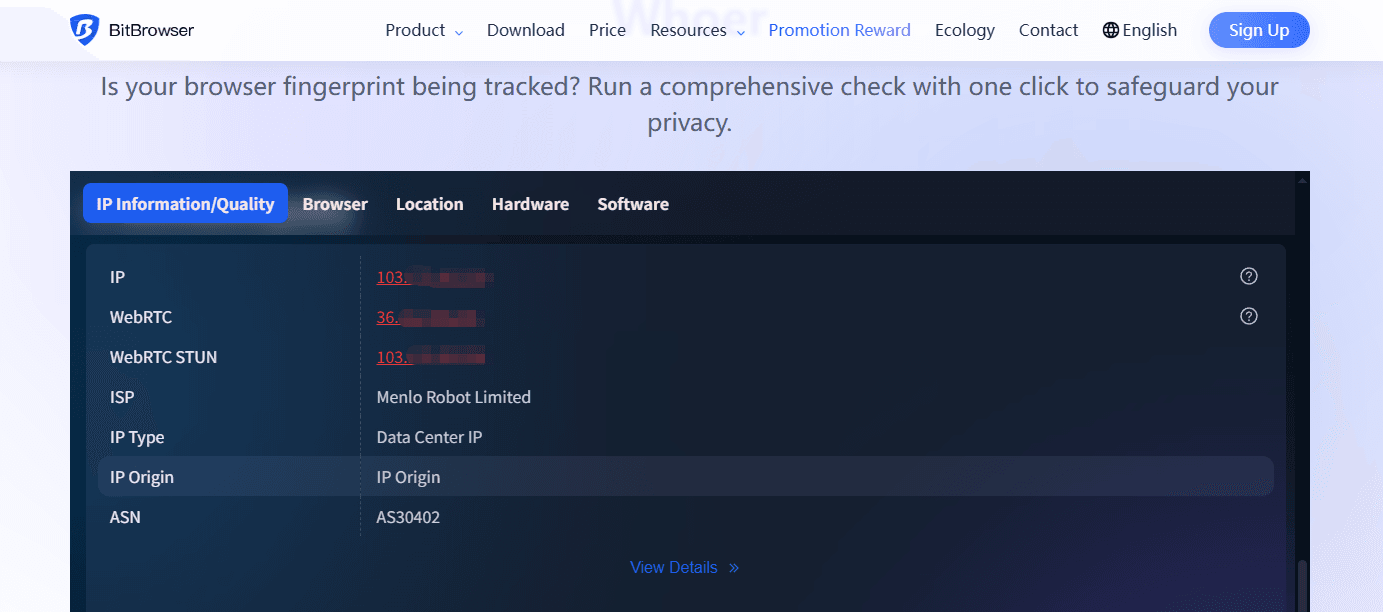
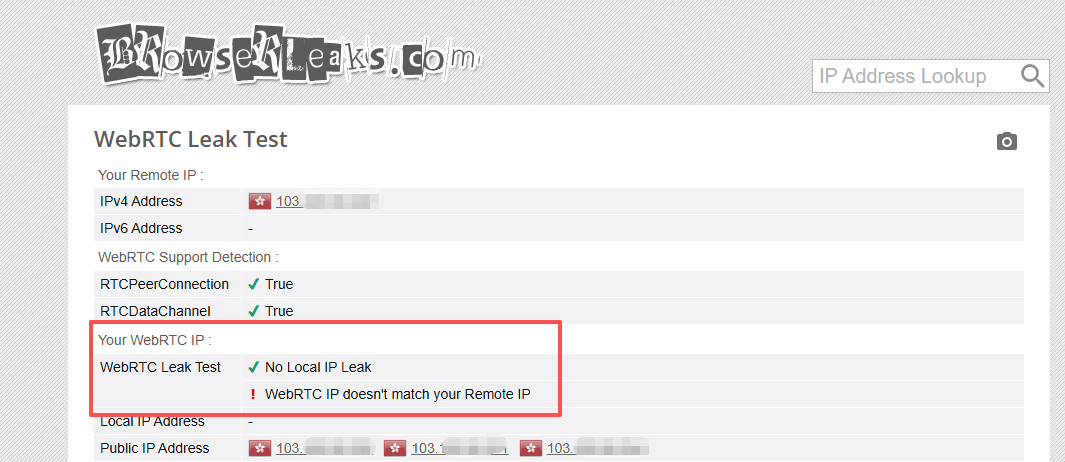
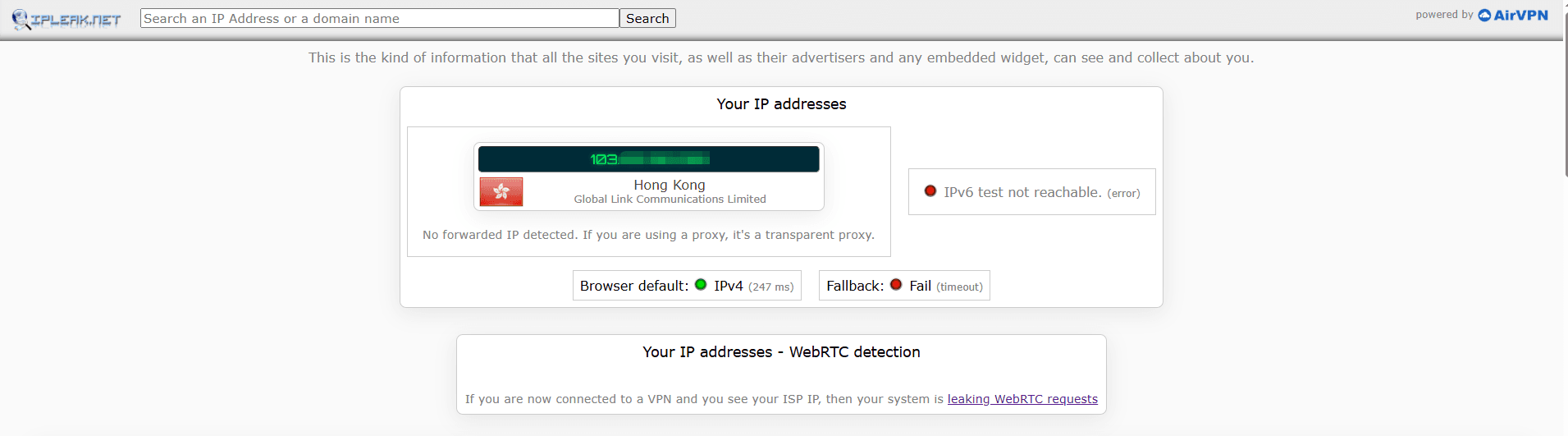
4. Compare o IP detectado com o IP do seu proxy
Se o IP real do seu provedor aparecer, você tem um vazamento. Verifique também se um IP local é exibido. Ver endereços de rede local é comum, mas deve ser mascarado em configurações de alto isolamento.
Método 2: Teste Manual via Console (Para Chrome/Edge)
Este método fornece uma verificação mais aprofundada.
1. Abra o Chrome/Edge no modo anônimo
2. Clique com o botão direito na página e escolha Inspecionar > Console
3. Abra a aba Console
4. Cole o seguinte código para ver se seu IP real aparece:
var rtc = window.RTCPeerConnection || window.mozRTCPeerConnection || window.webkitRTCPeerConnection;
var pc = new rtc({ iceServers: [] });
pc.createDataChannel("");
pc.createOffer(pc.setLocalDescription.bind(pc), function() {});
pc.onicecandidate = function(ice) {
  if (ice && ice.candidate && ice.candidate.candidate) {
    console.log("Potential Leak Detected: " + ice.candidate.candidate.split(" ")[4]);
  }
};
Se a saída contiver seu IP real, o WebRTC está expondo-o.
Repita o teste após qualquer alteração de configuração.
Maneiras Comuns de Prevenir um Vazamento WebRTC
Os usuários costumam tentar alguns métodos básicos primeiro. Eles podem ajudar, mas muitas vezes têm limitações.
Desabilitar WebRTC no Firefox
1. Digite about:config na barra de endereços
2. Aceite o aviso
3. Pesquise por media.peerconnection.enabled
4. Defina como false
Isso bloqueia o WebRTC, mas alguns sites podem detectar que ele está desabilitado.
Limitar o WebRTC no Chrome / Edge
O Chrome e o Edge não possuem uma opção nativa para desabilitar totalmente o WebRTC, mas a exposição do IP pode ser reduzida por meio de políticas do navegador ou extensões.
Instale uma extensão como WebRTC Control ou uBlock Origin (requer configuração manual). Após a instalação, ative a configuração “Desabilitar WebRTC” e verifique o status “Bloqueado” no ícone do plugin.
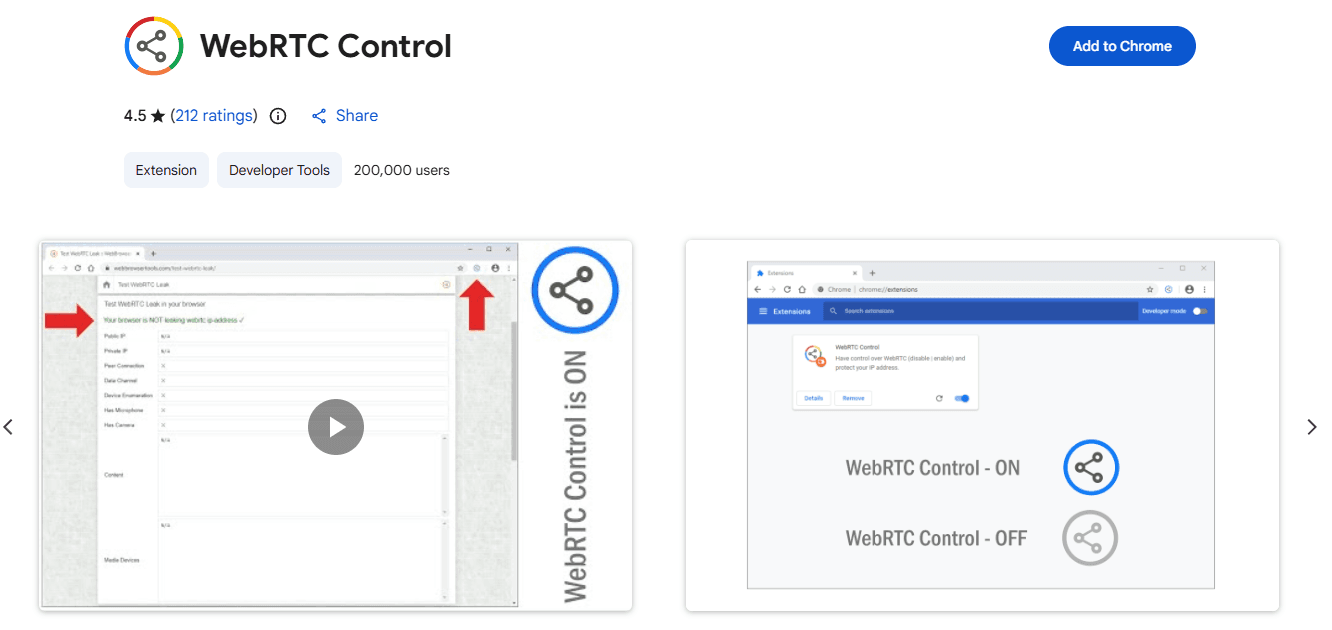

Nota: Extensões fornecem apenas controle parcial sobre o WebRTC e não são totalmente confiáveis. Para melhor proteção, combine-as com uma VPN e testes regulares de vazamento de DNS.
Usar VPN ou proxy
Uma VPN de qualidade substitui o IP público e reduz o risco. No entanto, ela não garante a consistência do WebRTC e ainda pode expor sinais locais.
Essas abordagens são úteis para navegação casual, mas podem ser instáveis para trabalho com contas de longo prazo.
A Solução Definitiva: Proteção WebRTC no BitBrowser
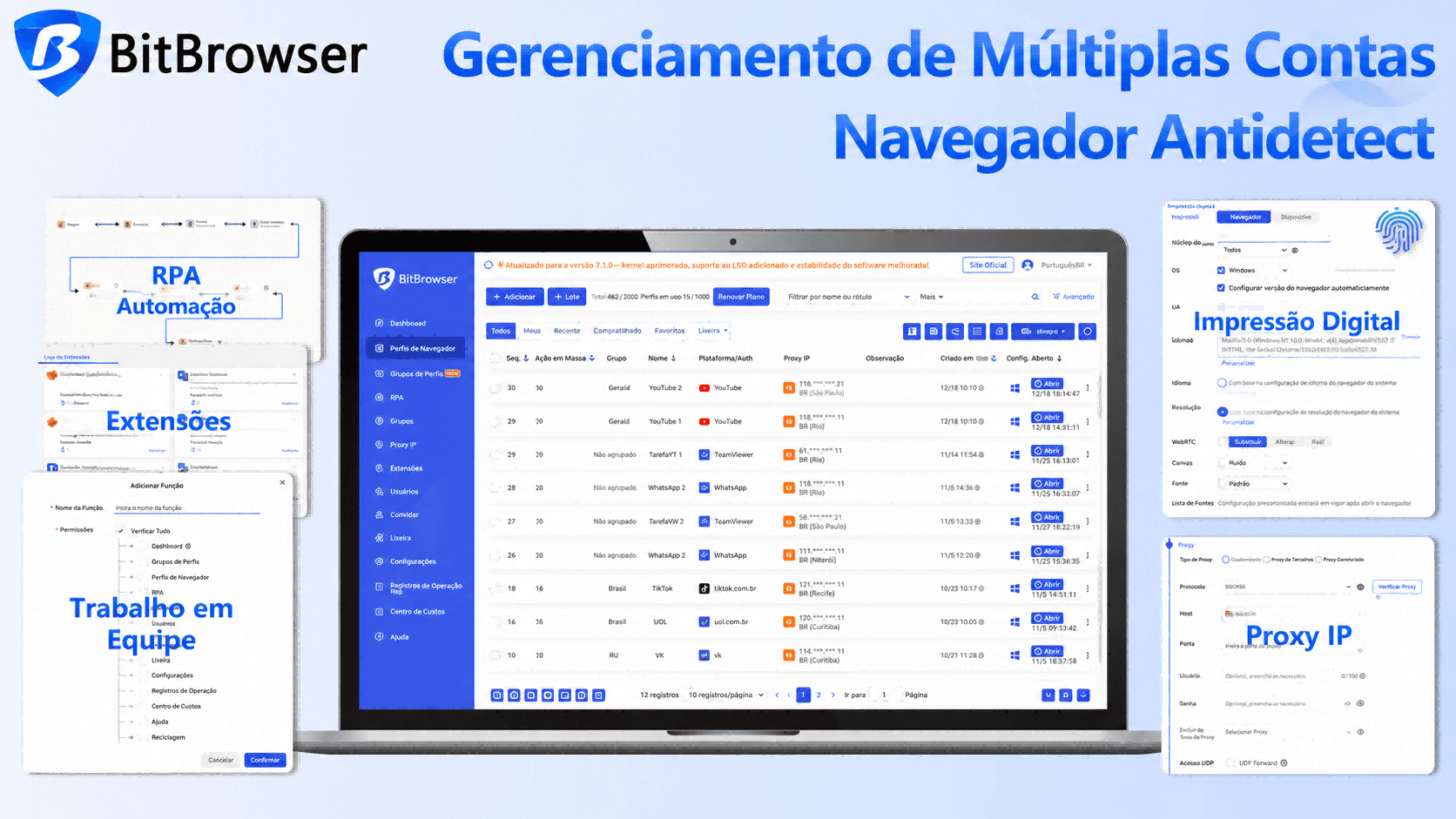
Enquanto navegadores comuns têm dificuldades com o WebRTC, o Navegador Antidetect BitBrowser fornece uma solução nativa em nível de kernel. Em vez de simplesmente "desligá-lo", o BitBrowser permite que você simule (spoof) os dados, fazendo sua conexão parecer 100% natural.
Cadastre-se
Por Que Escolher o BitBrowser?
O BitBrowser oferece controle granular sobre sua impressão digital WebRTC dentro das configurações de "Configuração de Fingerprint":
● Modo Substituir (Recomendado): O BitBrowser substitui automaticamente seu IP real pelo seu IP do Proxy. Os sites veem uma conexão WebRTC válida, mas os dados correspondem ao seu proxy, garantindo anonimato perfeito.

● Modo Permitir: Usa suas informações de rede reais (apenas para ambientes confiáveis).

● Modo Desabilitado: Desliga completamente o WebRTC. Melhor para tarefas de alta privacidade onde a comunicação não é necessária.

● Modo Privacidade: Habilita o WebRTC, mas desabilita a recuperação de IP.

Como Configurar o BitBrowser:
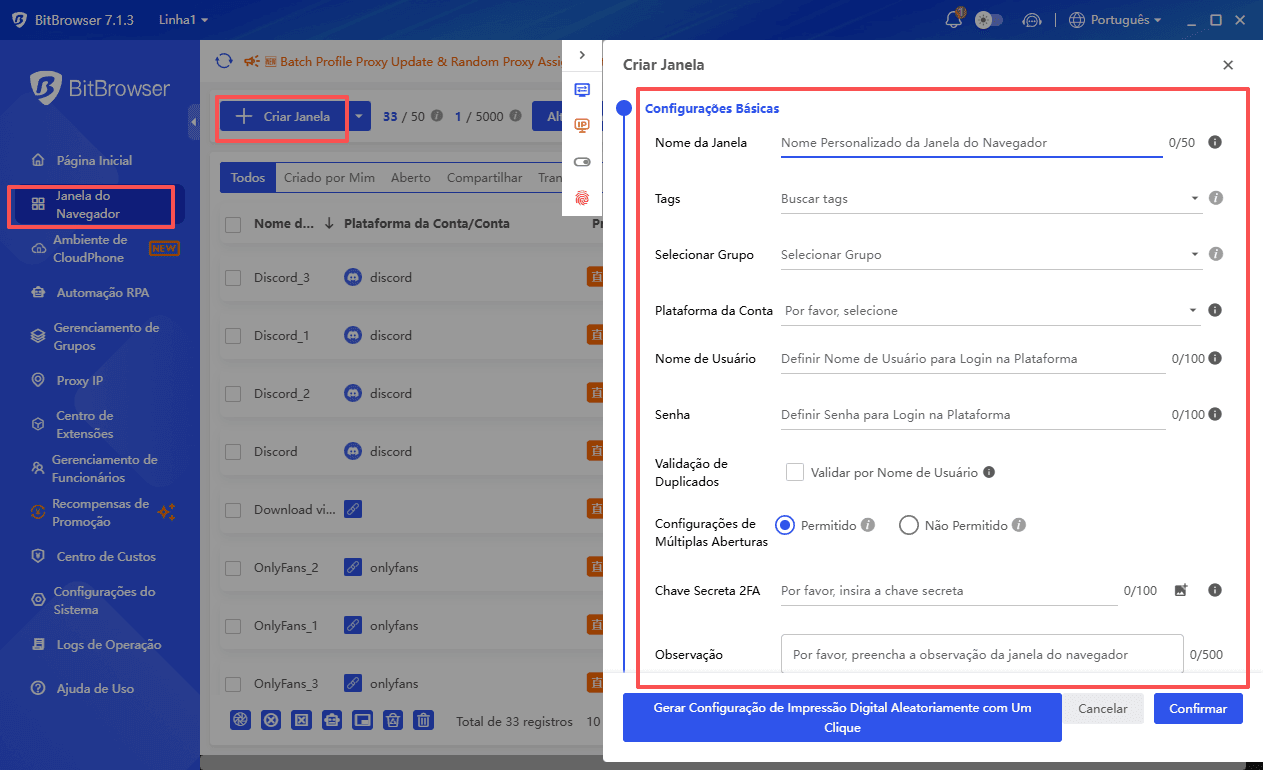
1. Abra o BitBrowser e crie/edite um perfil.
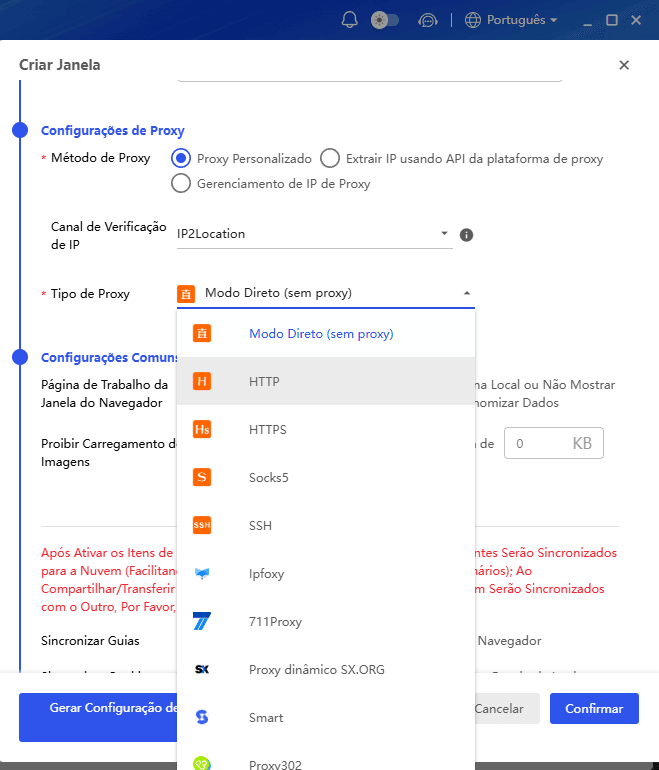
2. Configure as definições de proxy nas configurações de proxy (se necessário).
3. Navegue até Impressão Digital do Navegador > WebRTC.
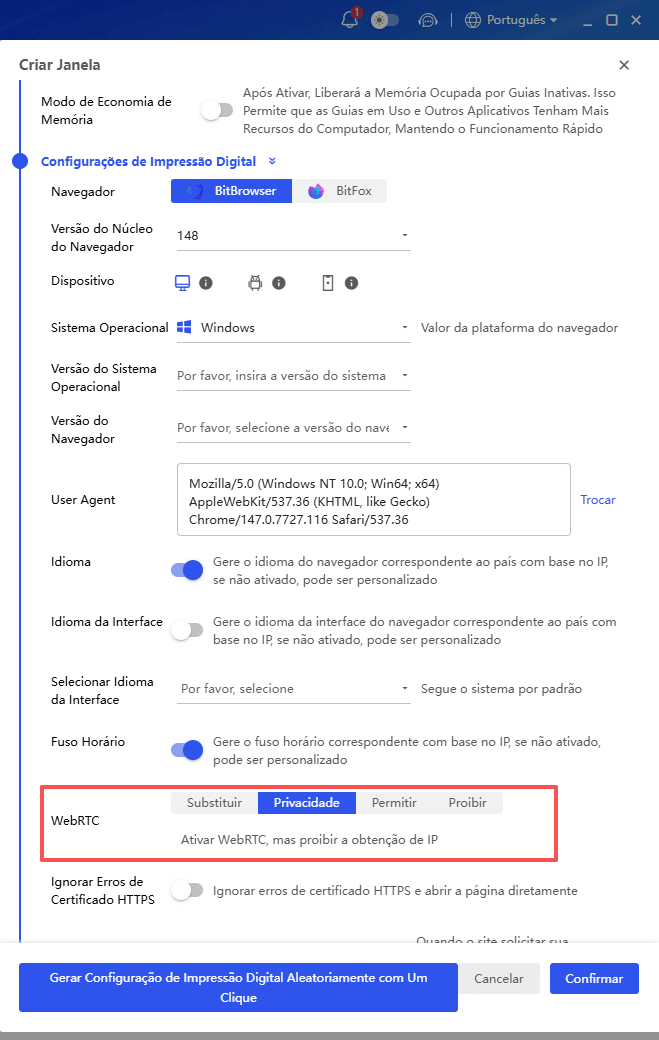
4. Selecione Substituir para mascarar seu IP com o proxy atribuído.
5. Salve e inicie. Agora você está invisível.
Cadastre-se
Obtenha um guia mais abrangente para acessar a internet anonimamente.
Melhores Práticas Simples
Independentemente da ferramenta que você usa, estas práticas melhoram a estabilidade.
● Use um proxy por conta
● Evite desabilitar completamente o WebRTC, a menos que necessário
● Execute um teste de vazamento WebRTC após a configuração
● Mantenha o fuso horário e a localização alinhados com o proxy
● Não reutilize o mesmo ambiente de navegador entre contas
Consistência é mais importante do que bloqueio agressivo.
Conclusão
WebRTC é uma faca de dois gumes: ele impulsiona a comunicação da web moderna, mas age como uma porta dos fundos para sua privacidade. Para usuários profissionais que gerenciam múltiplas contas ou dados de alto valor, confiar nas configurações básicas do navegador não é suficiente.
BitBrowser oferece a proteção mais robusta ao mascarar suas impressões digitais WebRTC na origem. Gerenciar o WebRTC no nível do ambiente do navegador oferece uma solução mais confiável, especialmente para fluxos de trabalho com múltiplas contas.
Testes regulares, uso consistente de proxy e configuração adequada do navegador podem reduzir significativamente o risco.
Cadastre-se
Perguntas Frequentes (FAQs)
P: Desabilitar o WebRTC afeta o desempenho do site?
R: Não deixará sites baseados em texto mais lentos, mas interromperá aplicativos como Zoom, Google Meet e Discord no seu navegador.
P: Um Proxy pode ocultar vazamentos WebRTC?
R: Normalmente, não. A maioria dos proxies lida apenas com tráfego HTTP/HTTPS. O WebRTC usa UDP, que muitas vezes ignora o proxy, a menos que você use um navegador antidetect especializado como o BitBrowser.
P: A simulação (spoofing) de WebRTC do BitBrowser é detectável?
R: Não. Como o BitBrowser modifica o kernel do navegador, o IP "simulado" aparece como um endereço legítimo em nível de sistema para qualquer script de detecção de site.

 Gerenciamento de múltiplas contas
 Prevenir associação de contas
 Gerenciamento multi-funcionário
Recomendados
ver mais