WhatsApp: Guia de Login no Web e Desktop | Gerencie Várias Contas com o BitBrowser
 2025.11.17 16:40
 BitBrowser
WhatsApp é uma plataforma essencial para empresas, especialmente no comércio eletrônico transfronteiriço e comércio exterior, permitindo conexões perfeitas com clientes em todo o mundo. Em média, os usuários passam até 17 horas por mês no WhatsApp.
Em 2015, o WhatsApp Web foi lançado, rapidamente atraindo milhões de usuários globalmente. Posteriormente, o WhatsApp introduziu um recurso de login desktop para uma experiência mais conveniente.
Este guia fornece um processo passo a passo para ajudá-lo a navegar no WhatsApp Web e no login desktop, além de dicas para otimizar sua experiência no WhatsApp.
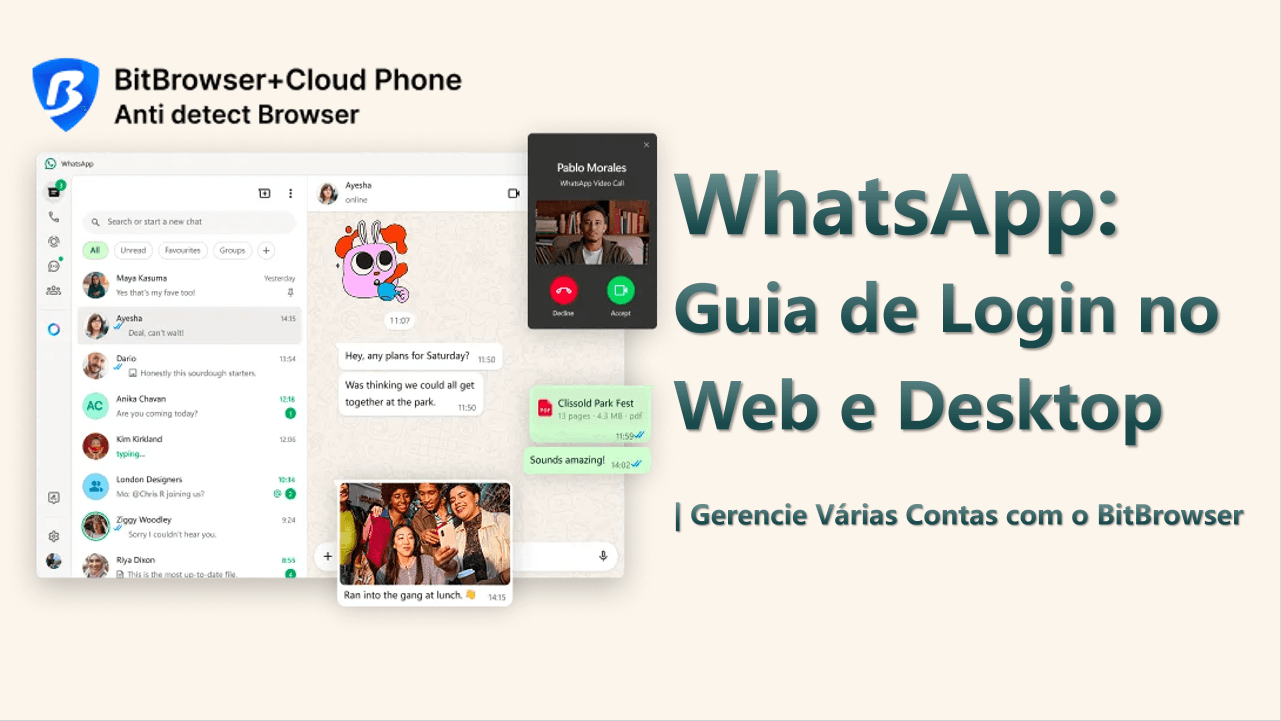
WhatsApp: Uma Ferramenta Vital para Comunicação Global
O WhatsApp Web é uma extensão do navegador do aplicativo móvel, permitindo que os usuários enviem e recebam mensagens diretamente de um computador. Basta escanear o código QR com seu telefone para sincronizar sua conta do WhatsApp com o navegador. Este recurso facilita o gerenciamento de conversas, contatos e mídia do seu computador sem necessidade de software adicional.
Como Fazer Login no WhatsApp Web
Siga estas etapas para fazer login no WhatsApp Web:
1. Visite o Site do WhatsApp Web
Abra seu navegador e acesse a página do WhatsApp Web . Você verá um código QR.
2. Inicie o WhatsApp no Seu Telefone
· Android: Toque no menu de três pontos e selecione Dispositivos vinculados.
· iPhone: Vá para Configurações > Dispositivos vinculados.
3. Clique em "Vincular um dispositivo"
No seu telefone, toque em Vincular um dispositivo para prosseguir.
4. Escaneie o Código QR
Use a câmera do seu telefone para escanear o código QR exibido na tela do computador. Sua conta do WhatsApp será sincronizada e você poderá começar a gerenciar suas conversas.
Solução de Problemas no Login do WhatsApp Web
Se você está com problemas para fazer login, aqui estão os problemas comuns e suas soluções:
1. Problemas de Conexão de Rede
Uma conexão lenta ou instável pode impedir o login. Tente reiniciar seu roteador ou mudar para uma rede mais estável.
2. Compatibilidade do Navegador
O WhatsApp Web suporta Chrome, Edge, Safari, Firefox e Opera. Certifique-se de usar uma versão atualizada de um navegador suportado.
3. Problemas de Cache do Navegador
Limpe o cache e os cookies do seu navegador e tente fazer login novamente.
4. Versão Desatualizada do WhatsApp
Certifique-se de que seu aplicativo WhatsApp está atualizado. Se necessário, reinstale o aplicativo para garantir compatibilidade.
Fazendo Login no WhatsApp Desktop
Para usar o WhatsApp no seu desktop, você precisará baixar e instalar o cliente desktop. Veja como:
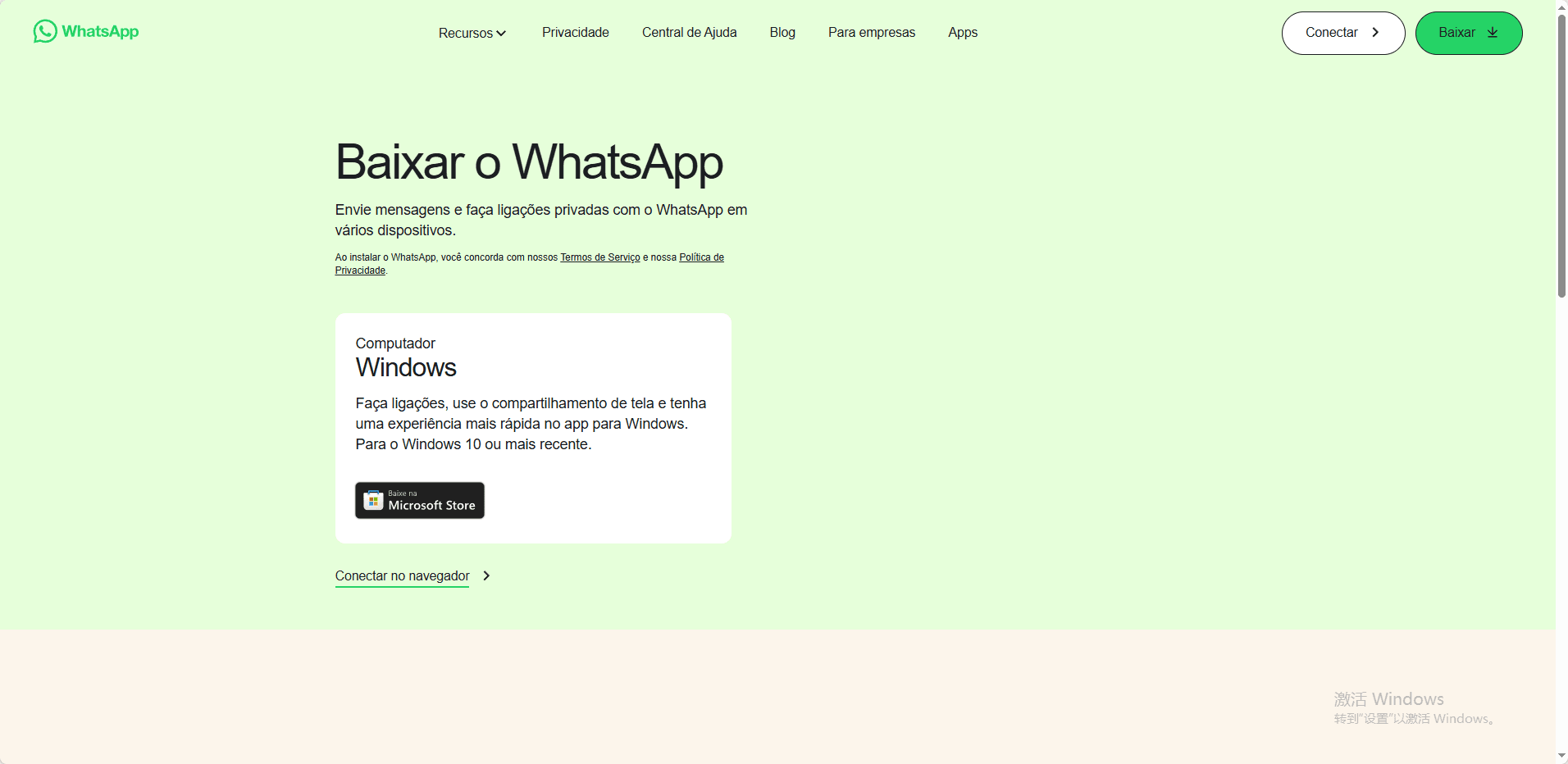
1. Baixe o WhatsApp para PC
Visite a página de download, selecione seu sistema operacional (Windows ou macOS) e siga as instruções para instalar o aplicativo.
3. Inicie o WhatsApp Desktop
Após a instalação, abra o cliente desktop do WhatsApp. Um código QR aparecerá na sua tela.
4. Escaneie o Código QR
Abra o WhatsApp no seu telefone, vá para Dispositivos vinculados e escaneie o código QR para fazer login.
WhatsApp Web vs. WhatsApp Desktop
1. WhatsApp Web
· Não requer instalação; basta acessar via navegador.
· Sincroniza com seu telefone em tempo real.
· Ideal para uso rápido, especialmente em computadores compartilhados ou públicos.
2. WhatsApp Desktop
· Aplicativo independente projetado para Windows e macOS.
· Oferece uma experiência mais suave e estável que a versão web.
· Perfeito para uso frequente ou para quem prefere trabalhar em um ambiente desktop.
Principais Recursos do WhatsApp Web
· Mensagens e Compartilhamento de Mídia: Envie e receba mensagens, fotos, vídeos e mensagens de voz como no aplicativo móvel.
· Formatação de Texto: Use opções de formatação como negrito, itálico e tachado para melhorar suas mensagens.
· Gerenciamento de Chat em Grupo: Crie e gerencie grupos, adicione/remova participantes e silencie notificações para grupos específicos.
· Compartilhamento de Documentos e Arquivos: Envie arquivos como PDFs, documentos do Word e imagens diretamente do seu computador.
· Emojis, GIFs e Figurinhas: Adicione diversão às suas conversas com uma ampla variedade de emojis, GIFs e figurinhas.
· Atalhos de Teclado: Aumente a produtividade com atalhos de teclado como Ctrl + N para novos chats, Ctrl + Shift + ] para alternar entre chats e outros.
Limitações do WhatsApp Web
· Suporte a Múltiplas Contas: O WhatsApp Web atualmente permite apenas uma conta por dispositivo. Isso pode ser restritivo para empresas que gerenciam várias contas de clientes.
· Solução Alternativa: Você pode usar o BitBrowser para gerenciar várias contas do WhatsApp no mesmo dispositivo criando perfis de navegador isolados. Isso garante que os dados da conta sejam mantidos separados, facilitando o gerenciamento de diferentes contas do WhatsApp de forma segura e eficiente.
Gerenciando Múltiplas Contas do WhatsApp com BitBrowser
Se você precisa gerenciar várias contas do WhatsApp no mesmo dispositivo, o BitBrowser oferece uma solução prática. Veja como você pode usá-lo:
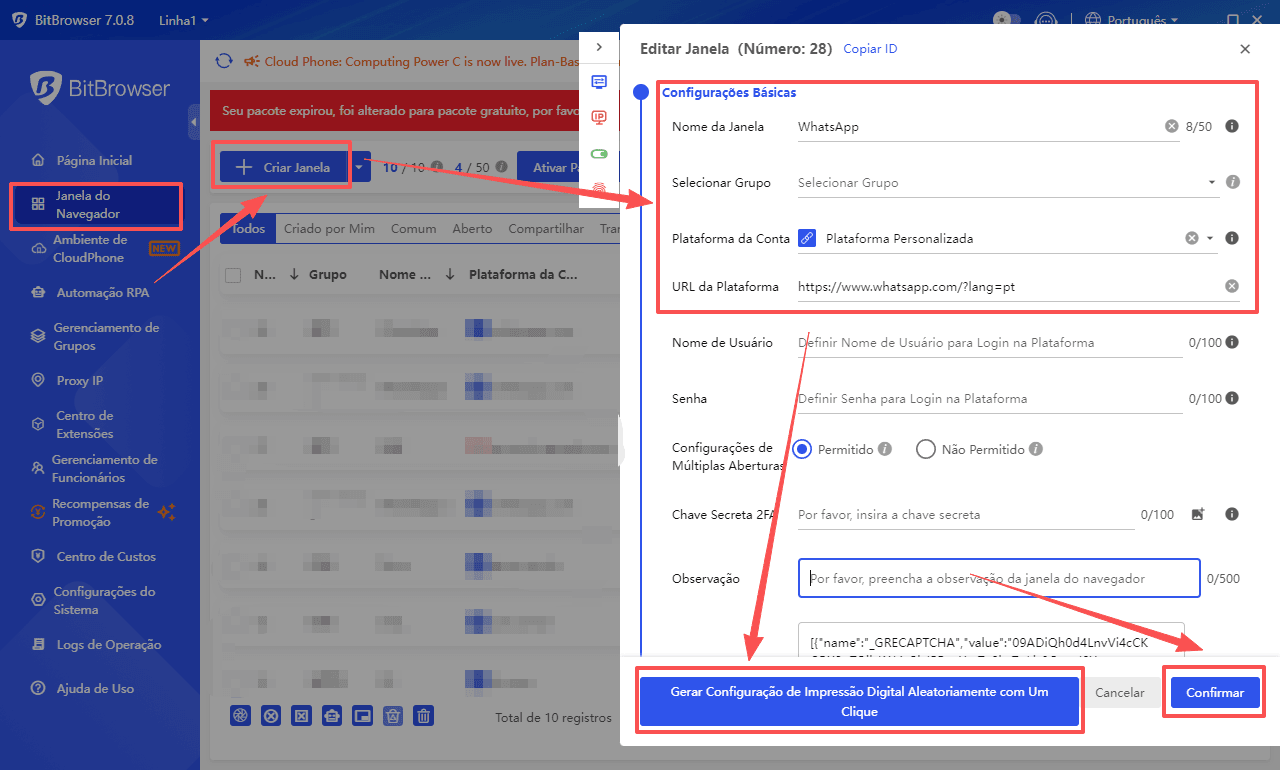
1. Crie Perfis de Navegador Separados
O BitBrowser permite criar perfis diferentes para cada conta do WhatsApp. Cada perfil tem suas próprias configurações, cookies e cache, permitindo que você mantenha as contas isoladas.
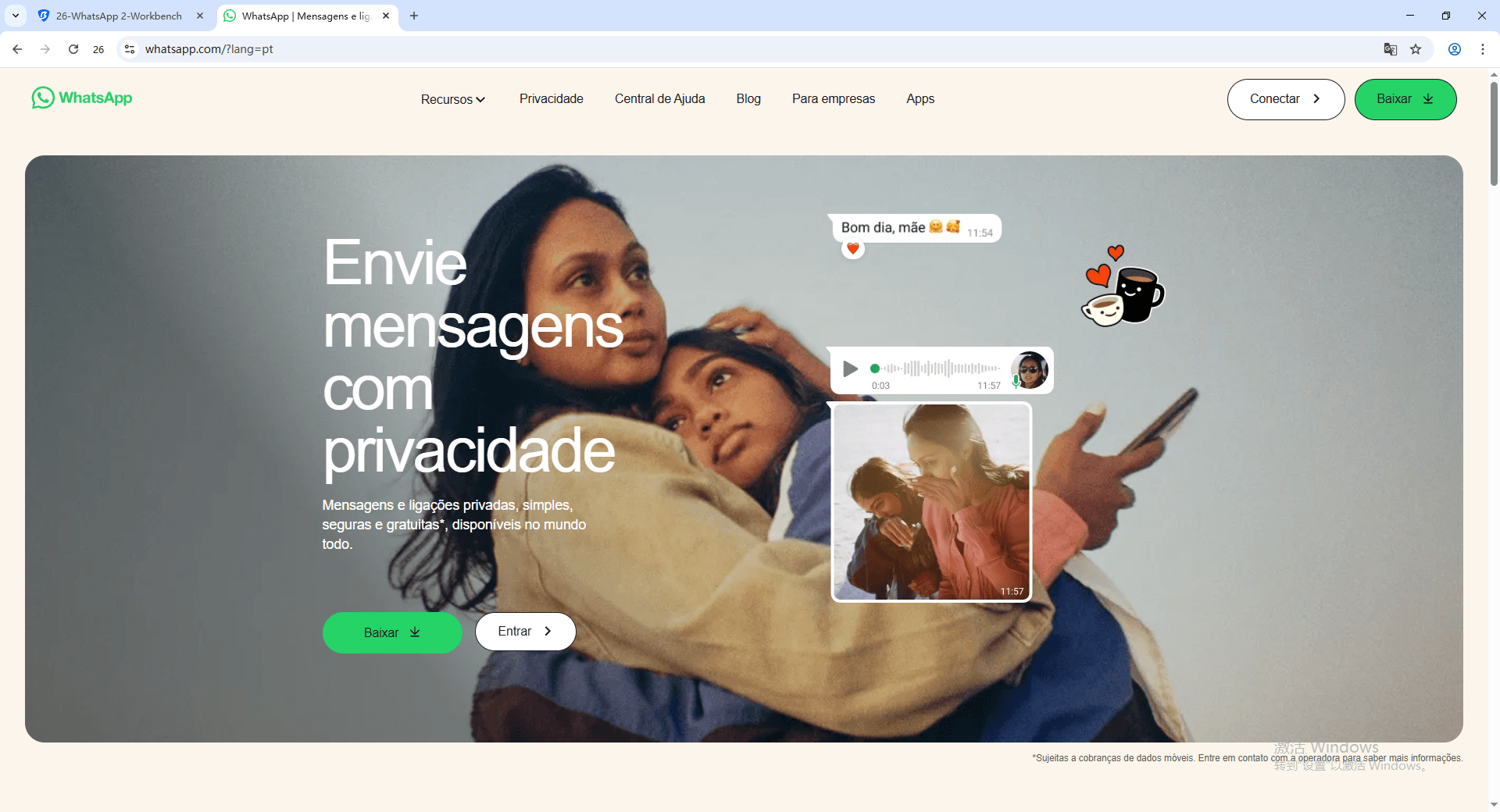
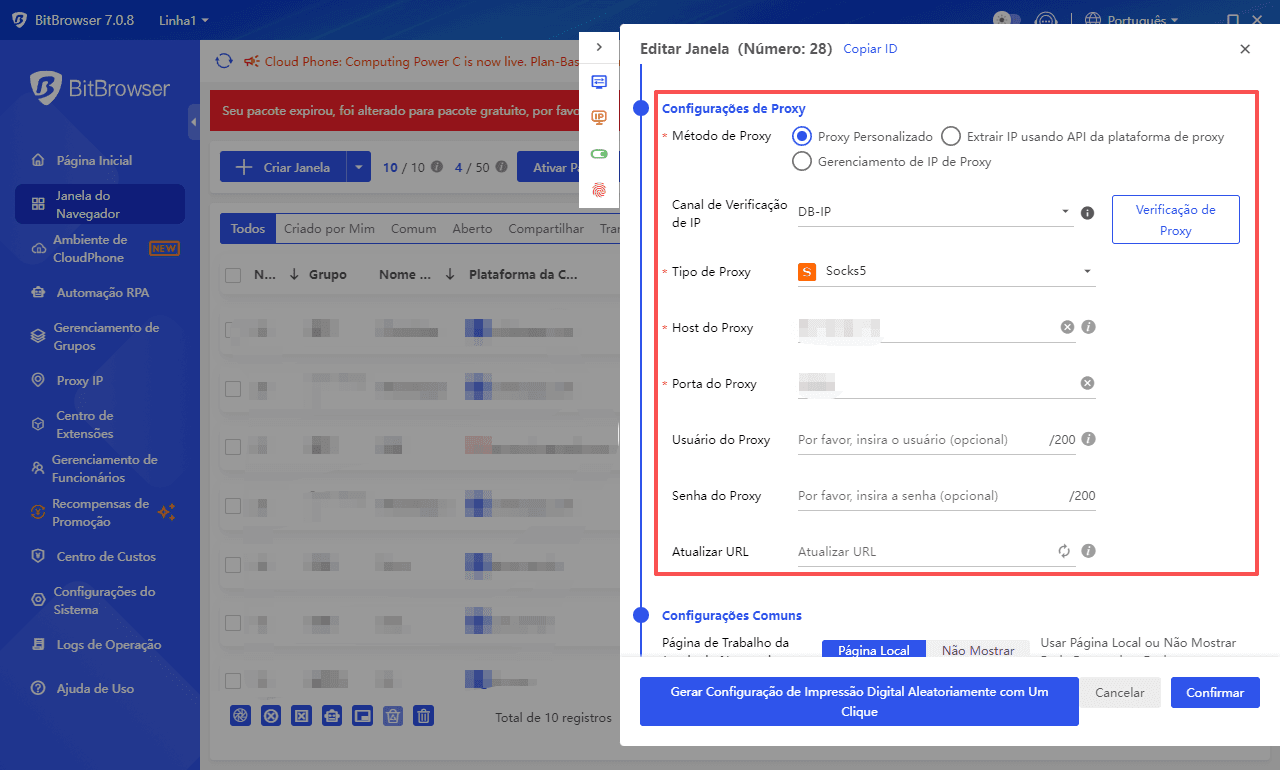
2. Configure Redes Proxy
Para separar ainda mais as contas e prevenir detecção, você pode configurar diferentes redes proxy para cada perfil. Isso garante que cada conta do WhatsApp seja conectada com um endereço IP diferente, reduzindo o risco de ser sinalizado por atividade de login anormal.
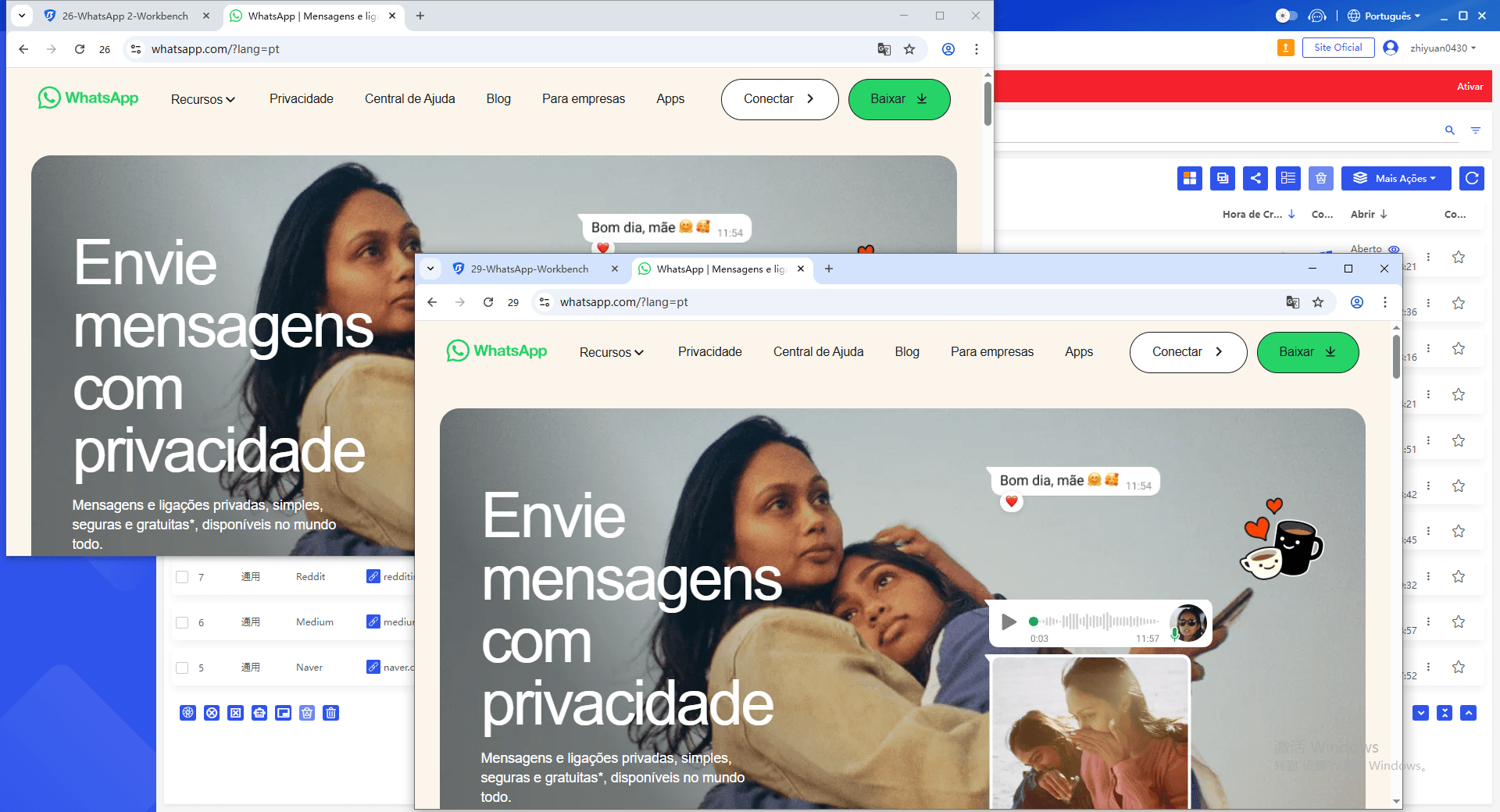
3. Alterne Entre Contas
Com o BitBrowser, você pode facilmente alternar entre perfis sem precisar sair e fazer login novamente. Isso facilita o gerenciamento de múltiplas contas para seu negócio ou uso pessoal.
Conclusão
Seja você um indivíduo ou uma empresa, o WhatsApp Web e o WhatsApp Desktop oferecem uma maneira eficiente de se comunicar em uma tela maior. Ao usar o BitBrowser para gerenciar várias contas no mesmo dispositivo, você pode superar as limitações da plataforma e aumentar a produtividade mantendo a segurança.
Perguntas Frequentes sobre WhatsApp Web
Como faço login no WhatsApp Web?
Vá para web.whatsapp.com, escaneie o código QR com o aplicativo WhatsApp do seu telefone e pronto!
Como faço o download do WhatsApp Web?
Não há necessidade de baixar a versão web. No entanto, você pode baixar o WhatsApp Desktop no site oficial e escanear o código QR para usá-lo.
O WhatsApp pode ser usado em 2 telefones ao mesmo tempo?
O WhatsApp agora suporta o uso de uma conta em vários dispositivos. Você pode vincular até quatro dispositivos ao seu telefone principal. No entanto, seu telefone principal deve permanecer conectado à internet.
Como exportar o histórico de chat do WhatsApp Web?
Para exportar o histórico de chat, selecione a conversa, clique nos três pontos no canto superior direito e escolha Exportar conversa. Você também pode incluir arquivos de mídia, se desejar.
Esta versão incorpora o BitBrowser como a ferramenta para gerenciar várias contas do WhatsApp no mesmo dispositivo, permitindo que você supere limitações e melhore a eficiência. Avise-me se quiser mais alterações!

 Gerenciamento de múltiplas contas
 Prevenir associação de contas
 Gerenciamento multi-funcionário
Recomendados
ver mais