BitCloudPhone iOS Chegou: Seu Cloud Phone para iPhone Já Está Disponível
 2026.07.28 08:54
 YT.Shi
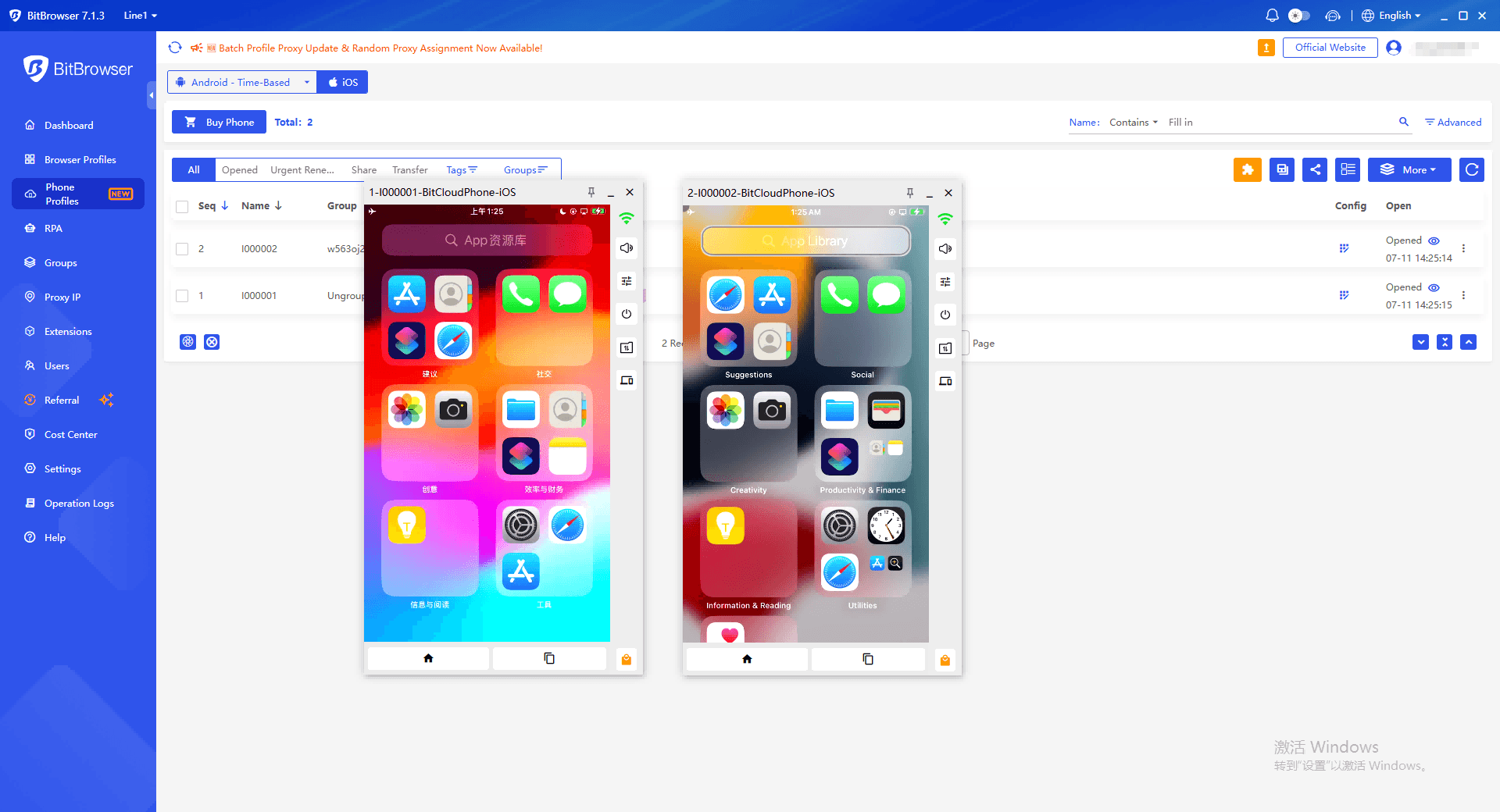
Temos o prazer de anunciar o lançamento oficial do BitCloudPhone-iOS. Este é um poderoso serviço baseado em nuvem, construído sobre tecnologia de virtualização e cluster de dispositivos reais, que permite aos usuários executar um ambiente iOS genuíno em outros dispositivos.
Ao abrir o Cliente BitBrowser, você encontrará uma nova entrada para "iOS" na seção "Phone Profiles" do menu à esquerda. Após a compra, o dispositivo aparece diretamente na sua lista de ambientes, e todo o gerenciamento — incluindo configuração de proxy, instalação de aplicativos e operações diárias — pode ser realizado diretamente do seu computador.
Cada instância de cloud phone vem equipada com seu próprio chip da série A, identificadores de dispositivo autênticos e funcionalidade completa de sensores, proporcionando uma experiência quase indistinguível de um iPhone real.
Obtenha seu Cloud Phone iOS Agora
🚀 Casos de Uso Comuns do BitCloudPhone-iOS
O BitCloudPhone-iOS oferece acesso instantâneo a um ambiente iOS real, sem os custos e a manutenção de dispositivos físicos.
· Gerenciamento de Mídias Sociais: Gerencie contas do TikTok, Instagram, Facebook, X e outras a partir de dispositivos em nuvem separados. Cada cloud phone opera de forma independente, ajudando a manter os ambientes das contas isolados e organizados.
· Testes de Aplicativos Móveis: Teste aplicativos, fluxos de login, notificações e experiências do usuário em um ambiente iOS genuíno.
· Marketing de Afiliados & Publicidade: Execute campanhas, verifique páginas de destino e acesse ferramentas exclusivas para dispositivos móveis a partir de dispositivos iOS dedicados.
· Operações de E-commerce: Gerencie contas de vendedores, comunicação com clientes e aplicativos de loja para plataformas como TikTok Shop e Shopify.
· Acesso Temporário ou Backup para iPhone: Inicie um dispositivo iOS instantaneamente sempre que precisar, sem adquirir hardware adicional.
Pré-requisitos Cruciais & Precauções
Antes de efetuar a compra ou iniciar o dispositivo, leia atentamente estas regras essenciais:
1. Proxy é Obrigatório: O BitCloudPhone-iOS funciona com proxies SOCKS5. Basta preparar seu proxy e configurá-lo ao criar seu cloud phone.
2. Proxy Primeiro, Inicialização Depois: A configuração do proxy deve ser concluída antes de ligar o cloud phone pela primeira vez. Não fazer isso pode resultar em problemas de inicialização.
3. Integridade do Dispositivo: Uma vez que o dispositivo esteja em execução, por favor, não altere o Apple ID, formate o dispositivo, modifique o nome do dispositivo ou altere arbitrariamente os parâmetros do sistema em "Configurações".
4. Renovação Automática: A renovação automática está habilitada por padrão na página de compra. Verifique novamente os detalhes do seu pedido e decida se deseja mantê-la com base no seu plano de uso.
📱 Como Comprar um Cloud Phone
Começar com o BitCloudPhone-iOS é rápido e simples. Siga estes passos para adquirir sua primeira instância:
1. Navegue: No menu à esquerda, vá para "Ambiente de CloudPhone" e alterne para a guia "iOS" no topo.
2. Compra: Clique no botão "Comprar CloudPhone" para acessar a página do pedido.
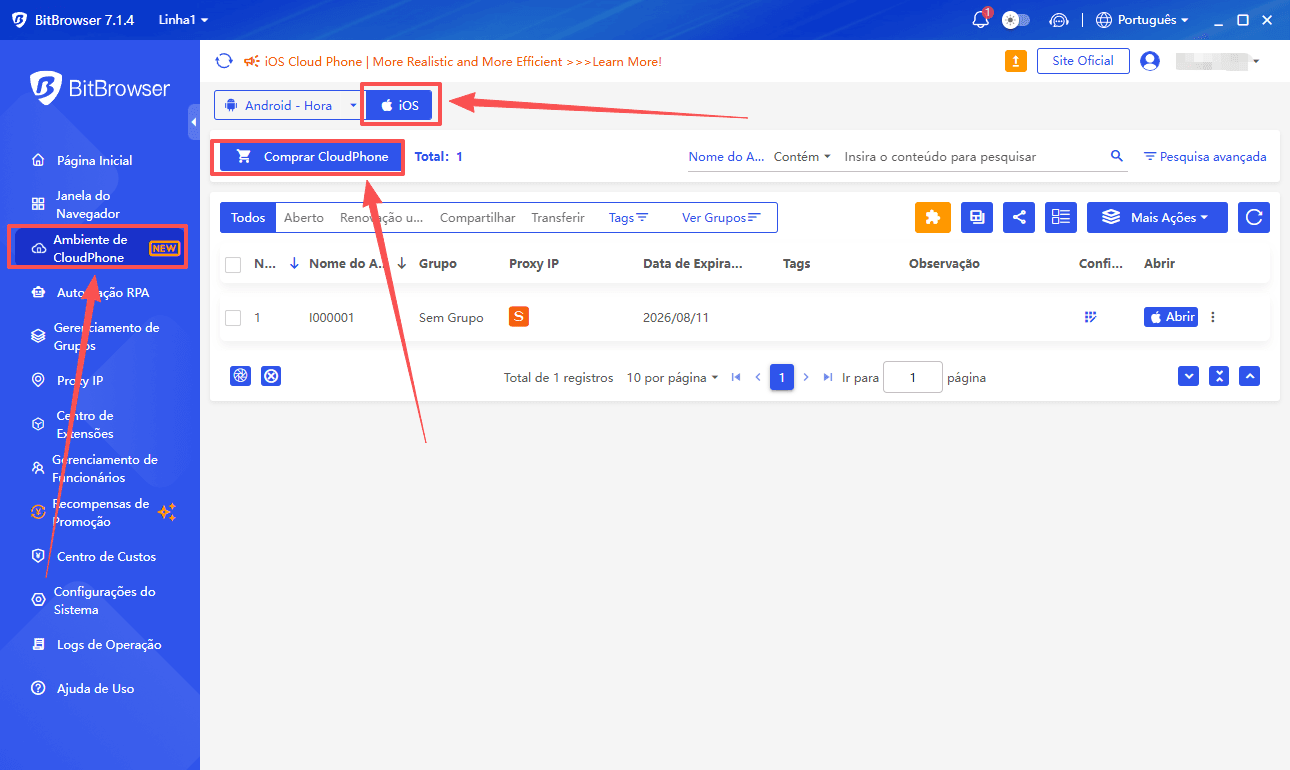
3. Personalize: O modelo padrão é o iPhone SE. Você pode ajustar a duração da compra e a quantidade.
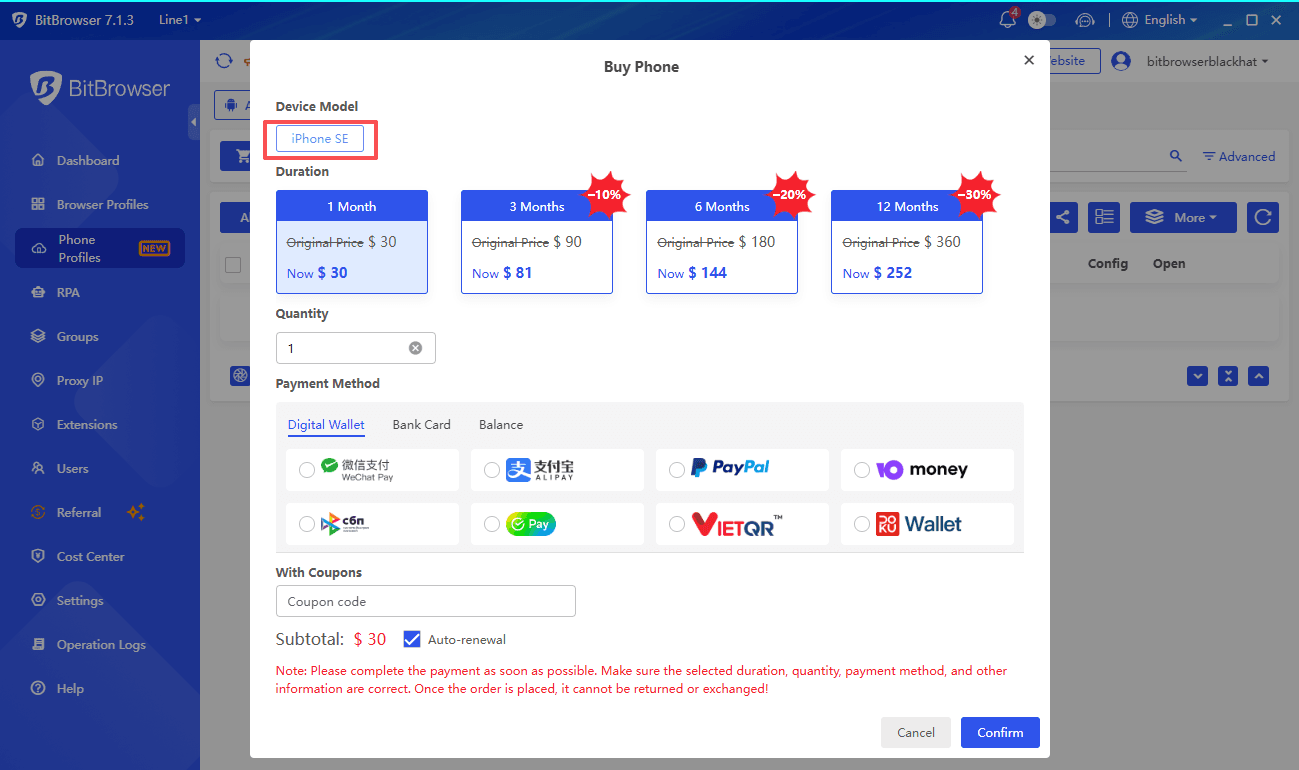
4. Finalize: Selecione seu método de pagamento preferido, revise o modelo, a quantidade e o valor total.
5. Confirmação: Confirme os detalhes do pedido e conclua o pagamento.
6. Ativação: Assim que a compra for bem-sucedida, seu novo cloud phone aparecerá na lista de perfis.
Nota: Os preços e ofertas estão sujeitos a alterações. Consulte a página de pedido real no cliente para ver as tarifas finais.
🌐 Configuração do Proxy (Obrigatória Antes do Primeiro Uso)
Como a plataforma não fornece serviços de proxy, você deve configurar um proxy válido antes de iniciar o dispositivo pela primeira vez.
1. Localize seu telefone comprado na lista, passe o mouse sobre "Configurações de IP do proxy" e clique para entrar.

2. Preencha as informações do proxy e clique em "Verificação de Proxy".
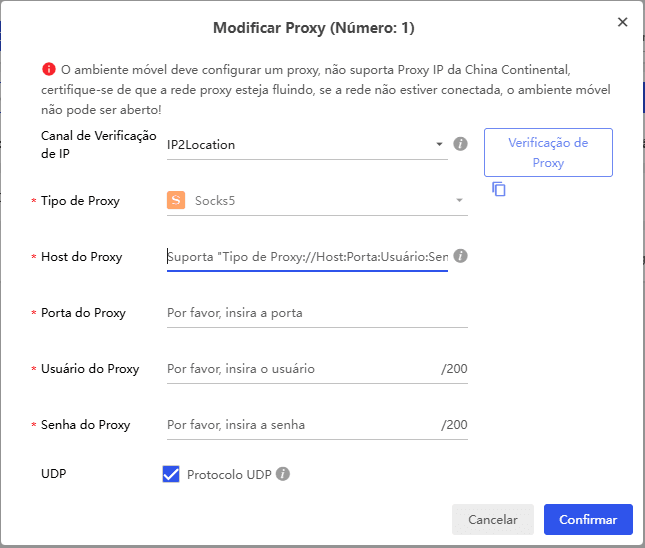
Dica de Configuração: Após salvar, recomendamos fortemente clicar em "Verificação de Proxy" para testar a conexão. Se a rede de proxy estiver inacessível, o cloud phone não conseguirá inicializar normalmente.
Assim que o teste for aprovado, ele estará pronto para uso.
🖥️ Abrindo & Acessando o Cloud Phone iOS
Após configurar o proxy com sucesso, volte à lista de telefones e clique em "Open" no dispositivo correspondente.
· Layout da Interface: Uma janela separada será aberta. O lado esquerdo exibe a tela do dispositivo iOS, enquanto o lado direito contém a barra de ferramentas (incluindo informações de rede, controles de volume, opções de energia, operações de arquivo e transferência para dispositivo real).
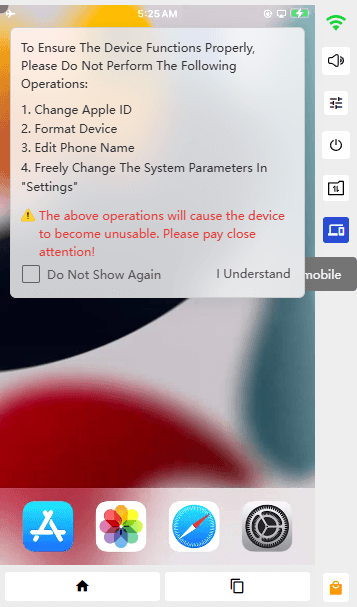
· Primeira Inicialização: A primeira inicialização requer a inicialização do dispositivo. O tempo de espera depende do status atual da sua rede.
· Verificação Pós-Inicialização: Após entrar na área de trabalho, recomendamos abrir o navegador integrado primeiro para testar a conexão de rede e confirmar que as páginas da web carregam corretamente antes de instalar aplicativos.
Solução de Problemas: Se a janela ficar presa na tela de carregamento por muito tempo, volte à lista de telefones e verifique primeiro as configurações de proxy. Na maioria dos casos, um host, porta ou informações de autenticação incorretos são a causa principal. Evite reiniciar o dispositivo repetidamente sem verificar a rede primeiro.
📦 Recursos Internos & Instalação de Aplicativos
App Store
Instale qualquer aplicativo exatamente como faria em um telefone físico, mas com eficiência extra.
1. Toque no ícone "App Store" (Mercado de Aplicativos) no canto inferior direito da janela do cloud phone.
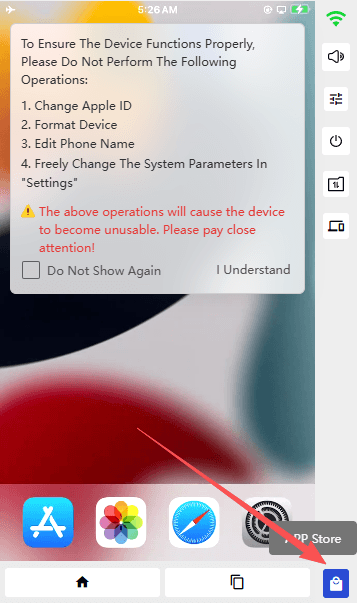
2. Navegue pela lista de aplicativos disponíveis.
3. Clique no botão "Install" ao lado do aplicativo desejado.
Transferir para Dispositivo Real
Precisa mover sua sessão para um dispositivo físico? Você pode continuar seu trabalho perfeitamente em um dispositivo real.
1. Clique no botão "Transfer to Mobile" na barra de ferramentas direita da janela do cloud phone.
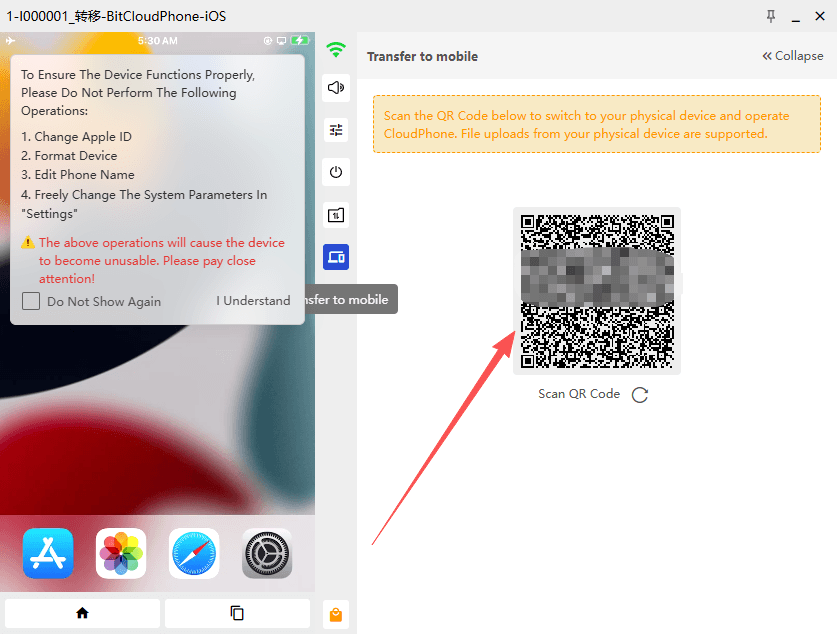
2. Leia o código QR exibido na página com seu telefone móvel físico.
3. Siga as instruções na tela para operar o cloud phone diretamente em seu dispositivo real.
4. Bônus: Este recurso também suporta o upload de arquivos do seu dispositivo real diretamente para o cloud phone.
🛠️ Recursos Avançados de Gerenciamento (Individual & em Lote)
Projetamos o console de gerenciamento para ser intuitivo, permitindo que você realize operações individuais e em lote com facilidade:
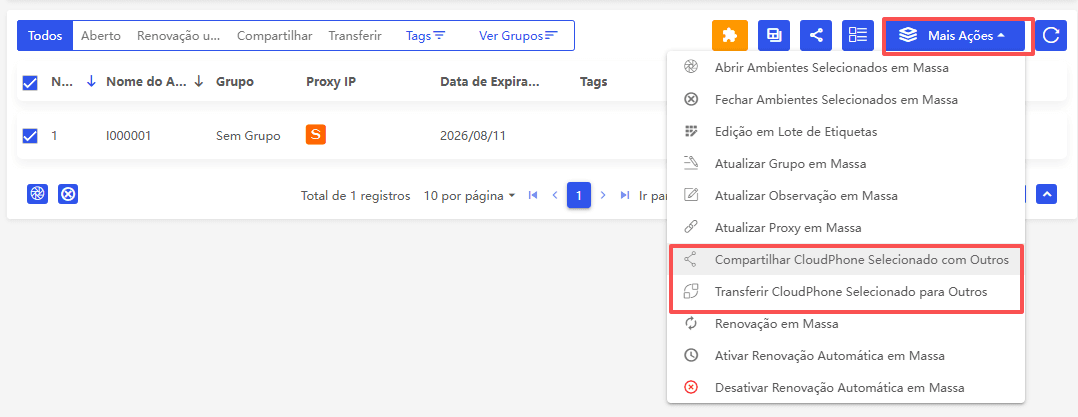
· Editar Etiqueta / Grupo: Modifique individualmente via passe do mouse ou use o botão "Mais Opções" no canto superior direito para modificações em lote.
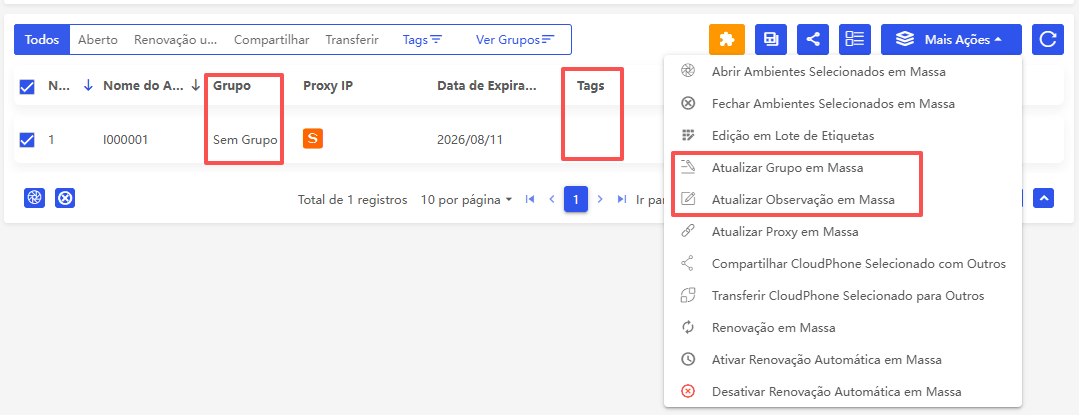
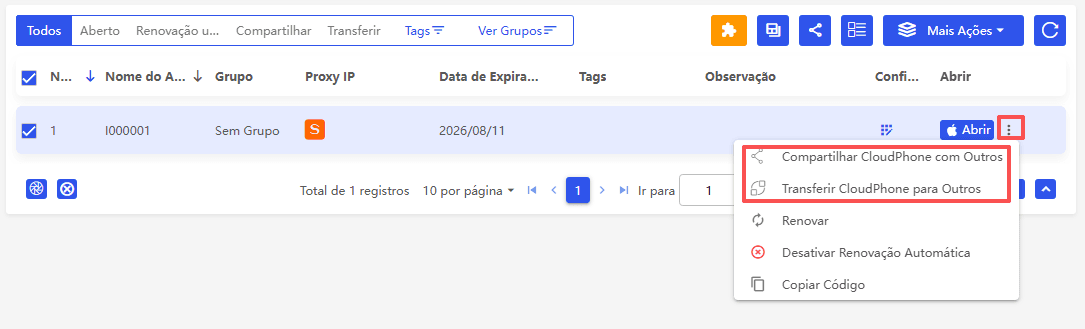
· Transferir & Compartilhar: Transfira a propriedade ou compartilhe acesso temporário com membros da equipe, suportando tanto seleção única quanto operações em lote.
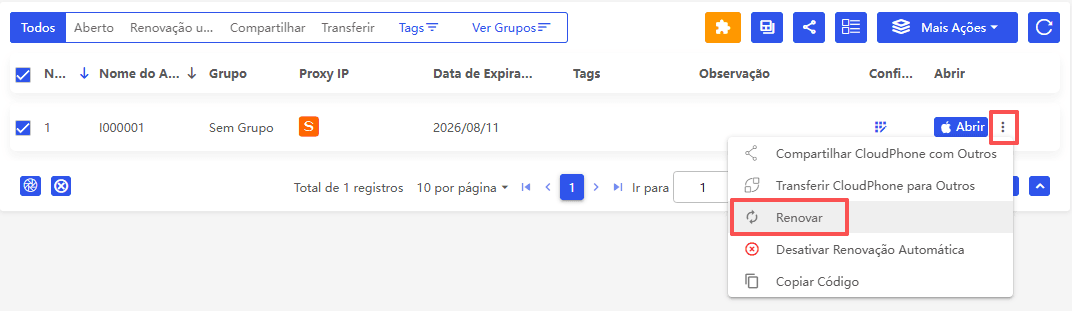
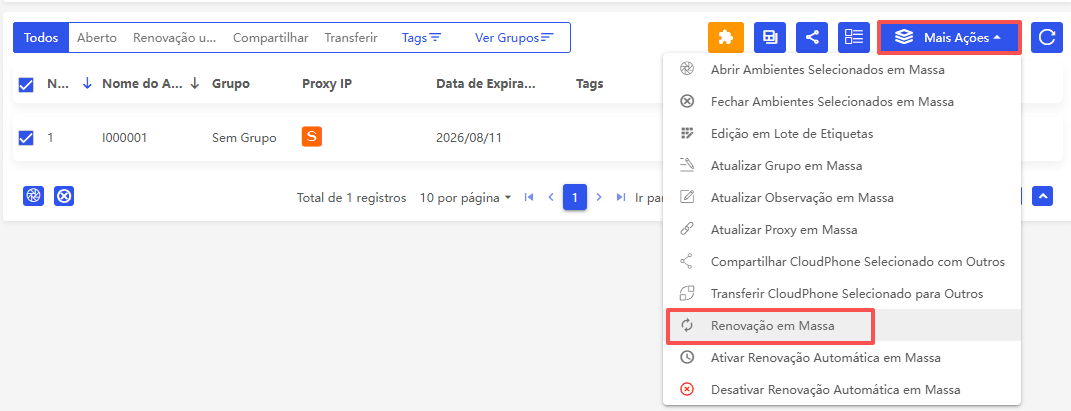
· Renovar: Prorrogue o uso do seu dispositivo sem esforço, individualmente ou em massa, através do menu "Mais Opções".
Leitura Adicional
Guia do Usuário do BitCloudPhone iOS: https://doc.bitbrowser.net/cloud-phone/bitcloudphone-ios
Recursos Básicos do BitCloudPhone iOS: https://doc.bitbrowser.net/cloud-phone/bitcloudphone-ios/basic-features
Pronto para experimentar o poder da nuvem?
Faça login no seu painel do BitCloudPhone, prepare seu proxy e adquira sua instância iOS hoje mesmo!
👉Registro Oficial: https://client.bitbrowser.cn/register?lang=pt

 Gerenciamento de múltiplas contas
 Prevenir associação de contas
 Gerenciamento multi-funcionário
Recomendados
ver mais 
 O Que É um Cloud Phone? Guia Completo sobre Cloud Phones 2026
 Os 5 melhores emuladores móveis na nuvem (2025): por que o BitCloudPhone lidera o ranking
 Como Instalar e Registrar TikTok No BitCloudPhone: Guia Passo a Passo
 É Seguro Usar Um Instagram Profile Viewer Em 2026? Riscos, Melhores Ferramentas E Melhores Alternativas