BitBrowser CloudPC Connector: Como Gerenciar CloudPCs e VPS em um Só Lugar
 2026.10.31 07:33
 YT.Shi
Gerenciar vários computadores na nuvem geralmente significa acompanhar diferentes endereços de host, detalhes de conexão e janelas de área de trabalho remota. Alternar entre máquinas pode se tornar inconveniente, especialmente quando vários CloudPCs ou hosts VPS fazem parte do mesmo fluxo de trabalho.
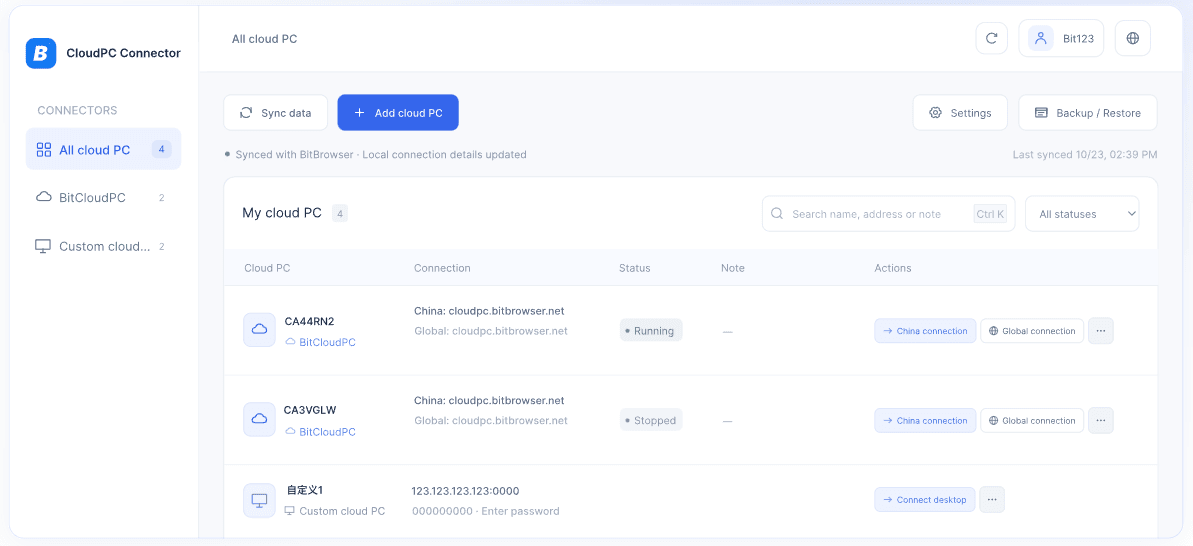
O BitBrowser apresentou o CloudPC Conector, um cliente desktop gratuito desenvolvido para reunir instâncias do BitCloudPC e VPS auto-hospedados em uma única interface de gerenciamento. Em vez de abrir ferramentas de área de trabalho remota separadas para cada máquina, os usuários podem organizar seus hosts na nuvem em uma só lista e se conectar a eles por meio de janelas independentes.
Disponível para Windows e macOS, o CloudPC Conector também inclui sincronização automática de instâncias, resolução de área de trabalho ajustável, armazenamento local criptografado e opções de backup e restauração.
O que é o BitBrowser CloudPC Conector?
O CloudPC Conector é um aplicativo desktop para gerenciar e se conectar a vários computadores na nuvem a partir de um único lugar.
Ele é compatível com instâncias do BitCloudPC e também com hosts na nuvem personalizados. Os usuários podem conectar hosts Windows compatíveis com Remote Desktop Protocol (RDP), o que torna o aplicativo útil além do ecossistema BitCloudPC.
Em vez de alternar entre diferentes aplicativos de área de trabalho remota, os usuários podem navegar pelos hosts na nuvem, pesquisar ou filtrar a lista e abrir a máquina desejada.
Principais recursos:
▸ Gerenciamento unificado de CloudPC e VPS: Gerencie instâncias BitCloudPC e hosts Windows personalizados com suporte a RDP em uma única lista.
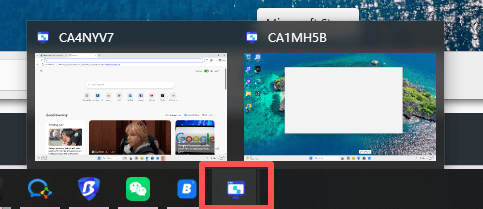
▸ Conexões independentes: Abra vários CloudPCs em janelas separadas sem criar sessões duplicadas.
▸ Sincronização automática: Sincronize instâncias de computadores na nuvem e o status de execução de forma automática.
▸ Configurações flexíveis de tela: Escolha resoluções de 720p a 4K, com suporte a configurações personalizadas e 22 idiomas de interface.
▸ Segurança e manutenção de dados: Proteja dados de conexão com criptografia local, backup e restauração criptografados e atualizações automáticas com verificação de assinatura.
Use o Cloud PC Conector gratuitamente
Como instalar e abrir o CloudPC Conector
O fluxo básico envolve instalar o cliente, sincronizar sua lista de computadores na nuvem e se conectar à máquina desejada.
Antes de começar
▸ Para sincronizar o BitCloudPC: é necessário ter o BitBrowser 7.2.0 ou superior instalado e em execução, além de estar conectado à sua conta BitBrowser.
▸ Para se conectar a um host auto-hospedado: o acesso remoto deve estar habilitado no computador de destino, e seu endereço e porta devem estar acessíveis.
Passo 1: Baixe e instale o cliente
Acesse a página oficial do CloudPC Conector e baixe o instalador adequado para o seu sistema operacional.
▸ Windows 10 / 11 (64 bits)
▸ macOS 14 ou superior
▸ Instaladores macOS para Apple Silicon e Intel

Passo 2: Inicie a sincronização automática
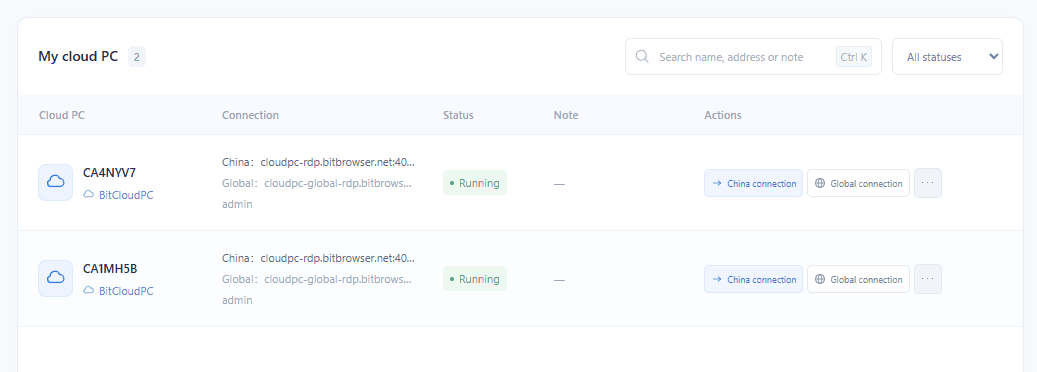
Ao abrir o CloudPC Conector pela primeira vez, ele recupera automaticamente sua lista de BitCloudPC.
Você também pode usar a opção Sincronizar para atualizar a lista manualmente.
As instâncias de computadores na nuvem disponíveis e seus status de execução são exibidos na interface de gerenciamento.
Passo 3: Conecte-se a um CloudPC
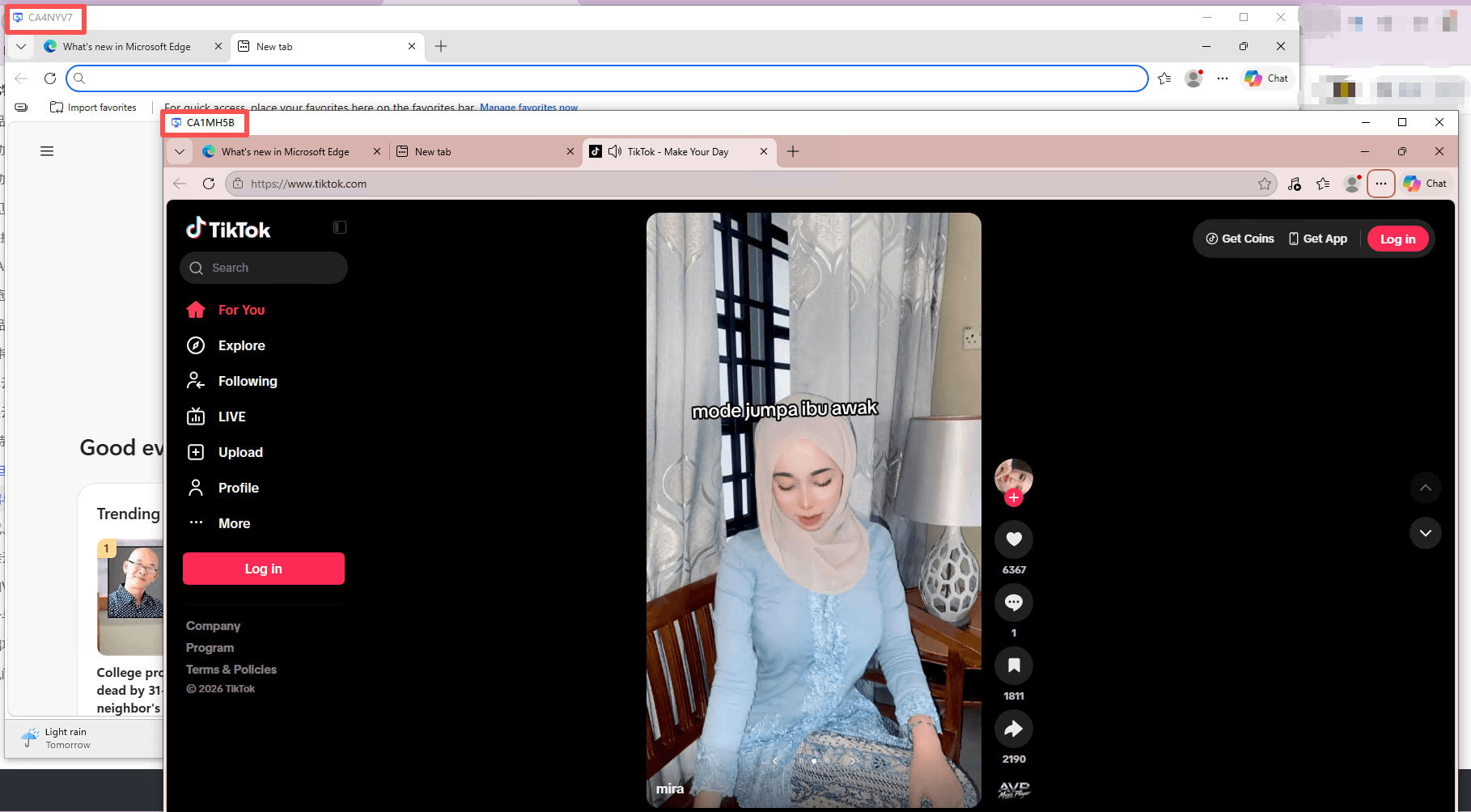
Encontre o computador na nuvem que deseja usar e clique em Conectar.
Cada CloudPC é aberto em sua própria janela independente. Se você clicar em Conectar novamente para uma máquina que já tem uma janela ativa, o aplicativo traz a janela existente para frente em vez de abrir outra sessão.
Assim, você pode trabalhar com vários computadores remotos a partir do mesmo cliente desktop.
Como gerenciar e usar o CloudPC Conector
Depois de adicionar seus computadores na nuvem, você pode se conectar a eles, gerenciar o status de energia, adicionar hosts VPS personalizados e fazer backup das configurações de conexão.
1. Conecte-se a um computador na nuvem
O CloudPC Conector oferece duas opções de conexão para o BitCloudPC: conexão China e conexão Global. Escolha a rota que melhor se adapta ao seu ambiente de rede.
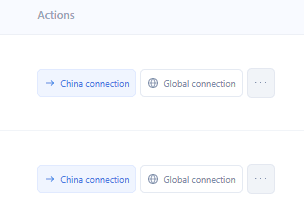
Computadores na nuvem personalizados têm um único botão Conectar.
Clique em Conectar para abrir a área de trabalho remota em uma janela separada. O título da janela exibe o nome do computador na nuvem, facilitando a identificação de cada sessão ao trabalhar com várias máquinas.
Cada computador na nuvem pode ter apenas uma janela de conexão ativa por vez. Se você clicar em Conectar novamente, a janela existente é trazida para frente em vez de iniciar uma sessão duplicada.
2. Inicie, pare ou reinicie um CloudPC
Você pode gerenciar o status de energia de um BitCloudPC diretamente na lista de dispositivos:
▸ Em execução: Selecione Parar ou Reiniciar.
▸ Parado: Selecione Iniciar.
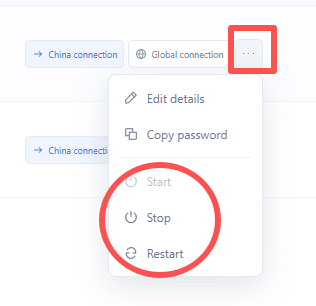
O status pode não ser atualizado imediatamente após você enviar uma ação. Clique em Atualizar ou Sincronizar para obter o status mais recente.
Computadores na nuvem em estados de transição ou restritos, como Criando, Reiniciando ou Suspenso por pagamento em atraso, não podem ser conectados nem gerenciados até que o status mude.
3. Adicione um host VPS personalizado
O CloudPC Conector também é compatível com hosts VPS Windows personalizados que permitem conexões via Remote Desktop Protocol (RDP).
▸ Selecione Cloud PC personalizado na barra lateral esquerda.
▸ Clique em Adicionar Cloud PC.
▸ Insira os detalhes da conexão:
• Nome: Um rótulo para identificar o host.
• Endereço IP ou domínio: O endereço do host.
• Porta: A porta de conexão RDP.
• Nome de usuário e senha: Suas credenciais de login remoto.
• Observações: Informações adicionais opcionais.
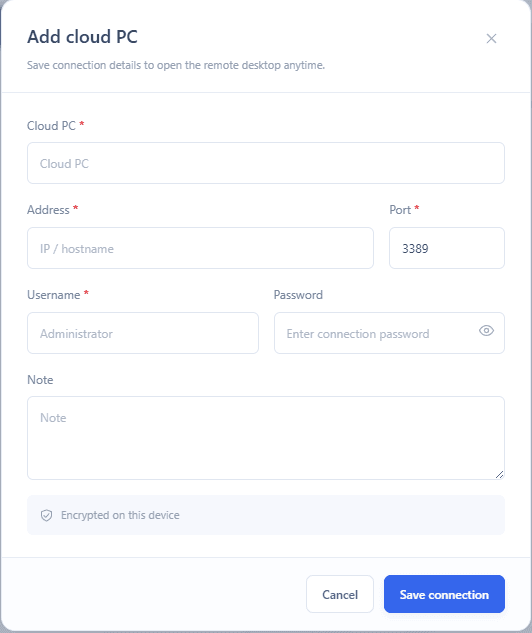
▸ Clique em Salvar conexão para adicionar o host à sua lista de computadores na nuvem personalizados.
4. Faça backup e restaure as configurações de conexão
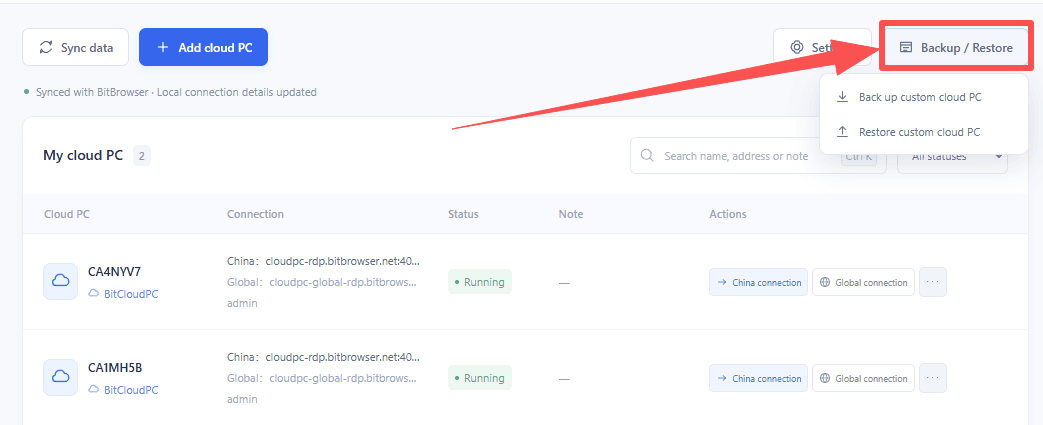
O CloudPC Conector permite exportar seus registros de conexão para um arquivo de backup criptografado .bcpc.
▸ Clique em Backup / Restaurar no canto superior direito.
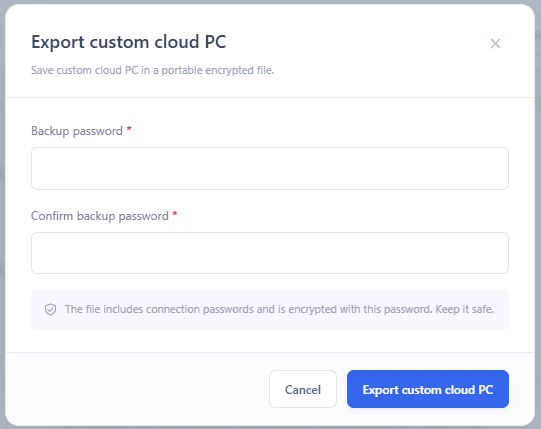
▸ Defina uma senha de arquivo com pelo menos oito caracteres.
▸ Exporte o arquivo de backup .bcpc.
Para restaurar suas configurações, selecione o arquivo de backup e insira a senha usada na exportação. Registros correspondentes existentes serão atualizados, enquanto novos registros serão adicionados à lista.
Importante: os backups não incluem as próprias instâncias do BitCloudPC. Guarde sua senha de backup em local seguro, pois o arquivo não pode ser aberto sem ela.
5. Edite os detalhes do computador na nuvem
As opções de edição disponíveis dependem do tipo de computador na nuvem:
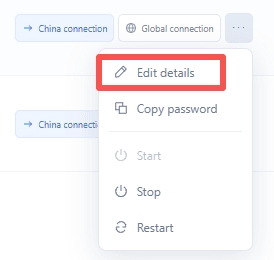
▸ BitCloudPC: você pode alterar o nome de exibição e as observações. Essas alterações são salvas localmente e permanecem após a próxima sincronização. Entradas BitCloudPC não podem ser excluídas do conector.
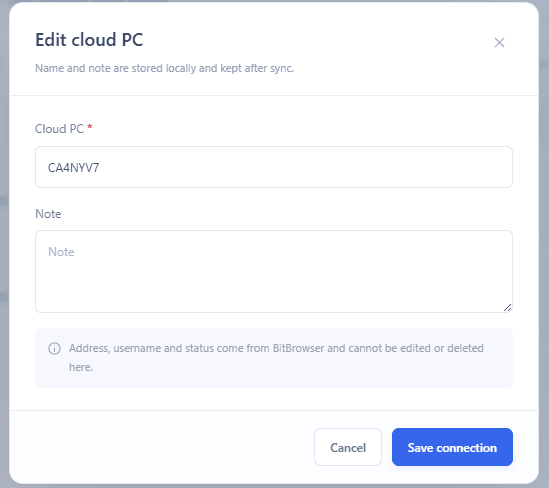
▸ Cloud PC personalizado: você pode editar todos os detalhes de conexão ou excluir uma entrada.
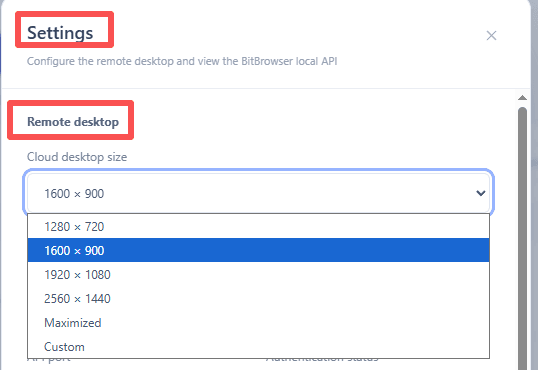
6. Ajuste o tamanho da janela da área de trabalho remota
Você pode alterar a resolução da área de trabalho remota nas configurações do aplicativo.
Solução de problemas comuns
1. A sincronização falha com uma mensagem pedindo para verificar a versão do BitBrowser. O que fazer?
Sua versão do BitBrowser pode estar desatualizada. Atualize o BitBrowser para a versão 7.2.0 ou superior e tente sincronizar novamente.
2. A sincronização falha com uma mensagem pedindo para verificar se o BitBrowser está aberto. Por quê?
O BitBrowser pode não estar em execução, ou você pode não estar conectado. Abra o BitBrowser, faça login na sua conta e clique em Sincronizar novamente no CloudPC Conector.
3. Por que o nome da conta no topo mostra "Convidado"?
Isso geralmente significa que você não está conectado ao BitBrowser. Faça login e aguarde a atualização automática das informações da conta. Você também pode reiniciar o CloudPC Conector.
4. Por que a conexão falha com um erro de login?
O nome de usuário ou a senha do computador remoto podem estar incorretos. Verifique suas credenciais de login e tente se conectar novamente.
5. O que acontece com as janelas de área de trabalho remota abertas quando fecho o CloudPC Conector?
Todas as janelas de área de trabalho remota abertas pelo CloudPC Conector também serão fechadas. Você pode se reconectar quando precisar. Fechar as janelas não afeta os dados nos seus computadores remotos.
Considerações finais
O BitBrowser CloudPC Conector reúne instâncias do BitCloudPC e VPS Windows auto-hospedados em um único aplicativo desktop. Janelas de conexão independentes, sincronização automática, resolução ajustável e armazenamento local criptografado tornam-no uma opção prática para usuários que trabalham regularmente com várias máquinas remotas.
Para quem busca uma maneira mais simples de organizar CloudPCs e hosts VPS compatíveis, vale a pena experimentar o CloudPC Conector. Ele é gratuito para download no Windows e macOS.
Comece agora: https://www.bitbrowser.net/pt/cloudpc-connector

 Gerenciamento de múltiplas contas
 Prevenir associação de contas
 Gerenciamento multi-funcionário
Recomendados
ver mais