Privacidade da Conta / Login com Cookies
1. O que é um Cookie?
Um Cookie é um pequeno arquivo de texto armazenado por um site no navegador. Ele é usado para registrar informações como o status de login do usuário e configurações de preferência, e serve como uma "credencial de identidade" para o usuário ao acessar o site.
Processo Central de Login com Cookie
Primeiro Login
Insira a conta e a senha Verificação do servidor aprovada Gere um ID de sessão único Empacote em Cookie e retorne ao navegador
Login Automático
2. Passos para Login com Cookie no BitBrowser
Passo 1: Criar perfis de navegador independentes
Abra o BitBrowser e clique em "Nova Janela" no canto superior esquerdo
Selecione "Configuração Personalizada" na janela que aparecer, e defina a impressão digital do navegador conforme necessário (A impressão digital aleatória padrão é recomendada para simular perfis de navegador de dispositivos reais)
Dê um nome à janela (ex.: "Conta Principal da Amazon") para facilitar o gerenciamento posteriormente
Passo 2: Importar informações de Cookie da conta
Acesse a página de configurações da janela, encontre o módulo "Gerenciamento de Conta" e clique em "Adicionar Conta"
Selecione a plataforma correspondente (ex.: Facebook/Shopee, etc.)
Insira manualmente ou cole o conteúdo do Cookie (o formato deve incluir pares chave-valor de name=value, que podem ser obtidos nas ferramentas de desenvolvedor)
Opcional: Insira a senha da conta e a chave de autenticação de dois fatores
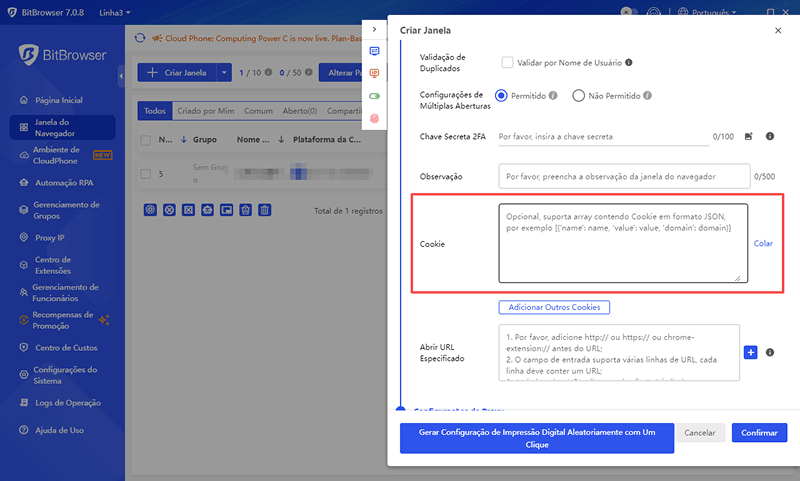
Passo 3: Iniciar os perfis do navegador e verificar o status de login
Volte à interface principal e inicie o ícone da janela correspondente
O navegador carrega automaticamente o Cookie predefinido e acessa o site alvo
Resultado da verificação: Não é necessário inserir conta e senha, acessa diretamente o estado logado (Se o Cookie expirar na primeira utilização, será solicitado uma verificação manual uma vez)
Passo 4: Gerenciamento de isolamento de múltiplas contas
Repita os Passos 1-3 para criar múltiplas janelas independentes, com cada janela correspondendo a uma plataforma/conta diferente
Veja o status de todas as contas na página "Gerenciamento de Perfis do Navegador", que suporta exportação/importação em lote de dados de Cookie
Ative a função "Anti-associação de Impressão Digital" (ativada por padrão) para garantir que a impressão digital do dispositivo (versão do navegador/fuso horário/plugins, etc.) de cada janela seja completamente independente
3. Problemas Comuns e Soluções
1. O que fazer se o Cookie expirar?
Acesse as configurações da janela correspondente, exclua o Cookie antigo e importe novamente o valor mais recente (método de obtenção: após fazer login no site alvo, copie-o de "Aplicativo-Cookies" no console do navegador)
2. Como evitar a associação entre múltiplas contas?
Certifique-se de que cada janela use um IP diferente (com uma ferramenta de proxy) + configuração de impressão digital independente + armazenamento de Cookie isolado. O BitBrowser implementou um mecanismo de isolamento em três camadas por padrão.
3. Quais plataformas são suportadas para login?
Teoricamente, suporta todos os sites baseados em verificação de Cookie, incluindo plataformas de comércio eletrônico (Amazon/Shopee), mídias sociais (Facebook/Instagram) e sistemas de escritório (Google Workspace), etc.
Resumo: Através dos passos acima, os usuários podem implementar um modo de gerenciamento seguro de "uma janela, uma conta" no BitBrowser. Os dados de Cookie de cada conta são completamente isolados, e combinados com a tecnologia de impressão digital de dispositivo aleatória, bloqueiam riscos de associação da plataforma no nível básico. É especialmente adequado para cenários como operação de múltiplas lojas de comércio eletrônico cross-border e gerenciamento de matriz de mídias sociais.