BitBrowser Conector CloudPC: Cum să gestionezi CloudPC și VPS dintr-un singur loc
 2026.10.31 08:57
 YT.Shi
Gestionarea mai multor computere cloud înseamnă adesea să ții evidența diferitelor adrese de host, detalii de conexiune și ferestre de desktop la distanță. Trecerea de la o mașină la alta poate deveni incomodă, mai ales când mai multe CloudPC-uri sau hosturi VPS fac parte din același flux de lucru.
BitBrowser a prezentat Conector CloudPC, un client desktop gratuit conceput pentru a reuni instanțele BitCloudPC și VPS-urile auto-găzduite într-o singură interfață de gestionare. În loc să deschidă instrumente separate de desktop la distanță pentru diferite mașini, utilizatorii își pot organiza hosturile cloud într-o singură listă și se pot conecta la ele prin ferestre independente.
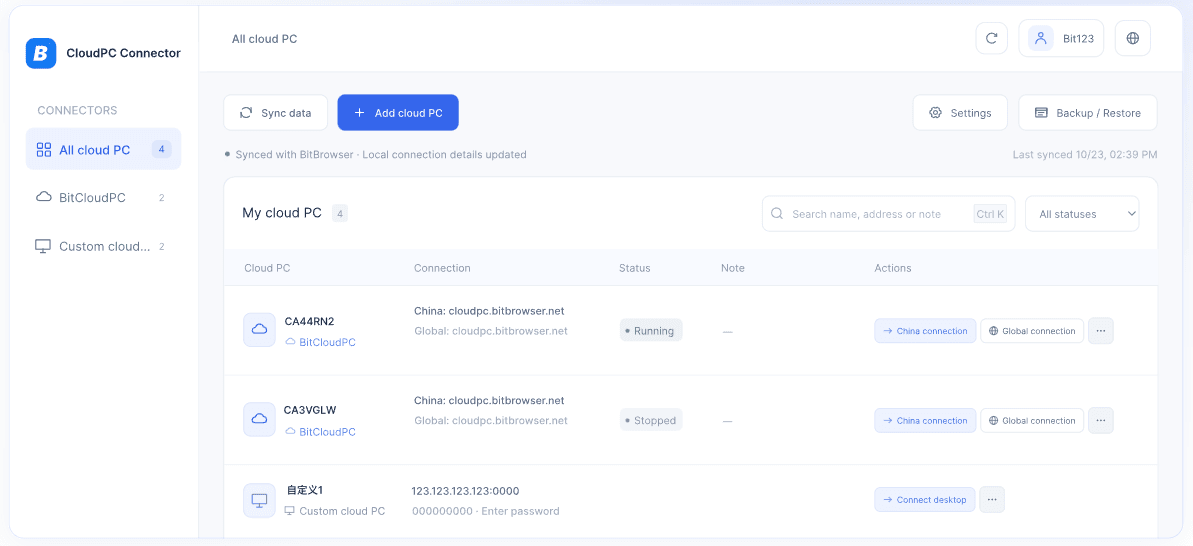
Disponibil pentru Windows și macOS, Conector CloudPC include, de asemenea, sincronizare automată a instanțelor, rezoluție de desktop reglabilă, stocare locală criptată și opțiuni de backup și restaurare.
Ce este Conector CloudPC de la BitBrowser?
Conector CloudPC este o aplicație desktop pentru gestionarea și conectarea la mai multe computere cloud dintr-un singur loc.
Acceptă instanțe BitCloudPC, precum și hosturi cloud personalizate. Utilizatorii pot conecta și hosturi Windows compatibile cu Remote Desktop Protocol (RDP), ceea ce face aplicația utilă dincolo de ecosistemul BitCloudPC.
În loc să alterneze între diferite aplicații de desktop la distanță, utilizatorii își pot răsfoi hosturile cloud, pot căuta sau filtra lista și pot deschide mașina de care au nevoie.
Funcții principale:
▸ Gestionare unificată a CloudPC și VPS: Gestionați instanțe BitCloudPC și hosturi Windows personalizate compatibile cu RDP într-o singură listă.
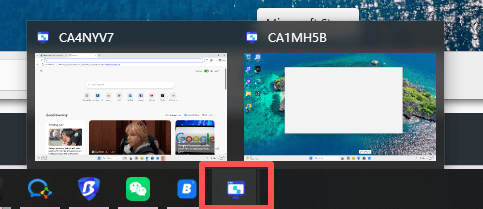
▸ Conexiuni independente: Deschideți mai multe CloudPC-uri în ferestre separate fără a crea sesiuni duplicate.
▸ Sincronizare automată: Sincronizați automat instanțele de computere cloud și starea lor de funcționare.
▸ Setări flexibile pentru desktop: Alegeți rezoluții de la 720p la 4K, cu suport pentru setări personalizate și 22 de limbi de interfață.
▸ Securitatea și mentenanța datelor: Protejați datele de conexiune cu criptare locală, backup și restaurare criptate și actualizări automate cu verificarea semnăturii.
Folosiți Conector CloudPC gratuit
Cum se instalează și se deschide Conector CloudPC
Fluxul de bază presupune instalarea clientului, sincronizarea listei de computere cloud și conectarea la mașina dorită.
Înainte de a începe
▸ Pentru a sincroniza BitCloudPC: BitBrowser 7.2.0 sau o versiune ulterioară trebuie să fie instalat și în execuție, iar dumneavoastră trebuie să fiți conectat la contul BitBrowser.
▸ Pentru a vă conecta la un host auto-găzduit: accesul la distanță trebuie să fie acceptat sau activat pe computerul țintă, iar adresa și portul acestuia trebuie să fie accesibile.
Pasul 1: Descărcați și instalați clientul
Accesați pagina oficială a Conector CloudPC și descărcați programul de instalare potrivit pentru sistemul dumneavoastră de operare.
▸ Windows 10 / 11 (64 de biți)
▸ macOS 14 sau o versiune ulterioară
▸ Programe de instalare macOS pentru Apple Silicon și Intel

Pasul 2: Porniți sincronizarea automată
Când lansați Conector CloudPC pentru prima dată, acesta preia automat lista dumneavoastră de BitCloudPC-uri.
Puteți folosi și opțiunea Sync pentru a actualiza manual lista.
Instanțele de computere cloud disponibile și starea lor de funcționare sunt apoi afișate în interfața de gestionare.
Pasul 3: Conectați-vă la un CloudPC
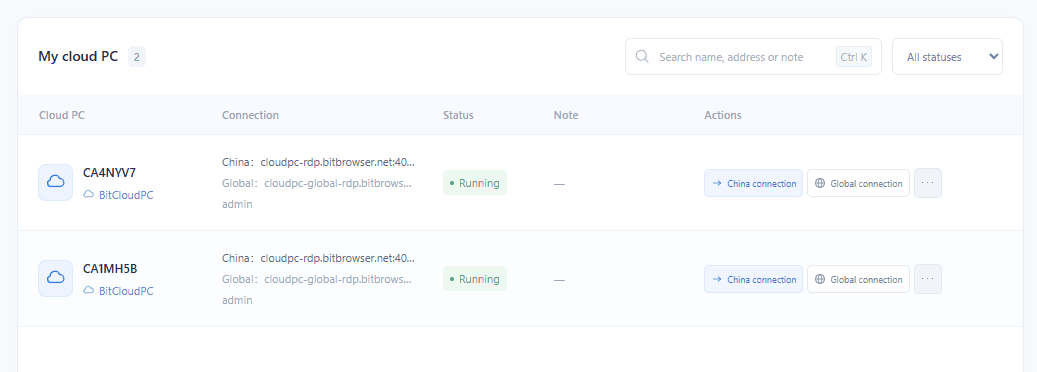
Găsiți computerul cloud pe care doriți să îl utilizați și faceți clic pe Connect.
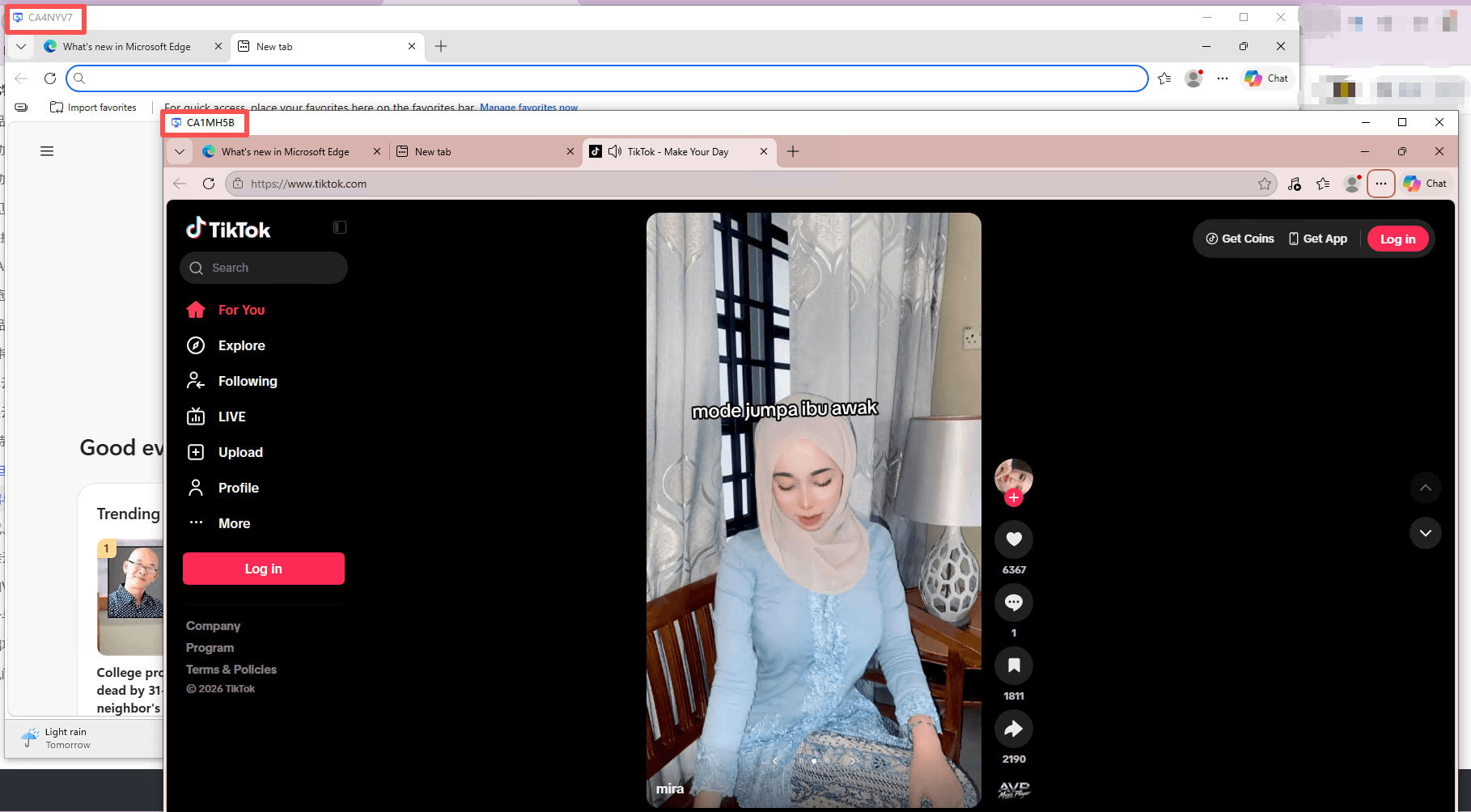
Fiecare CloudPC se deschide în propria fereastră independentă. Dacă faceți din nou clic pe Connect pentru o mașină care are deja o fereastră activă, aplicația aduce în prim-plan fereastra existentă în loc să deschidă o altă sesiune.
Puteți apoi lucra cu mai multe computere la distanță din același client desktop.
Cum se gestionează și se utilizează Conector CloudPC
După ce ați adăugat computerele cloud, vă puteți conecta la ele, puteți gestiona starea de alimentare, puteți adăuga hosturi VPS personalizate și puteți face backup la setările de conexiune.
1. Conectați-vă la un computer cloud
Conector CloudPC oferă două opțiuni de conectare pentru BitCloudPC: conexiune China și conexiune globală. Alegeți ruta care se potrivește cel mai bine mediului dumneavoastră de rețea.
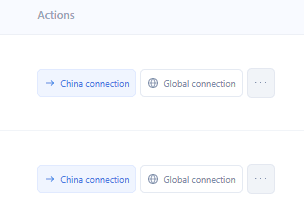
Computerele cloud personalizate au un singur buton Connect.
Faceți clic pe Connect pentru a deschide desktopul la distanță într-o fereastră separată. Titlul ferestrei afișează numele computerului cloud, facilitând identificarea fiecărei sesiuni atunci când lucrați cu mai multe mașini.
Fiecare computer cloud poate avea o singură fereastră de conexiune activă la un moment dat. Dacă faceți din nou clic pe Connect, fereastra existentă este adusă în prim-plan în loc să pornească o sesiune duplicată.
2. Porniți, opriți sau reporniți un CloudPC
Puteți gestiona starea de alimentare a unui BitCloudPC direct din lista de dispozitive:
▸ În execuție: Selectați Stop sau Restart.
▸ Oprit: Selectați Start.
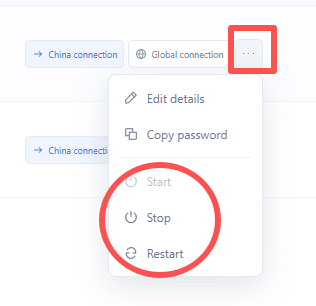
Este posibil ca starea să nu se actualizeze imediat după trimiterea unei acțiuni. Faceți clic pe Refresh sau Sync pentru a obține cea mai recentă stare.
Computerele cloud aflate în stări tranzitorii sau restricționate, cum ar fi Creating, Restarting sau Suspended due to overdue payment, nu pot fi conectate sau gestionate până când starea nu se schimbă.
3. Adăugați un host VPS personalizat
Conector CloudPC acceptă și hosturi VPS Windows personalizate care permit conexiuni Remote Desktop Protocol (RDP).
▸ Selectați Custom cloud PC din bara laterală stângă.
▸ Faceți clic pe Add cloud PC.
▸ Introduceți detaliile conexiunii:
• Name: O etichetă pentru identificarea hostului.
• IP Address or Domain: Adresa hostului.
• Port: Portul de conexiune RDP.
• Username and Password: Datele dumneavoastră de autentificare la distanță.
• Notes: Informații suplimentare opționale.
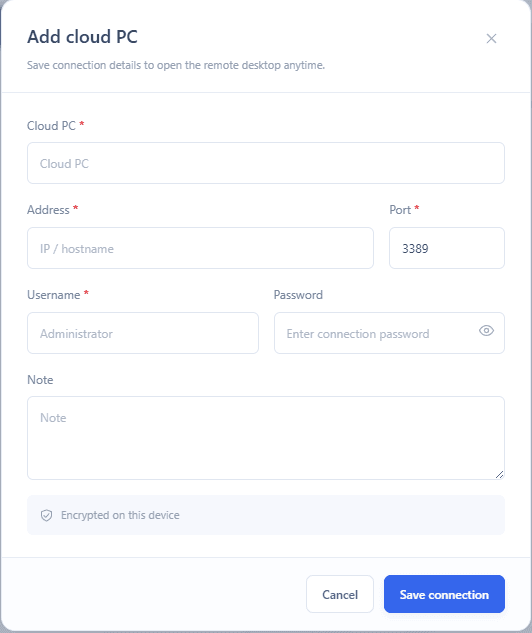
▸ Faceți clic pe Save Connection pentru a adăuga hostul în lista de computere cloud personalizate.
4. Faceți backup și restaurați setările de conexiune
Conector CloudPC vă permite să exportați înregistrările de conexiune într-un fișier de backup criptat .bcpc.
▸ Faceți clic pe Backup / Restore în colțul din dreapta sus.
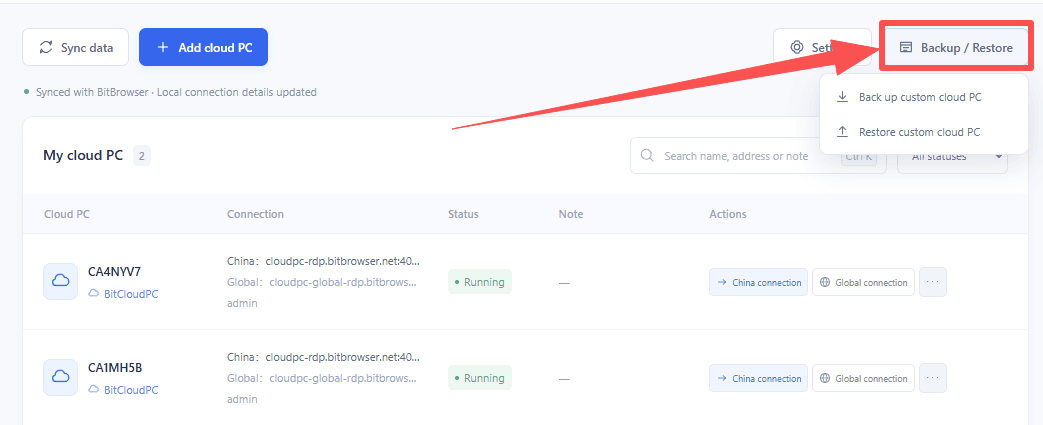
▸ Setați o parolă de fișier de cel puțin opt caractere.
▸ Exportați fișierul de backup .bcpc.
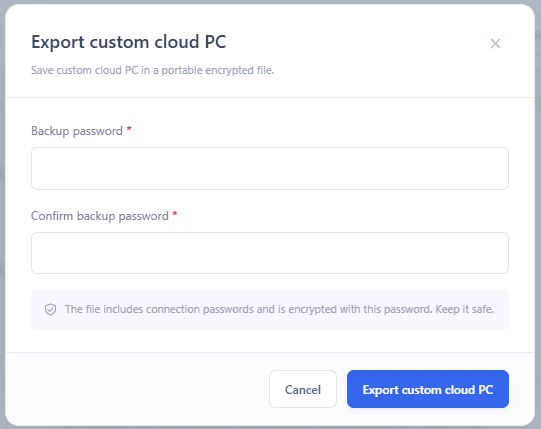
Pentru a restaura setările, selectați fișierul de backup și introduceți parola folosită la exportare. Înregistrările existente care corespund vor fi actualizate, iar înregistrările noi vor fi adăugate în listă.
Important: backup-urile nu includ instanțele BitCloudPC în sine. Păstrați parola de backup într-un loc sigur, deoarece fișierul nu poate fi deschis fără ea.
5. Editați detaliile unui computer cloud
Opțiunile de editare disponibile depind de tipul computerului cloud:
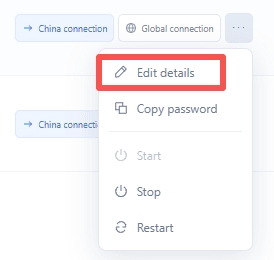
▸ BitCloudPC: puteți modifica numele afișat și notele. Aceste modificări sunt salvate local și rămân după următoarea sincronizare. Înregistrările BitCloudPC nu pot fi șterse din conector.
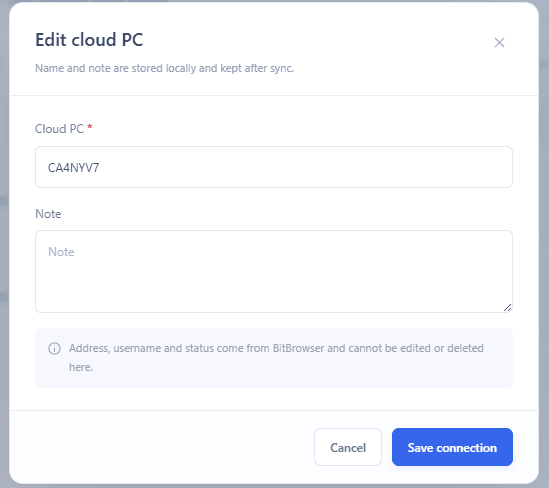
▸ Custom Cloud PC: puteți edita toate detaliile conexiunii sau puteți șterge o înregistrare.
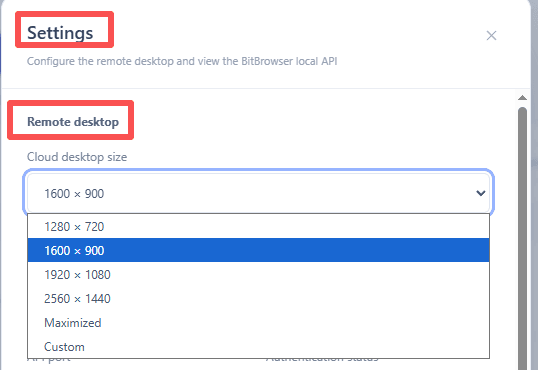
6. Reglați dimensiunea ferestrei desktopului la distanță
Puteți modifica rezoluția desktopului la distanță din setările aplicației.
Rezolvarea problemelor frecvente
1. Sincronizarea eșuează cu un mesaj care îmi cere să verific versiunea BitBrowser. Ce trebuie să fac?
Este posibil ca versiunea dumneavoastră de BitBrowser să fie învechită. Actualizați BitBrowser la versiunea 7.2.0 sau una ulterioară, apoi încercați din nou să sincronizați.
2. Sincronizarea eșuează cu un mesaj care îmi cere să verific dacă BitBrowser este deschis. De ce?
Este posibil ca BitBrowser să nu ruleze sau să nu fiți autentificat. Deschideți BitBrowser, autentificați-vă în cont și faceți din nou clic pe Sync în Conector CloudPC.
3. De ce numele contului din partea de sus afișează „Guest”?
De obicei, aceasta înseamnă că nu sunteți autentificat în BitBrowser. Autentificați-vă și așteptați actualizarea automată a informațiilor contului. Puteți, de asemenea, să reporniți Conector CloudPC.
4. De ce eșuează conexiunea cu o eroare de autentificare?
Este posibil ca numele de utilizator sau parola pentru computerul la distanță să fie incorecte. Verificați datele de autentificare și încercați din nou să vă conectați.
5. Ce se întâmplă cu ferestrele de desktop la distanță deschise când închid Conector CloudPC?
Toate ferestrele de desktop la distanță deschise prin Conector CloudPC se vor închide și ele. Vă puteți reconecta oricând aveți nevoie. Închiderea ferestrelor nu afectează datele de pe computerele dumneavoastră la distanță.
Considerații finale
Conector CloudPC de la BitBrowser reunește instanțe BitCloudPC și VPS-uri Windows auto-găzduite într-o singură aplicație desktop. Ferestrele de conexiune independente, sincronizarea automată, rezoluția reglabilă și stocarea locală criptată îl fac o opțiune practică pentru utilizatorii care lucrează în mod regulat cu mai multe mașini la distanță.
Pentru oricine caută o modalitate mai simplă de a organiza CloudPC-uri și hosturi VPS compatibile, merită încercat Conector CloudPC. Este gratuit pentru Windows și macOS.
Începeți acum: https://www.bitbrowser.net/ro/cloudpc-connector

 Management Multi-Account
 Previne Account Association
 Gestionarea Mai Multor Angajați
Recomandate
Vezi Mai Mult 
 Obține până la 21% rambursare sub formă de vouchere pentru IP proxy | Promoție comună BitBrowser × IPDEEP
 Top 10 browsere Anti-Detect de urmărit în 2026
 Ofertă pe perioadă limitată | Participă acum și primește un IP proxy dinamic gratuit!
 BitBrowser + Cloud Phone Mega Reduceri de Mijloc de An: Până la 40% reducere, 360 zile gratuite & 25% vouchere reîncărcare