Suportă amprentarea tuturor browserelor
În scenariile de colaborare în echipă, o gestionare a permisiunilor rafinată este esențială pentru securitatea conturilor și eficiență. BitBrowser permite alocarea flexibilă a permisiunilor printr-un „Sistem de roluri”, susținând crearea de roluri personalizate în funcție de nevoile afacerii pentru a controla precis domeniul de operare al diferiților membri. Mai jos este prezentată operațiunea completă de la crearea rolului până la configurarea permisiunilor:
1. Crearea rolului: Construirea structurii de permisiuni a echipei
Intrare operațiune: Client → Meniul stânga „Gestionarea angajaților” → Faceți clic pe butonul „Adăugare rol”
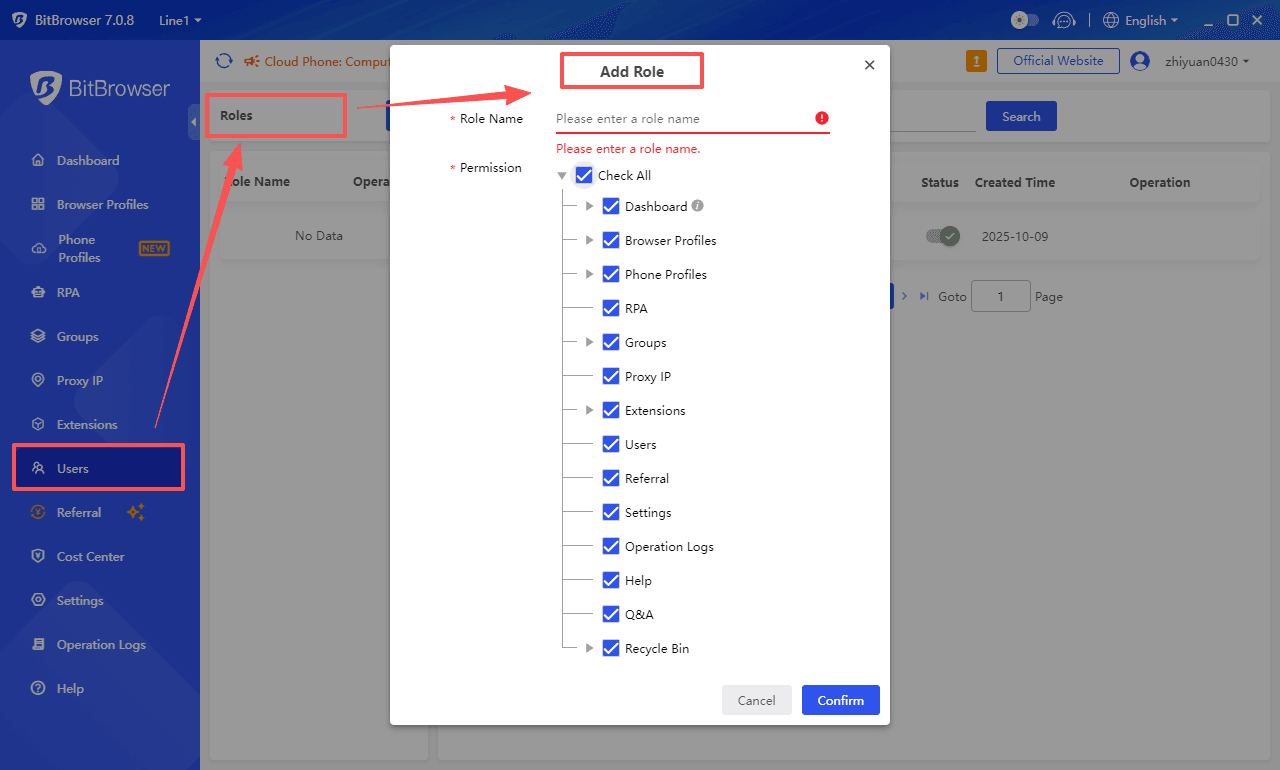
1.1 Definirea numelui rolului (obligatoriu)
Setați nume de roluri conform diviziunii muncii în echipă, de exemplu:
Roluri pe linii de afaceri: Operator Amazon, Manager magazin Shopee, Specialist publicitate Facebook
Roluri funcționale: Șef audit, Analist de date, Administrator permisiuni
1.2 Configurarea matricei de permisiuni
Faceți clic pe „Gestionarea permisiunilor” pentru a intra în interfața de configurare a permisiunilor pe 4 dimensiuni, care suportă defalcarea pe module:
| Modul de permisiuni | Operațiuni de bază (recomandat să fie deschise) | Operațiuni cu risc ridicat (deschideți cu precauție) | Strategie recomandată |
|---|---|---|---|
| Gestionarea ferestrelor browserului | Creare/Editare ferestre, Import în lot | Ștergere ferestre, Copierea ferestrelor altora | Deschideți doar „Operațiuni pe propriile ferestre” pentru membri |
| Permisiuni avansate | Configurare amprentă digitală, Setări IP proxy | Export în lot cookie-uri, Modificare amprentă globală | Limitat la rolurile de Administrator/Manager |
| Gestionarea grupurilor | Permite crearea de subgrupuri | Setarea perioadei de păstrare a datelor (ex: 7 zile) | Alocați funcțiuni conform nevoilor departamentului. |
| Controlul modulelor funcționale | Permite instalarea de instrumente de selecție a produselor, pluginuri SEO | Activare „Listare programată a produselor” și „Recenzii în lot” | Deschideți la cerere; Centrul de extensii și sarcinile automatizate sunt supuse permisiunilor pachetului. |
1.3 Salvare și gestionare roluri
- Faceți clic pe „Confirmare” pentru a finaliza crearea; puteți modifica configurația oricând prin „Pictograma creion”.
Rolurile inactive pot fi eliminate prin „Pictograma ștergere” (toți utilizatorii asociați trebuie să fie deconectați mai întâi).
2. Alocarea permisiunilor: Trei roluri principale
BitBrowser are presetat un sistem de identitate pe trei niveluri, care suportă extinderea personalizată pe baza acestui sistem:
2.1 Administrator
| Domeniu de permisiuni | Funcții principale | Scenarii aplicabile |
|---|---|---|
| Control global | Gestionare conturi angajați, Setări sistem, Modificare configurație pachet, Audit jurnale operațiuni. | Cont principal companie, Administrator IT (recomandat doar 1-2 persoane) |
| Permisiuni date | Vizualizare date ferestre din toate grupurile, export jurnale complete de operațiuni. | |
2.2 Manager
| Domeniu de permisiuni | Funcții principale | Valoare colaborare |
|---|---|---|
| Gestionare subordonați | Gestionați angajații din cadrul grupului, ajustați permisiunile rolurilor (în limitele autorizate). | Exportați în lot configurațiile ferestrelor echipei (inclusiv cookie-uri, IP-uri proxy etc.). |
| Gestionare grup | Creați grupuri specifice departamentelor, configurați șabloane de amprentă partajate în cadrul grupului. | Sincronizați pluginurile utilizate frecvent în conturile membrilor subordonați. |
2.3 Membru
| Domeniu de permisiuni | Funcții principale | Restricții operațiuni |
|---|---|---|
| Permisiuni de bază | Operațiuni cu ferestre (Creare ferestre proprii, Import cookie-uri), Activare scripturi automatizate. | Poate gestiona doar ferestrele din grupurile autorizate; nu poate vizualiza datele altor departamente. |
| Restricții operațiuni | Interzisă modificarea politicilor IP proxy și a parametrilor principali ai amprentei browserului. (Permisiunile pot fi atribuite manual) | |
3. Asociere utilizator-rol: Construiți rapid structura echipei
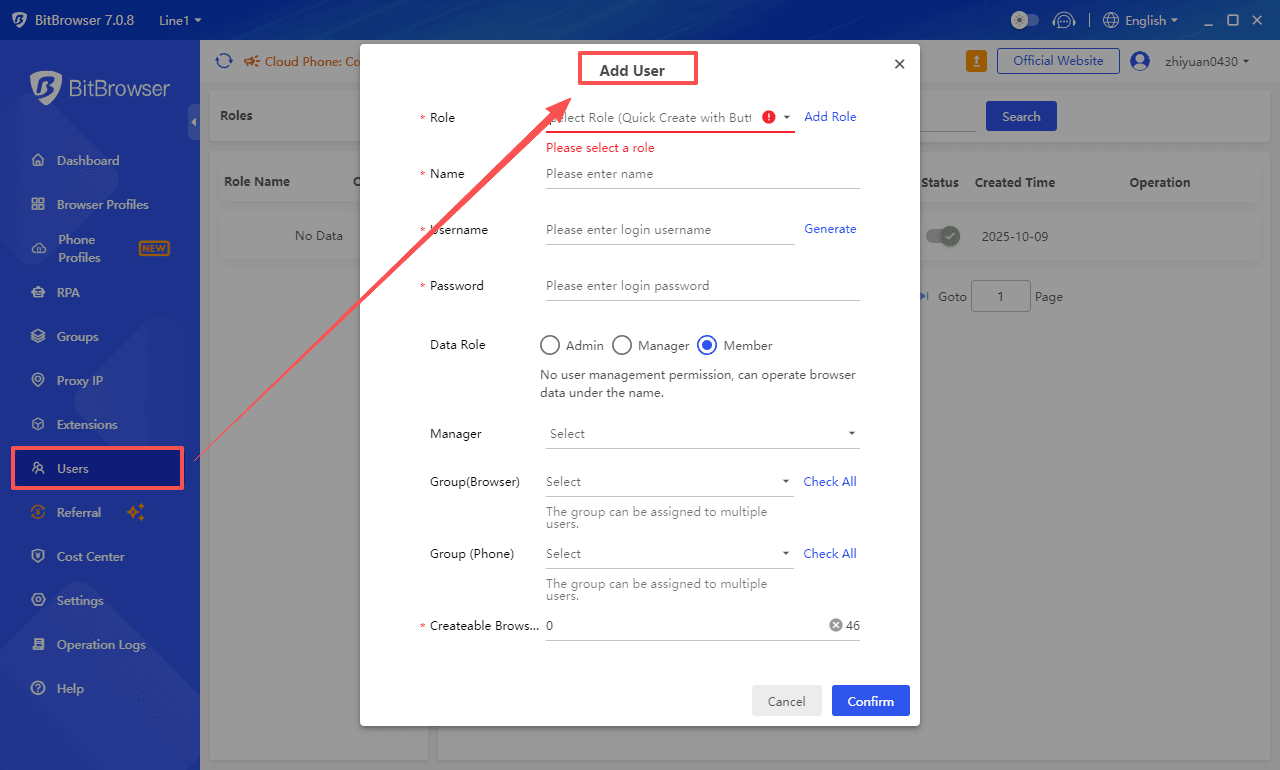
Intrare operațiune: Client → Meniul stânga „Gestionarea angajaților” → Faceți clic pe „Adăugare utilizator” → Selectați rolul țintă
Descrierea elementelor cheie de configurare
| Element configurare | Descriere | Puncte cheie |
|---|---|---|
| Asociere rol | Selectați un rol creat din meniul derulant. | Suportă salt rapid pentru a crea un rol dacă nu există niciunul. |
| Grupuri autorizate | Bifați grupurile care pot fi gestionate (se acceptă selecții multiple). | Membrii pot opera doar asupra grupurilor bifate. |
| Cota de ferestre | Setați numărul de ferestre care pot fi create. | În limita pachetului contului principal; de exemplu, Pachetul de bază limitează la 50 de ferestre per utilizator. |
Prezentare generală a operațiunilor de gestionare
| Pictogramă funcție | Descriere operațiune |
|---|---|
| Cerc | Salt rapid la pagina ferestrelor grupului autorizat al utilizatorului. |
| Creion | Modifică informațiile utilizatorului, cum ar fi numele, rolul și grupurile autorizate. |
| Ștergere | Elimină contul de angajat (mai întâi trebuie dezactivat și revocate permisiunile). |
| Blocare | Resetează parola de conectare (suportă forțarea utilizatorului să o schimbe la următoarea conectare). |
| Stare | Activează/Dezactivează contul (îngheață temporar accesul neautorizat). |
4. Probleme frecvente și soluții
4.1 Nu puteți recupera datele importante ale ferestrelor șterse din greșeală de angajați?
Manifestarea problemei: Membrii șterg accidental ferestrele de afaceri principale, iar în coșul de reciclare nu există înregistrări.
Soluție:
Administratorii activează „Verificarea secundară pentru ștergerea ferestrelor” (necesită cod de verificare pentru operațiuni cu risc ridicat).
Ajustați permisiunile coșului de reciclare: Activați „Păstrarea permanentă a înregistrărilor șterse” pentru rolurile de Manager și superioare; membrii pot păstra doar date recuperabile în termen de 30 de zile.
Faceți în mod regulat copii de rezervă ale configurațiilor principale prin funcția „Export ferestre în lot”.
4.2 Apare mesajul „Există utilizatori asociați” la ștergerea rolului?
Manifestarea problemei: La ștergerea unui rol inactiv, sistemul afișează „Există 5 utilizatori asociați acestui rol”.
Soluție:
Transfer utilizatori în lot: Identificați utilizatorii asociați în lista „Gestionarea angajaților” și modificați-le rolurile în lot (de exemplu, comutați la „Rol implicit”).
Gestionare individuală utilizator: Faceți clic pe „Pictograma creion” din dreapta utilizatorului, selectați un alt rol din meniul derulant al rolurilor și salvați pentru a deconecta rolul original.