Import/Export în lot de profiluri
În scenarii precum comerțul transfrontalier și gestionarea rețelelor sociale, extensiile de browser sunt instrumente importante pentru creșterea eficienței. 「Centrul de extensii」 al BitBrowser acceptă conectarea directă la extensiile din Magazinul web Chrome și încărcarea personalizată a extensiilor locale, fiind compatibil cu 99% dintre pluginurile Chrome, ajutând utilizatorii să își creeze fluxuri de lucru personalizate. Mai jos este o explicație detaliată a funcțiilor sale și un ghid de operare:
I. Miezul Centrului de extensii:
1. Suport pentru extensii în mod dublu
◆ Biblioteca oficială de extensii: Pluginuri încorporate, utilizate frecvent în comerțul transfrontalier (cum ar fi instrumente de selecție a produselor, convertoare valutare și instrumente de analiză SEO), care pot fi activate cu un singur clic pentru a accesa funcții mature.
◆ Zona de extensii personalizate: Acceptă adăugarea manuală de extensii din Magazinul web Chrome sau pluginuri locale, pentru a răspunde nevoilor personalizate (cum ar fi instrumente de analiză a datelor de nișă și pluginuri dezvoltate intern de companii).
2. Izolarea securității datelor
◆ Extensiile personalizate sunt salvate doar pe dispozitivul local și nu sunt sincronizate pe serverele oficiale, asigurând confidențialitatea pluginurilor sensibile ale companiei.
◆ Conturile de angajați acceptă 「Sincronizarea stării extensiilor」 (activate/dezactivate), iar administratorii pot configura uniform extensiile utilizate frecvent de echipă, evitând setările repetate.
II. Adăugarea extensiilor:
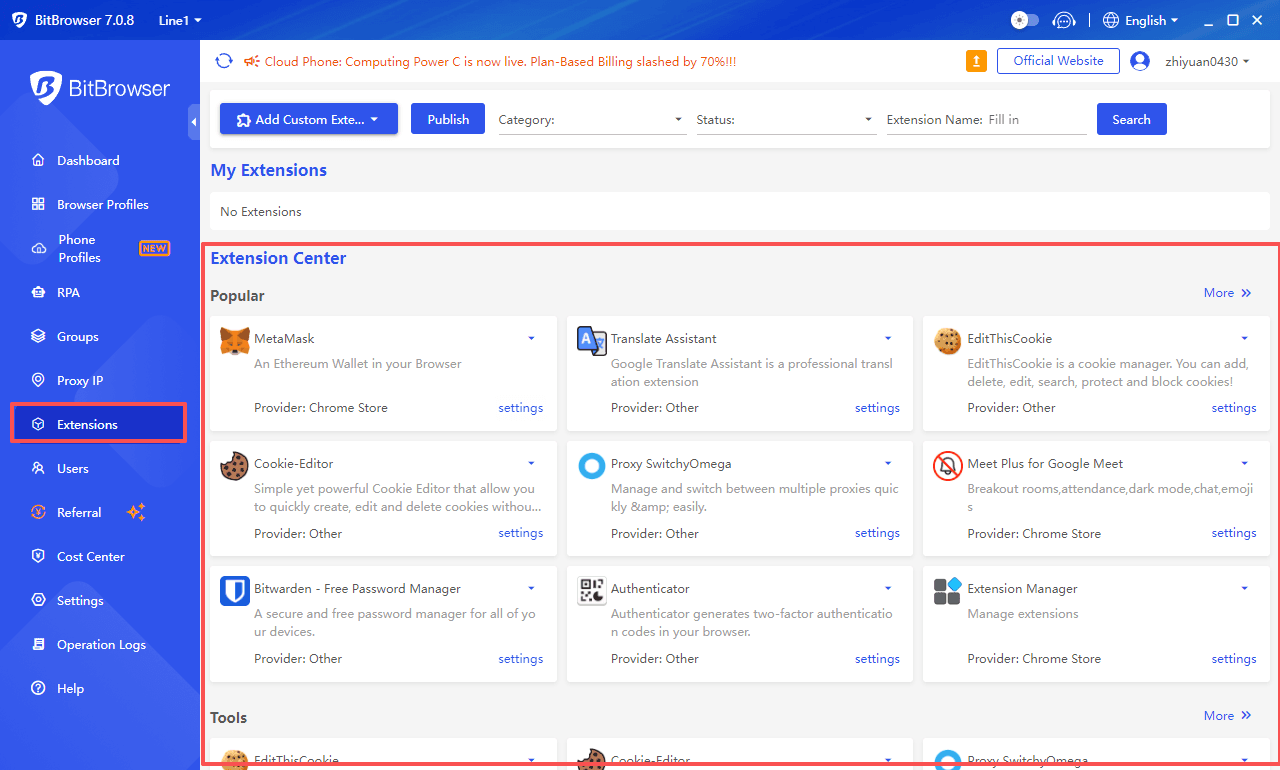
(A) Adăugarea extensiilor din Magazinul web Chrome:
1. Obțineți URL-ul paginii de detalii a extensiei
Deschideți browserul Chrome local, accesați Magazinul web Chrome și căutați extensia dorită (de exemplu, 「Hootsuite」 sau 「Keepa」). Intrați pe pagina de detalii a extensiei și copiați URL-ul din bara de adrese a browserului (format similar cu https://chrome.google.com/webstore/detail/nume-extensie/xxxx).
2. Identificați și adăugați la extensiile personalizate
Deschideți BitBrowser, accesați 「Centrul de extensii」 din meniul din stânga și faceți clic pe 「Adăugați extensie personalizată」→「Adăugați extensie din Magazinul web Chrome」. Lipiți URL-ul și faceți clic pe 「Identificați」; sistemul va analiza automat pictograma, numele și versiunea extensiei (dacă identificarea eșuează, verificați dacă URL-ul este linkul paginii de detalii). După confirmarea corectitudinii informațiilor, faceți clic pe 「Confirmați」, iar extensia va apărea în lista 「Extensii personalizate」.
3. Activarea extensiilor și gestionarea stării
Activarea extensiei: Activați comutatorul din lista de extensii; fereastra de browser nou creată va încărca automat extensia. Ferestrele deja deschise necesită o repornire pentru ca modificarea să aibă efect.
Dezactivarea extensiei: Dezactivați comutatorul pentru a opri încărcarea; este necesară, de asemenea, repornirea ferestrei pentru ca modificarea să aibă efect.
Actualizarea versiunii: Faceți clic pe 「Butonul de actualizare」 (marcat cu un cadru roșu) din dreapta extensiei pentru a face upgrade pluginului la cea mai recentă versiune din Magazinul web Chrome.
Sincronizarea în echipă: Faceți clic pe 「Pictograma triunghi」 din dreapta numelui extensiei pentru a sincroniza starea curentă (activată/dezactivată) cu conturile de angajați asociate, realizând o configurare unificată a echipei.
(B) Adăugarea extensiilor locale: Suport pentru instalarea offline a pluginurilor
Scenarii aplicabile:
★ Pluginuri exclusive dezvoltate intern de companii (cum ar fi instrumente de conectare ERP și scripturi de monitorizare a datelor); Bit suportă personalizarea de pluginuri exclusive.
★ Extensii în format CRX obținute din surse terțe (asigurați-vă de securitatea fișierului).
Pași de operare:
1. Pregătiți fișierul extensiei
Extensia trebuie să conțină un fișier manifest.json (un fișier de configurare pentru extensiile Chrome, situat de obicei în directorul rădăcină al extensiei). Pachetul comprimat trebuie decomprimat într-un folder (nu un singur fișier CRX; BitBrowser acceptă citirea directă a datelor extensiei din folder).
2. Importați extensia locală
Intrați în 「Centrul de extensii」 și faceți clic pe 「Adăugați extensie personalizată」→「Adăugați extensie locală」. În fereastra pop-up, selectați folderul extensiei (directorul rădăcină trebuie să conțină manifest.json) și faceți clic pe 「Confirmați」; sistemul va identifica automat informațiile pluginului.
3. Gestionare și depanare
Extensiile locale acceptă actualizări manuale (suprascrieți conținutul folderului și reporniți browserul). Dacă încărcarea eșuează, verificați dacă versiunea manifest.json este compatibilă cu nucleul curent al browserului (BitBrowser este dezvoltat pe baza Chromium/Firefox și suportă cele mai recente protocoale pentru extensii).
III. Căutarea și clasificarea extensiilor: Găsiți rapid instrumentele necesare
1. Funcția de filtrare inteligentă
Căutare pe categorii: Filtrați pluginurile din biblioteca oficială prin 「Categorii de extensii」 (cum ar fi 「Instrumente pentru comerț electronic」, 「Gestionarea rețelelor sociale」, 「Instrumente de productivitate」) pentru a localiza rapid categoriile utilizate frecvent.
※ Filtru după stare: Selectați 「Activate」 sau 「Dezactivate」 pentru a distinge clar extensiile în uz.
※ Căutare după cuvânt cheie: Introduceți numele extensiei/descrierea funcției (de exemplu, 「Postare în bloc pe TikTok」) în bara de căutare, suportând potrivirea parțială.
2. Avantajele bibliotecii oficiale de extensii
Toate pluginurile oficiale au trecut de verificări de securitate, evitând riscul programelor malițioase.
IV. Precauții și cele mai bune practici
1. Recomandări pentru configurarea securității
▶ Revizuirea extensiilor locale: Înainte de a adăuga pluginuri dezvoltate intern, utilizatorii companiilor trebuie să scaneze folderul cu software antivirus pentru a preveni injectarea de cod malițios.
▶ Gestionarea permisiunilor sensibile: Pentru extensiile care solicită permisiuni precum 「Citirea istoricului de navigare」 sau 「Modificarea cookie-urilor」, se recomandă activarea lor doar atunci când este necesar și verificarea periodică a listei de permisiuni (declarațiile de permisiuni pot fi vizualizate pe pagina de detalii a extensiei).
2. Sfaturi pentru colaborarea în echipă
▶ Configurare șablon: Administratorii pot preconfigura 「Pachete de extensii comune echipei」 (cum ar fi 「Pluginuri esențiale pentru operațiuni Amazon」), care sunt sincronizate automat când se alătură membri noi, reducând costurile de instruire.
▶ Gestionarea unificată a versiunilor: Utilizați funcția 「Sincronizarea stării extensiilor」 pentru a vă asigura că toți membrii echipei folosesc aceeași versiune a pluginului, evitând disfuncționalitățile cauzate de diferențele de versiune.
3. Probleme frecvente și soluții
Scenariu problemă: Eșecul identificării extensiei din Magazinul web Chrome
Soluție:
① Confirmați că URL-ul este linkul paginii de detalii a extensiei (nu pagina de căutare/pagina de descărcare);
② Încercați să descărcați manual fișierul CRX și să îl importați prin 「Extensie locală」.
Scenariu problemă: Funcționare anormală după încărcarea extensiei locale
Soluție:
① Verificați dacă browser_specific_settings din manifest.json sunt compatibile cu nucleul Chromium/Firefox;
② Reporniți fereastra browserului sau reimportați extensia.
Scenariu problemă: Starea extensiei nu se sincronizează pentru conturile de angajați
Soluție:
① Confirmați că contul angajatului este asociat cu echipa administratorului;
② Resincronizați permisiunile rolurilor în 「Gestionarea angajaților」 (sunt necesare permisiuni de administrator).
Concluzie: Prin Centrul de extensii BitBrowser, utilizatorii pot accesa rapid un număr mare de pluginuri din ecosistemul Chrome, dar pot și gestiona în siguranță extensiile personalizate, răspunzând nevoilor diverse, de la operațiuni personale eficiente până la colaborarea în echipă. Fie că este vorba de operațiuni de precizie în comerțul transfrontalier sau de personalizarea pluginurilor la nivel de întreprindere, această soluție oferă un suport stabil și sigur pentru extensii, ajutând utilizatorii să deblocheze valoarea maximă a instrumentelor în afacerile digitale.