Confidențialitatea contului/Cookie-uri Autentificare
1. Ce este un Cookie?
Un Cookie este un fișier text mic stocat de un site web în browser. Este folosit pentru a înregistra informații precum starea de autentificare a utilizatorului și setările de preferințe și servește drept „credențial de identitate” pentru utilizator atunci când accesează site-ul.
Procesul de bază al autentificării cu Cookie
Prima autentificare
Introduceți contul și parola Verificarea serverului trecută Generați ID unic de sesiune Împachetați în Cookie și returnați browserului
Autentificare automată repetată
2. Pași pentru autentificarea cu Cookie în BitBrowser
Pasul 1: Creați profiluri de browser independente pentru navigare
Deschideți BitBrowser și faceți clic pe „Fereastră nouă” în colțul din stânga sus
Selectați „Configurație personalizată” în fereastra pop-up și setați amprenta browserului după cum este necesar (Se recomandă amprenta aleatorie implicită pentru a simula un profil de browser al unui dispozitiv real)
Denumiți fereastra (de exemplu, „Cont principal Amazon”) pentru o gestionare ușoară ulterioară
Pasul 2: Importați informațiile Cookie ale contului
Accesați pagina de setări a ferestrei, găsiți modulul „Gestionare cont” și faceți clic pe „Adăugați cont”
Selectați platforma corespunzătoare (de exemplu, Facebook/Shopee, etc.)
Introduceți manual sau lipiți conținutul Cookie (formatul trebuie să includă perechi cheie=valoare nume=valoare, care pot fi obținute din instrumentele pentru dezvoltatori)
Opțional: Introduceți parola contului și cheia de autentificare cu doi factori
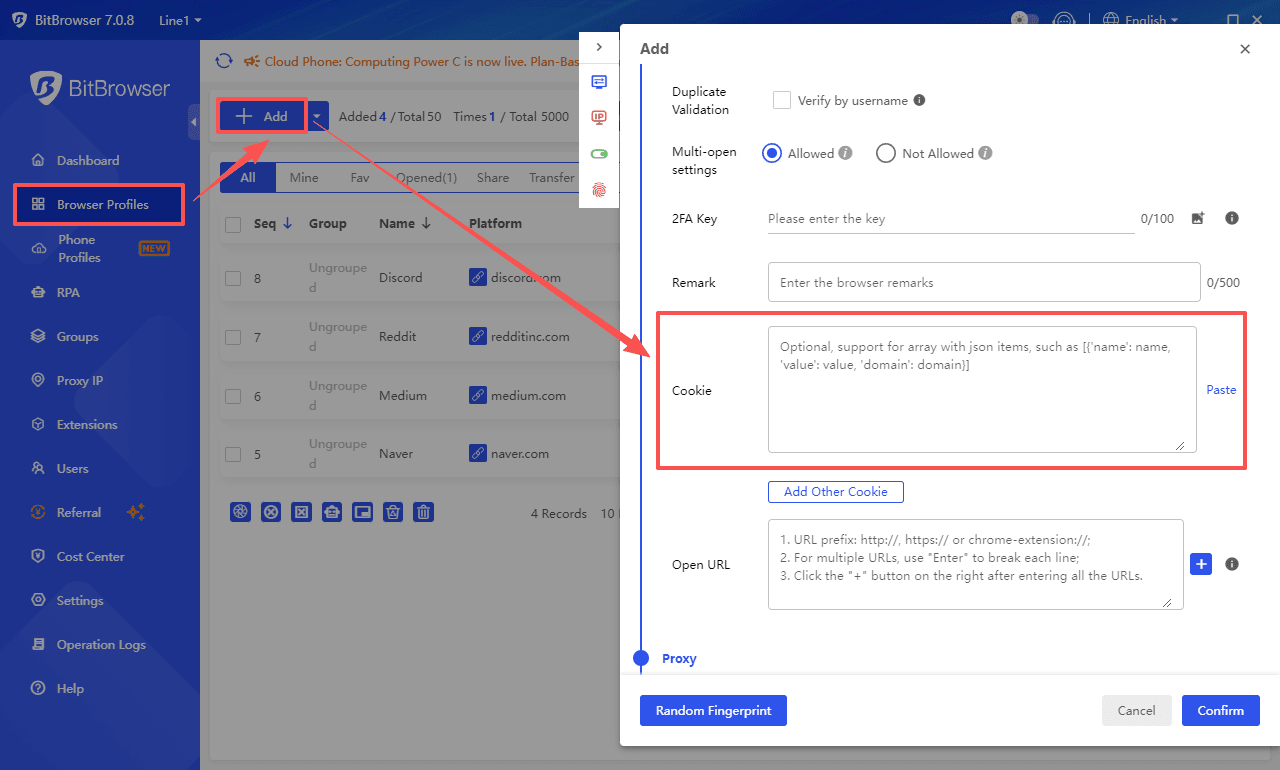
Pasul 3: Lansați profilurile de browser și verificați starea de autentificare
Reveniți la interfața principală și lansați pictograma ferestrei corespunzătoare
Browserul încarcă automat Cookie-ul presetat și accesează site-ul țintă
Rezultatul verificării: Nu este nevoie să introduceți contul și parola, intrați direct în starea autentificată (Dacă Cookie-ul expiră în timpul primei utilizări, veți fi solicitat să verificați manual o dată)
Pasul 4: Gestionarea izolării conturilor multiple
Repetați pașii 1-3 pentru a crea mai multe ferestre independente, fiecare fereastră corespunzând unei platforme/cont diferit
Vizualizați starea tuturor conturilor pe pagina „Gestionare profiluri de browser”, care suportă exportul/importul în lot a datelor Cookie
Activați funcția „Anti-asociere amprentă” (activată implicit) pentru a vă asigura că amprenta dispozitivului (versiunea browserului/fusul orar/plugin-uri, etc.) a fiecărei ferestre este complet independentă
3. Probleme comune și soluții
1. Ce trebuie făcut dacă Cookie-ul expiră?
Accesați setările ferestrei corespunzătoare, ștergeți Cookie-ul vechi și reimportați cea mai recentă valoare (metodă de obținere: după autentificarea pe site-ul țintă, copiați din „Application-Cookies” în consola browserului)
2. Cum să evitați asocierea între mai multe conturi?
Asigurați-vă că fiecare fereastră folosește un IP diferit (cu un instrument proxy) + configurație independentă a amprentei + stocare izolată a Cookie-urilor. BitBrowser a implementat implicit un mecanism de izolare pe trei niveluri.
3. Ce platforme sunt suportate pentru autentificare?
Teoretic, suportă toate site-urile web bazate pe verificarea Cookie, inclusiv platforme de comerț electronic (Amazon/Shopee), rețele sociale (Facebook/Instagram) și sisteme de birou (Google Workspace), etc.
Rezumat: Prin pașii de mai sus, utilizatorii pot implementa un mod sigur de gestionare de tip „o fereastră, un cont” în BitBrowser. Datele Cookie ale fiecărui cont sunt complet izolate și, combinate cu tehnologia aleatorie a amprentei dispozitivului, blochează riscurile de asociere a platformelor la nivel de bază. Este deosebit de potrivit pentru scenarii precum operarea magazinelor multiple în comerțul electronic transfrontalier și gestionarea matricei de rețele sociale.