

Comment utiliser BitBrowser pour gérer plusieurs comptes GitHub
 2026.02.28 23:39
 petro
petroComment utiliser BitBrowser pour gérer plusieurs comptes GitHub
Si vous préférez utiliser BitBrowser (navigateur anti-détection / multi-profils) au lieu de configurer SSH ou le terminal, vous pouvez facilement gérer plusieurs comptes GitHub en isolant chaque compte dans un profil navigateur distinct.
Cette méthode est idéale si :
Vous ne voulez pas gérer des clés SSH
Vous administrez plusieurs comptes clients
Vous souhaitez une séparation propre des sessions
Vous travaillez avec plusieurs connexions GitHub dans le navigateur
Qu’est-ce que BitBrowser ?
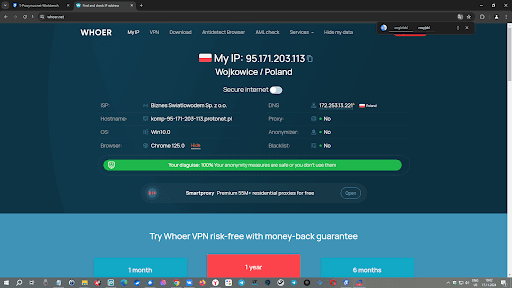
BitBrowser permet de créer plusieurs profils de navigateur totalement isolés.
Chaque profil possède ses propres :
Cookies
Sessions
Stockage local
Empreinte navigateur (fingerprint)
Adresse IP (si un proxy est configuré)
Ainsi, chaque compte GitHub reste complètement séparé.
Méthode 1 : Créer des profils BitBrowser séparés
Étape 1 : Créer un profil pour chaque compte GitHub
Dans BitBrowser :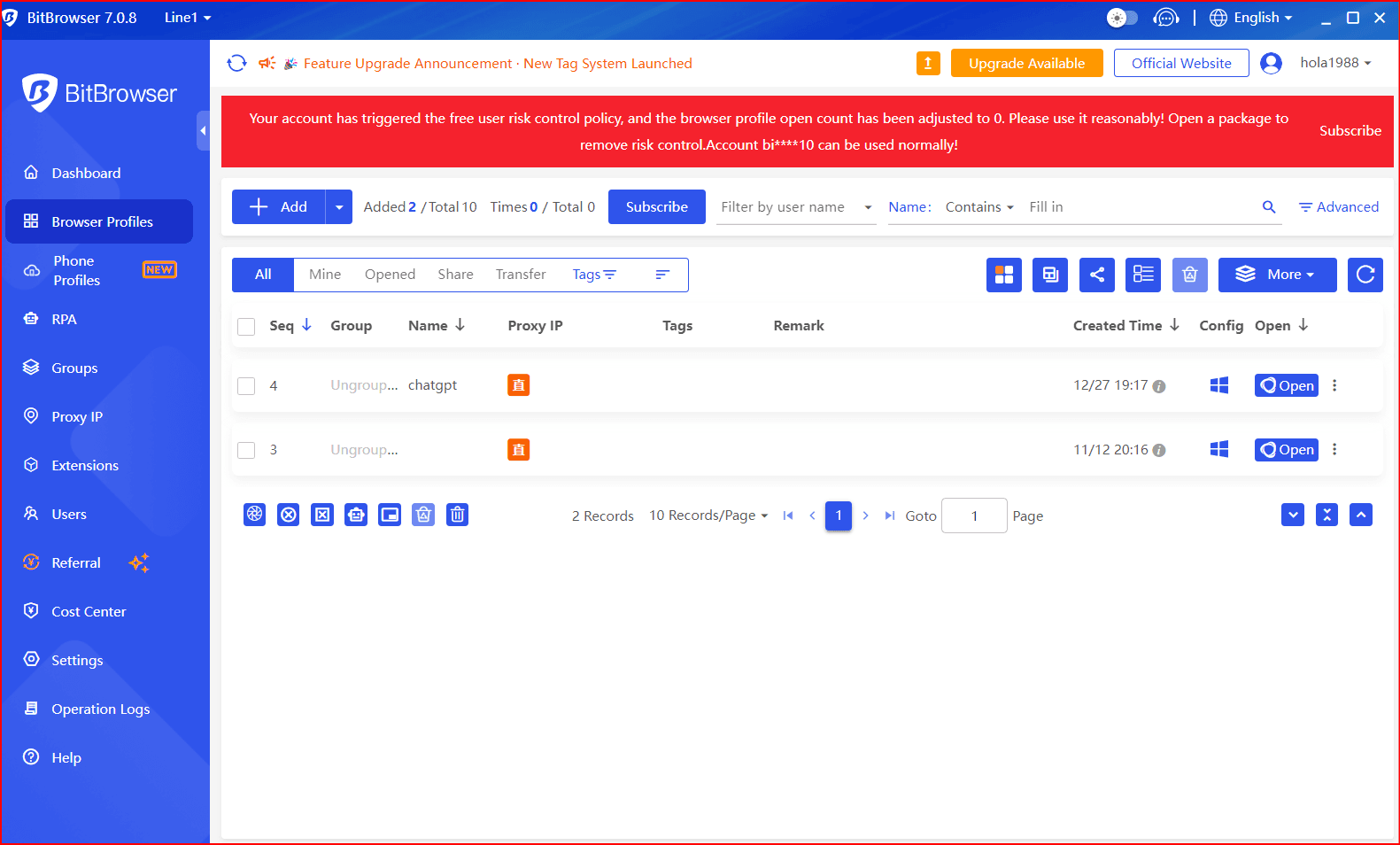
Cliquez sur Create Profile
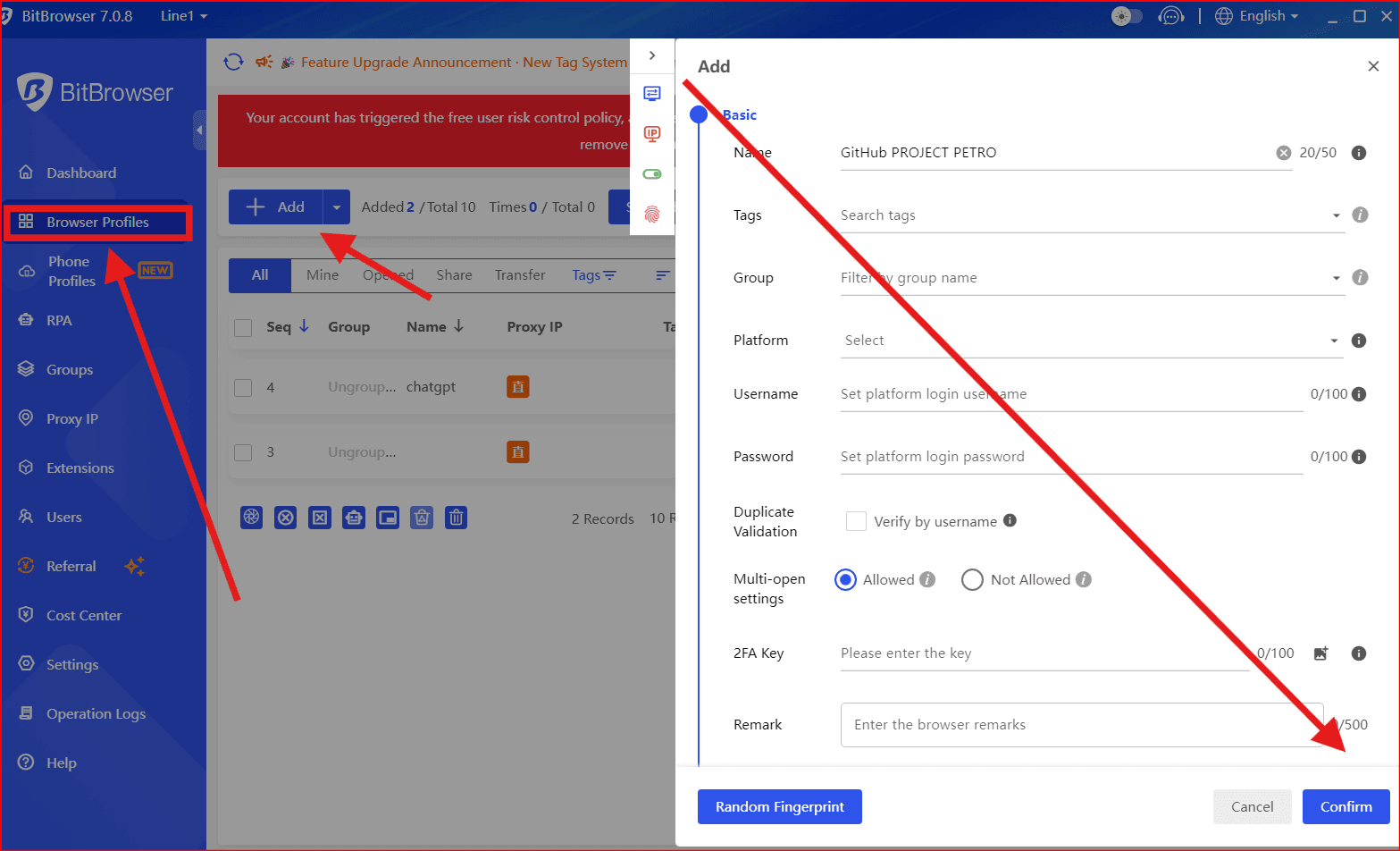
Nommez-le :
GitHub – Personnel
GitHub – Travail
(Optionnel) Assignez un proxy différent
Enregistrez
Vous disposez maintenant de deux navigateurs totalement indépendants.
Étape 2 : Se connecter à chaque compte séparément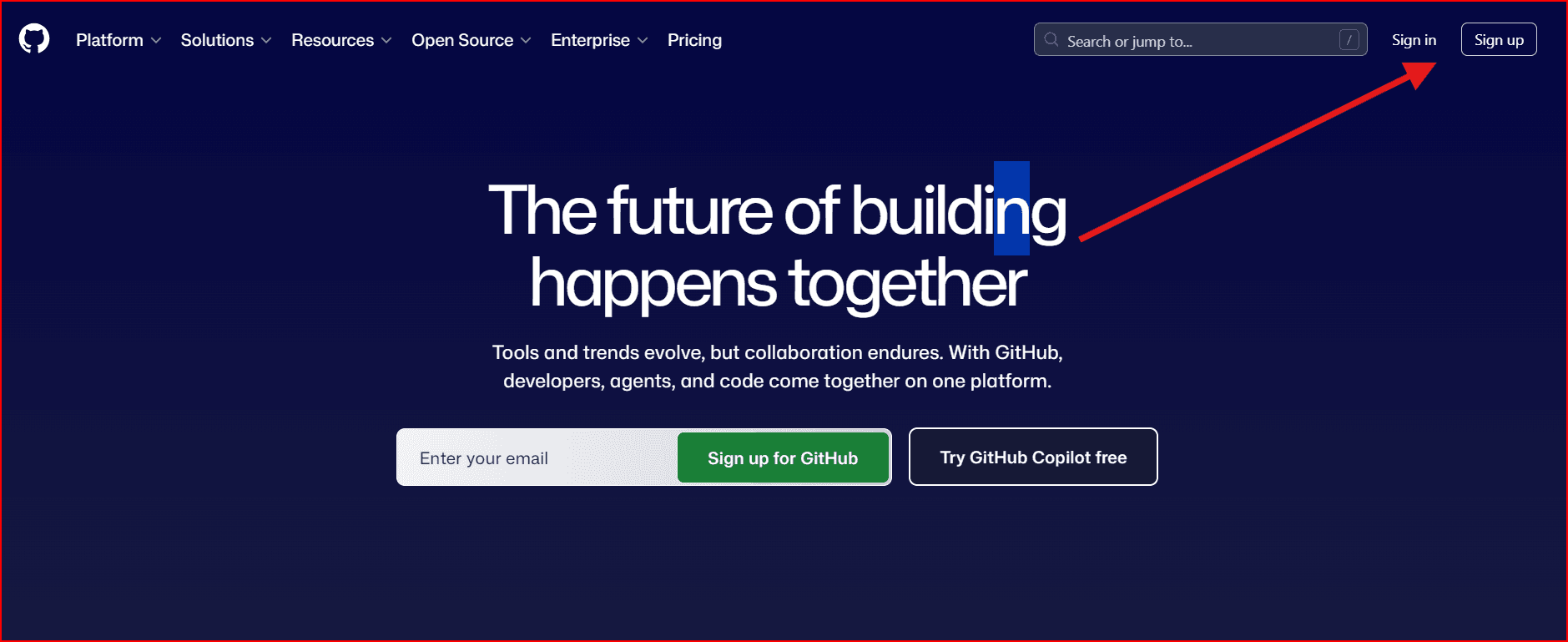
Ouvrez :
Profil 1 → Connectez-vous à votre GitHub personnel
Profil 2 → Connectez-vous à votre GitHub professionnel
Résultat :
Chaque profil stocke sa propre session
Aucun besoin de se déconnecter
Aucun conflit
Aucun mélange de comptes
Méthode 2 : BitBrowser + Authentification Git via HTTPS
Si vous utilisez Git avec HTTPS (et non SSH), voici la configuration correcte.
Étape 1 : Générer un Personal Access Token (PAT)
Pour chaque compte GitHub :
Allez dans :
GitHub → Settings → Developer Settings → Personal Access Tokens
Générez un nouveau token
Copiez-le
Étape 2 : Cloner via HTTPS
Exemple :
Lorsqu’on vous le demande :
Username → Votre identifiant GitHub
Password → Collez le Personal Access Token
Étape 3 : Stocker les identifiants par projet
Activez le credential helper :
Git enregistrera les identifiants par dépôt.
⚠️ Si les deux comptes utilisent github.com, des conflits peuvent apparaître.
Dans ce cas, SSH reste une solution plus propre.
Méthode 3 (Configuration professionnelle recommandée) : BitBrowser + SSH
BitBrowser gère vos connexions web.
SSH gère les opérations Git.
C’est la séparation la plus propre :
BitBrowser → Accès navigateur
Clés SSH → git push / pull
Les deux fonctionnent indépendamment.
Configuration recommandée (Best Practice)
| Usage | Outil |
|---|---|
| Connexion au site GitHub | Profils BitBrowser |
| Git push / pull | Clés SSH par compte |
| Identité des commits | Configuration Git par dépôt |
Vous obtenez :
Aucun conflit de session
Aucune erreur d’authentification
Workflow professionnel propre
Organisation des dossiers (Conseil)
Séparez vos projets :
~/projects/work/
Cela évite de mélanger accidentellement les comptes.
Erreurs courantes à éviter
❌ Se connecter à deux comptes GitHub dans le même profil
❌ Utiliser une seule clé SSH pour plusieurs comptes
❌ Utiliser un email Git global pour tous les projets
❌ Mélanger dépôts professionnels et personnels
Quand utiliser BitBrowser ?
Utilisez-le si :
Vous gérez plusieurs clients
Vous utilisez des outils d’automatisation
Vous avez besoin d’isolation d’empreinte navigateur
Vous gérez des comptes marketing ou développement
Si vous codez uniquement en local, SSH seul suffit généralement.

 Мультиаккаунтное управление
 Защита от связей аккаунтов
 Управление командой
Рекомендуемые
Узнать больше