Как настроить прокси в браузерном профиле BitBrowser
 2026.11.16 06:37
 Elena
Чтобы настроить прокси в браузерном профиле BitBrowser, понадобятся тип подключения, адрес сервера и порт. Если поставщик использует авторизацию по логину и паролю, подготовьте и эти данные. Ниже покажем, куда их ввести, как сохранить настройки и запустить профиль.
Шаг 1. Создайте профиль и выберите тип прокси
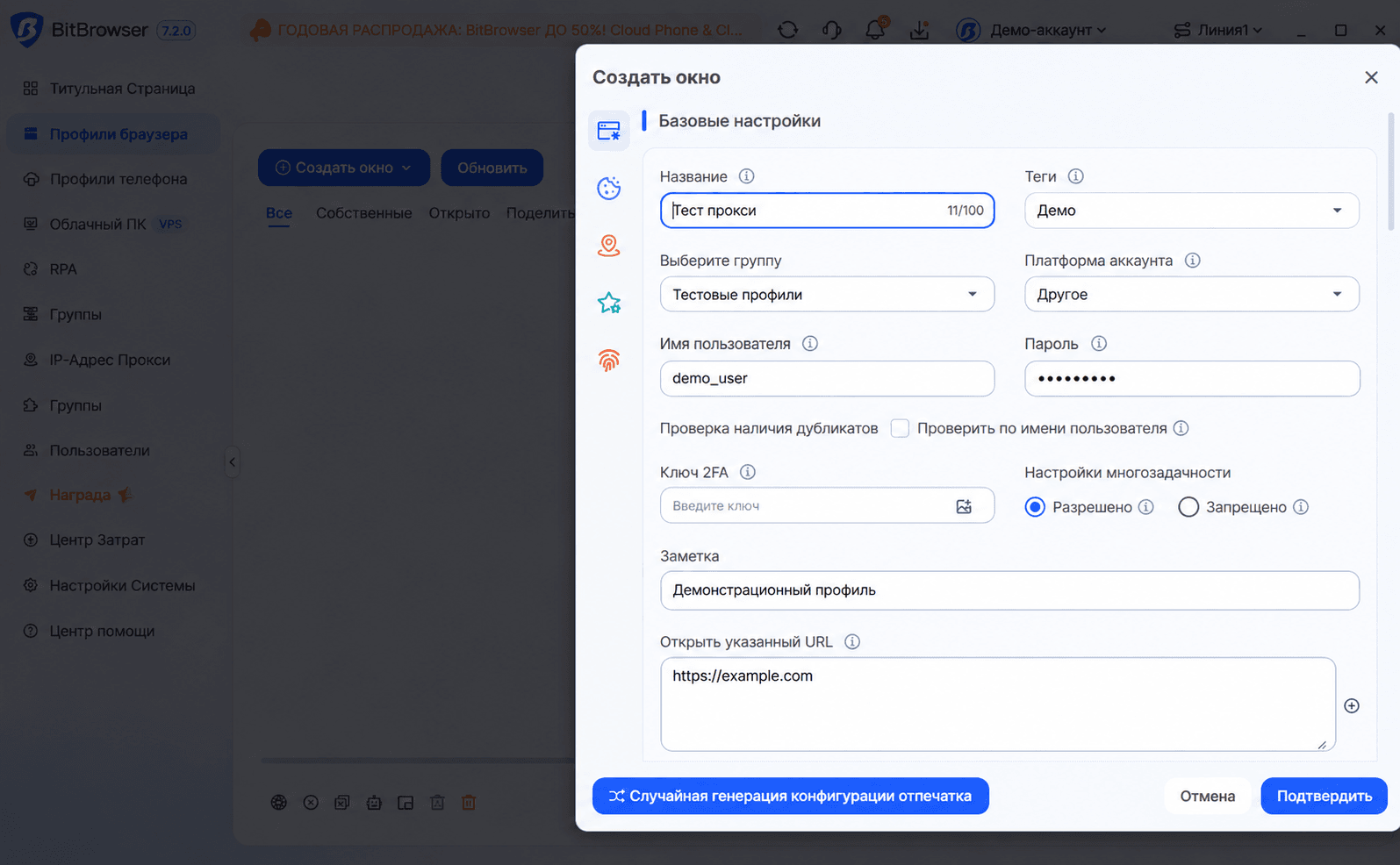
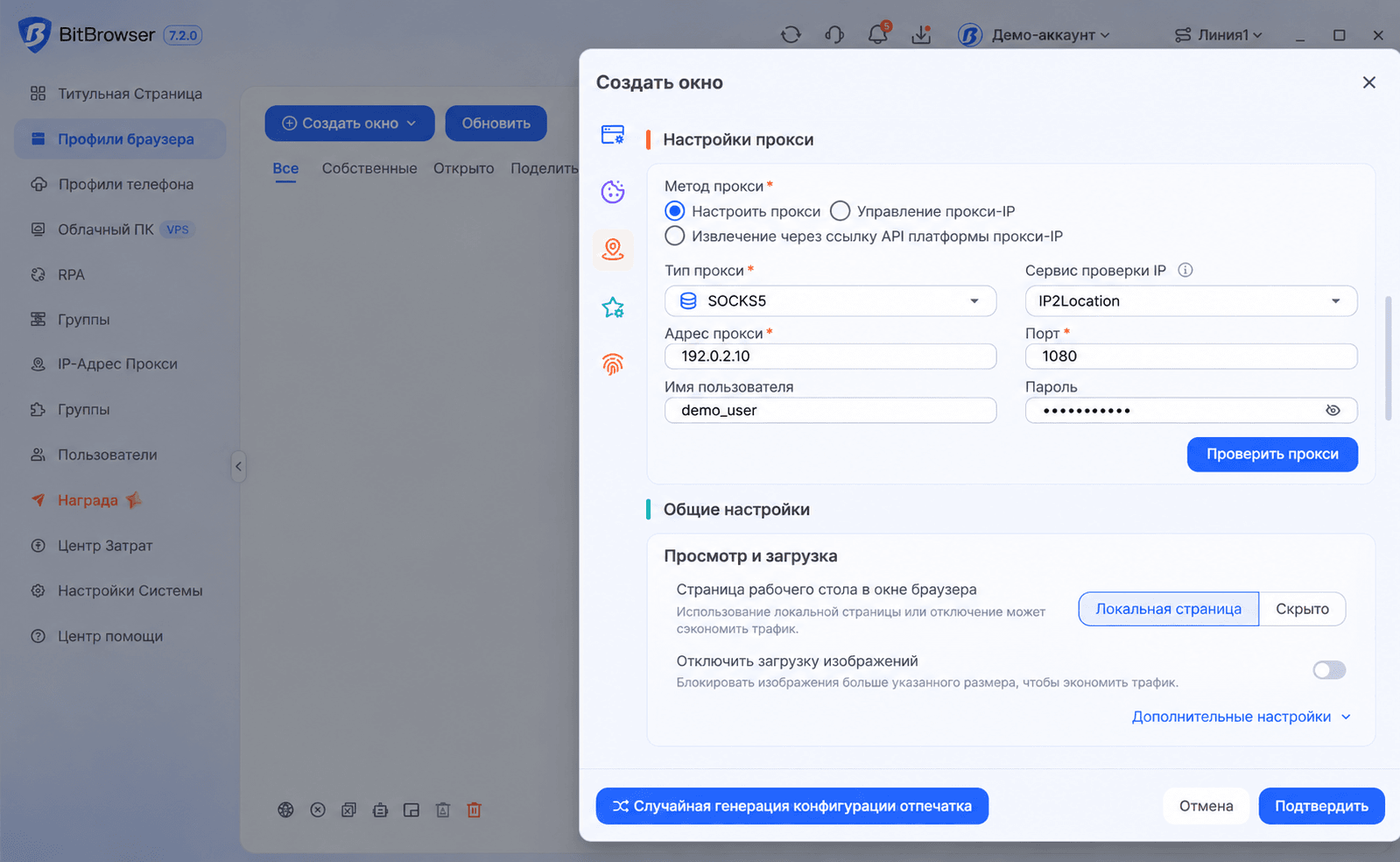
Откройте раздел браузерных профилей BitBrowser и создайте новый профиль. Для первой настройки можно назвать его «Тест прокси». В блоке настроек прокси выберите ручную настройку и укажите тип подключения, который выдал поставщик: например, HTTP, HTTPS или SOCKS5. Тип прокси берите из параметров подключения в кабинете поставщика.
Шаг 2. Введите адрес, порт и данные авторизации
| Поле | Что указать |
|---|---|
| Адрес сервера (Host) | Имя хоста или IP-адрес прокси из кабинета поставщика. При заполнении отдельных полей вводите сюда только адрес сервера. |
| Порт (Port) | Порт, который поставщик указал для выбранного типа подключения. |
| Логин и пароль | Учетные данные именно для подключения к прокси, если поставщик их требует. |
Адрес, порт и протокол берите из одной конфигурации. Если поставщик разрешает подключение по списку IP-адресов, проверьте в его кабинете, что ваш текущий внешний IP внесен в этот список.
Шаг 3. Сохраните настройки и запустите профиль
Перед сохранением можно воспользоваться встроенной кнопкой проверки прокси. Если проверка прошла успешно, сохраните настройки и запустите профиль. Если вам нужно убедиться, что профиль использует именно выбранное подключение, откройте в его окне сервис проверки IP и сравните результат с данными поставщика. Для прокси с меняющимся IP ориентируйтесь на параметры, указанные поставщиком для этой конфигурации.
Что делать, если подключение не установилось
Сначала повторно сверьте тип прокси, адрес и порт. Затем проверьте авторизацию. Если появилось сообщение 407 Proxy Authentication Required, прокси-сервер не получил действительные данные для авторизации. Уточните у поставщика, какой способ авторизации нужен, и проверьте параметры в профиле.
Если данные совпадают, а встроенная проверка по-прежнему не проходит, передайте поставщику точный текст ошибки. Если проверка проходит, но страницы в запущенном профиле не открываются, укажите в обращении в поддержку BitBrowser версию приложения, операционную систему и сообщение браузера.
Подробнее о возможностях подключения — на странице «Настройки прокси в BitBrowser».