Анонс BitCloudPhone iOS: ваш облачный телефон на iOS уже готов
 2026.07.11 07:58
 BitBrowser
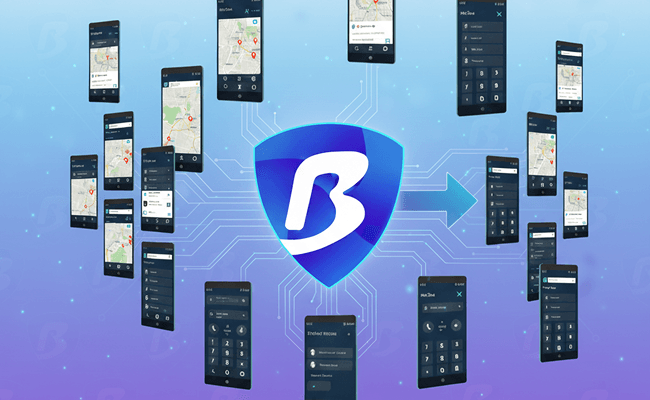
Мы рады объявить об официальном запуске BitCloudPhone-iOS. Это мощный облачный сервис, созданный на основе технологий виртуализации и кластеров реальных устройств, позволяющий пользователям запускать подлинную среду iOS на других устройствах.
Как только вы откроете клиент BitBrowser, вы найдете новый пункт «iOS» в разделе «Профили телефонов» в левом меню. После покупки устройство появится прямо в вашем списке сред, и все управление — включая настройку прокси, установку приложений и повседневные операции — можно выполнять непосредственно с вашего компьютера.
Каждый экземпляр облачного телефона оснащен собственным чипом серии A, подлинными идентификаторами устройства и полным набором функций датчиков, обеспечивая опыт, который почти неотличим от реального iPhone.
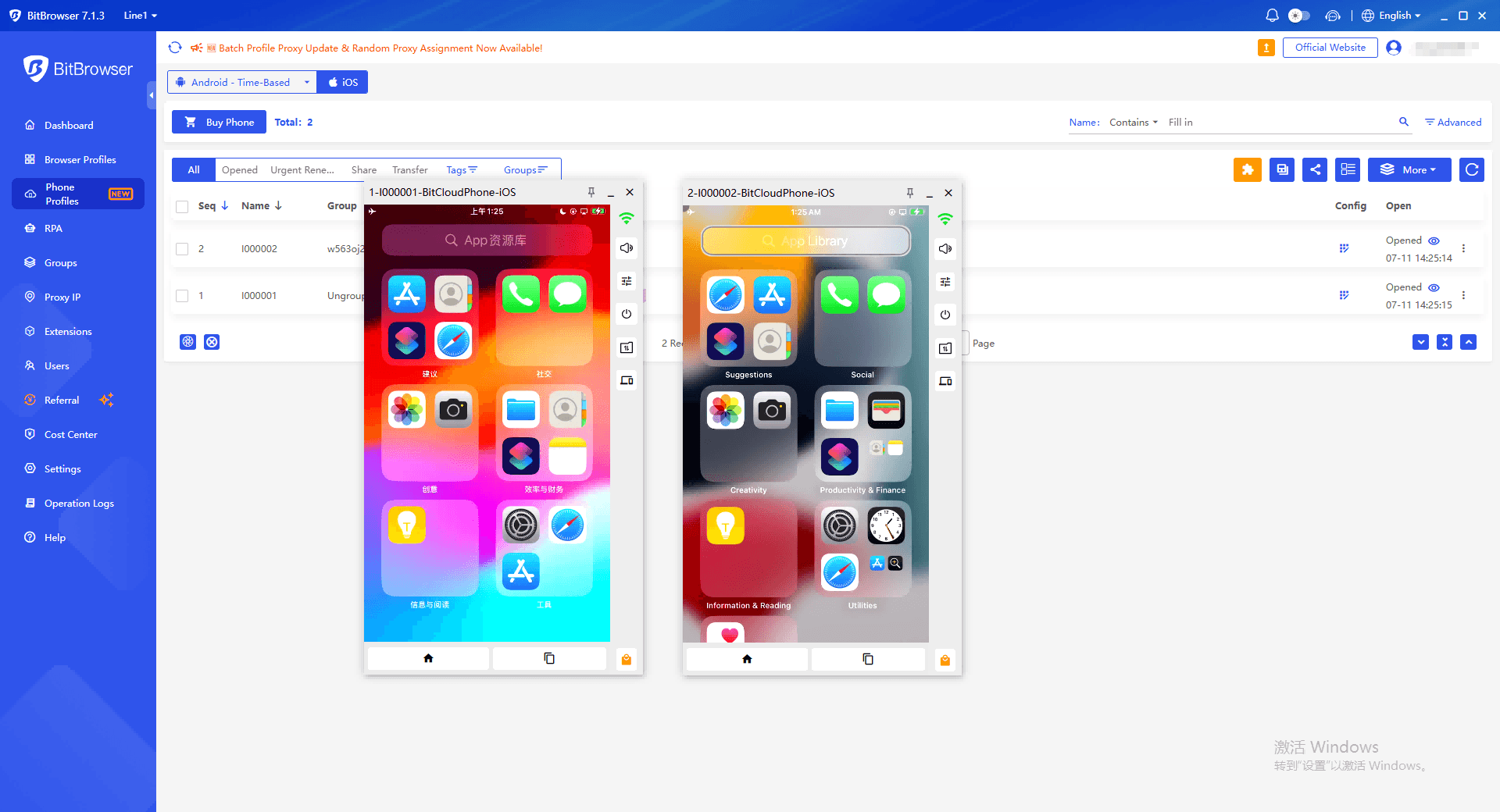
Получить облачный телефон iOS сейчас
🚀 Популярные сценарии использования BitCloudPhone-iOS
BitCloudPhone-iOS предоставляет мгновенный доступ к реальной среде iOS без затрат и необходимости обслуживания физических устройств.
· Управление социальными сетями: Управляйте аккаунтами TikTok, Instagram, Facebook, X и другими с отдельных облачных устройств. Каждый облачный телефон работает независимо, помогая сохранять среды аккаунтов изолированными и упорядоченными.
· Тестирование мобильных приложений: Тестируйте приложения, процессы входа, уведомления и пользовательский опыт в подлинной среде iOS.
· Партнерский маркетинг и реклама: Запускайте кампании, проверяйте целевые страницы и получайте доступ к мобильным инструментам с выделенных устройств iOS.
· Электронная коммерция: Управляйте аккаунтами продавцов, общением с клиентами и приложениями магазинов для платформ вроде TikTok Shop и Shopify.
· Резервное копирование или временный доступ к iPhone: Мгновенно запускайте устройство iOS, когда оно вам нужно, без покупки дополнительного оборудования.
Важные предварительные условия и меры предосторожности
Перед покупкой или запуском устройства ознакомьтесь с этими важными правилами:
1. Требуется прокси: BitCloudPhone-iOS работает с прокси SOCKS5. Просто подготовьте свой прокси и настройте его при создании облачного телефона.
2. Сначала прокси, потом запуск: Настройка прокси должна быть завершена до того, как вы включите облачный телефон в самый первый раз. Несоблюдение этого требования может привести к проблемам с запуском.
3. Целостность устройства: После того как устройство запущено, пожалуйста, не меняйте Apple ID, не форматируйте устройство, не изменяйте его имя и не меняйте произвольно системные параметры в «Настройках».
4. Автопродление: Функция автопродления включена по умолчанию на странице покупки. Пожалуйста, дважды проверьте детали вашего заказа и решите, оставлять ли ее в зависимости от вашего плана использования.
📱 Как купить облачный телефон
Начать работу с BitCloudPhone-iOS быстро и просто. Выполните следующие шаги, чтобы купить свой первый экземпляр:
1. Навигация: В левом меню перейдите в «Профили телефонов» и переключитесь на вкладку «iOS» вверху.
2. Покупка: Нажмите кнопку «Купить телефон», чтобы перейти на страницу заказа.
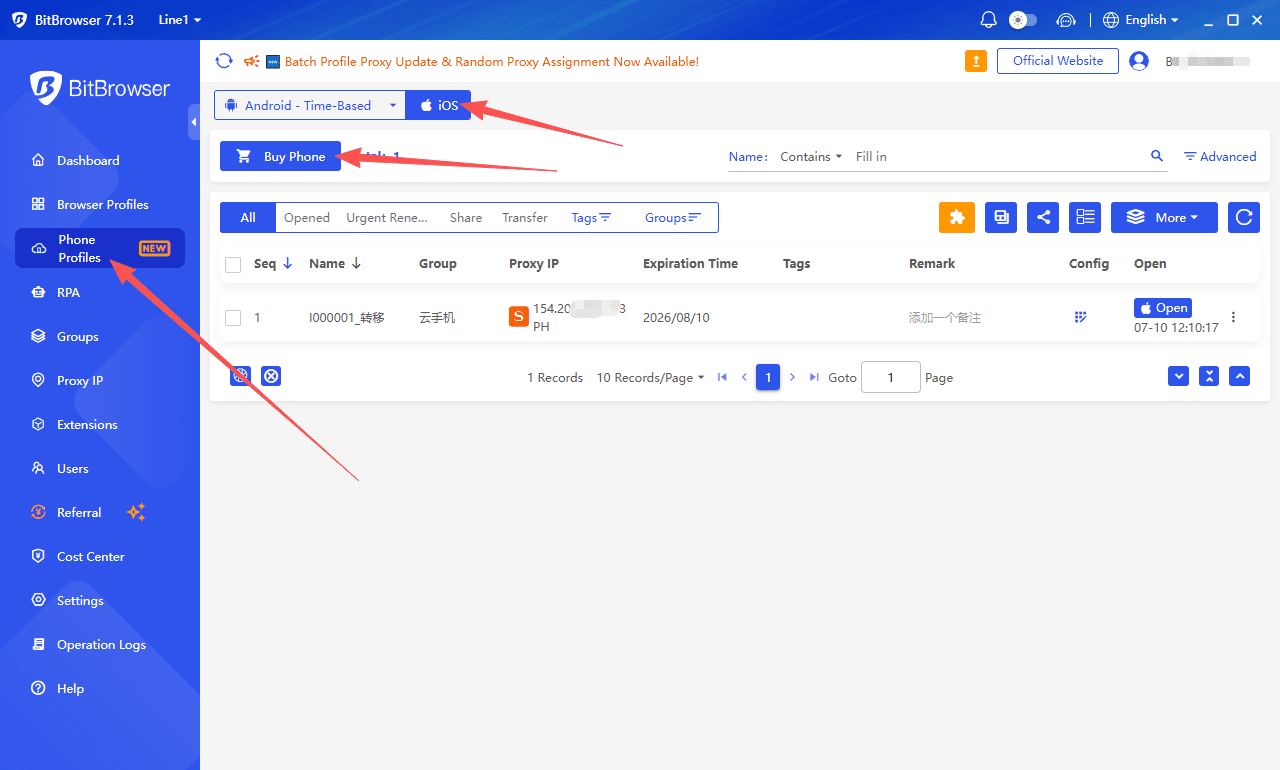
3. Настройка: Модель по умолчанию — iPhone SE. Вы можете настроить срок покупки и количество.
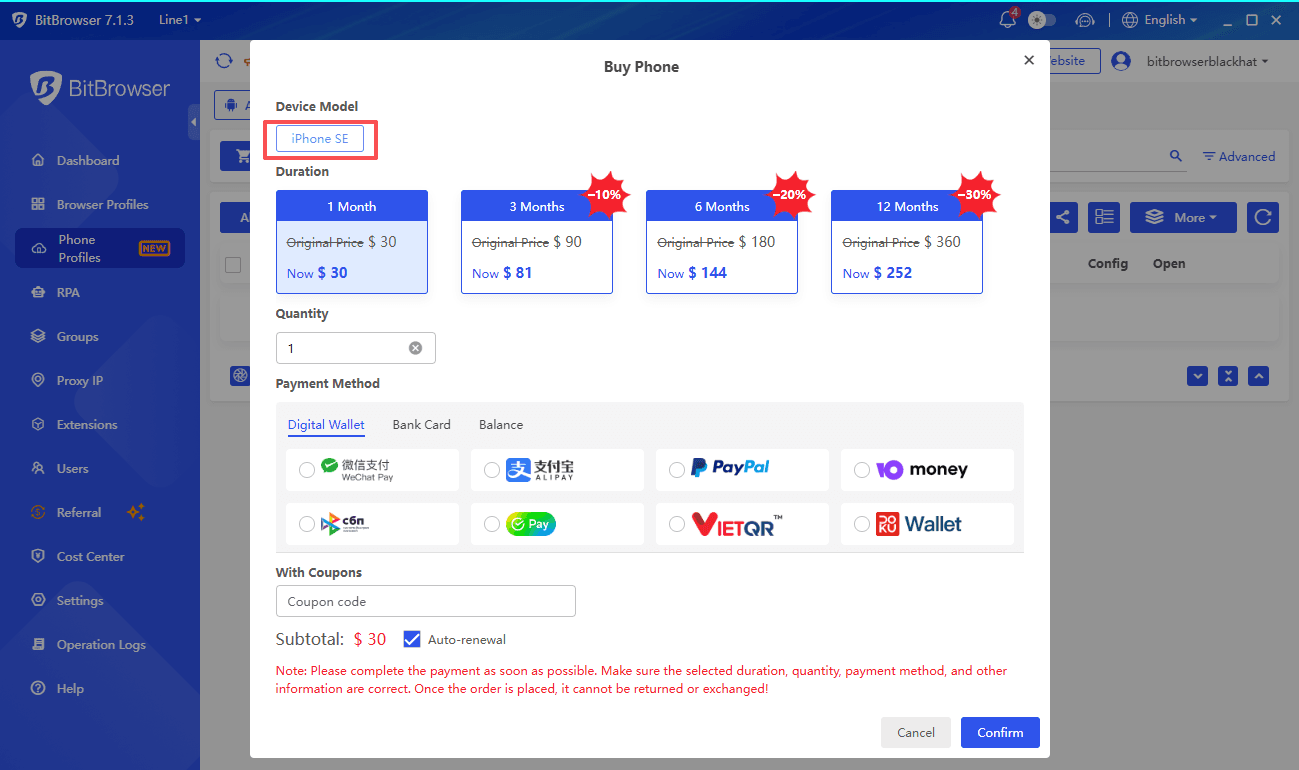
4. Оформление заказа: Выберите предпочтительный способ оплаты, проверьте модель, количество и общую сумму.
5. Подтверждение: Подтвердите детали заказа и завершите оплату.
6. Активация: После успешной покупки ваш новый облачный телефон появится в списке профилей.
Примечание: Цены и предложения могут быть изменены. Пожалуйста, ориентируйтесь на актуальную страницу заказа в клиенте для уточнения итоговых сборов.
🌐 Настройка прокси (обязательно перед первым использованием)
Поскольку платформа не предоставляет услуги прокси, вы должны настроить действующий прокси перед первым запуском устройства.
1. Найдите купленный телефон в списке, наведите курсор на «Настройки IP-прокси» и нажмите для входа.
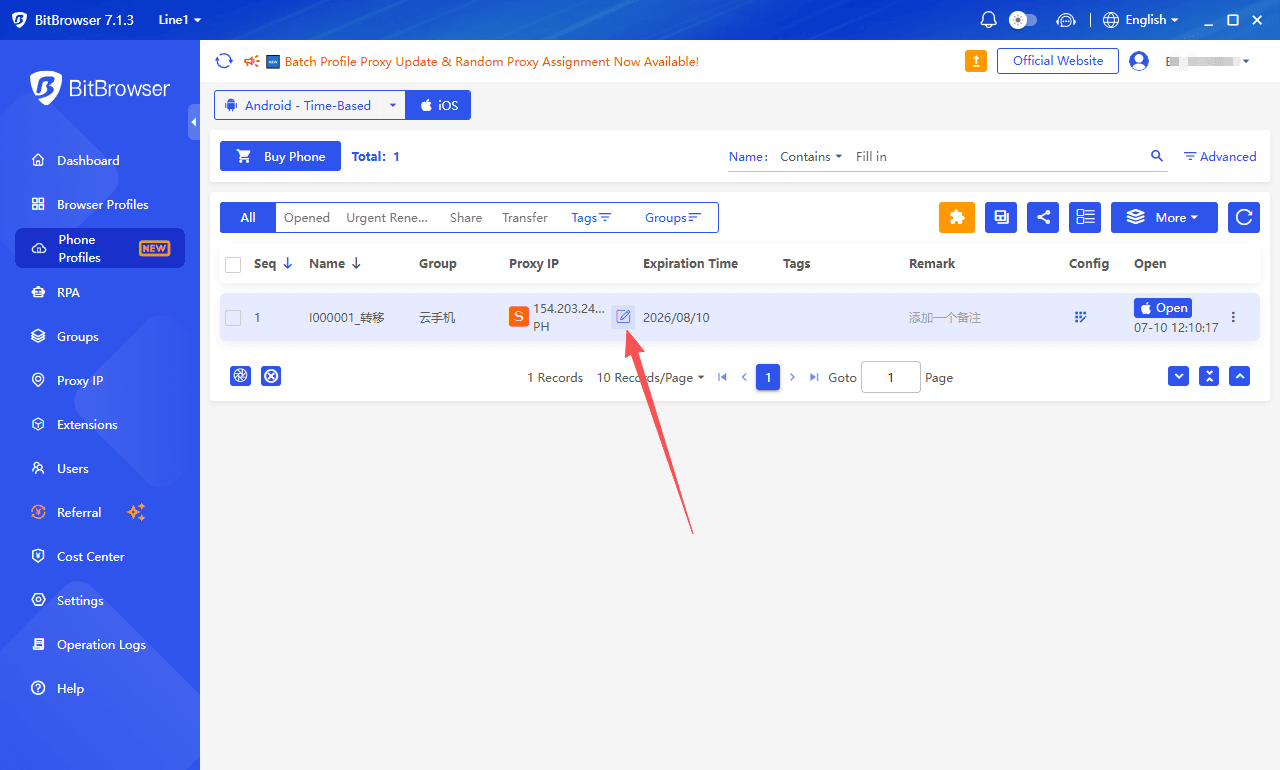
2. Заполните информацию о прокси и нажмите «Проверить прокси».
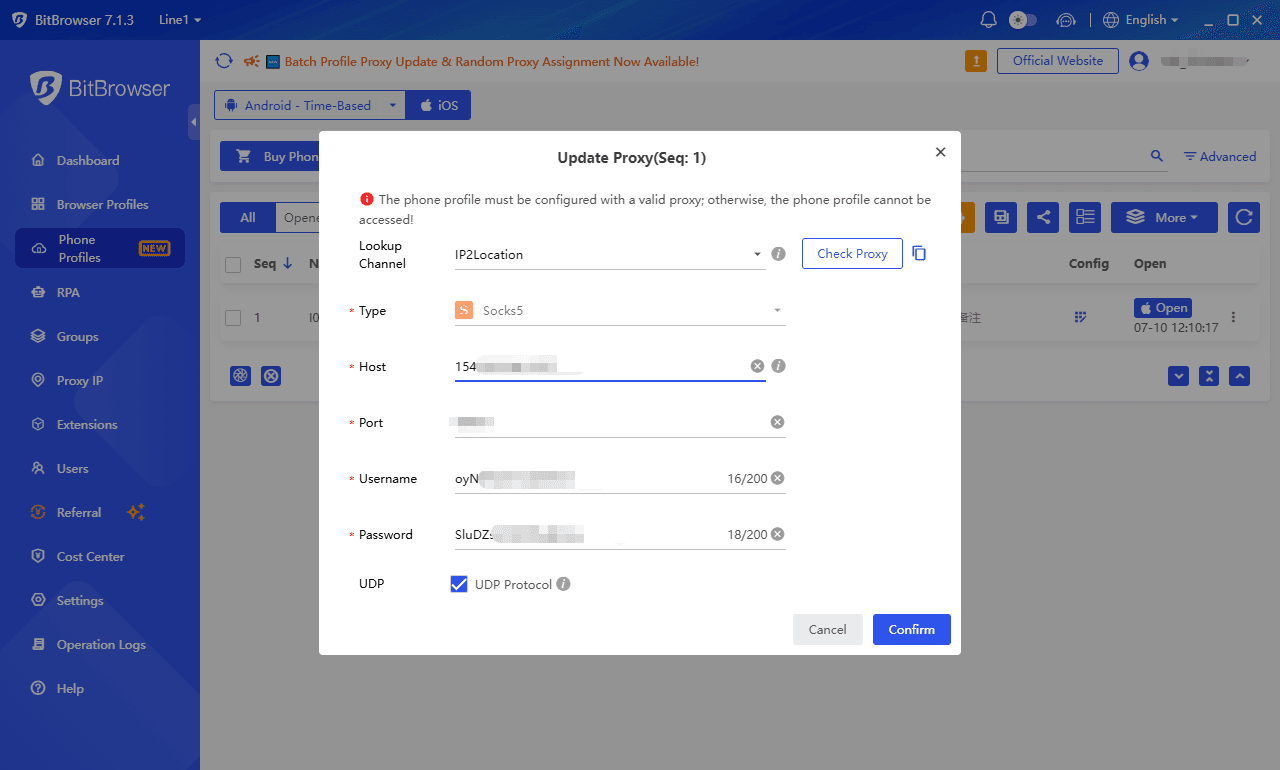
Совет по настройке: После сохранения мы настоятельно рекомендуем нажать «Проверить прокси», чтобы протестировать подключение. Если сеть прокси недоступна, облачный телефон не сможет нормально загрузиться.
После успешного прохождения проверки устройство готово к использованию.
🖥️ Открытие и доступ к облачному телефону iOS
После успешной настройки прокси вернитесь к списку телефонов и нажмите «Открыть» на соответствующем устройстве.
· Интерфейс: Появится отдельное окно. В левой части отображается экран устройства iOS, а в правой — панель инструментов (включая информацию о сети, управление громкостью, параметры питания, операции с файлами и перенос на реальное устройство).
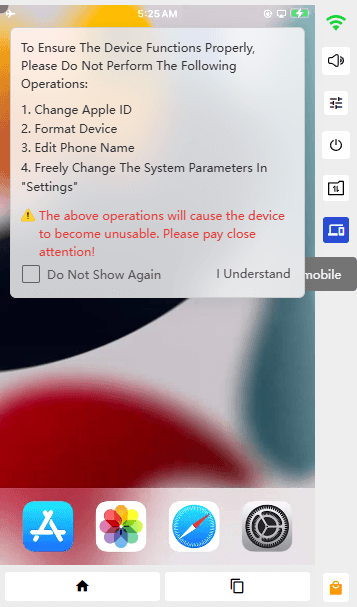
· Первый запуск: При первом запуске требуется инициализация устройства. Время ожидания зависит от текущего состояния вашей сети.
· Проверка после загрузки: После входа на рабочий стол мы рекомендуем сначала открыть встроенный браузер, чтобы проверить подключение к сети и убедиться, что веб-страницы загружаются правильно, прежде чем устанавливать приложения.
Устранение неполадок: Если окно долгое время остается на экране загрузки, вернитесь к списку телефонов и сначала проверьте настройки прокси. В большинстве случаев основной причиной является неверный хост прокси, порт или данные авторизации. Пожалуйста, избегайте многократного перезапуска устройства без предварительной проверки сети.
📦 Внутренние функции и установка приложений
App Store
Устанавливайте любые приложения так же, как на физическом телефоне, но с дополнительной эффективностью.
1. Нажмите на значок «App Store» (рынок приложений) в правом нижнем углу окна облачного телефона.
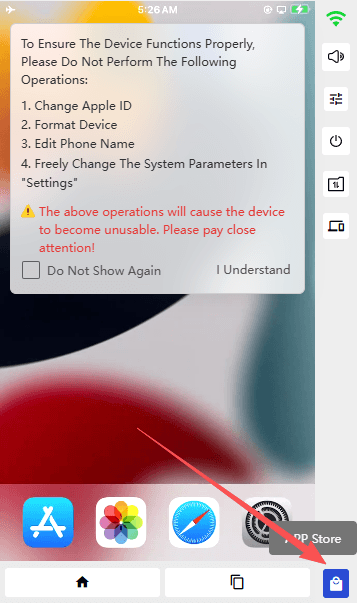
2. Просмотрите список доступных приложений.
3. Нажмите кнопку «Установить» рядом с нужным приложением.
Перенос на реальное устройство
Нужно перенести сеанс на физический телефон? Вы можете легко продолжить работу на реальном устройстве.
1. Нажмите кнопку «Перенос на мобильный» на правой панели инструментов окна облачного телефона.
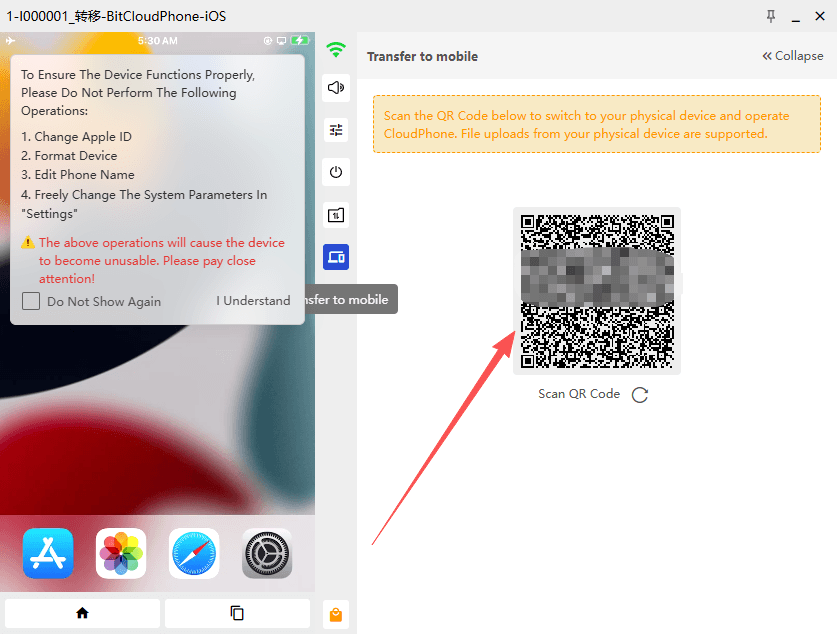
2. Отсканируйте QR-код, отображаемый на странице, с помощью вашего физического мобильного телефона.
3. Следуйте подсказкам на экране, чтобы управлять облачным телефоном прямо на вашем реальном устройстве.
4. Бонус: Эта функция также поддерживает загрузку файлов с вашего реального устройства напрямую в облачный телефон.
🛠️ Расширенные функции управления (одиночные и пакетные)
Мы разработали интуитивно понятную консоль управления, которая позволяет с легкостью выполнять как индивидуальные, так и пакетные операции:
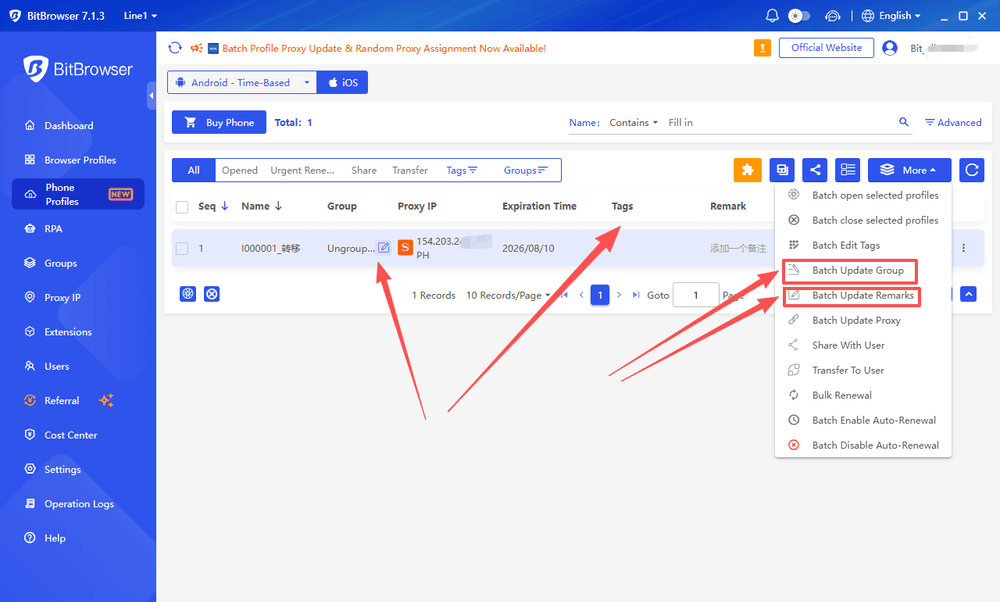
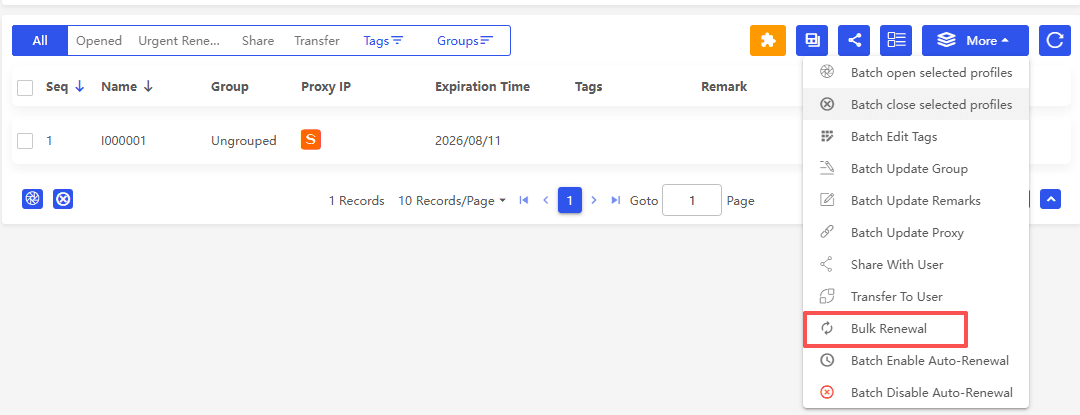
· Редактировать тег / группу: Изменяйте по отдельности при наведении курсора или используйте кнопку «Дополнительные действия» в правом верхнем углу для пакетных изменений.
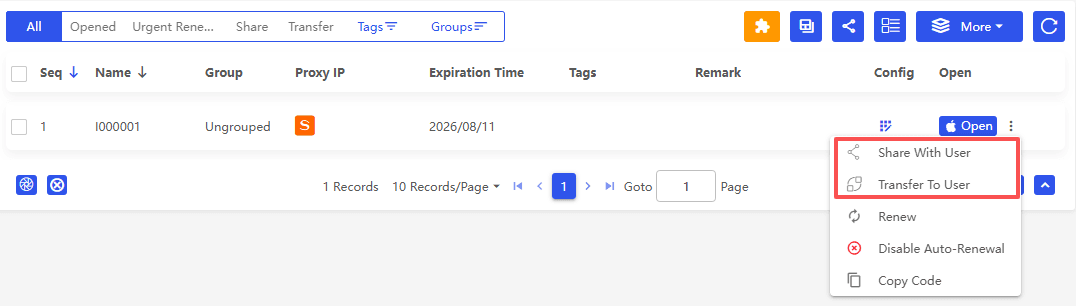
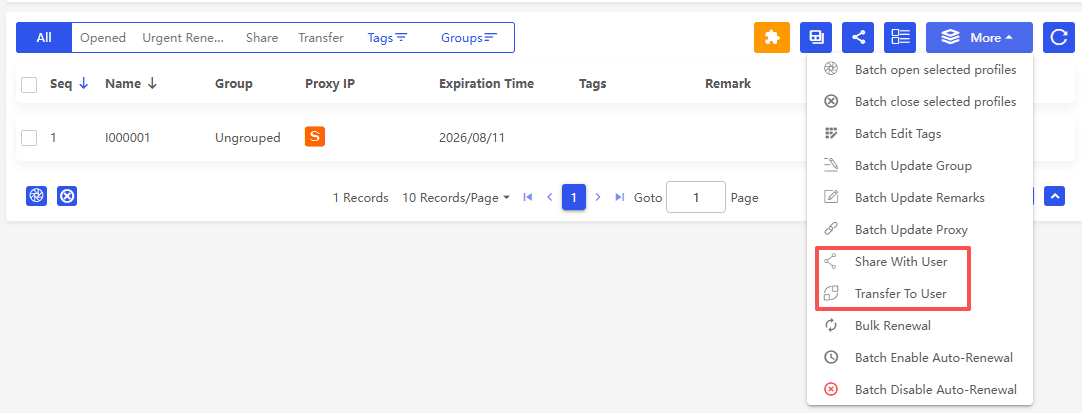
· Передача и общий доступ: Передавайте права владения или делитесь временным доступом с членами команды, поддерживая как одиночный выбор, так и пакетные операции.
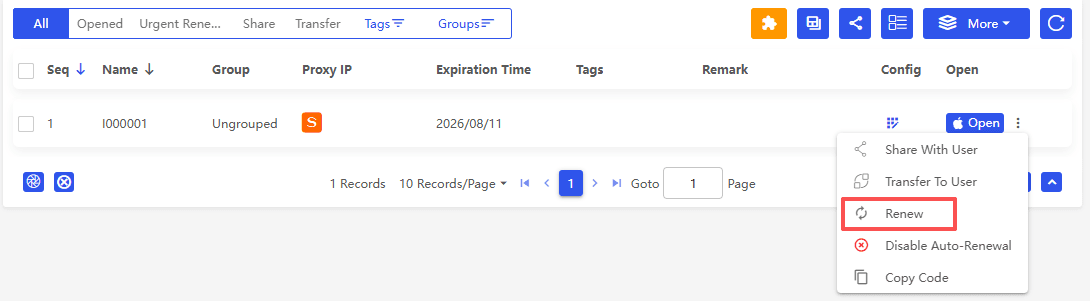
· Продление: Продлевайте использование устройства без усилий, по отдельности или массово через меню «Дополнительные действия».
Дополнительная информация
Руководство пользователя BitCloudPhone iOS: https://doc.bitbrowser.net/cloud-phone/bitcloudphone-ios
Основные функции BitCloudPhone iOS: https://doc.bitbrowser.net/cloud-phone/bitcloudphone-ios/basic-features
Готовы испытать мощь облака?
Войдите в панель управления BitCloudPhone, подготовьте свой прокси и купите свой экземпляр iOS уже сегодня!
👉Официальная регистрация: https://client.bitbrowser.cn/register

 Мультиаккаунтное управление
 Защита от связей аккаунтов
 Управление командой
Рекомендуемые
Узнать больше