 2026.09.22 10:58
 BitBrowser
После переноса аккаунтов в новый антидетект-браузер не спешите сразу закрывать старые профили. На практике многие упускают из виду именно детальную проверку после миграции.
Бывает так, что окно открывается без ошибок, авторизация на целевой платформе активна и внешне все выглядит безупречно. Однако при начале работы выясняется, что параметры прокси настроены некорректно, кэш и локальные данные сайтов не синхронизировались, а привычные расширения (extensions) или закладки частично отсутствуют.
Поэтому после завершения переноса рекомендуется выделить несколько минут на комплексную диагностику нового рабочего окружения.
Сначала проверьте статус сессии аккаунта, затем проконтролируйте файлы cookie, прокси-соединение, цифровой отпечаток браузера (fingerprint) и рабочие данные. В конце перезапустите окно профиля. Если все параметры сохраняются корректно, миграцию можно считать успешной.
1. Определите объем перенесенных данных
Понятие «перенос аккаунта» включает в себя принципиально разные сценарии.
Одни специалисты полностью экспортируют профиль браузера целиком, другие используют встроенный импорт между антидетектами, а третьи просто настраивают прокси в новом профиле и загружают файл cookie. Несмотря на общий термин «миграция», объем и структура перемещаемых данных в каждом случае существенно различаются.
Если импортируются исключительно файлы cookie, восстанавливается, как правило, только статус авторизации на сайтах. Расширения, сохраненные пароли, закладки и локальное хранилище (Local Storage) из старого браузера вместе с cookie автоматически не переносятся.
При миграции между разными антидетект-браузерами все зависит от совместимости форматов утилиты импорта. Архитектура хранения отпечатков и конфигураций у каждого софта индивидуальна: часть параметров конвертируется автоматически, а некоторые элементы требуют ручной настройки.
Поэтому до начала проверки важно четко понимать:
Перенесен ли профиль целиком со всеми параметрами окружения или выполнена лишь частичная загрузка cookie и прокси.
Это позволит мгновенно определить причину, если в процессе работы обнаружится отсутствие определенных данных.
2. Тестирование рабочего процесса и сессии
Открыв профиль в новой среде, сразу перейдите на рабочие страницы: панель управления, личный кабинет, мессенджер, кабинет маркетплейса или общее рабочее пространство (Workspace).
Первым делом убедитесь, что выполнена авторизация именно в требуемый аккаунт.
При массовом переносе десятков и сотен окон сверяйте юзернейм, ID кабинета, аватар и название магазина. Имя профиля в антидетекте — это лишь внутренняя пользовательская метка, реальный статус авторизации определяется исключительно интерфейсом самого сайта.
Обновите страницу, откройте ключевые рабочие вкладки, а затем закройте профиль и запустите его заново.
Если после повторного открытия авторизация сохраняется, а функционал доступен без сбоев, токены и сессии перенесены корректно.
Если произошел сброс на форму входа, требуется проверить статус cookie и валидность сессии. Не исключено, что защитные алгоритмы площадки сбросили авторизацию из-за смены среды — в таком случае достаточно пройти повторный вход вручную.
3. Cookie импортированы, но входа нет? Точки проверки
Распространенная ситуация: программа сообщает об успешном импорте файла cookie, однако при открытии веб-ресурса авторизация отсутствует.
В подобном случае последовательно проверьте следующие базовые параметры:
- · Загружены ли cookie в соответствующее окно профиля;
- · Полностью ли совпадает доменное имя (Domain) с адресом целевого ресурса;
- · Охватывают ли атрибуты Domain и Path текущий запрашиваемый URL-путь;
- · Не истек ли срок жизни токенов по параметрам Expires или Max-Age.
Многие крупные платформы распределяют сервисы по нескольким поддоменам (subdomains). Если куки жестко привязаны лишь к одному поддомену, на основной странице вход сохранится, а при переходе в смежный раздел система запросит логин и пароль.
Другая частая причина: синтаксис файла корректен, но серверная сессия была завершена (logout) или деактивирована еще в старом профиле.
Алгоритм локализации проблемы делится на два шага:
1. Убедиться, что данные физически записаны в хранилище профиля. 2. Проверить, активна ли сама сессия авторизации на сервере сервиса.
Такой порядок действий экономит время и избавляет от необходимости вручную парсить токены через DevTools.
4. Вход выполнен, но интерфейс сброшен: веб-хранилище
Иногда профиль сохраняет авторизацию, но пользовательский интерфейс выглядит непривычно: язык сбросился на английский, исчезли сохраненные черновики, слетели кастомные фильтры и таблицы.
Куки за подобные данные не отвечают. Современные веб-приложения хранят локальные конфигурации и временные файлы через localStorage и IndexedDB.
Если при переносе были скопированы только файлы cookie, сессия подтянется, а локальное хранилище останется чистым — это стандартная техническая особенность частичного экспорта.
Проверьте часто используемые разделы: настройки аккаунта, внутренние чаты, вкладки с отчетами.
Если рабочая среда требует полного восстановления прежнего вида, уточните, поддерживает ли используемый инструмент миграции выгрузку дампов локального веб-хранилища.
Комплексный осмотр разделов позволяет выявить скрытые несоответствия еще до запуска рекламных кампаний или обработки заказов.
5. Проверка прокси: сверка внешнего IP-адреса
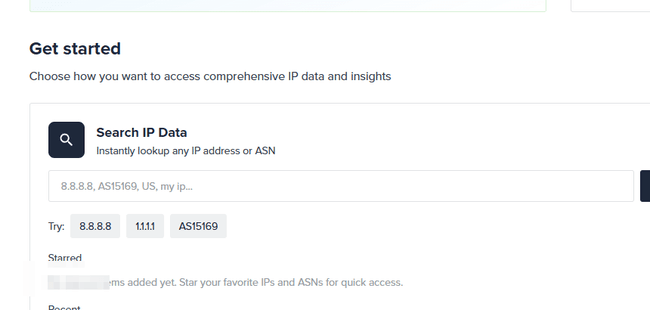
Контроль сетевого соединения выполняется в пару кликов: откройте проверочный чекер IP прямо внутри перенесенного профиля.
Обязательно сопоставьте следующие пункты:
- · Текущий публичный IP-адрес;
- · Геолокацию IP (страна, регион, город);
- · Соответствие назначенному серверу прокси;
- · Отсутствие пересечения IP с соседними аккаунтами.
При использовании серверных или резидентских статических IP сверьтесь с таблицей распределения адресов. При работе с динамическими мобильными или ротационными прокси главное — совпадение пула провайдера и целевого гео.
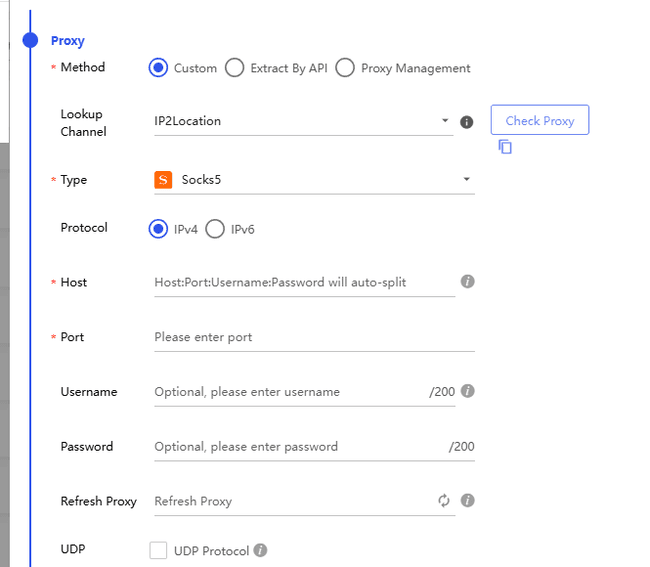
Если определился некорректный IP, перейдите в настройки прокси профиля. Перепроверьте хост, порт, протокол передачи (HTTP/SOCKS5) и данные авторизации (логин/пароль). Чаще всего расхождения вызваны опечаткой либо ошибочной привязкой прокси от другого профиля при клонировании.
6. Проверка настроек защиты WebRTC
Если в прежней системе использовалась специфическая конфигурация WebRTC (подмена публичного IP под прокси или полное отключение), проконтролируйте этот модуль. WebRTC входит в общий комплекс параметров фингерпринта, и режим его работы должен полностью совпадать с исходной конфигурацией.
Главная задача — сохранить стабильную защиту от утечки реального IP-адреса, избегая лишних несовместимых модификаций сетевого стека.
7. Цифровой отпечаток (Fingerprint): исключение конфликтов
Проверьте параметры цифрового отпечатка профиля. Особое внимание уделите ключевым элементам:
- · Операционная система (OS);
- · Версия ядра браузера (Chromium Kernel);
- · Строка User-Agent (UA);
- · Язык интерфейса и заголовок Accept-Language;
- · Часовой пояс (Timezone);
- · Разрешение экрана (Screen Resolution);
- · Режим работы WebRTC;
- · Шумы отпечатка Canvas;
- · Рендерер и вендор WebGL.
Если перемещение профилей выполняется внутри одной программы, параметры сверяются один к одному.
Например, идентичны ли локаль, часовой пояс, привязка прокси и конфигурация дисплея.
При переходе с другого антидетекта оценивайте профиль на общую логичность и соответствие стандартам мультиаккаунтинга и антифрод-защиты.
Разные разработчики по-своему генерируют шумы для Canvas, AudioContext и WebGL. Из-за этого хеш-суммы тестов после миграции могут незначительно отличаться — это нормальное явление.
Критически важно отслеживать именно явные логические несоответствия и системные конфликты.
Типичные ошибки при настройке:
- · Случайная привязка прокси от профиля «А» к профилю «Б»;
- · Неверный системный язык интерфейса при создании англоязычного окружения;
- · Несовпадение часового пояса профиля с геопозицией прокси-сервера;
- · Ошибка эмуляции ОС (например, macOS вместо привычной Windows).
Подобные триггеры привлекают внимание систем безопасности сайтов в первую очередь, поэтому их устранение критически важно для надежного прогрева и работы аккаунтов.
8. Расширения, закладки и рабочее окружение
После сверки авторизации, куки и сетевых параметров проверьте пользовательские данные самого браузера.
Сюда входят:
- · Расширения Chrome (плагины, криптокошельки, парсеры);
- · Настройки расширений, токены доступа и API-ключи;
- · Закладки (Bookmarks) и структура папок быстрого доступа;
- · Стартовые страницы при запуске окна;
- · Сохраненные связки логинов и паролей;
- · Выданные разрешения для сайтов (камера, уведомления, геолокация);
- · Пользовательские скрипты (Tampermonkey, Violentmonkey).
Эти элементы не влияют на авторизацию напрямую, но их отсутствие тормозит выполнение повседневных рутинных задач.
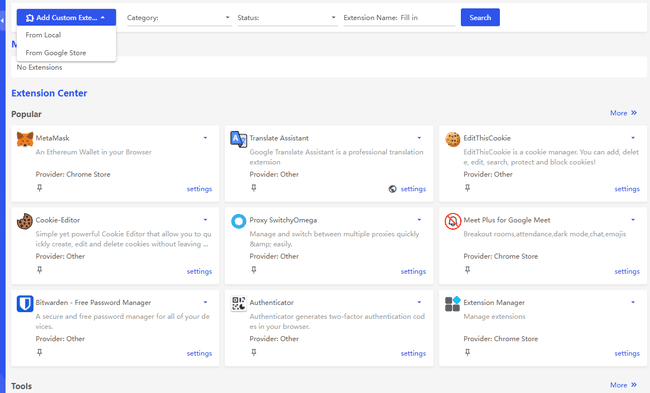
Для быстрой пакетной инсталляции плагинов используйте Центр расширений. Закладки и сохраненные пароли легко импортируются стандартными средствами управления профилями.
Если в работе задействованы сторонние менеджеры паролей или генераторы кодов двухфакторной аутентификации (2FA), перенесите базы с помощью их штатных средств резервного копирования.
Своевременная отладка рабочей среды исключает простои команды после миграции.
9. Таблица диагностики типичных проблем при переносе
При возникновении ошибок воспользуйтесь экспресс-таблицей поиска причин:
| Проблема | Основная причина и решение |
|---|---|
| После запуска профиля слетает авторизация | Проверьте привязку cookie к целевому окну, соответствие Domain/Path и срок действия токенов |
| Вход выполнен, но сброшены параметры страниц | Убедитесь, были ли перенесены локальные хранилища localStorage и IndexedDB |
| IP-адрес в чекерах не соответствует ожидаемому | Сверьте хост/порт в настройках профиля и фактический выходной IP прокси-канала |
| Параметры отпечатка не совпадают с исходными | Проверьте привязку профиля либо алгоритмические отличия генерации фингерпринтов софта |
| Отсутствуют расширения или закладки | Уточните, входил ли перенос пользовательских файлов браузера в текущий сценарий экспорта |
| При перезапуске окна данные сбрасываются | Проверьте опцию сохранения cookie при закрытии, права на запись папки профиля и настройки сессии |
Точечный поиск конкретного фактора гораздо эффективнее полной перенастройки профилей с нуля.
10. Не удаляйте старое окружение сразу
Рекомендуется сохранять исходные профили на протяжении нескольких дней переходного периода.
Убедившись в стабильной работе профилей, выполните финальный контроль по списку:
| Параметр | Критерий проверки |
|---|---|
| Идентификация аккаунта | Авторизован правильный логин/профиль |
| Сессия авторизации | Рабочие разделы сервиса доступны без повторного входа |
| Локальные данные | Пользовательские настройки и кэш на месте |
| Прокси-сервер | Внешний IP строго соответствует распределению окон |
| Цифровой отпечаток | Ключевые аппаратные и программные параметры согласованы |
| Рабочие инструменты | Расширения, скрипты и закладки функционируют исправно |
| Контроль перезапуска | Сессия и конфигурация стабильны после закрытия и повторного запуска |
Если через несколько дней выяснится, что утерян важный скрипт или специфический ключ из расширения, вы всегда сможете запустить старый профиль и экспортировать нужные сведения.
Архивировать или удалять старые профили стоит только тогда, когда новый рабочий контур полностью протестирован.
11. Алгоритм проверки при переходе в BitBrowser
При импорте рабочих аккаунтов в антидетект-браузер BitBrowser порядок действий остается единым.
Создайте нужные профили, импортируйте куки, пропишите данные прокси и настройте конфигурацию фингерпринта. Затем запустите профили и проконтролируйте сессию, веб-хранилище и реальный выходной IP-адрес.
BitBrowser обеспечивает полную изоляцию cookie и прокси для каждого профиля, поддерживает гибкую настройку цифровых отпечатков (таймзона, язык, разрешение монитора, User-Agent, WebRTC, Canvas, WebGL) и встроенный центр управления расширениями Chrome.
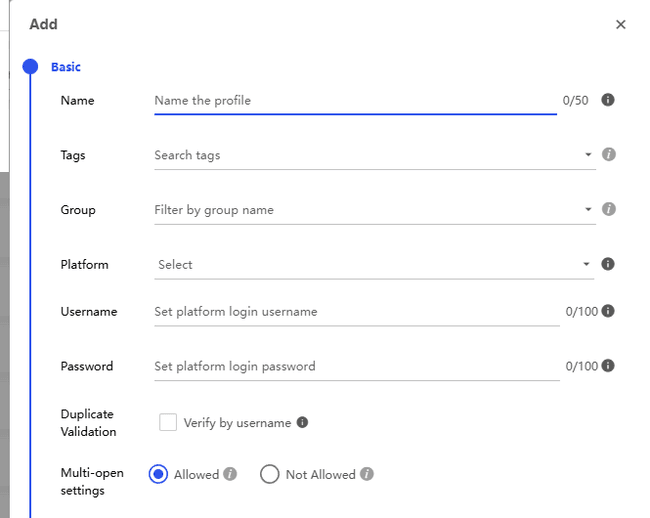
После переноса рекомендуется придерживаться следующей последовательности проверки:
Идентификация аккаунта → Сессия и Cookie → Прокси-сервер → Фингерпринт профиля → Расширения и закладки.
При обнаружении неточностей оперативно скорректируйте параметры окна.
Если вам требуется не сменить браузер, а передать готовые профили другому пользователю BitBrowser внутри экосистемы, ознакомьтесь с инструкцией: Как передать профили BitBrowser на другой аккаунт? Это отдельный функционал совместной командной работы, настраиваемый по собственному сценарию.
Когда сессия стабильна, прокси проверен, а отпечатки изолированы — миграция выполнена корректно и профили готовы к работе.