2026.11.09 09:44
 BitBrowser
Начиная с версии 7.1.5 антидетект-браузер BitBrowser поддерживает MCP. После подключения вы сможете отправлять команды из Codex, чтобы создавать профили, открывать окна браузера и управлять ими.
1. Проверьте версию BitBrowser и подготовьте Codex
Обновите BitBrowser до версии 7.1.5 или новее. Список изменений доступен в описании обновления BitBrowser 7.1.5. Перед использованием MCP необходимо включить авторизацию Local API.
Также понадобится ИИ-инструмент с поддержкой пользовательских MCP-серверов, их URL и собственных HTTP-заголовков. В этой инструкции используем Codex CLI, запущенный локально на том же компьютере, что и BitBrowser.
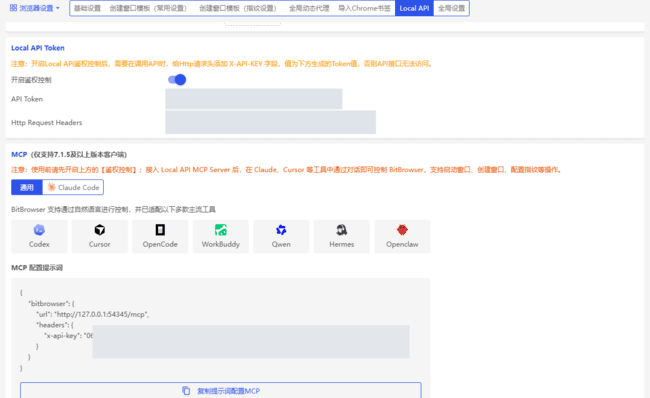
В интерфейсе BitBrowser доступны варианты настройки для Codex, Cursor, OpenCode, Qwen, Hermes, OpenClaw и других ИИ-инструментов. Для Claude Code предусмотрен отдельный вариант конфигурации. Меню подключения в разных клиентах отличаются, но настройки на стороне BitBrowser остаются одинаковыми.
2. Включите авторизацию Local API в BitBrowser
Откройте BitBrowser и перейдите в «Системные настройки» → «Local API».
Включите проверку подлинности — Authentication. После этого появятся API Token и параметры подключения MCP.
Обычно локальный MCP-сервер BitBrowser доступен по адресу:
http://127.0.0.1:54345/mcpВ блоке MCP выберите Codex и скопируйте конфигурацию подключения. Если нужного клиента нет в списке, используйте универсальный вариант. При подключении Claude Code выбирайте вариант с его названием.
При переносе настроек сохраните без изменений:
- · адрес MCP-сервера;
- · название HTTP-заголовка
x-api-key; - · API Token, созданный BitBrowser.
3. Подключите MCP-сервер BitBrowser к Codex
В Codex параметры MCP-серверов хранятся в файле ~/.codex/config.toml. Откройте его в текстовом редакторе и добавьте конфигурацию BitBrowser в формате TOML:
[mcp_servers.bitbrowser]
url = "http://127.0.0.1:54345/mcp"
enabled = true
http_headers = { "x-api-key" = "<ВАШ_LOCAL_API_TOKEN>" }
Замените <ВАШ_LOCAL_API_TOKEN> реальным токеном из BitBrowser. Если в клиенте указан другой адрес MCP, используйте его вместо адреса из примера.
Если BitBrowser предлагает готовую конфигурацию для Codex, используйте её. Если скопированный вариант оформлен как JSON с ключом mcpServers, перенесите URL и токен в TOML по примеру выше. Существующие настройки Codex в файле сохраните.
Сохраните файл и перезапустите Codex CLI. В интерактивной сессии выполните /mcp, чтобы проверить подключение сервера bitbrowser и доступность его инструментов. Список настроенных серверов также можно посмотреть командой:
codex mcp listФормат настроек описан в официальной документации OpenAI по MCP в Codex.
Когда сервер подключён и инструменты загрузились, можно создавать отдельные профили браузера.
Если подключение не работает, последовательно проверьте:
- · запущен ли BitBrowser;
- · включена ли авторизация Local API;
- · правильно ли указан полный адрес MCP-сервера;
- · верны ли название заголовка
x-api-keyи значение токена; - · включён ли сервер
bitbrowserв конфигурации Codex; - · перезапущен ли Codex после изменения настроек.
4. Создайте и запустите профили браузера через Codex
Сначала уточните параметры создания
Если вы ещё не определились с количеством профилей, прокси и параметрами цифрового отпечатка браузера, отправьте подключённому Codex следующий запрос:
MCP-сервер BitBrowser подключён. Мне нужно создать профили браузера.
Перед выполнением одним сообщением уточни у меня:
- сколько профилей нужно создать;
- как их назвать или какое правило именования использовать;
- нужны ли прокси;
- если нужны, будет ли у каждого профиля отдельный прокси, а также протокол, IP-адрес или имя хоста, порт, логин и пароль каждого прокси;
- нужно ли включить случайный цифровой отпечаток браузера;
- есть ли требования к версии браузерного ядра или другим настройкам профиля.
Получив мой ответ, создай профили. Предварительно запрашивать список существующих профилей не нужно. Существующие профили не изменяй.
После выполнения верни только названия профилей и результат создания. Не показывай Local API Token, пароли прокси, полные ID профилей, PID и порты отладки.
Если создание завершится ошибкой, сообщи её фактическую причину и остановись. Не повторяй запрос автоматически.
Такой запрос помогает Codex получить нужные параметры, не подбирая их самостоятельно. Если прокси не нужны, укажите это прямо. Если нужны — предоставьте протокол, хост, порт и данные авторизации.
Полный пример: создание трёх отдельных профилей
В этом примере создаём три профиля, каждому из которых назначается отдельный прокси. Если вы работаете без прокси, замените соответствующее требование фразой «В этот раз не настраивай прокси».
Создай три профиля браузера через подключённый MCP-сервер bitbrowser.
Требования:
- Назови профили:
- MCP-пример-1
- MCP-пример-2
- MCP-пример-3
- Назначь каждому профилю отдельный прокси: один профиль — один прокси. Протокол, хост, порт, логин и пароль для каждого подключения я предоставлю в этом приватном диалоге.
- Включи случайный цифровой отпечаток браузера. Используй последнюю стабильную версию ядра, доступную в установленном BitBrowser.
- Когда все параметры будут известны, приступай к созданию. Не запрашивай заранее список существующих профилей, не изменяй и не перезаписывай их.
- После выполнения верни только названия профилей и результат создания. Не выводи логины и пароли прокси, Local API Token, полные ID профилей, PID и порты отладки.
- Если при создании любого профиля возникнет ошибка, сохрани сообщение об ошибке и останови выполнение. Не запускай автоматические повторные попытки и не создавай дубликаты.
После создания вернитесь в раздел «Окна браузера» в BitBrowser и проверьте результат.
Что делать, если профиль не создаётся или список не обновился
Сначала проверьте два пункта ниже. Не отправляйте команду создания повторно, пока не выясните причину.
1. Проверьте оставшийся лимит профилей
Посмотрите на счётчик «Использовано / Всего» в верхней части страницы. Например:
Использовано 7 / Всего 10
Это означает, что можно создать ещё три профиля.
Если свободных мест меньше, чем профилей в запросе, создание через MCP может завершиться ошибкой. Уменьшите количество профилей в задании или увеличьте доступный лимит.
2. Обновите список профилей
Если Codex сообщает об успешном создании, но новых профилей ещё нет в списке, останьтесь в разделе «Окна браузера» и нажмите кнопку обновления в левом верхнем углу.
После обновления проверьте список ещё раз. Повторная команда создания до обновления списка может привести к появлению лишних профилей.
Если лимита достаточно, а после обновления профили так и не появились, сохраните исходное сообщение или журнал ошибки MCP. Проверьте сетевое подключение либо передайте сведения в поддержку. Не запускайте повторные попытки подряд без выяснения причины.
Запустите созданные профили
Убедившись, что профили появились в списке, отправьте Codex следующую команду:
Через MCP-сервер bitbrowser запусти только что созданные профили:
- MCP-пример-1
- MCP-пример-2
- MCP-пример-3
Открывай их по очереди и сообщи результат запуска каждого профиля.
Когда Codex сообщит об успешном запуске, переключитесь на рабочий стол и убедитесь, что соответствующие окна браузера открылись.
Если для профилей настроены прокси, откройте в любом из них сервис проверки IP и сравните страну или регион выходного IP с настройками прокси. У динамических прокси адрес может меняться: это зависит от правил ротации и длительности сессии у провайдера.
Теперь настроен полный сценарий автоматизации: подключение Codex к MCP-серверу BitBrowser, создание профилей и запуск окон браузера. Для следующих задач достаточно изменить количество профилей, правило именования, прокси и параметры цифрового отпечатка. Другие операции можно выполнять через доступные инструменты MCP.

 Мультиаккаунтное управление
 Защита от связей аккаунтов
 Управление командой