Автоматическое согласование IP прокси
В сфере трансграничной электронной коммерции, маркетинга в социальных сетях, сбора данных и других сценариях точное сопоставление прокси-IP является ключевым фактором для предотвращения привязки аккаунтов и обхода географических ограничений. BitBrowser обеспечивает глубокую интеграцию прокси-IP и цифровых отпечатков браузера за счёт «гибкого сопоставления IP + автоматического имитирования профилей», гарантируя независимость и достоверность среды каждого аккаунта. Ниже приведено подробное руководство по настройке и технический анализ.
I. Как настроить прокси-IP в BitBrowser
1. Переход в раздел настройки прокси
Откройте клиент BitBrowser, нажмите «Профили браузера» в левом меню, затем нажмите «Добавить», чтобы перейти в интерфейс настройки. В модуле «Прокси» выберите «Пользовательский», чтобы начать процесс настройки.
2. Выбор типа прокси и ввод параметров
В зависимости от информации, предоставленной поставщиком прокси-услуг, выберите соответствующий протокол (HTTP, HTTPS, SOCKS5, SSH и т.д.) в поле «Тип». Введите IP-адрес и порт прокси-сервера. Если прокси требует аутентификацию, укажите имя пользователя и пароль.
3. Связывание параметров имитации профиля
BitBrowser поддерживает интеллектуальное сопоставление «прокси-IP — параметры цифрового отпечатка»:
① Автоматическое сопоставление часового пояса: автоматически устанавливает часовой пояс браузера в соответствии с IP-адресом (например, IP из США соответствует часовому поясу UTC-5).
② Синхронизация языка: автоматически настраивает язык интерфейса браузера (например, японский IP по умолчанию устанавливает японский интерфейс).
③ Адаптация цифрового отпечатка устройства: имитирует характеристики устройства в соответствии с регионом, где расположен IP (например, европейский IP соответствует отпечатку основной версии Chrome).
4. Проверка и сохранение настройки
Нажмите «Проверить подключение», чтобы подтвердить работоспособность прокси, и убедитесь, что отображается надпись «Подключение успешно» и информация об IP-адресе. После подтверждения отсутствия ошибок сохраните настройку, и в будущем этот профиль будет автоматически использовать прокси-среду при запуске.
II. Автоматическое сопоставление прокси-IP
1. Автоматическое создание локализованных профилей просмотра
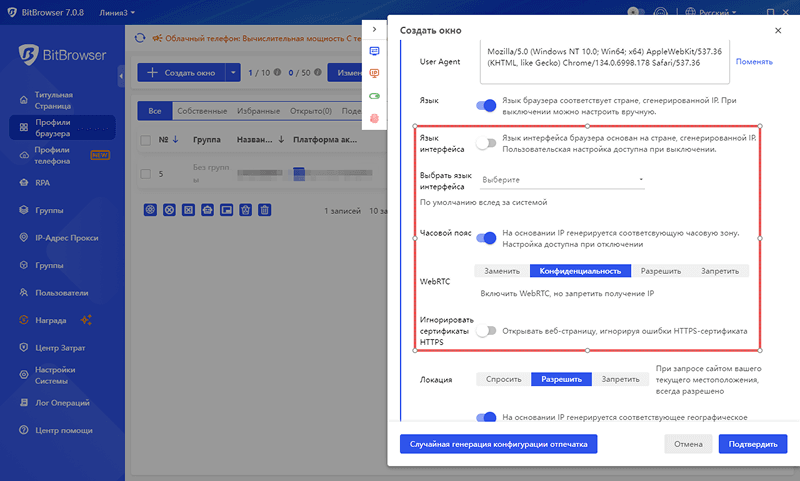
После импорта списка прокси-IP BitBrowser обеспечивает полную автоматическую адаптацию с помощью трёх ключевых технологий:
① Определение IP-адреса: в реальном времени получает информацию о стране/регионе, городе и провайдере IP-адреса.
② Генерация параметров цифрового отпечатка: автоматически генерирует соответствующие цифровые отпечатки браузера (User-Agent, часовой пояс, язык, разрешение экрана и т.д.) на основе географических характеристик.
③ Механизм изоляции кэша: каждому прокси-IP соответствует независимый кэш браузера, что предотвращает смешение данных профилей IP из разных регионов.
2. Оптимизация сценариев командной работы
Для командного использования администраторы могут централизованно импортировать пул прокси-IP в разделе «Пользователи» на серверной стороне и предварительно задавать региональные шаблоны прокси по ролям (например, «Команда по работе с европейским рынком» автоматически связывает немецкий IP с немецкоязычной средой). Без ручной настройки члены команды могут напрямую вызывать шаблон для создания интегрированной среды «IP — цифровой отпечаток — права доступа», реализуя следующее:
① Эффективное сотрудничество: массовое развертывание профилей прокси, новые участники автоматически наследуют политики IP своей роли (например, динамический IP по умолчанию для публикаций в социальных сетях, статический IP для модерации), что снижает дублирование усилий;
② Контроль безопасности: централизованное управление ресурсами прокси, запрет на добавление приватных IP участниками, отслеживание аномального использования через «Журналы операций» и снижение рисков привязки за счёт иерархических прав доступа (например, только администраторы могут изменять пул прокси);
③ Изоляция данных: каждый прокси-IP участника соответствует независимому кэшу и пространству цифровых отпечатков, управление группами по проектам (например, «Amazon Европа» и «Facebook Юго-Восточная Азия»), предотвращая загрязнение данных между участниками.
III. Часто задаваемые вопросы и ответы
1. Что делать, если подключение к прокси-IP не удаётся?
Шаги диагностики:
① Подтвердите действительность прокси-IP: устаревший IP приведёт к сбою подключения, необходимо получить новый IP у поставщика услуг.
② Проверьте данные аутентификации прокси: если имя пользователя/пароль указаны неверно, повторно введите их в настройках прокси.
③ Проверьте совместимость прокси: некоторые старые прокси не поддерживают протокол HTTPS, попробуйте переключиться на тип HTTP.
Совет: используйте инструмент «Проверить прокси», чтобы заранее проверить подключение IP и уровень анонимности.
2. Автоматически определённые часовой пояс или язык не соответствуют фактическим требованиям?
Решение:
① Ручная корректировка: переопределите автоматически сгенерированные параметры часового пояса/языка в настройках цифрового отпечатка браузера (например, используя IP из Гонконга, но требуя английский интерфейс).
② Пользовательские шаблоны: создайте локализованный шаблон (например, «Общий шаблон для Европы») в настройках системы, предустановите часто используемые параметры цифрового отпечатка и примените их к прокси-IP из одного региона массово.
3. Как избежать дублирования при массовом импорте прокси-IP?
Советы:
① Включите "Проверку на дубликаты": при массовом импорте установите флажок «Автоматически фильтровать повторяющиеся IP», система пропустит уже существующие IP-адреса.
② Управление группами: распределите прокси по группам в разделе управления прокси-IP, что упростит точный вызов в будущем.
Итог: благодаря сопоставлению прокси-IP и автоматическому имитированию профилей в BitBrowser пользователи могут эффективно создавать независимые профили браузера по принципу «один аккаунт — один IP — один цифровой отпечаток», блокируя риски привязки аккаунтов на уровне источника. Для командных сценариев функции «совместное использование профилей + иерархический контроль + изоляция данных» дополнительно повышают эффективность многопользовательского взаимодействия и обеспечивают безопасность и стабильность сложных операций в таких сферах, как трансграничная электронная коммерция и маркетинг в социальных сетях. Независимо от того, требуется ли индивидуальная настройка или масштабирование команды, это решение предоставляет надёжную техническую поддержку.