Файлы cookie Войти
1. Что такое Cookie?
Cookie — это небольшой текстовый файл, который веб-сайт сохраняет в браузере. Он используется для записи информации, такой как статус входа пользователя и параметры предпочтений, и выступает в роли «идентификационных данных» пользователя при доступе к веб-сайту.
Основной процесс входа в систему через Cookie
Первый вход в систему
Ввод логина и пароля Успешная проверка сервером Генерация уникального ID сессии Формирование Cookie и отправка в браузер
Автоматический повторный вход
2. Шаги входа в систему через Cookie в BitBrowser
Шаг 1: Создание независимого профиля браузера
Откройте BitBrowser и нажмите «Новое окно» в левом верхнем углу
В появившемся окне выберите «Пользовательская конфигурация» и настройте отпечаток браузера по необходимости (рекомендуется использовать случайный отпечаток по умолчанию для имитации реального профиля браузера устройства)
Дайте имя окну (например, «Основной аккаунт Amazon») для удобного управления в будущем
Шаг 2: Импорт данных Cookie аккаунта
Перейдите на страницу настроек окна, найдите модуль «Управление аккаунтами» и нажмите «Добавить аккаунт»
Выберите соответствующую платформу (например, Facebook/Shopee и т.д.)
Вручную введите или вставьте содержимое Cookie (формат должен включать пары ключ=значение, которые можно получить из инструментов разработчика)
Опционально: Введите пароль аккаунта и ключ двухфакторной аутентификации
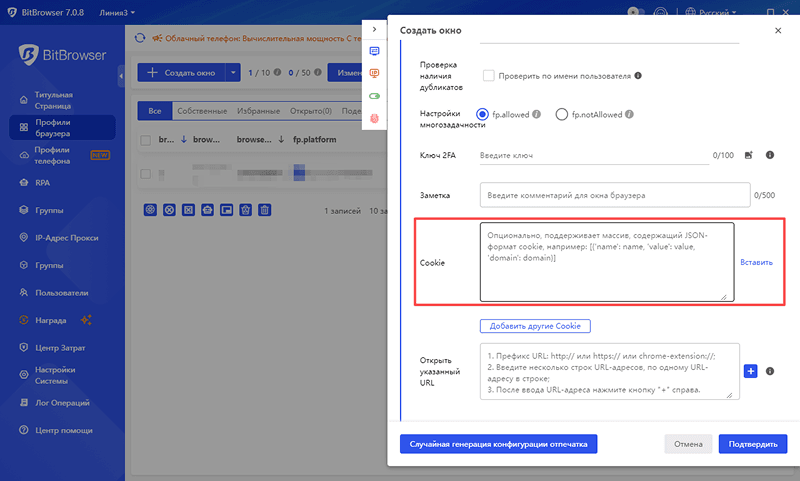
Шаг 3: Запуск профиля браузера и проверка статуса входа
Вернитесь на главный интерфейс и запустите иконку соответствующего окна
Браузер автоматически загрузит предварительно настроенные Cookie и откроет целевой веб-сайт
Результат проверки: Не нужно вводить логин и пароль, сразу входите в состояние авторизации (если при первом использовании Cookie истекло, будет предложено выполнить ручную проверку один раз)
Шаг 4: Изолированное управление несколькими аккаунтами
Повторите шаги 1-3, чтобы создать несколько независимых окон, при этом каждое окно соответствует разной платформе/аккаунту
Просмотрите статус всех аккаунтов на странице «Управление профилями браузера» — там поддерживается пакетный импорт/экспорт данных Cookie
Включите функцию «Антиассоциация отпечатков» (по умолчанию включена), чтобы обеспечить полную независимость отпечатка устройства (версия браузера/часовой пояс/плагины и т.д.) для каждого окна
3. Часто задаваемые вопросы и решения
1. Что делать, если Cookie истекло?
Перейдите в настройки соответствующего окна, удалите старые Cookie и импортируйте новые значения (способ получения: после входа в целевой веб-сайт скопируйте их из раздела «Application-Cookies» в консоли браузера)
2. Как избежать ассоциации между несколькими аккаунтами?
Убедитесь, что для каждого окна используется разный IP-адрес (с помощью прокси-инструмента) + независимая конфигурация отпечатка + изолированное хранение Cookie. BitBrowser по умолчанию реализует трехуровневый механизм изоляции.
3. Какие платформы поддерживают вход через Cookie?
Теоретически поддерживаются все веб-сайты, работающие на основе проверки Cookie, включая платформы электронной коммерции (Amazon/Shopee), социальные сети (Facebook/Instagram) и офисные системы (Google Workspace) и т.д.
Итог: С помощью вышеописанных шагов пользователи могут реализовать безопасный режим управления «одно окно — один аккаунт» в BitBrowser. Данные Cookie каждого аккаунта полностью изолированы, а в сочетании с технологией случайных отпечатков устройства блокируются риски ассоциации на уровне базы. Это особенно удобно для сценариев, таких как управление несколькими магазинами в кросс-бордерной электронной коммерции и управление матрицей социальных сетей.