Центр разнообразных расширений
В таких сценариях, как трансграничная электронная коммерция и управление социальными медиа, браузерные расширения являются важными инструментами для повышения эффективности. 「Центр Расширений」 BitBrowser поддерживает прямое подключение к расширениям Chrome Web Store и кастомную загрузку локальных расширений, совместим с 99% плагинов Chrome, помогая пользователям создавать персонализированные рабочие процессы. Ниже представлено подробное описание функций и руководство по использованию:
I. Основа Центра Расширений:
1. Двухрежимная Поддержка Расширений
◆ Официальная библиотека расширений: Встроенные плагины, часто используемые в трансграничной электронной коммерции (такие как инструменты для выбора товаров, конвертеры валют и инструменты анализа SEO), которые можно активировать одним щелчком для доступа к зрелым функциям.
◆ Область кастомных расширений: Поддерживает ручное добавление расширений из Chrome Web Store или локальных плагинов для удовлетворения персонализированных потребностей (например, нишевые инструменты анализа данных и корпоративные саморазработанные плагины).
2. Изоляция Данных и Безопасность
◆ Кастомные расширения сохраняются только на локальном устройстве и не синхронизируются с официальными серверами, обеспечивая конфиденциальность корпоративных чувствительных плагинов.
◆ Учетные записи сотрудников поддерживают 「Синхронизацию Статуса Расширений」 (включение/отключение), а администраторы могут единообразно настраивать часто используемые расширения для команды, избегая повторных настроек.
II. Добавление Расширений:
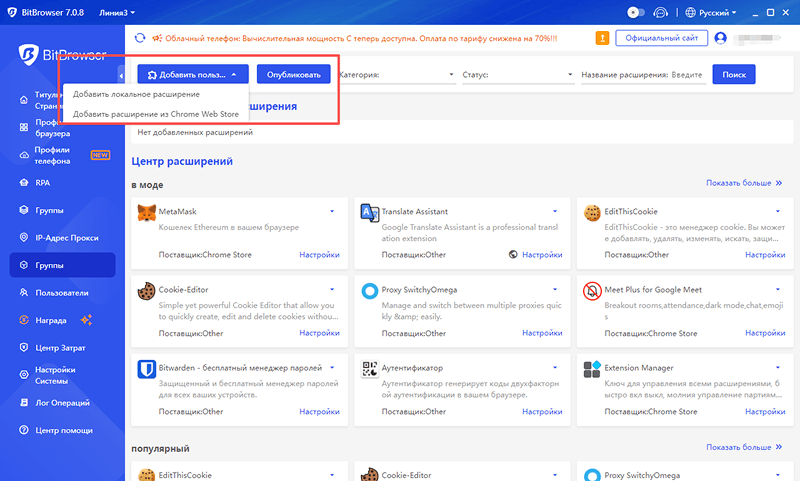
(A) Добавление Расширений из Chrome Web Store:
1. Получите URL страницы расширения
Откройте локальный браузер Chrome, зайдите в Chrome Web Store и найдите целевое расширение (например, 「Hootsuite」 или 「Keepa」). Перейдите на страницу деталей расширения и скопируйте URL из адресной строки браузера (в формате, похожем на https://chrome.google.com/webstore/detail/extension-name/xxxx).
2. Идентификация и Добавление в Кастомные Расширения
Откройте BitBrowser, перейдите в 「Центр Расширений」 в левом меню и нажмите 「Добавить Кастомное Расширение」→「Добавить Расширение из Chrome Web Store」. Вставьте URL и нажмите 「Идентифицировать」; система автоматически разберет иконку, название и версию расширения (если идентификация не удалась, проверьте, является ли URL ссылкой на страницу деталей). После подтверждения правильности информации нажмите 「Подтвердить», и расширение появится в списке 「Кастомные Расширения」.
3. Активация Расширений и Управление Статусами
Активация Расширения: Переключите тумблер в списке расширений; новое окно браузера автоматически загрузит расширение. Уже запущенные окна требуют перезапуска для вступления изменений в силу.
Отключение Расширения: Переключите тумблер, чтобы остановить загрузку; перезапуск окна также требуется для применения изменений.
Обновление Версии: Нажмите кнопку 「Обновить」 (отмечена красным прямоугольником) справа от расширения, чтобы обновить плагин до последней версии из Chrome Web Store.
Синхронизация Команды: Нажмите значок 「Треугольник」 справа от названия расширения, чтобы синхронизировать текущий статус (активировано/отключено) с связанными учетными записями сотрудников, обеспечивая единообразную конфигурацию команды.
(B) Добавление Локальных Расширений: Поддержка Установки Офлайн-Плагинов
Сценарии Применения:
★ Эксклюзивные плагины, разработанные внутри компании (например, инструменты для стыковки с ERP и скрипты мониторинга данных); Bit поддерживает кастомизацию эксклюзивных плагинов.
★ Расширения в формате CRX, полученные из сторонних источников (обеспечьте безопасность файлов).
Шаги Работы:
1. Подготовка Файла Расширения
Расширение должно содержать файл manifest.json (конфигурационный файл расширений Chrome, обычно расположенный в корневой директории расширения). Архив должен быть распакован в папку (не отдельный CRX-файл; BitBrowser поддерживает прямое чтение данных расширения из папки).
2. Импорт Локального Расширения
Войдите в 「Центр Расширений」 и нажмите 「Добавить Кастомное Расширение」→「Добавить Локальное Расширение」. В появившемся окне выберите папку расширения (корневая директория должна содержать manifest.json) и нажмите 「Подтвердить」; система автоматически идентифицирует информацию плагина.
3. Управление и Отладка
Локальные расширения поддерживают ручное обновление (перезапишите содержимое папки и перезапустите браузер). Если загрузка не удалась, проверьте совместимость manifest.json с текущим ядром браузера (BitBrowser разработан на основе Chromium/Firefox и поддерживает последние протоколы расширений).
III. Поиск и Классификация Расширений: Быстрый Поиск Нужных Инструментов
1. Функция Интеллектуальной Фильтрации
Поиск по категориям: Фильтруйте официальные библиотечные плагины через 「Категории Расширений」 (например, 「Инструменты Электронной Коммерции」, 「Управление Социальными Медиа」, 「Инструменты Производительности」) для быстрого доступа к часто используемым категориям.
※ Фильтр по статусу: Выберите 「Активировано」 или 「Отключено» для четкого разграничения используемых расширений.
※ Поиск по ключевым словам: Введите название расширения/описание функции (например, 「Массовая Публикация в TikTok」) в строке поиска, поддерживающей поиск с ошибками.
2. Преимущества Официальной Библиотеки Расширений
Все официальные плагины прошли проверку безопасности, избегая риска вредоносных программ.
IV. Меры Предосторожности и Лучшие Практики
1. Рекомендации по Настройке Безопасности
▶ Проверка Локальных Расширений: Перед добавлением саморазработанных плагинов корпоративные пользователи должны сканировать папку антивирусным ПО для предотвращения внедрения вредоносного кода.
▶ Управление Чувствительными Разрешениями: Для расширений, требующих разрешений вроде 「Чтение Истории Просмотров」 или 「Изменение Куки», рекомендуется активировать их только при необходимости и регулярно проверять список разрешений (заявления о разрешениях можно просмотреть на странице деталей расширения).
2. Советы по Командной Работе
▶ Конфигурация Шаблонов: Администраторы могут предварительно настроить 「Общие Пакеты Расширений Команды」 (например, 「Необходимые Плагины для Работы с Amazon」), которые автоматически синхронизируются при присоединении новых членов, снижая затраты на обучение.
▶ Единое Управление Версиями: Используйте функцию 「Синхронизации Статуса Расширений」 для обеспечения использования всеми членами команды одинаковой версии плагина, избегая функциональных аномалий из-за различий версий.
3. Распространенные Проблемы и Решения
Сценарий Проблемы: Неудачная Идентификация Расширения из Chrome Web Store
Решение:
① Убедитесь, что URL является ссылкой на страницу деталей расширения (не страницы поиска/загрузки);
② Попробуйте вручную скачать CRX-файл и импортировать его через 「Локальное Расширение」.
Сценарий Проблемы: Аномальная Функциональность После Загрузки Локального Расширения
Решение:
① Проверьте совместимость browser_specific_settings в manifest.json с ядрами Chromium/Firefox;
② Перезапустите окно браузера или повторно импортируйте расширение.
Сценарий Проблемы: Статус Расширения Не Синхронизируется для Учетных Записей Сотрудников
Решение:
① Убедитесь, что учетная запись сотрудника связана с командой администратора;
② Повторно синхронизируйте ролевые разрешения в 「Управлении Сотрудниками」 (требуются права администратора).
Итог: Через Центр Расширений BitBrowser пользователи могут не только быстро получить доступ к множеству плагинов в экосистеме Chrome, но и безопасно управлять кастомными расширениями, удовлетворяя разнообразные потребности от персональных эффективных операций до командной работы. Будь то точное управление в трансграничной электронной коммерции или корпоративная кастомизация плагинов, это решение может обеспечить стабильную и безопасную поддержку расширений, помогая пользователям максимально использовать ценность инструментов в цифровом бизнесе.