Обмен данными среды и замками безопасности
В сценариях управления несколькими аккаунтами и совместной работы «Общие профили браузера» и «Блокировка безопасности» являются ключевыми функциями BitBrowser, повышающими эффективность и обеспечивающими безопасность. Первое позволяет совместно использовать окна браузера между пользователями, а второе создает многоуровневую систему защиты аккаунтов. Ниже приведено подробное описание функций и руководство по использованию:
I. Общие профили браузера:
Преимущества общих профилей браузера:
◆ Повышение эффективности совместной работы: Поддерживает быстрое совместное использование настроенных окон браузера (включая параметры, такие как отпечатки пальцев, прокси и расширения) с членами команды, исключая дублирующие настройки
◆ Безопасное изолированное совместное использование: Данные общих окон независимо шифруются. Получатели могут использовать только предустановленные профили браузера и не могут изменять основные настройки
Процесс операций:
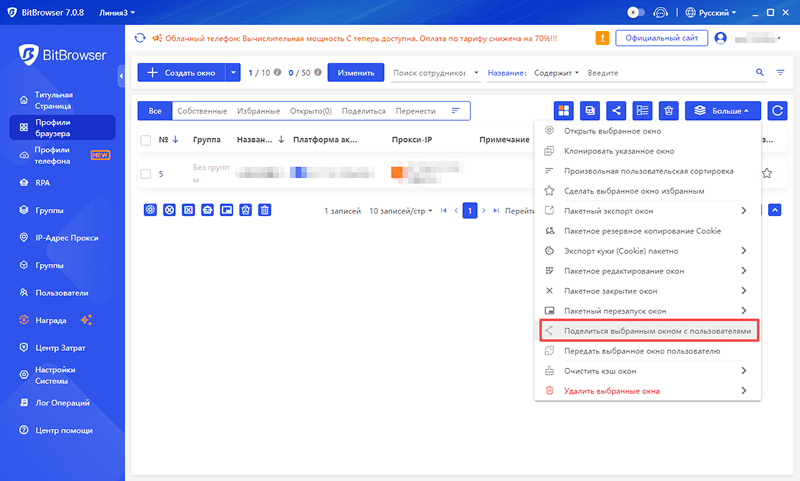
1. Выберите целевое окно:
Откройте BitBrowser и найдите окно для совместного использования в списке «Окна браузера» (поддерживается одиночный или групповой выбор).
2. Перейдите к настройкам совместного использования:
Нажмите кнопку «Дополнительные операции» (значок с тремя точками) справа от окна и выберите «Совместное использование профиля браузера».
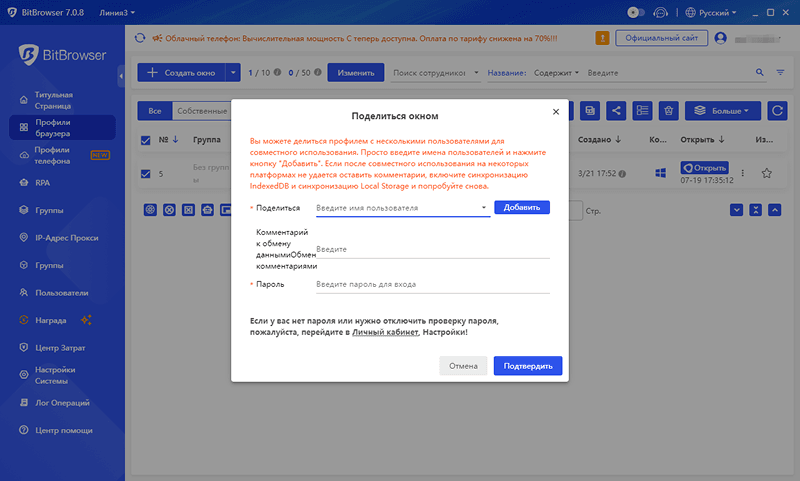
3. Настройте разрешения совместного использования:
Тип получателя: Вы можете выбрать сотрудников команды (напрямую из списка «Управление сотрудниками») или создать временный код совместного использования (поддерживает установку срока действия 7/15/30 дней).
Объем разрешений: Базовые разрешения позволяют использовать только профиль окна (запрещено изменять отпечатки пальцев/прокси), а разрешения на совместную работу позволяют «Тонкую настройку профиля браузера» (авторизацию следует предоставлять осторожно).
4. Создайте ссылку/приглашение для совместного использования:
Совместное использование внутри команды напрямую связано с субаккаунтами; для внешнего совместного использования создается ссылка с защитой паролем, и можно настроить срок действия.
5. Получатель подтверждает использование:
Члены команды включают окно в списке «Общие окна»; внешние сотрудники вводят пароль по ссылке, чтобы автоматически загрузить профиль браузера.
II. Блокировка безопасности: Комплексная система защиты аккаунтов
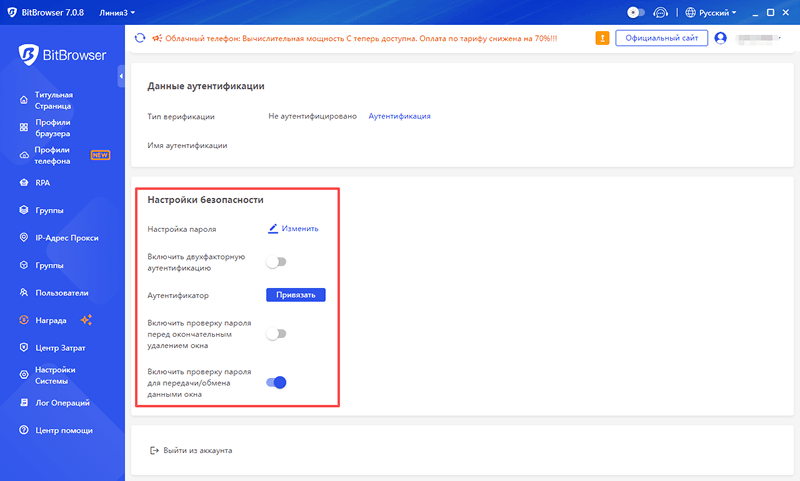
1. Двухфакторная аутентификация (2FA): Защита при входе в аккаунт
Шаги активации
Преимущества безопасности
★ Даже если пароль утечет, вход невозможен без устройства проверки;
★ Поддержка привязки нескольких устройств (до 3 часто используемых устройств могут обходить проверку; для новых устройств требуется проверка динамическим кодом).
2. Защита пароля и аккаунта
Управление паролем
★ Изменение пароля: Перейдите в «Личный центр» → «Настройки пароля» для изменения пароля с использованием старого пароля или сброса через код проверки по мобильному телефону/электронной почте (требуется сложный пароль из 8-16 символов).
★ Восстановление пароля: Нажмите «Забыли пароль» на странице входа, получите код проверки через привязанный телефон/электронную почту, поддерживается восстановление имени пользователя (с помощью функции «Восстановить имя пользователя»).
3. Безопасность устройства и профиля браузера
★ Блокировка безопасности входа: Автоматически отправляет уведомление при обнаружении необычного входа с другого местоположения (уведомления необходимо включить в настройках безопасности). Поддерживает ручную разлогинку аномальных устройств или установку автоматической блокировки экрана (через 10 минут бездействия).
★ Шифрование данных: Данные общих окон шифруются с помощью AES-256, для передачи используется протокол HTTPS, локально хранимые конфиденциальные данные связаны с уникальным ключом пользователя, чтобы предотвратить несанкционированный доступ.
III. Частые вопросы и решения
1. Можно ли запретить получателям изменять настройки при совместном использовании профиля браузера?
Да. Выберите «Базовые разрешения» в настройках разрешений совместного использования – получатели могут использовать только предустановленные конфигурации, такие как отпечатки пальцев, прокси и расширения, и не могут изменять основные параметры. Если требуется совместное изменение, можно включить «Разрешения на совместную работу», но рекомендуется открывать это только для доверенных членов.
2. Какие методы двухфакторной аутентификации поддерживает Блокировка безопасности?
Поддерживаются три метода: проверочный код по SMS, одноразовый пароль по электронной почте и сторонние приложения проверки (например, Google Authenticator, Microsoft Authenticator). Рекомендуется использовать сторонние приложения, так как они не зависят от сетевого подключения и могут генерировать динамические коды автономно.
3. Что делать, если я забуду устройство, привязанное к 2FA?
Если привязанный телефон/электронная почта недействительны, войдите в систему с использованием заранее сохраненного резервного проверочного кода через функцию «Аварийное восстановление» в «Настройках безопасности».
4. Будут ли данные окон, общие среди членов команды, влиять друг на друга?
Нет. Каждое общее окно имеет независимый кэш, файлы cookie и окружение отпечатков пальцев. Операции, выполняемые получателями, влияют только на их собственные экземпляры. Данные оригинального окна полностью контролируются владельцем, который может отозвать разрешения в любое время.
5. Станет ли процесс входа более сложным после включения Блокировки безопасности?
Требуется привязка устройства при первоначальной настройке. Для последующих входов добавляется дополнительный шаг проверки динамическим кодом после ввода пароля (занимает около 10 секунд).
Заключение: Комбинируя «Общие профили браузера» и «Блокировку безопасности», BitBrowser достигает глубокой интеграции удобства совместной работы и безопасности: Команды могут быстро повторно использовать профилей браузера, сокращая повторяющуюся работу; Механизмы, такие как двухфакторная аутентификация и блокировка устройства, предотвращают утечку аккаунтов и данных, обеспечивая безопасность ключевой информации даже при совместном использовании профилей браузера. Независимо от того, требуется ли совместная работа в командах или управление несколькими аккаунтами для индивидуальных пользователей, эти две функции могут обеспечить надежную поддержку для операций, делая совместную работу более эффективной, а безопасность более контролируемой.