Командная работа
В сценариях совместной работы в команде тонкая настройка управления правами является ключом к обеспечению безопасности учетных записей и эффективности. BitBrowser позволяет гибко распределять права через «Систему ролей», поддерживает создание пользовательских ролей на основе бизнес-потребностей для точного контроля над операциями разных участников. Ниже приведена полная операционная процедура от создания ролей до настройки прав:
1. Создание роли: построение структуры прав команды
Вход в систему: Клиент → Левое меню «Управление сотрудниками» → Нажмите кнопку «Добавить роль»
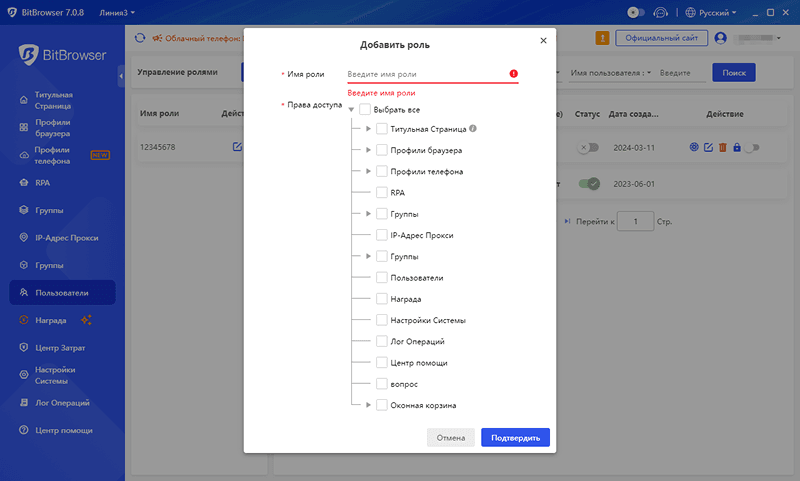
1.1 Определение названия роли (Обязательно)
Задавайте названия ролей в соответствии с распределением обязанностей в команде, например:
Роли по направлениям бизнеса: Операции Amazon, Менеджер магазина Shopee, Специалист по рекламе в Facebook
Функциональные роли: Руководитель аудита, Аналитик данных, Администратор прав
1.2 Настройка матрицы прав
Нажмите «Управление правами», чтобы войти в интерфейс настройки прав, который поддерживает модульное разделение:
| Модуль прав | Базовые операции (Рекомендуется открывать) | Операции с высоким риском (Открывать с осторожностью) | Рекомендуемая стратегия |
|---|---|---|---|
| Управление окнами браузера | Создание/редактирование окон, пакетный импорт | Удаление окон, копирование чужих окон | Откройте только «Операции с собственными окнами» для участников |
| Расширенные права | Настройка отпечатков пальцев, настройка прокси-IP | Пакетный экспорт файлов cookie, изменение глобального отпечатка пальца | Ограничены для ролей администратора/менеджера |
| Управление группами | Разрешить создание подгрупп | Установить период хранения данных (например, 7 дней) | Распределяйте функции в соответствии с потребностями отделов |
| Контроль модулей функций | Разрешить установку инструментов выбора продуктов, плагинов SEO | Включить «Планирование размещения продуктов» и «Пакетный обзор» | Открывать по запросу; центр расширений и автоматизированные задачи зависят от разрешений пакета |
1.3 Сохранение и управление ролями
- Нажмите «Подтвердить», чтобы завершить создание; вы можете изменить конфигурацию в любое время через «Значок карандаша»
Неактивные роли можно удалить через «Значок удаления» (все связанные пользователи должны быть отвязаны заранее)
2. Распределение прав: три основные роли
BitBrowser предустанавливает трехуровневую систему идентификации, поддерживает пользовательское расширение на основе этой системы:
2.1 Администратор
| Область прав | Основные функции | Применяемые сценарии |
|---|---|---|
| Глобальный контроль | Управление учетными записями сотрудников, настройки системы, изменение конфигурации пакетов, аудит журналов операций | Основной аккаунт предприятия, ИТ-администратор (рекомендуется только для 1-2 человек) |
| Права на данные | Просмотр данных окон всех групп, экспорт полных журналов операций | |
2.2 Менеджер
| Область прав | Основные функции | Стоимость сотрудничества |
|---|---|---|
| Управление подчиненными | Управление сотрудниками внутри группы, корректировка прав ролей (в рамках полномочий) | Пакетный экспорт конфигураций окон команды (включая файлы cookie, прокси-IP и т.д.) |
| Управление группами | Создание специфических для отдела групп, настройка общих шаблонов отпечатков пальцев внутри группы | Синхронизация часто используемых плагинов в учетные записи подчиненных участников |
2.3 Участник
| Область прав | Основные функции | Ограничения операций |
|---|---|---|
| Базовые права | Операции с окнами (создание собственных окон, импорт файлов cookie), включение автоматизированных скриптов | Может управлять только окнами в рамках полномочий; не может просматривать данные других отделов |
| Ограничения операций | Запрещено изменять политики прокси-IP и основные параметры отпечатков пальцев браузера (права могут быть назначены вручную) | |
3. Привязка пользователя к роли: быстро создать структуру команды
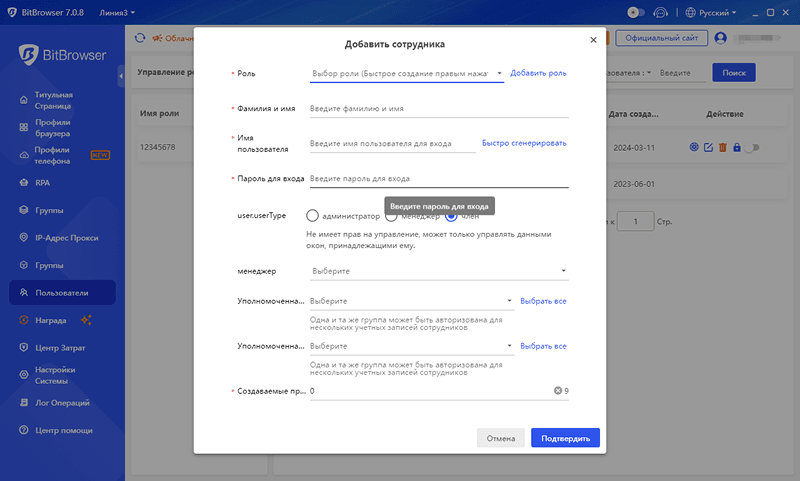
Вход в систему: Клиент → Левое меню «Управление сотрудниками» → Нажмите «Добавить пользователя» → Выберите целевую роль
Описание ключевых пунктов конфигурации
| Пункт конфигурации | Описание | Ключевые моменты |
|---|---|---|
| Связь с ролью | Выберите созданную роль из выпадающего меню | Поддерживает быстрый переход к созданию роли, если она еще не существует |
| Авторизованные группы | Отметьте группы, которыми можно управлять (поддержка множественного выбора) | Участники могут оперировать только отмеченными группами |
| Квота окон | Установите количество окон, которые можно создать | Зависит от ограничений основного аккаунта; например, Базовый пакет ограничивает 50 окон на пользователя |
Обзор операций управления
| Значок функции | Описание операции |
|---|---|
| Круг | Быстро перейти на страницу окон пользователя в авторизованной группе |
| Карандаш | Изменить информацию пользователя, такую как имя, роль и авторизованные группы |
| Удалить | Удалить учетную запись сотрудника (сначала необходимо отключить и изъять права) |
| Заблокировать | Сбросить пароль входа (поддерживает принудительное изменение при следующем входе) |
| Статус | Включить/отключить учетную запись (временно заморозить несанкционированный доступ) |
4. Частые проблемы и решения
4.1 Не удается восстановить важные данные окон, случайно удаленные сотрудниками?
Проявление проблемы: Участники случайно удаляют окна основного бизнеса, и в корзине нет записей
Решение:
Администраторы включают "Двухэтапную проверку при удалении окон" (требуется код проверки для операций с высоким риском)
Настройте разрешения корзины: откройте "Постоянное хранение записей об удалении" для ролей выше менеджера; участники могут хранить восстановимые данные только в течение 30 дней
Регулярно резервируйте основные конфигурации через функцию "Пакетный экспорт окон"
4.2 При удалении роли появляется сообщение «Существуют связанные пользователи»?
Проявление проблемы: При удалении неактивной роли система выводит сообщение «У этой роли 5 связанных пользователей»
Решение:
Пакетная передача пользователей: проверьте связанных пользователей в списке «Управление сотрудниками» и измените их роли (например, переключитесь на «Стандартную роль»)
Обработка отдельных пользователей: нажмите «Значок карандаша» справа от пользователя, выберите другую роль из выпадающего меню ролей и сохраните, чтобы отвязать исходную роль