2026.09.03 02:53
 BitBrowser
Facebook Checkpoint เป็นคำที่ผู้ใช้งานทั่วไปมักใช้เรียกกระบวนการตรวจสอบความปลอดภัยและการยืนยันตัวตนของ Facebook โดยไม่ได้หมายถึงรหัสข้อผิดพลาดเฉพาะเจาะจงใดรหัสหนึ่ง และไม่มีวิธีปลดล็อกแบบครอบจักรวาลที่ใช้ได้ผลกับทุกบัญชี เมื่อระบบของ Meta ตรวจพบการเข้าสู่ระบบที่ผิดปกติ การเปลี่ยนอุปกรณ์ใช้งาน หรือกิจกรรมอื่นๆ ที่จำเป็นต้องตรวจสอบ หน้าจออาจแจ้งให้คุณกรอกรหัสความปลอดภัย อัปโหลดเอกสารประจำตัว บันทึกวิดีโอเซลฟี่ หรือทำตามขั้นตอนยืนยันตัวตนอื่นๆ ที่กำหนด
การจัดการกับปัญหานี้ ขั้นตอนแรกคือต้องดูข้อความที่ระบบแจ้งเตือนอย่างละเอียด ข้อความว่า Your account has been locked (บัญชีของคุณถูกล็อค) มักหมายถึงบัญชีเข้าสู่ระบบความปลอดภัยหรือการตรวจสอบยืนยันตัวตน ส่วนข้อความอย่าง Account suspended, We suspended your account (เราได้ระงับการใช้งานบัญชีของคุณ) หรือ Account disabled (บัญชีถูกปิดใช้งาน) จะจัดอยู่ในกลุ่มการระงับการใช้งาน ถูกแบน หรือขั้นตอนการยื่นอุทธรณ์ แม้ทั้งสองสถานะจะดูคล้ายกัน แต่แนวทางในการแก้ไขปัญหานั้นแตกต่างกันอย่างสิ้นเชิง
1. เมื่อเจอปัญหา Facebook Checkpoint ควรตรวจสอบ 4 จุดนี้ก่อน
- 1. บันทึกข้อความแจ้งเตือนทั้งหมด: อย่าจำเพียงแค่คำว่า "Checkpoint" ให้แคปภาพหน้าจอหรือบันทึกข้อความภาษาอังกฤษหรือภาษาไทยดั้งเดิมไว้ เช่น Your account has been locked, Confirm your identity, Enter the code หรือ We suspended your account
- 2. ตรวจสอบช่องทางยืนยันตัวตนที่ยังใช้งานได้: เช็กว่าอีเมล หมายเลขโทรศัพท์ และแอปยืนยันตัวตน (Authenticator) ที่ผูกไว้ยังสามารถเข้าใช้งานได้ตามปกติหรือไม่ พร้อมทั้งตรวจสอบว่ามีอุปกรณ์เครื่องเดิมที่เคยล็อกอินบัญชีนี้อยู่ใกล้ตัวหรือไม่ เพราะเงื่อนไขเหล่านี้มีผลโดยตรงต่อการกู้คืนบัญชี
- 3. ตรวจหาสัญญาณการถูกแฮกบัญชี: หากพบว่าอีเมล เบอร์โทรศัพท์ รหัสผ่าน ชื่อบัญชี หรือข้อมูลส่วนตัวอื่นๆ มีการเปลี่ยนแปลงโดยที่คุณไม่ได้ทำ ให้ดำเนินการตามขั้นตอนกู้คืนบัญชีที่ถูกแฮกทันที อย่าพยายามส่งคำขอรหัสยืนยันตัวตนซ้ำๆ
- 4. แยกแยะสถานะบัญชีกับข้อผิดพลาดของหน้าเว็บ: หากอุปกรณ์ที่เคยใช้งาน แอป Facebook และเบราว์เซอร์ต่างขึ้นหน้ายืนยันตัวตนแบบเดียวกัน แสดงว่าบัญชีติดสถานะการตรวจสอบจากฝั่งเซิร์ฟเวอร์จริง แต่หากติดปัญหาคลิกไม่ได้หรือส่งข้อมูลไม่ผ่านบนเบราว์เซอร์เพียงตัวเดียว ให้ตรวจสอบข้อผิดพลาดของเบราว์เซอร์หรืออุปกรณ์ในฝั่งไคลเอนต์ก่อน
ในหน้าคำแนะนำการปลดล็อคบัญชีของ Meta แนะนำให้ผู้ใช้เลือก "เริ่มต้นใช้งาน" (Get Started) แล้วทำตามขั้นตอนที่แสดงบนหน้าจอ หากหน้าจอไม่มีตัวเลือกยืนยันตัวตนประเภทอื่น อย่าพยายามใช้ลิงก์บุคคลที่สาม บริการรับ SMS ชั่วคราว หรือช่องทางลัดที่อ้างว่าเป็นทีมงานภายในอย่างเด็ดขาด
2. ตารางจำแนกประเภทและวิธีแก้ไขสถานะ Facebook Checkpoint
โปรดเทียบข้อความเตือนบนหน้าจอปัจจุบันของคุณกับตารางด้านล่าง จากนั้นจึงเริ่มดำเนินการ การล็อคความปลอดภัย การยืนยันตัวตน การระงับบัญชี และหน้าเว็บค้างไม่ใช่ปัญหาเดียวกัน การแก้ไขปนเปกันมีแต่จะทำให้เสียเวลาโดยเปล่าประโยชน์
| ข้อความเตือนหรือสถานะบนหน้าจอ | ความหมายโดยทั่วไป | สิ่งที่ควรทำเป็นอันดับแรก | ขั้นตอนถัดไปหากดำเนินการไม่สำเร็จ |
|---|---|---|---|
| Your account has been locked | บัญชีถูกล็อคชั่วคราวเพื่อความปลอดภัย จำเป็นต้องทำตามขั้นตอนการป้องกันความปลอดภัยหรือยืนยันตัวตน | ใช้อุปกรณ์และเบราว์เซอร์เดิมที่เคยล็อกอิน คลิก Get started (เริ่มต้นใช้งาน) และยืนยันตัวตนตามรูปแบบที่กำหนด | หากไม่สามารถเริ่มขั้นตอนได้ ให้ศึกษาศูนย์ช่วยเหลือการปลดล็อคบัญชี หากพบข้อมูลถูกแก้ไขให้เปลี่ยนไปกู้คืนบัญชีที่ถูกแฮก |
| Confirm your identity | ข้อความรวมแจ้งเตือนการยืนยันตัวตน ขั้นต่อไปอาจกำหนดให้กรอกรหัส อัปโหลดบัตร หรือบันทึกวิดีโอเซลฟี่ | กดไปยังหน้าจอถัดไป แล้วเลือกวิธียืนยันตัวตนอย่างเป็นทางการที่คุณสามารถดำเนินการได้จริง | หากไม่มีตัวเลือกที่ใช้ได้ ให้ศึกษาศูนย์ช่วยเหลือกาารยืนยันตัวตนของ Meta แต่อย่าเพิ่งด่วนสรุปว่าบัญชีถูกปิดใช้งาน |
| Enter the code | จำเป็นต้องกรอกรหัสยืนยันที่ส่งไปยังอีเมล, SMS, WhatsApp หรือแอป Authenticator ตามที่หน้าระบบระบุ | ตรวจสอบอีเมลหรือหมายเลขโทรศัพท์ที่ถูกซ่อนบางส่วน แล้วกรอกรหัสล่าสุดที่ได้รับตรงตามรอบนั้น | หากไม่ได้รับรหัส ให้ตรวจเช็กปัญหาการรับส่งรหัสหรือเข้าสู่ขั้นตอนกู้คืนบัญชี อย่ากดยิงคำขอรหัสซ้ำๆ ต่อเนื่อง |
| Upload ID | Meta กำหนดให้อัปโหลดเอกสารระบุตัวตนที่ยอมรับได้เพื่อยืนยันชื่อหรือสิทธิ์การเป็นเจ้าของบัญชี | อัปโหลดภาพถ่ายบัตรหรือเอกสารที่คมชัด ครบถ้วน เห็นรายละเอียดชัดเจนตามคำแนะนำบนหน้าจอ | ตรวจสอบเอกสารตามรายการบัตรที่ Meta ยอมรับ และห้ามส่งเอกสารยืนยันตัวตนหรือรหัสให้บุคคลภายนอกโดยเด็ดขาด |
| Upload a video selfie | ระบบต้องการการยืนยันตัวตนด้วยวิดีโอเซลฟี่ โดยต้องขยับใบหน้าตามทิศทางและท่าทางที่ระบบกำหนด | จัดแสงให้สว่างสม่ำเสมอ ใบหน้าชัดเจน และต้องดำเนินการบันทึกสดโดยเจ้าของบัญชีตัวจริง | หากบันทึกไม่ผ่าน ให้ตรวจสอบการอนุญาตเข้าถึงกล้อง สัญญาณอินเทอร์เน็ต และสถานะของแอปก่อนลองใหม่อีกครั้ง |
| ไม่สามารถเข้าถึงอีเมลหรือหมายเลขโทรศัพท์ได้ | ช่องทางเดิมยังคงผูกกับบัญชีอยู่ แต่เจ้าของบัญชีไม่สามารถเปิดอ่านอีเมลหรือรับ SMS ได้แล้ว | เข้าสู่กระบวนการกู้คืนจากอุปกรณ์เดิมที่เคยล็อกอิน เพื่อดูว่าระบบมีช่องทางยืนยันตัวตนสำรองให้เลือกหรือไม่ | หากข้อมูลติดต่อถูกเปลี่ยนโดยคนอื่น ให้เข้าไปที่ facebook.com/hacked ทั้งนี้ไม่มีวิธีลัดเพื่อข้ามการกรอกรหัสยืนยัน |
| Account suspended / disabled | บัญชีถูกระงับการใช้งานหรือถูกปิดใช้งาน เป็นผลจากการละเมิดนโยบายหรืออยู่ระหว่างขั้นตอนการตรวจสอบ | เข้าสู่ระบบและยื่นเอกสารพร้อมคำอธิบายตามช่องทางและกรอบเวลาที่หน้าจอระบุไว้ | ดำเนินการตามขั้นตอนอุทธรณ์การระงับหรือปิดบัญชี อย่าเสียเวลากับการแก้ Checkpoint ทั่วไป |
| หน้ารีเฟรชเอง ส่งข้อมูลแล้วนิ่ง หรือยืนยันตัวตนวนลูปไม่สิ้นสุด | อาจเกิดจากความผิดพลาดของเบราว์เซอร์ หรือสถานะการตรวจสอบของบัญชียังค้างอยู่ที่ฝั่งเซิร์ฟเวอร์ | บันทึกข้อความที่แสดง อัปเดตแอปหรือเบราว์เซอร์บนอุปกรณ์เดิม เปิดหน้าขั้นตอนเดิมอีกครั้ง และกดส่งเพียงครั้งเดียว | หากลองหลายช่องทางหลักแล้วยังติดหน้าเดิม ให้จัดการตามขั้นตอนของบัญชี อย่าพยายามรีเฟรชหรือเปลี่ยนวิธีรัวๆ |
3. วิธีแก้ไขเมื่อบัญชีขึ้นข้อความ "Your account has been locked"
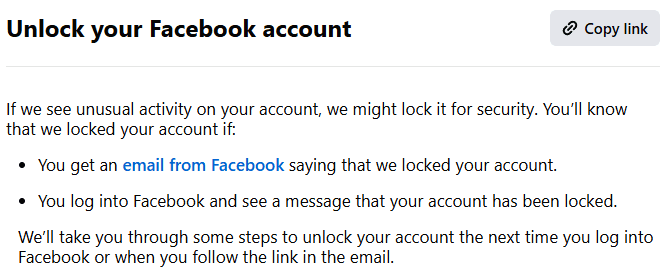
ข้อความ "Your account has been locked" บ่งบอกว่าบัญชีถูกล็อคชั่วคราวเพื่อความปลอดภัย และโดยส่วนใหญ่จะมีปุ่มเพื่อเริ่มขั้นตอนการปลดล็อคให้ดำเนินการต่อ ซึ่งแตกต่างจากสถานะบัญชีถูกระงับ (suspended) หรือถูกปิด (disabled) อย่างชัดเจน
ในขั้นตอนนี้ แนะนำให้ใช้อุปกรณ์ เบราว์เซอร์ และสัญญาณเครือข่ายเดิมที่เคยเข้าใช้งานบัญชีนี้ คลิกปุ่ม "Get started" หรือ "เริ่มต้นใช้งาน" บนหน้าจอ แล้วทำตามขั้นตอนที่ระบบแนะนำ ระบบอาจให้ตรวจสอบประวัติการเข้าสู่ระบบล่าสุด ยืนยันอีเมลหรือเบอร์โทรศัพท์ที่ผูกไว้ เปลี่ยนรหัสผ่านใหม่ หรือเข้าสู่การตรวจสอบอัตลักษณ์ขั้นถัดไป
หากสังเกตเห็นว่าข้อมูลบัญชี อีเมล หรือเบอร์โทรศัพท์ถูกเปลี่ยนแปลงโดยไม่ได้รับอนุญาต ไม่จำเป็นต้องพยายามสุ่มรหัสผ่าน ให้ไปยัง หน้ากู้คืนบัญชี Facebook ที่ถูกแฮก ทันที และหากหน้าจอเปลี่ยนเป็นข้อความ Account suspended หรือ Account disabled แสดงว่าบัญชีเข้าสู่ขั้นตอนการพิจารณาตรวจสอบแล้ว ให้เปลี่ยนไปยื่นเรื่องตามกระบวนการอุทธรณ์แทน
4. วิธีเลือกรูปแบบยืนยันตัวตนเมื่อขึ้นเตือน "Confirm your identity"
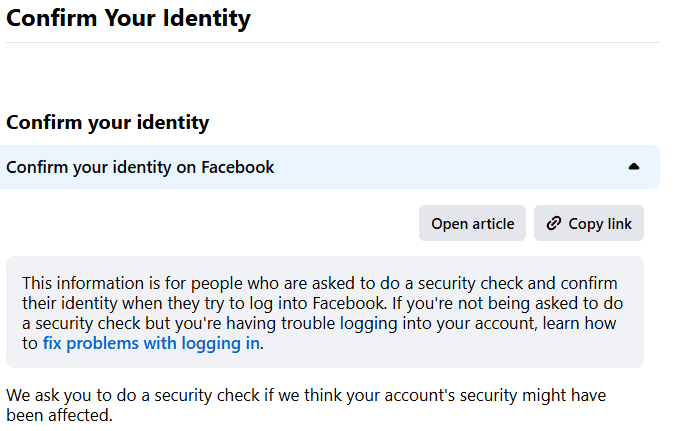
Confirm your identity เป็นข้อความแจ้งเตือนหลักที่พบได้บ่อยในกระบวนการ Facebook Checkpoint ซึ่งบอกเพียงว่าแพลตฟอร์มต้องการตรวจสอบความเป็นเจ้าของบัญชี ส่วนคุณจะต้องยืนยันตัวตนด้วยวิธีใดนั้น ขึ้นอยู่กับตัวเลือกที่จะปรากฏในหน้าจอถัดไป
หน้าจออาจแสดงตัวเลือกการส่งรหัสผ่านอีเมล, รหัส SMS, แอป Authenticator, การกดยืนยันจากอุปกรณ์ที่ล็อกอินอยู่แล้ว, การอัปโหลดเอกสารประจำตัว หรือการถ่ายวิดีโอเซลฟี่ ให้เลือกช่องทางทางการที่คุณยังเข้าถึงได้จริงและมีข้อมูลตรงกับบัญชีมากที่สุด ไม่จำเป็นต้องทดลองส่งพร้อมกันหลายทาง
หากไม่สามารถดำเนินการตามตัวเลือกใดๆ ได้เลย คุณสามารถเข้าไปศึกษาเพิ่มเติมได้ที่ ศูนย์ช่วยเหลือการยืนยันตัวตนของ Meta หากปัญหาเกิดจากการที่อีเมล เบอร์โทร หรือรหัสผ่านถูกบุคคลอื่นแก้ไข ให้ถือเป็นเคสบัญชีถูกแฮกและดำเนินการกู้คืน แทนที่จะพยายามอัปโหลดเอกสารที่ไม่ตรงกับข้อมูลปัจจุบัน
5. แก้ปัญหาไม่ได้รับรหัสยืนยัน Facebook Checkpoint อย่างไร
1. ตรวจสอบก่อนว่ารหัสนั้นอยู่ในขั้นตอนใด
ข้อความ "Enter the code" อาจไม่ได้หมายถึงรหัสประเภทเดียวกันเสมอไป ทั้งรหัสยืนยันการลงทะเบียน รหัสตรวจสอบความปลอดภัยของบัญชี หรือรหัสล็อกอินแบบสองชั้น (2FA) ล้วนมีช่องทางรับและแนวทางช่วยเหลือที่ไม่เหมือนกัน ก่อนกรอกรหัส ให้ตรวจสอบอีเมลหรือหมายเลขโทรศัพท์ที่ถูกซ่อนบางส่วนบนหน้าจอให้แน่ใจ เพื่อป้องกันการนำรหัสเดิมจากอีเมลเก่า SMS เก่า หรือจากบัญชีอื่นมาใส่ผิด
2. เช็กช่องทางการรับรหัสปัจจุบัน
หากไม่ได้รับ SMS ให้กด "ส่งรหัสอีกครั้ง" (Resend code) หรือเลือก "เปลี่ยนไปใช้อีเมล" ตามตัวเลือกที่ระบบมีให้ หากไม่พบอีเมล ให้ตรวจสอบในโฟลเดอร์อีเมลขยะ (Spam/Junk) หรือแท็บ "โซเชียล" (Social) ใน Gmail รหัสที่มีผลใช้งานได้จริงคือรหัสชุดล่าสุดของหน้านั้น รหัสชุดก่อนหน้าที่ได้รับอาจหมดอายุไปแล้ว
หากไม่ได้รับรหัสยืนยันทั่วไป สามารถตรวจสอบได้ที่ ศูนย์ช่วยเหลือเรื่องรหัสยืนยันของ Meta แต่หากหน้าจอดังกล่าวเป็นรหัสการยืนยันตัวตนแบบสองชั้น ให้ไปที่ คำแนะนำการแก้ไขปัญหาการยืนยันตัวตนแบบสองชั้น
3. หลีกเลี่ยงการกดขอรหัสซ้ำถี่ๆ
การกดย้ำขอรหัสซ้ำๆ ในเวลาสั้นๆ จะทำให้รหัสหลายชุดถูกส่งตามกันมา จนสร้างความสับสนว่ารหัสใดเป็นรหัสล่าสุด และอาจทำให้ระบบระงับการส่งชั่วคราว หากคุณไม่สามารถเข้าถึงอีเมลหรือเบอร์โทรศัพท์ที่แสดงบนจอได้แล้ว การฝืนกดขอรหัสต่อไปจะไม่มีประโยชน์ ควรเปลี่ยนไปเข้าขั้นตอนกู้คืนบัญชีแทน
6. วิธีดำเนินการเมื่อ Facebook Checkpoint แจ้งให้อัปโหลดเอกสารประจำตัว
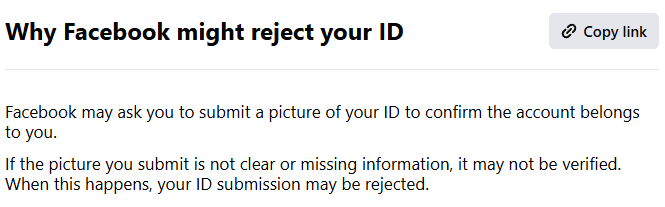
เมื่อพบข้อความ Upload ID แสดงว่า Meta ต้องการให้คุณยืนยันชื่อและตัวตนความเป็นเจ้าของบัญชีด้วยเอกสารทางการที่ยอมรับได้ จุดสำคัญไม่ใช่ปริมาณเอกสารที่ส่ง แต่เป็นการส่งเอกสารที่ตรงตามเงื่อนไขและมีความคมชัดเพียงพอ
ขณะถ่ายภาพ ควรจัดแสงให้สว่างสม่ำเสมอ เก็บมุมเอกสารให้ครบทั้ง 4 ด้าน ตัวอักษรและข้อมูลสำคัญต้องอ่านได้ชัดเจน ไม่มีแสงสะท้อน ไม่เบลอ ไม่ถูกปิดบัง หรือถูกตัดขอบจนขาดหาย คุณสามารถตรวจสอบประเภทไฟล์และรูปแบบเอกสารที่ยอมรับได้จากหน้าระบบและหน้า ประเภทเอกสารประจำตัวที่ Facebook ยอมรับ รวมถึงตรวจสอบรูปภาพตาม ข้อกำหนดการอัปโหลดเอกสารประจำตัว ก่อนกดส่ง
ก่อนอัปโหลด ควรสังเกตแถบที่อยู่เว็บ (URL) เสมอว่าเป็นโดเมนทางการของ Facebook หรือไม่ และห้ามส่งภาพบัตร รหัสผ่าน คุกกี้ หรือรหัสยืนยันตัวตนให้กับบุคคลภายนอกหรือเว็บไซต์ที่อ้างว่ารับแก้ Checkpoint เป็นอันขาด การส่งเอกสารเรียบร้อยหมายถึงข้อมูลเข้าสู่ขั้นตอนการตรวจแล้วเท่านั้น โดยผลการอนุมัติจะแจ้งเตือนผ่านหน้าบัญชีหรือทางช่องทางทางการของ Meta โดยตรง
7. ขั้นตอนการยืนยันตัวตนด้วยวิดีโอเซลฟี่บน Facebook
หากระบบแจ้งเตือนให้ Upload a video selfie จะต้องให้เจ้าของบัญชีตัวจริงเป็นผู้บันทึกวิดีโอตามคำแนะนำบนหน้าจอ โดยถืออุปกรณ์ให้นิ่ง อยู่ในที่ที่มีแสงสว่างพอเหมาะ จัดให้ใบหน้าอยู่กึ่งกลางกรอบอย่างชัดเจน แล้วค่อยๆ หันศีรษะตามลูกศรหรือคำแนะนำที่ปรากฏ
หากไม่สามารถเริ่มการบันทึกได้หรือระบบหยุดทำงานระหว่างอัปโหลด ให้ตรวจสอบการอนุญาตใช้งานกล้อง สภาพการเชื่อมต่ออินเทอร์เน็ต และสถานะของแอป Facebook นอกจากนี้ การมีสิ่งกีดขวางใบหน้า กล้องสั่นไหว หรือแสงสว่างเปลี่ยนแปลงกะทันหัน ก็อาจทำให้กระบวนการไม่ผ่านได้เช่นกัน
การยืนยันตัวตนด้วยวิดีโอเซลฟี่ไม่ได้เกิดขึ้นกับทุกบัญชี และไม่สามารถส่งคำขอจากภายนอกได้ หากพบปัญหาการบันทึกหรือส่งไฟล์ สามารถดูรายละเอียดเพิ่มเติมได้ที่ คำอธิบายการยืนยันตัวตนด้วยวิดีโอเซลฟี่ของ Meta แล้วกลับมาทำตามตัวเลือกที่มีในหน้าบัญชีของคุณต่อไป
8. วิธีรับมือเมื่อไม่สามารถเข้าถึงอีเมลหรือเบอร์โทรศัพท์ที่ผูกไว้
หากระบบต้องการส่งรหัสไปยังอีเมลหรือเบอร์โทรศัพท์เดิมที่คุณไม่ได้ใช้งานหรือเปิดอ่านไม่ได้แล้ว แนะนำให้เริ่มกระบวนการกู้คืนจากอุปกรณ์เครื่องเดิมที่เคยล็อกอิน เพื่อดูว่าระบบมีตัวเลือกช่องทางยืนยันอื่นๆ ที่เคยอนุมัติไว้หรือไม่
คุณสามารถปฏิบัติตาม คำแนะนำอย่างเป็นทางการในการกู้คืนบัญชีเมื่อไม่สามารถเข้าถึงอีเมลหรือหมายเลขโทรศัพท์ หากพบว่าข้อมูลติดต่อถูกเปลี่ยนโดยบุคคลอื่น ให้รีบไปที่หน้า facebook.com/hacked ทันที พร้อมทั้งตรวจสอบความปลอดภัยของบัญชีอีเมลเดิมด้วย
หากระบบไม่มีช่องทางอื่นให้เลือก ไม่ควรซื้อบริการรับ SMS ออนไลน์ นำเอกสารของผู้อื่นมาสวมรอย หรือมอบสิทธิ์การควบคุมบัญชีให้บุคคลภายนอก เพราะไม่สามารถพิสูจน์ความเป็นเจ้าของบัญชีที่แท้จริงได้ และอาจทำให้กระบวนการกู้คืนซับซ้อนขึ้นไปอีก
9. วิธีแก้ไขปัญหา Facebook Checkpoint วนลูปไม่สิ้นสุด
อาการยืนยันตัวตนวนลูปมักมาในรูปแบบที่ว่า กรอกรหัส อัปโหลดเอกสาร หรือส่งวิดีโอเซลฟี่ไปแล้ว แต่พอกดรีเฟรชกลับเด้งมาหน้าเดิม หรือปุ่มกดยืนยันไม่มีการตอบสนองและไม่นำพาไปยังขั้นตอนต่อไป ทั้งนี้ การที่หน้าเว็บวนลูปยังไม่สามารถฟันธงได้ทันทีว่าเกิดจากเบราว์เซอร์มีปัญหา หรือเป็นเพราะสถานะการตรวจสอบในระบบฝั่งเซิร์ฟเวอร์ยังไม่เสร็จสิ้น
- 1. บันทึกสถานะทั้งหมด: จดจำข้อความแจ้งเตือน ขั้นตอนการยืนยันที่ทำอยู่ และการเปลี่ยนแปลงของหน้าจอหลังการส่งข้อมูล โดยระวังอย่าเปิดเผยภาพหน้าจอที่มีข้อมูลเบอร์โทรศัพท์ อีเมล บัตรประชาชน หรือรหัสยืนยันสู่สาธารณะ
- 2. ตรวจเช็กโดเมนทางการ: ดำเนินการผ่านเว็บไซต์ facebook.com และหน้าศูนย์ช่วยเหลือทางการเท่านั้น หลีกเลี่ยงลิงก์ปลดล็อคที่ส่งมาทางกล่องข้อความ คอมเมนต์ โฆษณา หรือลิงก์ย่อต่างๆ
- 3. เปิดทำรายการซ้ำบนอุปกรณ์ที่คุ้นเคย: ใช้อุปกรณ์เดิมที่เคยเข้าสู่ระบบเปิดทำรายการตามขั้นตอนเดิมอีกครั้ง และพยายามอย่าสลับเครื่อง คอมพิวเตอร์ หรือเครือข่ายอินเทอร์เน็ตไปมาในระหว่างที่กำลังยืนยันตัวตน
- 4. ตัดปัญหาทางฝั่งเบราว์เซอร์: อัปเดตแอปหรือเบราว์เซอร์ ตรวจเช็กคุกกี้ สิทธิ์การเข้าถึงกล้อง ส่วนขยายเบราว์เซอร์ (Extension) และการตั้งค่าที่อาจบล็อกการส่งข้อมูล ขั้นตอนนี้มีไว้เพื่อให้แน่ใจว่าหน้าเว็บสามารถทำงานได้ตามปกติ
- 5. ส่งเฉพาะข้อมูลที่ระบบร้องขอในรอบปัจจุบัน: อย่าเปิดหน้าต่างยืนยันตัวตนหลายหน้าพร้อมกัน ไม่อัปโหลดไฟล์เดิมซ้ำๆ และไม่กดส่งรหัสรัวๆ เพื่อไม่ให้เกิดความสับสนในขั้นตอนที่มีผลใช้งาน
- 6. กลับไปยังกระบวนการที่ถูกต้อง: หากรหัสใช้ไม่ได้ให้ไปที่ศูนย์ช่วยเหลือเรื่องรหัส, ช่องทางติดต่อใช้งานไม่ได้ให้เลือกกู้คืนบัญชี, ข้อมูลถูกแก้ให้เลือกกู้คืนบัญชีถูกแฮก, หากขึ้น suspended หรือ disabled ให้เข้าสู่ขั้นตอนยื่นอุทธรณ์
จุดสังเกตสำคัญ
หากพบปัญหาการส่งข้อมูลเพียงเบราว์เซอร์เดียว แต่ในแอป Facebook บนอุปกรณ์เครื่องเดิมทำงานได้ ให้เน้นแก้ไขที่ตัวเบราว์เซอร์เป็นหลัก แต่หากเข้าจากหลายช่องทางหลักแล้วยังคงขึ้นหน้าจอยืนยันตัวตนเดียวกัน แสดงว่าสถานะบัญชียังอยู่ระหว่างการตรวจสอบของระบบ การเปลี่ยน IP, เปลี่ยน User-Agent หรือพยายามเปลี่ยนวิธีไปเรื่อยๆ จะไม่ช่วยแก้ปัญหาในจุดนี้
10. เมื่อบัญชีถูกระงับหรือปิดใช้งาน ให้เปลี่ยนไปใช้ขั้นตอนยื่นอุทธรณ์
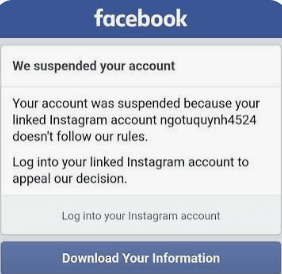
เมื่อหน้าจอระบุข้อความ We suspended your account, Account suspended หรือ Account disabled เป้าหมายจะเปลี่ยนจากการ "ตรวจสอบความปลอดภัย" เป็น "การยื่นขอตรวจสอบหรือรอการตัดสินจากระบบ" สิ่งสำคัญที่ต้องดูคือเหตุผลที่ระบุบนหน้าจอ ปุ่มยื่นคำร้อง และกรอบเวลาที่กำหนด แทนที่จะมัวค้นหารหัสข้อผิดพลาด Checkpoint
ให้เข้าสู่ระบบและเตรียมข้อมูลพร้อมชี้แจงข้อเท็จจริงตามที่หน้าระบบกำหนด คุณสามารถดูรายละเอียดได้ที่ ศูนย์ช่วยเหลือบัญชีที่ถูกระงับหรือปิดใช้งานของ Meta และศึกษาแนวทางการเตรียมข้อมูลได้จากบทความ ขั้นตอนการยื่นอุทธรณ์บัญชี Facebook ภายในเว็บไซต์ของเรา
หากหน้าจอไม่มีช่องทางให้ยื่นอุทธรณ์ การพยายามอัปโหลดเอกสาร สลับเบราว์เซอร์ หรือส่งคำขอรหัสยืนยันจะไม่สามารถทดแทนกระบวนการตรวจสอบได้ การจะได้บัญชีคืนหรือไม่ขึ้นอยู่กับผลการพิจารณาสุดท้ายจาก Meta เท่านั้น
11. การลดความเสี่ยงสภาพแวดล้อมปนเปื้อนเมื่อต้องจัดการหลายบัญชี
สำหรับทีมงานธุรกิจข้ามพรมแดนหรือผู้ดูแลโซเชียลมีเดียที่ต้องบริหารบัญชี Facebook จำนวนมาก การสลับบัญชีเข้า-ออก ล้างคุกกี้ และเปลี่ยนพร็อกซีบนเบราว์เซอร์ทั่วไปเครื่องเดียวกันเป็นประจำ มักทำให้ข้อมูลสถานะและลายนิ้วมือดิจิทัลของแต่ละบัญชีปะปนกันได้ง่าย หากต้องการทราบรายละเอียด สามารถศึกษาเพิ่มเติมได้ที่ ความแตกต่างระหว่างเบราว์เซอร์จัดการหลายบัญชีกับเบราว์เซอร์ทั่วไป
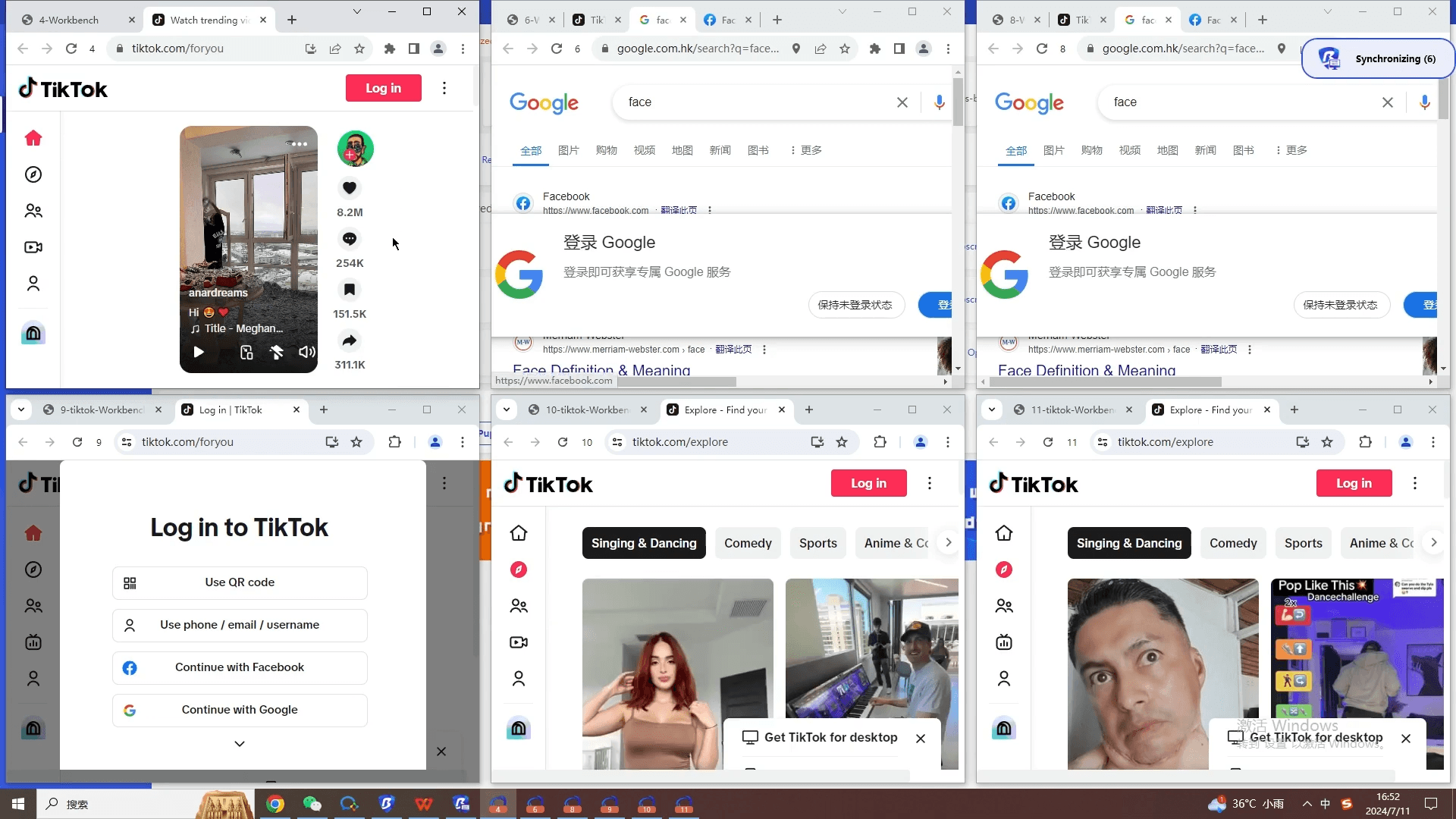
BitBrowser รองรับการสร้างสภาพแวดล้อมเบราว์เซอร์แยกอิสระจากกันสำหรับแต่ละบัญชี โดยสามารถจัดเก็บพร็อกซี คุกกี้ หน้าเว็บเริ่มต้น ตลอดจนพารามิเตอร์ของเบราว์เซอร์ เช่น Language และ WebRTC แยกกันอย่างสมบูรณ์ ผู้ดูแลจึงสามารถกำหนด 1 บัญชีต่อ 1 สภาพแวดล้อมเฉพาะตัว ลดความยุ่งยากในการเคลียร์แคช ล็อกอินใหม่ หรือตั้งค่าพร็อกซีซ้ำๆ และสมาชิกในทีมยังสามารถเปิดใช้งานโปรไฟล์ที่ตั้งค่าไว้ได้ทันที ป้องกันความเสี่ยงจากการใช้งานทับซ้อนกันระหว่างโปรเจกต์
ทั้งนี้ หากบัญชีติดสถานะ Checkpoint ไปแล้ว คุณยังคงต้องทำตามขั้นตอนการยืนยันตัวตนหรือยื่นอุทธรณ์บนหน้าจอของ Meta ให้ผ่านก่อน สภาพแวดล้อมเบราว์เซอร์แบบแยกอิสระจะเหมาะอย่างยิ่งสำหรับการรักษาเซสชันของบัญชีหลังจากกู้คืนสำเร็จ และนำมาใช้ในการบริหารจัดการหลายบัญชีอย่างเป็นระบบในระยะยาว
12. คำถามที่พบบ่อยเกี่ยวกับ Facebook Checkpoint
1. Facebook Checkpoint หมายถึงการถูกแบนถาวรหรือไม่?
ไม่ใช่ Facebook Checkpoint โดยทั่วไปเป็นเพียงกระบวนการตรวจสอบความปลอดภัยหรือการยืนยันตัวตนเท่านั้น ต่อเมื่อหน้าจอระบุข้อความชัดเจนว่า Account suspended, Account disabled หรือข้อความปิดการใช้งานในลักษณะเดียวกัน จึงจะถือว่าเข้าสู่สถานะถูกระงับการใช้งานหรือต้องยื่นอุทธรณ์
2. สามารถข้ามขั้นตอน Facebook Checkpoint ได้หรือไม่?
ไม่มีวิธีลัดหรือวิธีข้ามที่ใช้ได้กับทุกบัญชี บัญชีจำเป็นต้องผ่านการยืนยันตัวตนตามเงื่อนไขที่หน้าระบบกำหนด หากช่องทางเดิมไม่สามารถใช้งานได้แล้ว ให้เปลี่ยนไปใช้กระบวนการกู้คืนบัญชีอย่างเป็นทางการ
3. Facebook Checkpoint ใช้เวลานานแค่ไหนถึงจะปลดล็อค?
ไม่มีกำหนดเวลาที่แน่นอน การยืนยันด้วยรหัสอัตโนมัติ การตรวจสอบเอกสาร การตรวจวิดีโอเซลฟี่ และการยื่นอุทธรณ์บัญชี เป็นคนละกระบวนการกัน จึงใช้เวลาตรวจสอบแตกต่างกันไป โดยให้ยึดตามผลที่แสดงบนหน้าบัญชีและข้อความแจ้งเตือนทางการจาก Meta เป็นหลัก
4. การเปลี่ยน IP, เปลี่ยนเบราว์เซอร์ หรือล้างคุกกี้ ช่วยปลด Checkpoint ได้ไหม?
การล้างข้อมูลในเครื่องอาจช่วยแก้ไขปัญหาหน้าเว็บโหลดไม่ขึ้นหรือปุ่มกดไม่ตอบสนองได้ในบางกรณี แต่ไม่สามารถแทนที่การยืนยันตัวตนบนเซิร์ฟเวอร์ได้ ยิ่งไปกว่านั้น การเปลี่ยนเครือข่าย อุปกรณ์ หรือพารามิเตอร์ของเบราว์เซอร์บ่อยเกินไป อาจทำให้สภาพแวดล้อมการเข้าใช้งานดูผิดปกติมากขึ้นเมื่อเทียบกับประวัติการใช้งานเดิม
5. ยืนยันตัวตนสำเร็จแล้วแต่หน้าจอยังเด้งกลับมาที่เดิม ต้องทำอย่างไร?
อันดับแรกให้ตรวจสอบว่ารหัสหรือเอกสารที่ส่งไปเป็นข้อมูลล่าสุดตรงกับรอบปัจจุบันหรือไม่ จากนั้นลองเช็กปัญหาจากตัวเบราว์เซอร์ หากช่องทางทางการหลายช่องทางยังแสดงสถานะเดิม ให้หยุดการกดส่งข้อมูลซ้ำๆ แล้วเปลี่ยนไปดำเนินการตามแนวทางช่วยเหลือของ Meta, การกู้คืนบัญชี หรือการยื่นอุทธรณ์ที่ตรงกับสถานะนั้น
6. สังเกตอย่างไรว่าหน้า Facebook Checkpoint เป็นของจริงหรือของปลอม?
ให้ตรวจสอบแถบที่อยู่เว็บ (URL) และปลายทางของลิงก์เสมอว่าอยู่ภายใต้โดเมนทางการของ Facebook หรือไม่ อย่าอัปโหลดเอกสารผ่านลิงก์ย่อจากอีเมลแปลกหน้า กล่องข้อความ คอมเมนต์ หรือโฆษณาบนหน้าค้นหา บริการใดก็ตามที่ขอให้ส่งรหัสผ่าน รหัสยืนยัน คุกกี้ หรือเอกสารประจำตัวให้กับบุคคลโดยตรง ล้วนไม่ใช่ขั้นตอนการยืนยันตัวตนที่แท้จริง

 การจัดการหลายบัญชี
 ป้องกันการเชื่อมโยงบัญชี
 การจัดการพนักงานหลายคน