ฉันจะใช้โหมดไม่ระบุตัวตนในเบราว์เซอร์บนอุปกรณ์ Mac ได้อย่างไร
 2025.11.15 17:17
 Bitbrowser
ในยุคดิจิตอล ความเป็นส่วนตัวออนไลน์ได้กลายเป็นจุดสนใจที่เพิ่มมากขึ้นสำหรับผู้ใช้ สำหรับผู้ใช้ Mac ไม่ว่าจะเป็นงานเรียนหรือการผ่อนคลาย การรักษาความเป็นส่วนตัวของกิจกรรมการเรียกดูเว็บไซต์มีความสำคัญเป็นพิเศษ "โหมดส่วนตัว" ที่เบราว์เซอร์นำเสนอเหมือนจะเป็นวิธีที่สะดวกในการรักษากิจกรรมออนไลน์ไม่เหลือร่องรอย อย่างไรก็ตาม โหมดนี้จริงๆ แล้วสามารถนำมาซึ่งความไม่เป็นที่รู้จักและความปลอดภัยอย่างสมบูรณ์ได้หรือไม่?
บทความนี้จะอธิบายหลักการของโหมดความเป็นส่วนตัวของเบราว์เซอร์ วิธีการเปิดฟังก์ชันการเรียกดูส่วนตัวของ Safari บนอุปกรณ์ Mac และเปิดเผยข้อจำกัดที่มีอยู่โดยธรรมชาติของมัน ในขณะเดียวกัน เราจะนำเสนอทางเลือกที่มีระดับความเชี่ยวชาญและประสิทธิภาพสูงกว่า — Bitbrowser เพื่อให้บริการการคุ้มครองความเป็นส่วนตัวระดับลึกและความต้องการในการจัดการหลายบัญชี
1. โหมดส่วนตัวของเบราว์เซอร์คืออะไร?
โหมดความเป็นส่วนตัวของเบราว์เซอร์ เช่น "การเรียกดูส่วนตัว" ของ Safari หรือ "โหมดส่วนตัว" ของ Chrome เป็นสถานะการเรียกดูเว็บที่พิเศษ เมื่อผู้ใช้เปิดใช้โหมดนี้ เบราว์เซอร์จะสร้างเซสชันชั่วคราวและแยกจากกันบนอุปกรณ์โลคอล
ฟังก์ชันหลักของมันคือ:
· ไม่เหลือร่องรอยสำหรับข้อมูลโลคอล:ที่อยู่เว็บไซต์ที่คุณเข้าชมจะไม่ถูกบันทึกในประวัติของเบราว์เซอร์
· ข้อมูลชั่วคราวถูกลบอัตโนมัติ:Cookie、ข้อมูลไซต์และข้อมูลการเก็บไว้โลคอลที่เกิดขึ้นระหว่างเซสชันจะถูกลบอัตโนมัติหลังจากปิดโปรไฟล์การตั้งค่า
· ไม่มีการจดจำข้อมูลประจำตัว:ชื่อผู้ใช้、รหัสผ่านหรือข้อมูลฟอร์มอื่นๆ ที่คุณกรอกบนเว็บไซต์จะไม่ถูกบันทึกหรือเติมอัตโนมัติโดยเบราว์เซอร์
สรุปแล้ว ความรู้สึกของโหมดความเป็นส่วนตัวคือการให้แน่ใจว่าผู้ใช้อื่นๆ ที่ใช้อุปกรณ์เดียวกันไม่สามารถเห็นร่องรอยการเรียกดูโลคอลของคุณได้ง่ายๆ มันให้การคุ้มครองความเป็นส่วนตัวในระดับอุปกรณ์
2. วิธีเข้าสู่โหมดส่วนตัวของเบราว์เซอร์บนอุปกรณ์ Mac
สำหรับผู้ใช้ Mac เบราว์เซอร์ที่ใช้บ่อยที่สุดคือ Safari ด้านล่างเป็นวิธีง่ายๆ ในการเปิดการเรียกดูส่วนตัวของ Safari บนอุปกรณ์ macOS:
การดำเนินการผ่านเมนูแถบ
1. เปิดเบราว์เซอร์ Safari
2. คลิกเมนู "File" ที่มุมซ้ายบนจอภาพ
3. เลือก "New Private Window" จากเมนูแบบเลื่อนลง
ใช้แป้นลัดคีย์บอร์ดสร้างโหมดส่วนตัว
เมื่อหน้าต่าง Safariสถานะโฟกัส ให้กดแป้นลัดคีย์บอร์ด:Shift + Command + N
นี่จะเปิดหน้าต่างการเรียกดูส่วนตัวใหม่ทันที
วิธีระบุโหมดส่วนตัว?
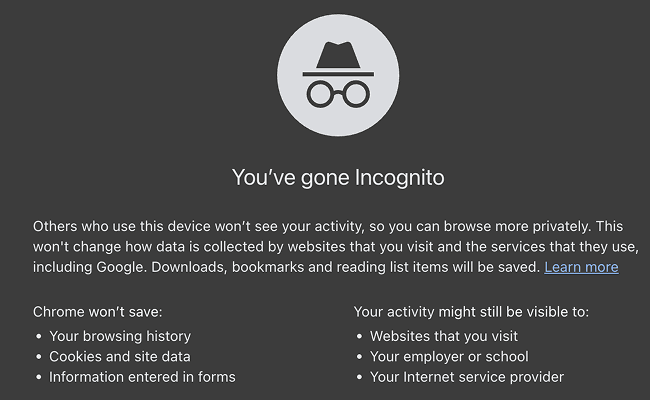
เมื่อคุณเข้าสู่โหมดการเรียกดูส่วนตัวสำเร็จ หน้าต่างใหม่โดยทั่วไปจะมีการเปลี่ยนแปลงส视觉ที่ชัดเจน เช่น แถบที่อยู่ (ช่องค้นหาปรับแต่งเอง) ที่ด้านบนของหน้าต่าง Safari จะเป็นสีเข้ม และมีข้อความสีขาว เพื่อเตือนคุณว่าคุณกำลังอยู่ในสถานะส่วนตัว
วิธีตั้งค่าเป็นวิธีเริ่มต้นเริ่มการทำงาน?
ถ้าคุณต้องการให้ Safari เปิดด้วยโหมดการเรียกดูส่วนตัวเป็นค่าเริ่มต้นทุกครั้ง คุณสามารถตั้งค่าได้ตามขั้นตอนด้านล่าง:
1. ในเมนูแถบด้านบน เลือก "Safari" > "Settings" (หรือ "Preferences")
2. ในหน้าต่างที่ปรากฏขึ้น เลือกแท็บ "General"
3. ในเมนูแบบเลื่อนลงของ "Safari opens with" เลือก "A new private window"
3. ข้อจำกัดของโหมดส่วนตัวของเบราว์เซอร์ธรรมดา คืออะไร?
แม้ว่าโหมดส่วนตัวให้ความสะดวก แต่ก็ไม่สามารถให้ความไม่เป็นที่รู้จักออนไลน์หรือการคุ้มครองความปลอดภัยอย่างสมบูรณ์ การเข้าใจข้อจำกัดของมันเป็นสิ่งสำคัญอย่างยิ่ง:
ไม่สามารถซ่อนตัวตนและตำแหน่งที่แท้จริงของคุณได้
โหมดส่วนตัวจะไม่ซ่อนที่อยู่ IP ของคุณ ดังนั้น หน่วยงานต่อไปนี้ยังคงสามารถติดตามหรือระบุกิจกรรมออนไลน์ของคุณได้:
· ผู้ให้บริการอินเทอร์เน็ต (ISP) ของคุณ:ISP ของคุณสามารถเห็นเว็บไซต์ที่คุณเข้าชมได้
· ผู้จัดการเครือข่ายที่คุณเชื่อมต่อ:ตัวอย่างเช่น ผู้จัดการเครือข่ายของโรงเรียนหรือบริษัท
· เว็บไซต์ที่คุณเข้าชม:เว็บไซต์สามารถระบุและติดตามคุณได้ผ่านเทคโนโลยี เช่น ที่อยู่ IP、ลายนิ้วมือเบราว์เซอร์ ฯลฯ
ไม่สามารถป้องกันการติดตาม "ลายนิ้วมือเบราว์เซอร์" ได้
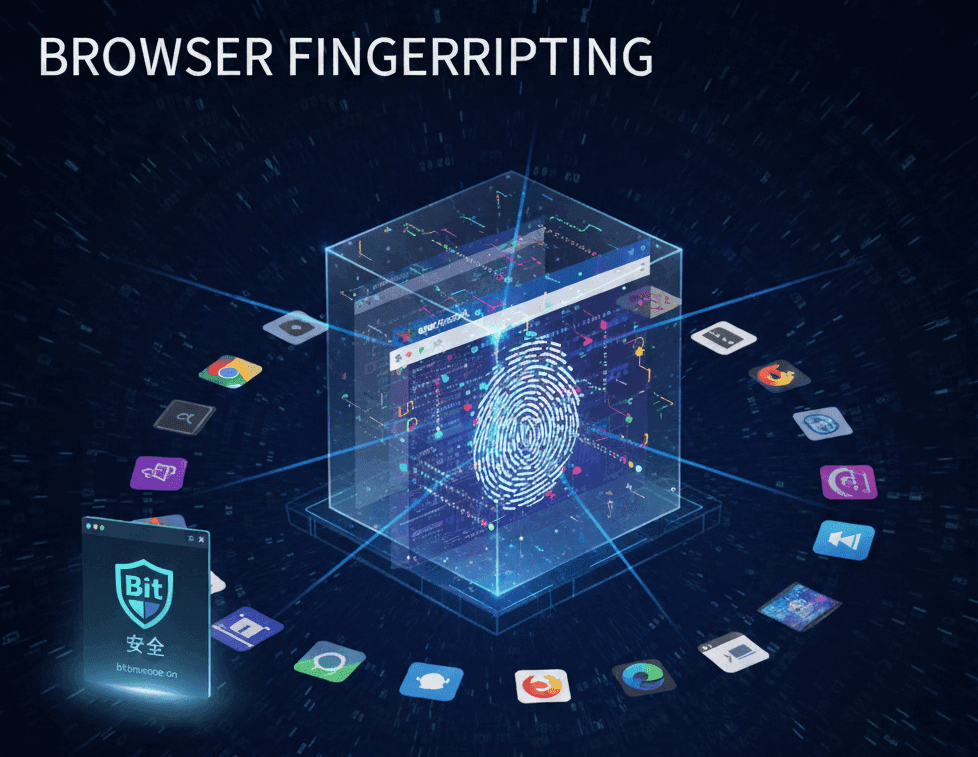
ลายนิ้วมือเบราว์เซอร์ (Browser Fingerprinting) เป็นเทคโนโลยีติดตามที่ขั้นสูงกว่า Cookie มันรวบรวมข้อมูล เช่น การกำหนดค่าเบราว์เซอร์、ระบบปฏิบัติการ、การ์ดกราฟิก、ฟอนต์ที่ติดตั้ง ฯลฯ เพื่อสร้าง "ลายนิ้วมือ" ที่ไม่ซ้ำกันเพื่อระบุคุณ แม้ว่าคุณจะเปิดโหมดส่วนตัวและลบ Cookie การติดตามนี้ยังคงมีผล โหมดส่วนตัวแบบปกติไม่สามารถป้องกันการติดตามระดับลึกนี้ได้
ไม่สามารถให้การคุ้มครองความปลอดภัยเพิ่มเติมได้
โหมดส่วนตัวโดยธรรมชาติเป็นเซสชันโลคอล "ไม่เหลือร่องรอย" แต่ก็ไม่มีฟังก์ชันป้องกันภัยคุกกี้ต่อไปนี้:
· มัลแวร์หรือไวรัส:ถ้าคุณดาวน์โหลดไฟล์มัลแวร์ในโหมดส่วนตัว อุปกรณ์ของคุณยังคงอาจติดต่อได้
· การปลอมทางอินเทอร์เน็ตหรือการฉ้อโกง:มันจะไม่ป้องกันคุณจากการเข้าถึงเว็บไซต์ปลอมหรือฉ้อโกง
สรุปแล้ว โหมดส่วนตัวแบบปกติเป็นการคุ้มครองความเป็นส่วนตัว "ภายในอุปกรณ์" เท่านั้น สำหรับการเฝ้าติดตามและติดตามจากภายนอก มันเกือบจะไม่มีผล
4. ใช้ Bitbrowser — ทางเลือกที่ดีที่สุด
สำหรับผู้ใช้ที่ต้องการการคุ้มครองความเป็นส่วนตัวมากกว่าโลคัล ตามหาความไม่เป็นที่รู้จักที่แท้จริง หรือดำเนินการจัดการหลายบัญชี (เช่น อีคอมเมิร์ซข้ามภูมิภาค、การตลาดบนโซเชียลมีเดีย、การวางโฆษณา ฯลฯ) โหมดส่วนตัวแบบปกติไม่สามารถตอบสนองความต้องการได้แล้ว ในเวลานี้ เบราว์เซอร์ลายนิ้วมือเชี่ยวชาญเป็นทางเลือกที่ดีที่สุด
Bitbrowser เป็นเบราว์เซอร์เชี่ยวชาญที่ออกแบบมาเพื่อการจัดการหลายบัญชีเพื่อป้องกันการเชื่อมโยงและการเรียกดูส่วนตัว มันแก้ไขข้อผิดพลาดพื้นฐานของโหมดส่วนตัวแบบปกติผ่านวิธีทางเทคโนโลยีที่ชาญฉลาด และให้สภาพแวดล้อมแยกต่างหากระดับซานด์บ็อกซ์แก่ผู้ใช้
เหตุผลที่ต้องเลือก Bitbrowser คืออะไร?
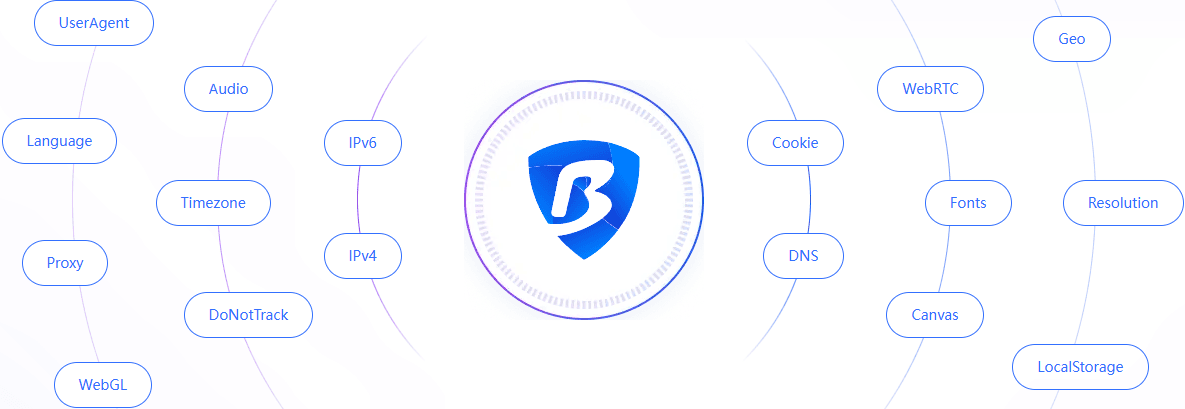
① ลายนิ้วมือเบราว์เซอร์เสมือนจริง รับความไม่เป็นที่รู้จักระดับลึก:
Bitbrowser ไม่ได้แค่ "ไม่บันทึก" ข้อมูล แต่สามารถสร้างลายนิ้วมือดิจิทัลเสมือนจริงที่อิสระและจำลองได้สูง สำหรับแต่ละโปรไฟล์การตั้งค่าเบราว์เซอร์ที่อิสระ (ซึ่งเป็นสภาพแวดล้อมทำงาน)
นี่หมายความว่า แม้จะเป็นเทคโนโลยีติดตามระดับลึก ก็จะเห็นเพียง "อุปกรณ์เสมือนจริง" ใหม่ที่ไม่มีความเชื่อมโยงกับโปรไฟล์การตั้งค่าອื่นๆ เลย เว็บไซต์หรือแพลตฟอร์มไม่สามารถระบุได้ว่าโปรไฟล์การตั้งค่าเหล่านี้ทั้งหมดมาจากอุปกรณ์ Mac เครื่องเดียวและผู้ใช้คนเดียวผ่านข้อมูลลายนิ้วมือ นี่คือความสามารถในการไม่เป็นที่รู้จักที่โหมดส่วนตัวแบบปกติไม่สามารถเปรียบเทียบได้
② โปรไฟล์การตั้งค่าเบราว์เซอร์ที่อิสระและแยกต่างหาก:
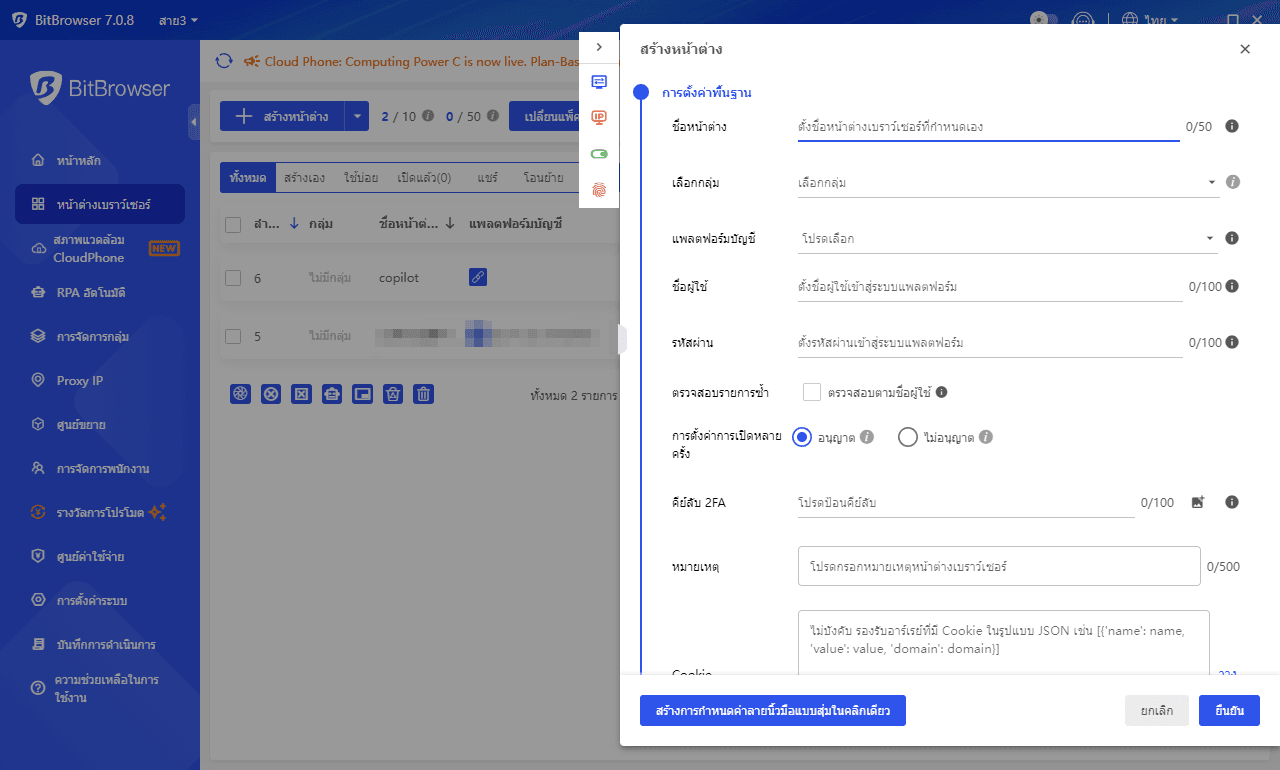
แต่ละโปรไฟล์การตั้งค่าของ Bitbrowser เทียบเท่ากับคอมพิวเตอร์เสมือนจริงที่อิสระ、มีระบบปฏิบัติการอิสระ、ที่อยู่ IP อิสระ (ต้องใช้ร่วมกับ IP โพรอกซี)、Cookie และแคชอิสระ
> คำแนะนำสถานการณ์การใช้งานจริง: ผู้ใช้สามารถเข้าสู่ระบบและจัดการบัญชีโซเชียลมีเดีย、ร้านค้าแอปอีคอมเมิร์ซหรือบัญชีโฆษณาอิสระหลายสิบหรือหลายร้อย개พร้อมกันบนอุปกรณ์ Mac โดยไม่ต้องกังวลเกี่ยวกับความเสี่ยงในการปิดบัญชีเนื่องจากการเชื่อมโยง Cookie、แคชหรือลายนิ้วมือ สภาพแวดล้อมการปฏิบัติงานของแต่ละโปรไฟล์การตั้งค่าแยกต่างหากทั้งหมด และไม่รบกวนกันและกัน
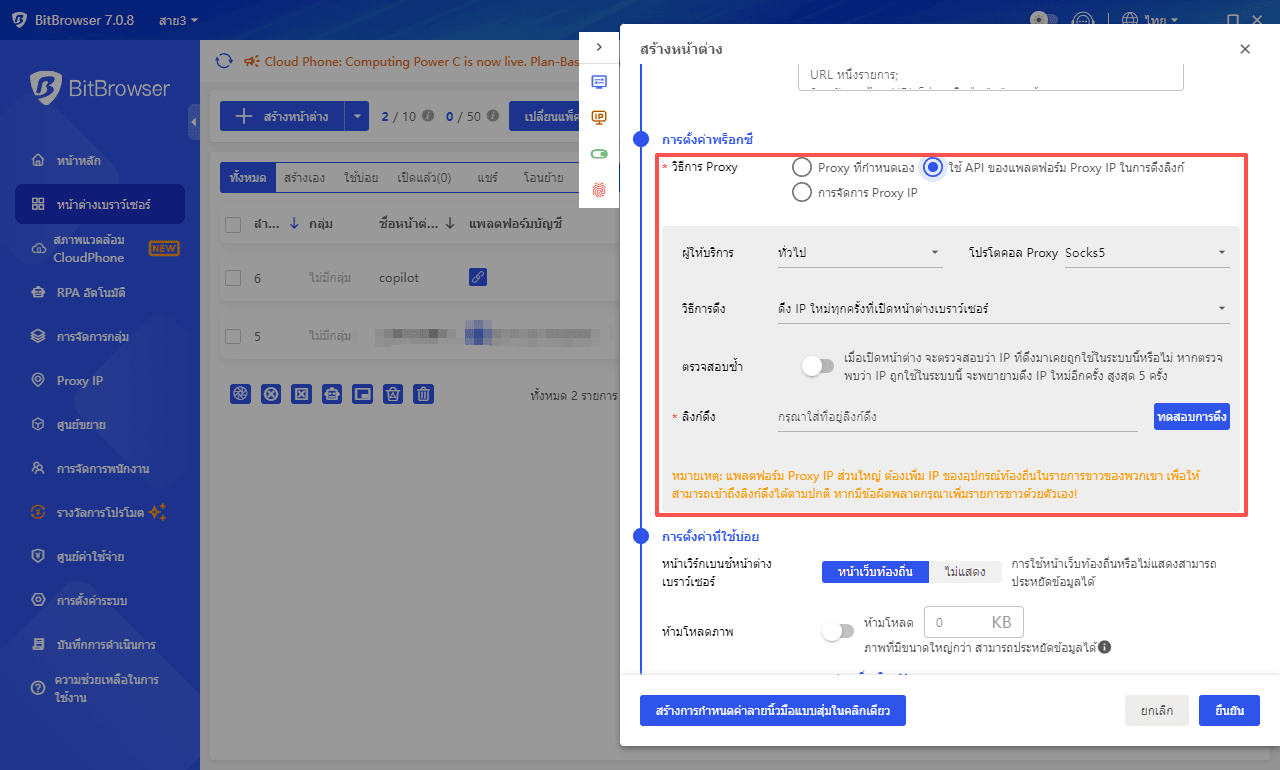
③ การจัดการ IP โพรอกซีที่สะดวกที่ฝังอยู่ในระบบ:
เพื่อให้ได้ความไม่เป็นที่รู้จักและป้องกันการเชื่อมโยงจริงๆ การแยกต่างหากของที่อยู่ IP มีความสำคัญอย่างยิ่ง Bitbrowser มีฟังก์ชันการจัดการ IP โพรอกซีที่ قويที่ฝังอยู่ในระบบ รองรับโปรโตคอลโปรอกซีหลักๆ ที่มีอยู่บน thị trường (เช่น Socks5, HTTP, SSH ฯลฯ) ผู้ใช้สามารถกำหนด IP โพรอกซีที่อิสระและสามารถควบคุมตำแหน่งภูมิศาสตร์ ให้กับแต่ละโปรไฟล์การตั้งค่าเบราว์เซอร์ได้ง่าย เพื่อเสริมความไม่เป็นที่รู้จัก และตอบสนองความต้องการธุรกิจในภูมิภาคเฉพาะ
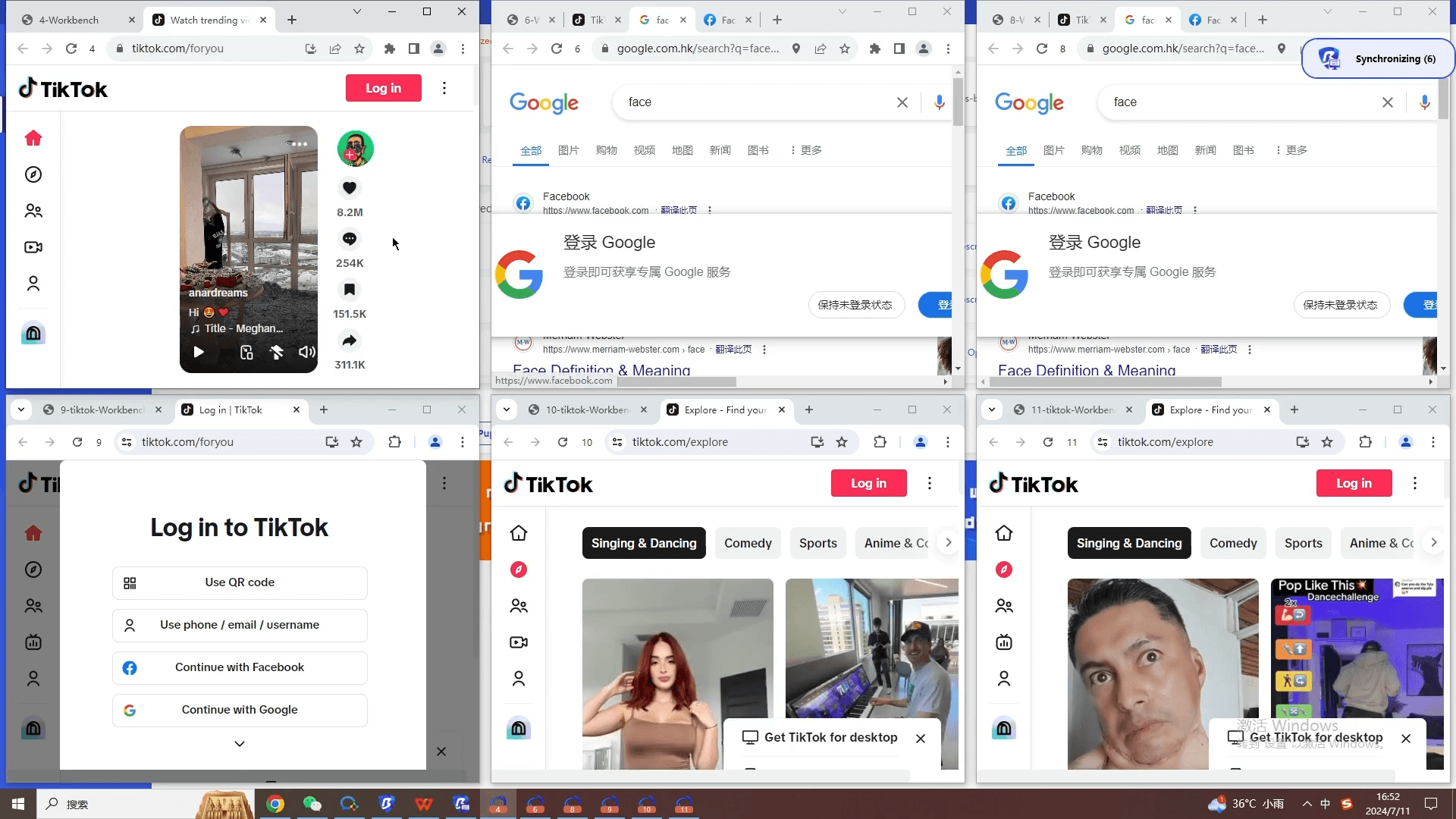
④ เพิ่มประสิทธิภาพในการจัดการหลายบัญชี:
สำหรับผู้ใช้ที่มีความต้องการในการปฏิบัติงานเป็นกลุ่ม Bitbrowser รองรับการสร้างและจัดการโปรไฟล์การตั้งค่าเป็นกลุ่ม และให้ฟังก์ชันอัตโนมัติและความร่วมมือที่ครอบคลุม มันลดความซับซ้อนของการกำหนดค่าสภาพแวดล้อมและงานป้องกันการเชื่อมโยงให้เป็นเครื่องมือที่มีประสิทธิภาพและใช้งานง่าย เพิ่มประสิทธิภาพและความปลอดภัยของการดำเนินงานหลายบัญชีบนอุปกรณ์ Mac มากขึ้น
ด้วยการใช้ Bitbrowser คุณจะไม่จำเป็นต้องกังวลเกี่ยวกับข้อจำกัดของโหมดส่วนตัว Safari อีกต่อไป แต่จะได้รับสภาพแวดล้อมการเรียกดูเว็บที่ปลอดภัย、สามารถควบคุมได้ และสามารถตอบสนองความต้องการธุรกิจเชี่ยวชาญได้
5. วิธีดาวน์โหลดและติดตั้ง Bitbrowser บนอุปกรณ์ Mac
เพื่อใช้ Bitbrowser บน Mac ของคุณ คุณต้องเข้าถึงเว็บไซต์ทางการของมันและเสร็จสิ้นการดาวน์โหลดและติดตั้ง เนื่องจาก Bitbrowser เป็นเครื่องมือเชี่ยวชาญข้ามแพลตฟอร์ม มันให้แพ็คเกจติดตั้งเฉพาะสำหรับระบบ macOS
ขั้นตอนดาวน์โหลดและติดตั้ง:
1. เข้าถึงเว็บไซต์ทางการ: เปิดเบราว์เซอร์ Mac ของคุณ (เช่น Safari) ค้นหา "Bitbrowser" ในเครื่องมือค้นหา หรือเข้าถึงเว็บไซต์ทางการโดยตรง (<www.bitbrowser.net)
2. ระบุศูนย์ดาวน์โหลด: หาเขต "ดาวน์โหลด" หรือ "Download" ในหน้าแรกของเว็บไซต์หรือแถบนำทาง
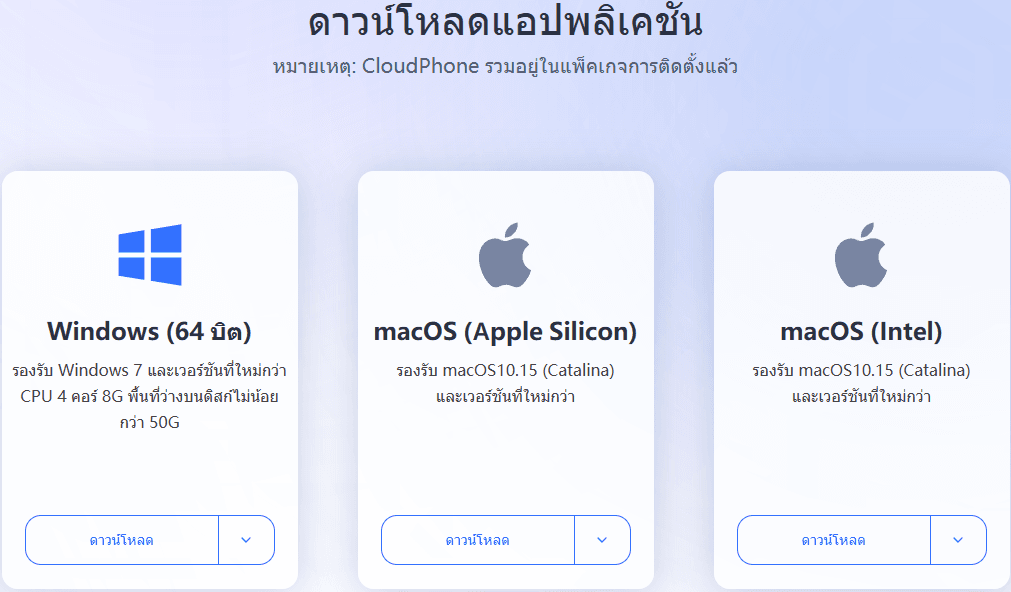
3. เลือกระหว่างเวอร์ชัน macOS: ในหน้าแดาวน์โหลด เลือกระหว่างแพ็คเกจติดตั้งสำหรับระบบปฏิบัติการmacOS โดยชัดเจน โดยทั่วไป มันจะมีรูปแบบ .dmg หรือ .zip คลิกปุ่มดาวน์โหลด
4. เริ่มติดตั้ง:
* ถ้าดาวน์โหลดเป็นไฟล์ .dmg ให้คลิกสองครั้งไฟล์นั้น macOS จะเปิดหน้าต่างติดตั้งขึ้นมา
* ในหน้าต่างที่ปรากฏขึ้น ลากไอคอนแอป Bitbrowser ไปที่ไอคอนโฟลเดอร์ "Applications" นี่จะคัดลอกโปรแกรมไปยังระบบของคุณ
5. เริ่มแอปพลิเคชัน:
* ปิดหน้าต่างติดตั้งและขับออกไฟล์ .dmg
* เปิดโฟลเดอร์ "Applications" ค้นหาและคลิกสองครั้งไอคอนของ Bitbrowser
6. ยืนยันสิทธิ์ความปลอดภัย: เมื่อเริ่มการทำงานครั้งแรก macOS อาจเตือน "แอปพลิเคชันนี้ดาวน์โหลดจากอินเทอร์เน็ต คุณแน่ใจว่าต้องการเปิดมันหรือไม่?" โปรดคลิก "Open" เพื่อยืนยัน
7. เข้าสู่ระบบและกำหนดค่า: หลังจากเริ่มการทำงานสำเร็จ คุณต้องเข้าสู่ระบบด้วยบัญชีที่ลงทะเบียน หลังจากเข้าสู่ระบบ คุณสามารถเริ่มสร้างและกำหนดค่าโปรไฟล์การตั้งค่าเบราว์เซอร์อิสระแรกของคุณได้ และสัมผัสประสบการณ์การเรียกดูเว็บป้องกันการเชื่อมโยงที่ปลอดภัย
6. คำถามที่พบบ่อยและคำตอบ
Q1:ฉันต้องใช้ Bitbrowser ตลอดเวลาหรือไม่?
A:นี่ขึ้นอยู่กับความต้องการของคุณ ถ้าคุณเพียงแค่เข้าชมเนื้อหาที่ไม่ต้องการที่จะเหลือร่องรอยบนอุปกรณ์แชร์เป็นครั้งคราว โหมดส่วนตัวของ Safari ก็เพียงพอแล้ว แต่ถ้าคุณมีความต้องการธุรกิจที่ต้องจัดการหลายบัญชี、ป้องกันการเชื่อมโยงบัญชี、หรือต้องการความไม่เป็นที่รู้จักระดับสูง แล้ว Bitbrowser เป็นเครื่องมือที่จำเป็น
Q2:เมื่อใช้การเรียกดูส่วนตัว Safari บน Mac มีอะไรเกิดขึ้นกับไฟล์ที่ดาวน์โหลดของฉัน?
A:ไฟล์เองจะถูกดาวน์โหลดและบันทึกบน Mac ของคุณ โดยทั่วไปจะอยู่ในโฟลเดอร์ "Downloads" แต่ประวัติดาวน์โหลดนี้จะไม่ปรากฏในรายการประวัติดาวน์โหลดของ Safari
Q3:ความแตกต่างระหว่างโปรอกซีและ Bitbrowser คืออะไร?
A:
* โพรอกซีมีหน้าที่หลักในการเข้ารหัสการเชื่อมต่อเครือข่ายของคุณและซ่อนที่อยู่ IP ที่แท้จริงของคุณ
* Bitbrowser มีหน้าที่หลักในการแปลงลายนิ้วมือเบราว์เซอร์ของคุณและแยกต่างหากสภาพแวดล้อมหลายบัญชีของคุณ
* เพื่อให้ได้ผลการไม่เป็นที่รู้จักและป้องกันการเชื่อมโยงที่ดีที่สุด แนะนำให้ใช้ร่วมกัน cả สองอย่าง:นั่นคือ ในแต่ละโปรไฟล์การตั้งค่าของ Bitbrowser กำหนด IP โพรอกซีอิสระ (แนะนำให้ใช้โปรอกซีที่ให้บริการโดยผู้ให้บริการโปรอกซีที่ Bitbrowser แนะนำ)
7. สรุป
การเปิดโหมดการเรียกดูส่วนตัวของ Safari บนอุปกรณ์ Mac เป็นทางเลือกที่รวดเร็วและสะดวก มันสามารถป้องกันอุปกรณ์โลคัลจากการบันทึกประวัติการเรียกดูและข้อมูลชั่วคราวของคุณได้ผลดี ด้วยแป้นลัดง่ายๆ Shift + Command + N คุณสามารถเปิดเซสชันโลคัลที่ไม่เหลือร่องรอยได้ทันที
อย่างไรก็ตาม ถ้าคุณมีความต้องการสูงกว่าเกี่ยวกับความเป็นส่วนตัวออนไลน์ โดยเฉพาะอย่างยิ่งเกี่ยวกับการปฏิบัติงานหลายบัญชี、ป้องกันการติดตามแพลตฟอร์มและการเชื่อมโยงบัญชี、หรือต้องการความไม่เป็นที่รู้จักระดับลึก ในสถานการณ์เชี่ยวชาญ คุณต้องเอาโหมดส่วนตัวพื้นฐานออกไปนอกเหนือ
Bitbrowser ด้วยเทคโนโลยีลายนิ้วมือเสมือนจริงและการจัดการโปรไฟล์การตั้งค่าที่แยกต่างหากระดับสูง สามารถให้สภาพแวดล้อมทำงานที่ปลอดภัย、เป็นส่วนตัวและมีประสิทธิภาพจริงๆ สำหรับกิจกรรมออนไลน์ทั้งหมดของคุณบน Mac ในยุคที่สินทรัพย์ดิจิทัลและการดำเนินงานข้ามแพลตฟอร์มมีความสำคัญมากขึ้น การเลือกเครื่องมือที่ قويเพื่อปกป้องตัวตนออนไลน์และสินทรัพย์ของคุณ เป็นการตัดสินใจที่ฉลาด 通过ขั้นตอนข้างต้นในการติดตั้งBitbrowser บนอุปกรณ์ Mac ของคุณ เป็นขั้นตอนแรกสู่การคุ้มครองความเป็นส่วนตัวระดับเชี่ยวชาญ

 การจัดการหลายบัญชี
 ป้องกันการเชื่อมโยงบัญชี
 การจัดการพนักงานหลายคน
บทความแนะนำ
ดูเพิ่มเติม