BitBrowser CloudPC Bağlayıcısı: CloudPC ve VPS Nasıl Tek Yerden Yönetilir
 2026.10.31 08:36
 YT.Shi
Birden fazla bulut bilgisayarını yönetmek genellikle farklı ana makine adreslerini, bağlantı ayrıntılarını ve uzak masaüstü pencerelerini takip etmek anlamına gelir. Makineler arasında geçiş yapmak, özellikle birkaç CloudPC veya VPS ana makinesi aynı iş akışının parçası olduğunda zahmetli hale gelebilir.
BitBrowser, BitCloudPC örneklerini ve kendi barındırdığınız VPS'leri tek bir yönetim arayüzünde bir araya getirmek için tasarlanmış ücretsiz bir masaüstü istemcisi olan CloudPC Bağlayıcısı'nı tanıttı. Kullanıcılar farklı makineler için ayrı uzak masaüstü araçları açmak yerine bulut ana makinelerini tek bir listede düzenleyebilir ve bunlara bağımsız pencereler üzerinden bağlanabilir.
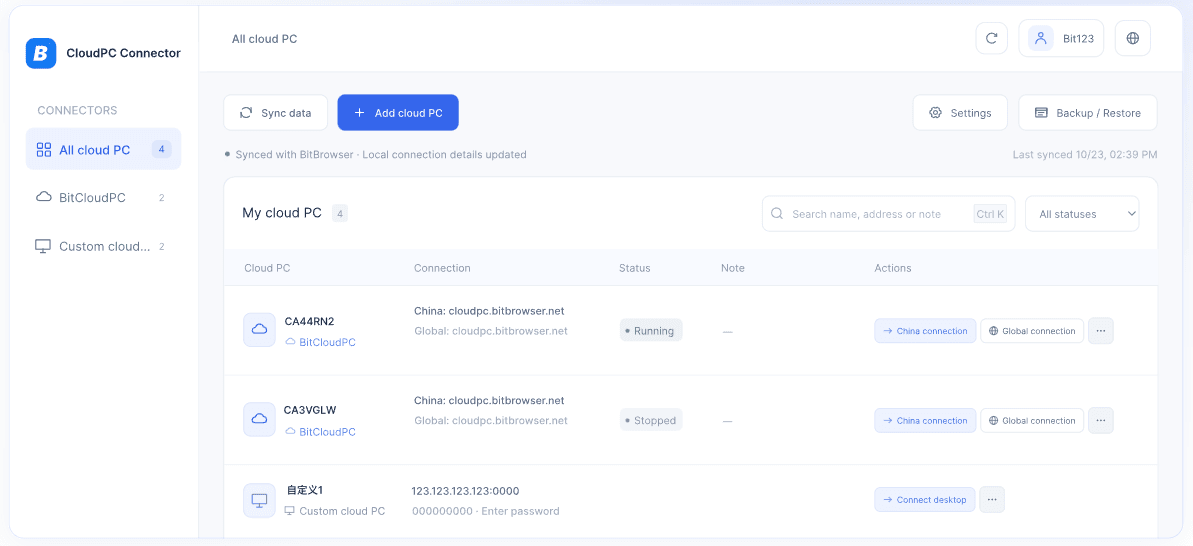
Windows ve macOS için sunulan CloudPC Bağlayıcısı ayrıca otomatik örnek senkronizasyonu, ayarlanabilir masaüstü çözünürlüğü, şifrelenmiş yerel depolama ve yedekleme ve geri yükleme seçenekleri içerir.
BitBrowser CloudPC Bağlayıcısı Nedir?
CloudPC Bağlayıcısı, birden fazla bulut bilgisayarını tek bir yerden yönetmek ve bunlara bağlanmak için kullanılan bir masaüstü uygulamasıdır.
BitCloudPC örneklerini ve özel bulut ana makinelerini destekler. Kullanıcılar ayrıca Remote Desktop Protocol (RDP) destekleyen Windows ana makinelerini de bağlayabilir, bu da uygulamayı BitCloudPC ekosisteminin ötesinde kullanışlı hale getirir.
Kullanıcılar farklı uzak masaüstü uygulamaları arasında geçiş yapmak yerine bulut ana makinelerine göz atabilir, listeyi arayabilir veya filtreleyebilir ve ihtiyaç duydukları makineyi açabilir.
Öne çıkan özellikler:
▸ Birleşik CloudPC ve VPS yönetimi: BitCloudPC örneklerini ve RDP destekli özel Windows ana makinelerini tek bir listede yönetin.
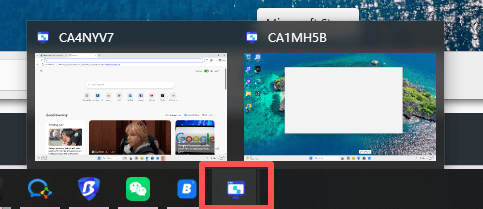
▸ Bağımsız bağlantılar: Yinelenen oturumlar oluşturmadan birden fazla CloudPC'yi ayrı pencerelerde açın.
▸ Otomatik senkronizasyon: Bulut bilgisayar örneklerini ve çalışma durumlarını otomatik olarak senkronize edin.
▸ Esnek masaüstü ayarları: 720p ile 4K arasında çözünürlük seçin; özel ayarlar ve 22 arayüz dili desteğiyle.
▸ Veri güvenliği ve bakım: Bağlantı verilerini yerel şifreleme, şifrelenmiş yedekleme ve geri yükleme ile koruyun; imza doğrulamalı otomatik güncellemelerden yararlanın.
Cloud PC Bağlayıcısı'nı ücretsiz kullanın
CloudPC Bağlayıcısı nasıl kurulur ve açılır
Temel iş akışı istemciyi kurmak, bulut bilgisayar listenizi senkronize etmek ve ihtiyaç duyduğunuz makineye bağlanmaktan oluşur.
Başlamadan önce
▸ BitCloudPC'yi senkronize etmek için: BitBrowser 7.2.0 veya üzeri kurulu ve çalışır durumda olmalı ve BitBrowser hesabınızda oturum açmış olmalısınız.
▸ Kendi barındırdığınız bir ana makineye bağlanmak için: hedef bilgisayarda uzak erişim destekleniyor veya etkin olmalı, adresi ve bağlantı noktası erişilebilir olmalıdır.
1. Adım: İstemciyi indirin ve kurun
CloudPC Bağlayıcısı resmi sayfasını ziyaret edin ve işletim sisteminize uygun yükleyiciyi indirin.
▸ Windows 10 / 11 (64 bit)
▸ macOS 14 veya üzeri
▸ Apple Silicon ve Intel için macOS yükleyicileri

2. Adım: Otomatik senkronizasyonu başlatın
CloudPC Bağlayıcısı'nı ilk kez başlattığınızda BitCloudPC listenizi otomatik olarak alır.
Listeyi manuel olarak yenilemek için Sync seçeneğini de kullanabilirsiniz.
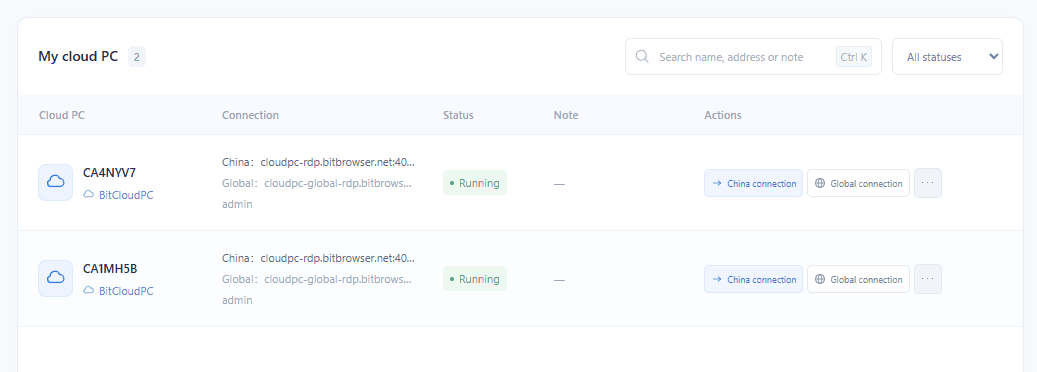
Kullanılabilir bulut bilgisayar örnekleriniz ve çalışma durumları ardından yönetim arayüzünde görüntülenir.
3. Adım: Bir CloudPC'ye bağlanın
Kullanmak istediğiniz bulut bilgisayarını bulun ve Connect'e tıklayın.
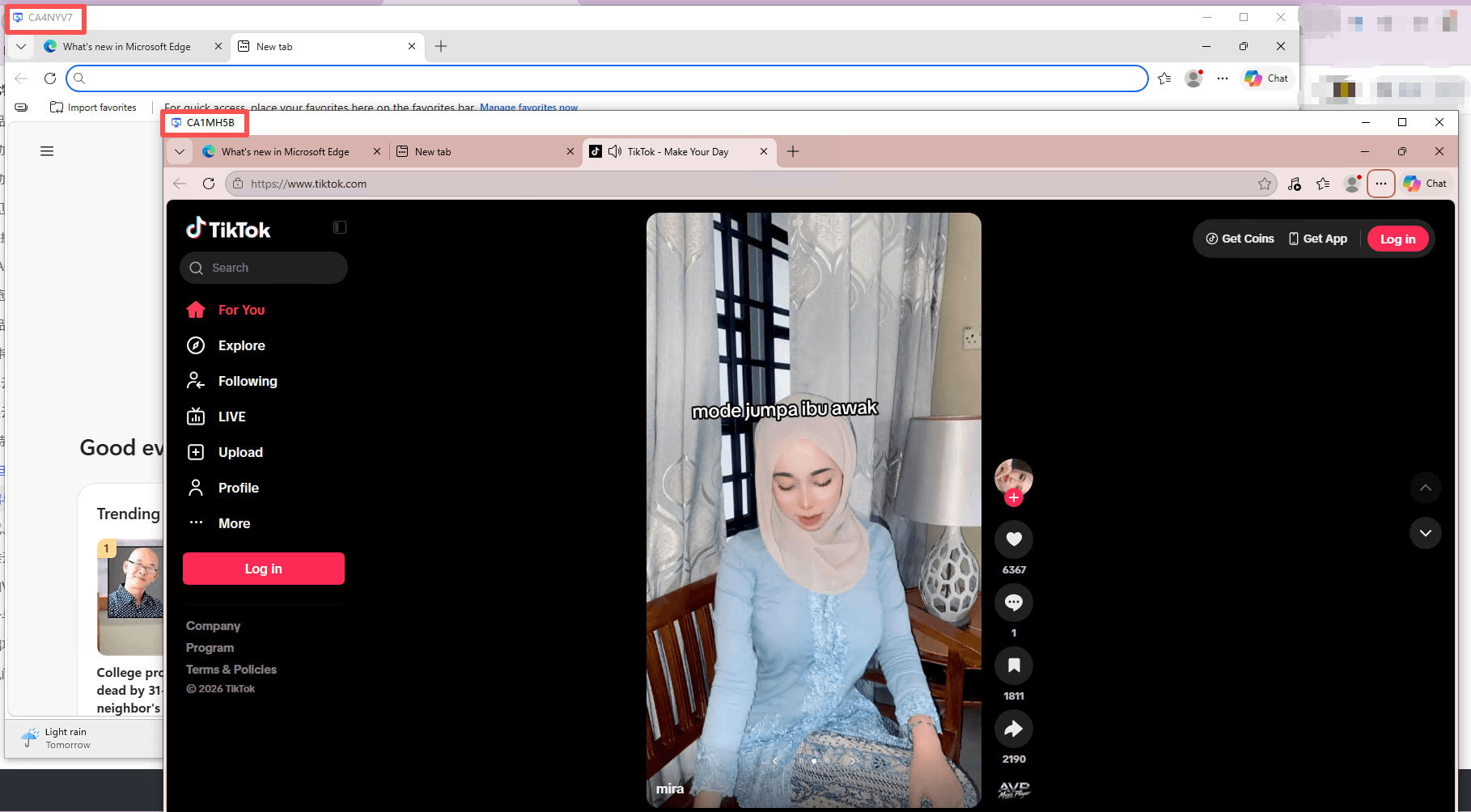
Her CloudPC kendi bağımsız penceresinde açılır. Zaten etkin bir penceresi olan bir makine için tekrar Connect'e tıklarsanız uygulama yeni bir oturum açmak yerine mevcut pencereyi öne getirir.
Ardından aynı masaüstü istemcisinden birden fazla uzak bilgisayarla çalışabilirsiniz.
CloudPC Bağlayıcısı nasıl yönetilir ve kullanılır
Bulut bilgisayarlarınızı ekledikten sonra bunlara bağlanabilir, güç durumlarını yönetebilir, özel VPS ana makineleri ekleyebilir ve bağlantı ayarlarınızı yedekleyebilirsiniz.
1. Bir bulut bilgisayarına bağlanın
CloudPC Bağlayıcısı, BitCloudPC için iki bağlantı seçeneği sunar: China bağlantısı ve Global bağlantı. Ağ ortamınıza en uygun rotayı seçin.
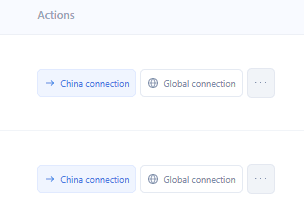
Özel bulut bilgisayarlarında tek bir Connect düğmesi bulunur.
Uzak masaüstünü ayrı bir pencerede açmak için Connect'e tıklayın. Pencere başlığı bulut bilgisayarının adını gösterir; bu da birden fazla makineyle çalışırken her oturumu tanımlamayı kolaylaştırır.
Her bulut bilgisayarının aynı anda yalnızca bir etkin bağlantı penceresi olabilir. Tekrar Connect'e tıklarsanız yinelenen bir oturum başlatmak yerine mevcut pencere öne getirilir.
2. Bir CloudPC'yi başlatın, durdurun veya yeniden başlatın
Bir BitCloudPC'nin güç durumunu doğrudan cihaz listesinden yönetebilirsiniz:
▸ Çalışıyor: Stop veya Restart seçin.
▸ Durduruldu: Start seçin.
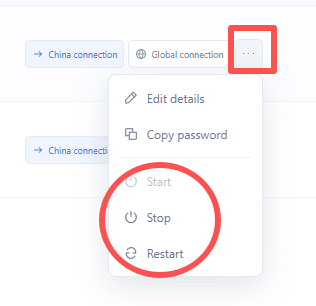
Bir işlem gönderdikten sonra durum hemen güncellenmeyebilir. En güncel durumu almak için Refresh veya Sync'e tıklayın.
Creating, Restarting veya Suspended due to overdue payment gibi geçiş veya kısıtlı durumlardaki bulut bilgisayarlarına, durum değişene kadar bağlanılamaz veya bunlar yönetilemez.
3. Özel bir VPS ana makinesi ekleyin
CloudPC Bağlayıcısı ayrıca Remote Desktop Protocol (RDP) bağlantılarına izin veren özel Windows VPS ana makinelerini destekler.
▸ Sol kenar çubuğundan Custom cloud PC seçin.
▸ Add cloud PC'ye tıklayın.
▸ Bağlantı ayrıntılarını girin:
• Name: Ana makineyi tanımlamak için bir etiket.
• IP Address or Domain: Ana makinenin adresi.
• Port: RDP bağlantı noktası.
• Username and Password: Uzak oturum açma bilgileriniz.
• Notes: İsteğe bağlı ek bilgiler.
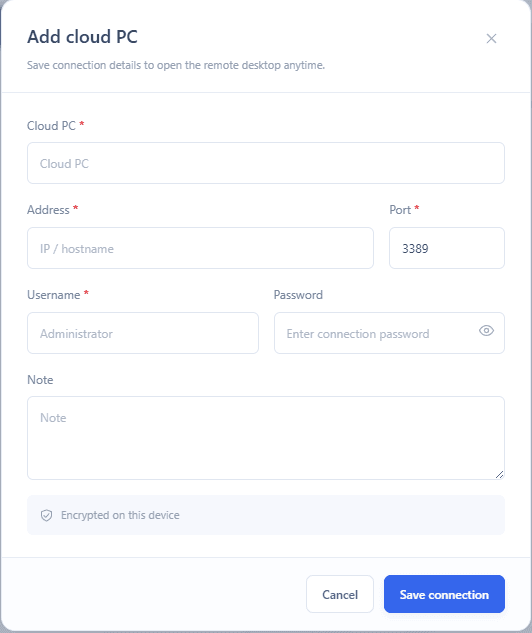
▸ Ana makineyi özel bulut bilgisayarı listenize eklemek için Save Connection'a tıklayın.
4. Bağlantı ayarlarını yedekleyin ve geri yükleyin
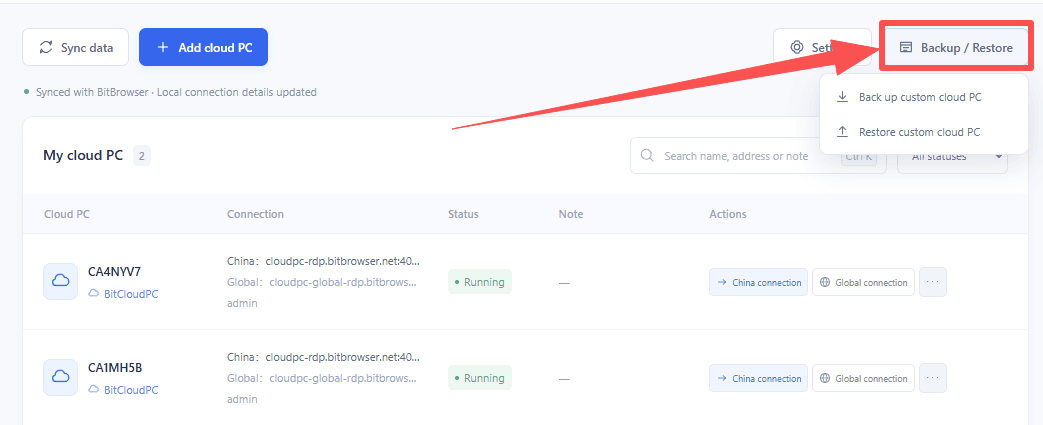
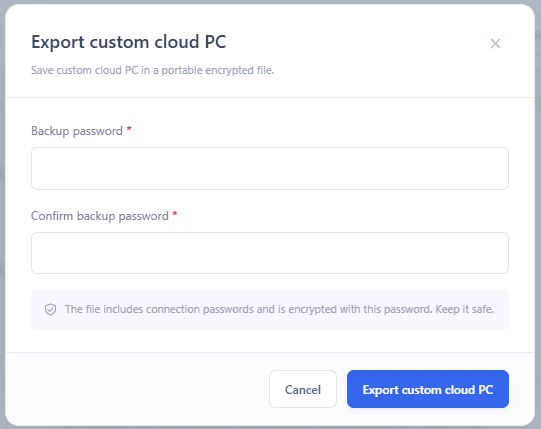
CloudPC Bağlayıcısı, bağlantı kayıtlarınızı şifrelenmiş bir .bcpc yedekleme dosyasına aktarmanıza olanak tanır.
▸ Sağ üst köşedeki Backup / Restore'a tıklayın.
▸ En az sekiz karakterlik bir dosya parolası belirleyin.
▸ .bcpc yedekleme dosyasını dışa aktarın.
Ayarlarınızı geri yüklemek için yedekleme dosyasını seçin ve dışa aktarırken kullandığınız parolayı girin. Mevcut eşleşen kayıtlar güncellenirken yeni kayıtlar listeye eklenir.
Önemli: yedeklemeler BitCloudPC örneklerinin kendisini içermez. Yedekleme parolanızı güvenli bir yerde saklayın, çünkü dosya parola olmadan açılamaz.
5. Bulut bilgisayarı ayrıntılarını düzenleyin
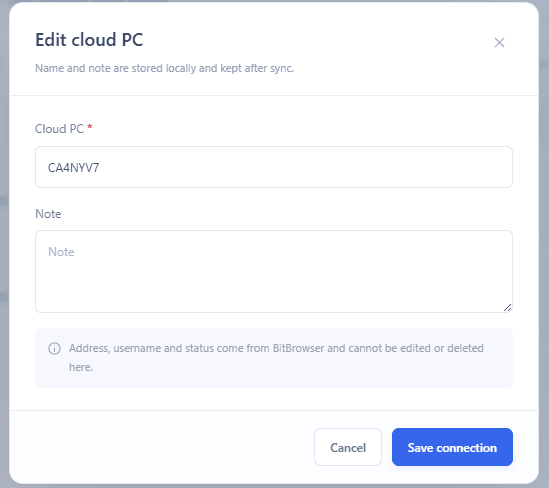
Kullanılabilir düzenleme seçenekleri bulut bilgisayarının türüne bağlıdır:
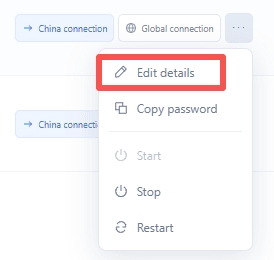
▸ BitCloudPC: görünen adını ve notlarını değiştirebilirsiniz. Bu değişiklikler yerel olarak kaydedilir ve bir sonraki senkronizasyondan sonra da kalır. BitCloudPC girişleri bağlayıcıdan silinemez.
▸ Custom Cloud PC: tüm bağlantı ayrıntılarını düzenleyebilir veya bir girişi silebilirsiniz.
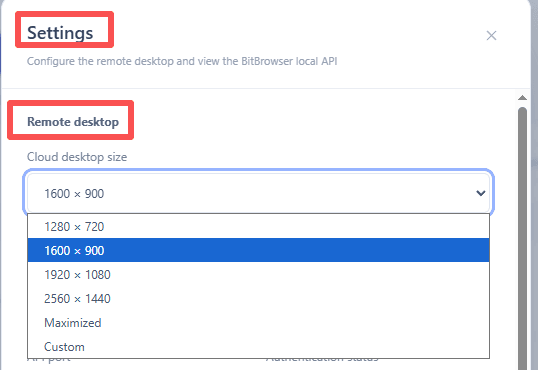
6. Uzak masaüstü penceresinin boyutunu ayarlayın
Uzak masaüstü çözünürlüğünü uygulama ayarlarından değiştirebilirsiniz.
Yaygın sorunların giderilmesi
1. Senkronizasyon, BitBrowser sürümünü kontrol etmemi isteyen bir mesajla başarısız oluyor. Ne yapmalıyım?
BitBrowser sürümünüz güncel olmayabilir. BitBrowser'ı 7.2.0 veya üzeri sürüme güncelleyin ve ardından tekrar senkronize etmeyi deneyin.
2. Senkronizasyon, BitBrowser'ın açık olup olmadığını kontrol etmemi isteyen bir mesajla başarısız oluyor. Neden?
BitBrowser çalışmıyor olabilir veya oturum açmamış olabilirsiniz. BitBrowser'ı açın, hesabınızda oturum açın ve CloudPC Bağlayıcısı'nda tekrar Sync'e tıklayın.
3. Üstteki hesap adı neden "Guest" gösteriyor?
Bu genellikle BitBrowser'da oturum açmadığınız anlamına gelir. Oturum açın ve hesap bilgilerinin otomatik olarak yenilenmesini bekleyin. CloudPC Bağlayıcısı'nı yeniden başlatmayı da deneyebilirsiniz.
4. Bağlantı neden oturum açma hatasıyla başarısız oluyor?
Uzak bilgisayarın kullanıcı adı veya parolası yanlış olabilir. Oturum açma bilgilerinizi kontrol edin ve tekrar bağlanmayı deneyin.
5. CloudPC Bağlayıcısı'nı kapattığımda açık uzak masaüstü pencerelerine ne olur?
CloudPC Bağlayıcısı aracılığıyla açılan tüm uzak masaüstü pencereleri de kapanır. İhtiyaç duyduğunuzda yeniden bağlanabilirsiniz. Pencereleri kapatmak uzak bilgisayarlarınızdaki verileri etkilemez.
Son düşünceler
BitBrowser CloudPC Bağlayıcısı, BitCloudPC örneklerini ve kendi barındırdığınız Windows VPS'leri tek bir masaüstü uygulamasında bir araya getirir. Bağımsız bağlantı pencereleri, otomatik senkronizasyon, ayarlanabilir çözünürlük ve şifrelenmiş yerel depolama, düzenli olarak birden fazla uzak makineyle çalışan kullanıcılar için pratik bir seçenek sunar.
CloudPC'leri ve uyumlu VPS ana makinelerini düzenlemenin daha basit bir yolunu arayan herkes için CloudPC Bağlayıcısı'nı denemeye değer. Windows ve macOS için ücretsiz olarak indirilebilir.
Hemen başlayın: https://www.bitbrowser.net/tr/cloudpc-connector

 Çoklu Hesap Yönetimi
 Hesap İlişkilendirmesini Önleme
 Çoklu Çalışan Yönetimi
Önerilen Makaleler
daha fazla gör