Mac cihazındaki tarayıcıda gizli modu nasıl kullanırım?
 2025.11.15 17:42
 Bitbrowser
Dijital çağda, çevrimiçi gizlilik kullanıcıların giderek daha fazla dikkat ettiği bir konu haline gelmiştir. Mac kullanıcıları için, iş, öğrenme veya eğlence olsun, tarama aktivitelerinin gizliliğinin korunması dir. Tarayıcıların sağladığı "gizli mod" çevrimiçi aktivitelerde iz bırakmama konusunda kolay bir yol gibi görünüyor. Ancak bu mod gerçekten tamamen anonimlik ve güvenlik sağlayabiliyor mu?
Bu makale, tarayıcı gizlilik modunun prensiplerini, Mac cihazlarında Safari'nin gizli tarama özelliğini nasıl açacağını inceleyecek ve onun doğal sınırlamalarını ortaya koyacaktır. Ayrıca, daha derinlemesine gizlilik koruması ve çok hesap yönetimi ihtiyaçlarını karşılamak için size daha profesyonel ve etkili bir alternatif sunacağız — Bitbrowser.

I. Tarayıcı gizli modu nedir?
Tarayıcı gizlilik modu, örneğin Safari'nin "Gizli Tarama" veya Chrome'un "Gizli Mod"u, özel bir tarama durumudur. Kullanıcı bu modu etkinleştirdiğinde, tarayıcı yerel cihazda geçici ve izole bir oturum oluşturur.
Temel işlevi şunlardır:
· Yerel veriler iz bırakmaz: Ziyaret ettiğiniz web sayfası adresleri tarayıcının gezinme geçmişine kaydedilmez.
· Geçici veriler otomatik olarak temizlenir: Oturum sırasında oluşan Cookie'ler, site verileri ve yerel depolama bilgileri profil kapatıldığında otomatik olarak temizlenir.
· Kimlik bilgileri hatırlanmaz: Web sitelerinde girdiğiniz kullanıcı adları, parolalar veya diğer form bilgileri tarayıcı tarafından kaydedilmez veya otomatik olarak doldurulmaz.
Özetle, gizlilik modunun amacı, aynı cihazı kullanan diğer kullanıcıların yerel tarama izlerinizi kolayca görmemesini sağlamaktır. Cihaz düzeyinde gizlilik koruması sağlar.
II. Mac cihazlarında tarayıcı gizli moduna nasıl girilir?
Mac kullanıcıları için en yaygın tarayıcı Safari'dir. İşte macOS cihazlarında Safari gizli taramayı açmanın beberapa basit yolları:
Menü çubuğu üzerinden işlem
1. Safari tarayıcısını açın.
2. Ekranın sol üst köşesindeki "Dosya" menüsüne tıklayın.
3. Açılan menüden "Yeni Gizli Pencere" seçin.
Klavye kısayolları kullanarak gizlilik modu oluşturma
Safari penceresi odaklandığında, klavye kısayolunu basın: Shift + Command + N
Bu, hemen yeni bir gizli tarama penceresi açacaktır.
Gizli mod nasıl tanınır?
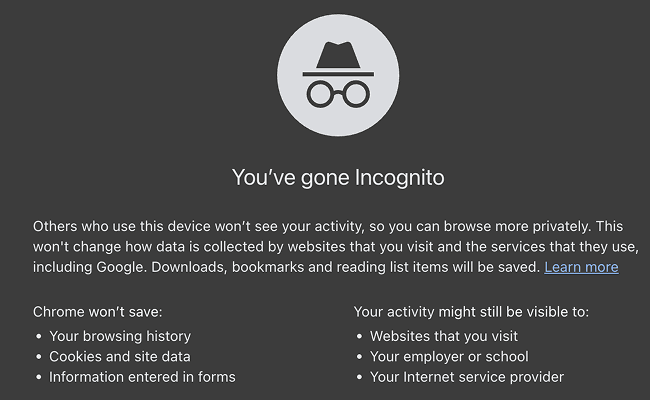
Başarıyla gizli tarama moduna girdiğinizde, yeni pencere genellikle belirgin görsel değişiklikler içerir, örneğin Safari penceresinin üstündeki adres çubuğu (akıllı arama alanı) koyu renge dönüşür ve beyaz metin ile birlikte, gizli durumda olduğunuzu hatırlatır.
Varsayılan başlatma şekli olarak nasıl ayarlanır?
Eğer Safari her açıldığında varsayılan olarak gizli tarama modunda olmasını istiyorsanız, aşağıdaki adımları izleyebilirsiniz:
1. Üst menü çubuğunda "Safari" > "Ayarlar" (veya "Tercihler") seçeneğini belirleyin.
2. Açılan pencerede "Genel" sekmesini seçin.
3. "Safari açılırken" açılır menüsünden "Yeni gizli pencere" seçin.
III. Normal tarayıcı gizlilik modunun dezavantajları nelerdir?
Gizlilik modu kolaylık sağlasa da, tam bir çevrimiçi anonimlik veya güvenlik garantisi sağlayamaz. Onun sınırlamalarını anlamak çok önemlidir:
Gerçek kimliğinizi ve konumunuzu gizleyemez
Gizlilik modu IP adresinizi gizlemez. Dolayısıyla, aşağıdaki kurumlar hala çevrimiçi aktivitelerinizi izleyebilir veya tanımlayabilir:
· İnternet hizmet sağlayıcınız (ISP): ISP'niz hangi web sitelerine eriştiğinizi görebilir.
· Bağlı olduğunuz ağ yöneticisi: Örneğin, okul veya şirket ağ yöneticisi.
· Eriştiğiniz web siteleri: Web siteleri IP adresiniz, tarayıcı parmak izi gibi teknolojilerle sizi tanıyabilir ve izleyebilir.
"Tarayıcı parmak izi" izlemeyi engelleyemez
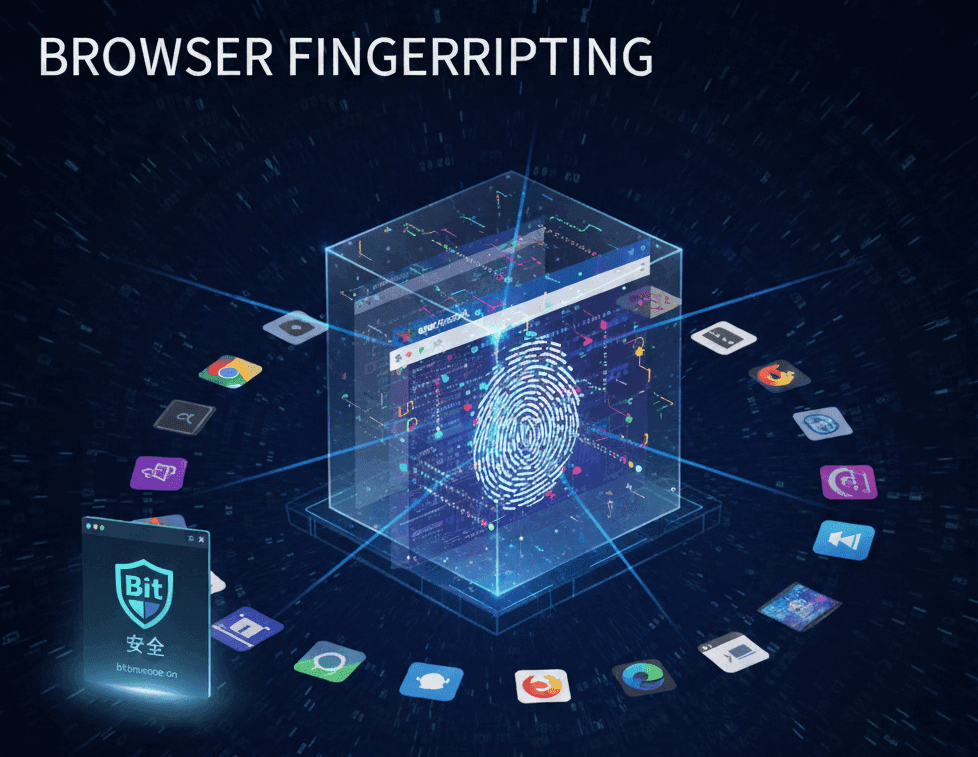
Tarayıcı parmak izi (Browser Fingerprinting), Cookie'den daha gelişmiş bir izleme teknolojisidir. Tarayıcı yapılandırmanız, işletim sistemi, ekran kartı, yüklü yazı tipleri gibi bilgileri toplayarak benzersiz bir "parmak izi" oluşturarak sizi tanır. Gizli modu açtıysanız ve Cookie'leri temizlediyseniz bile, bu izleme hala etkilidir. Normal gizlilik modu bu derin izlemeye karşı hiçbir şey yapamaz.
Ek güvenlik koruması sağlayamaz
Gizlilik modu esasen "iz bırakmayan" bir yerel oturumdur, ancak aşağıdaki tehditleri önleme işlevine sahip değildir:
· Zararlı yazılımlar veya virüsler: Gizli modda zararlı bir dosya indirdiyseniz, cihazınız hala enfekte olabilir.
· Ağ phishingi veya sahtecilik: Sahte veya dolandırıcılık web sitelerine erişmenizi engellemez.
Özetle, normal gizlilik modu sadece "cihaz içi" gizlilik korumasıdır, dışarıdaki izleme ve takip için neredeyse hiçbir etkisi yoktur.
IV. Bit parmak izi tarayıcısını kullanmak — En iyi alternatif
Yerel gizlilik korumasından öteye geçmeyi, gerçek anonimliği hedeflemeyi veya çok hesap yönetimi yapmayı (örneğin, uluslararası e-ticaret, sosyal medya pazarlama, reklam verme vb.) isteyen kullanıcılar için, standart gizlilik modu çoktan yetersiz kalmıştır. Bu durumda, profesyonel parmak izi tarayıcıları en iyi alternatif haline gelir.
Bitbrowser, çok hesaplı ilişki önleme ve anonim tarama için tasarlanmış profesyonel bir tarayıcıdır. Gelişmiş teknoloji yollarıyla, standart gizlilik modunun temel eksikliklerini gidermek ve kullanıcılara sanal alan seviyesinde izole bir ortam sağlamak için tasarlanmıştır.
Neden Bitbrowser seçilmeli?
① Sanal tarayıcı parmak izi, derin anonimlik sağlar:
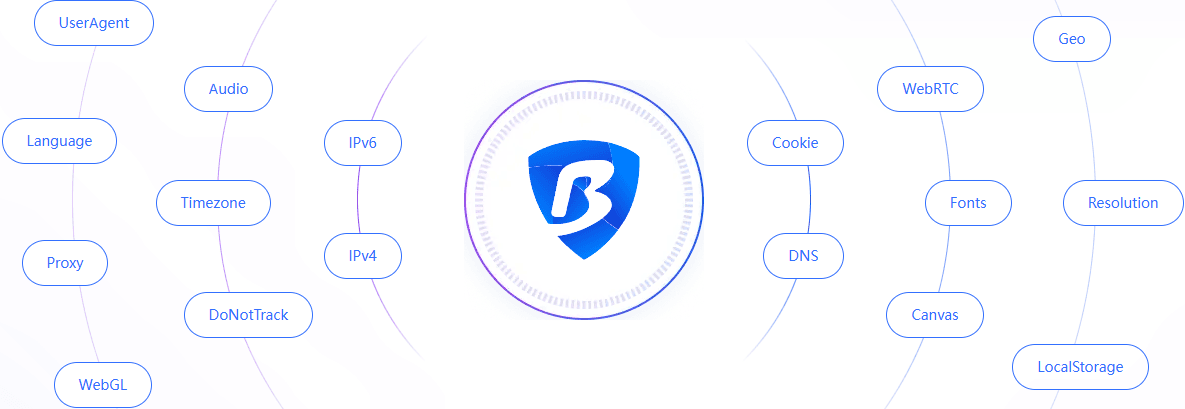
Bitbrowser basitçe verileri "kayıt etmez" değil, her bir bağımsız tarayıcı profili (yani bir çalışma ortamı) için tamamen bağımsız ve yüksek oranda gerçekçi bir sanal dijital parmak izi üretir.
Bu, derin izleme teknolojileri bile diğer profillerden hiçbir şekilde ilişkili olmayan yeni bir "sanal cihaz" göreceği anlamına gelir. Web siteleri veya platformlar parmak izi bilgileri ile bu profillerin hepsinin aynı Mac cihazından ve aynı kullanıcıdan geldiğini tanıyamaz. Bu, standart gizlilik modunun ulaşılamayacağı anonimlik yeteneğidir.
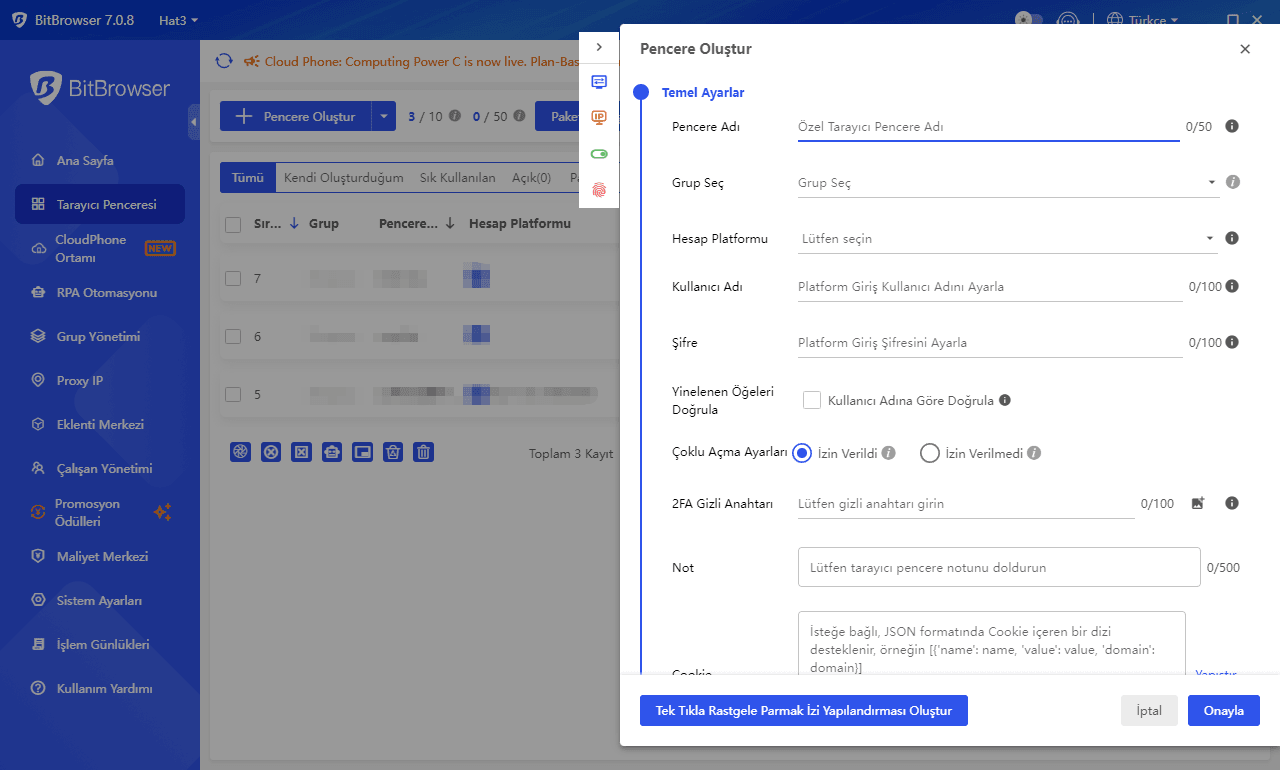
② Bağımsız olarak izole edilmiş tarayıcı profilleri:
Bitbrowser'ın her bir profili, bağımsız bir işletim sistemi, bağımsız bir IP adresi (proxy IP ile birlikte kullanılmalı), bağımsız Cookie'ler ve önbelleği olan bağımsız bir sanal bilgisayara eşdeğerdir.
> Kullanışlı senaryo ipucu: Kullanıcılar, Mac cihazında aynı anda onlarca hatta yüzlerce bağımsız sosyal medya hesabı, e-ticaret mağazası veya reklam hesabı giriş yapabilir ve yönetebilirler, Cookie'ler, önbellek veya parmak izi ilişkisi nedeniyle hesap kapatma riski yaşamaktan korkmamak gerekir. Her bir profilın çalışma ortamı tamamen izole edilmiştir ve birbirini etkilemez.
③ Dahili kullanışlı IP proxy yönetimi:
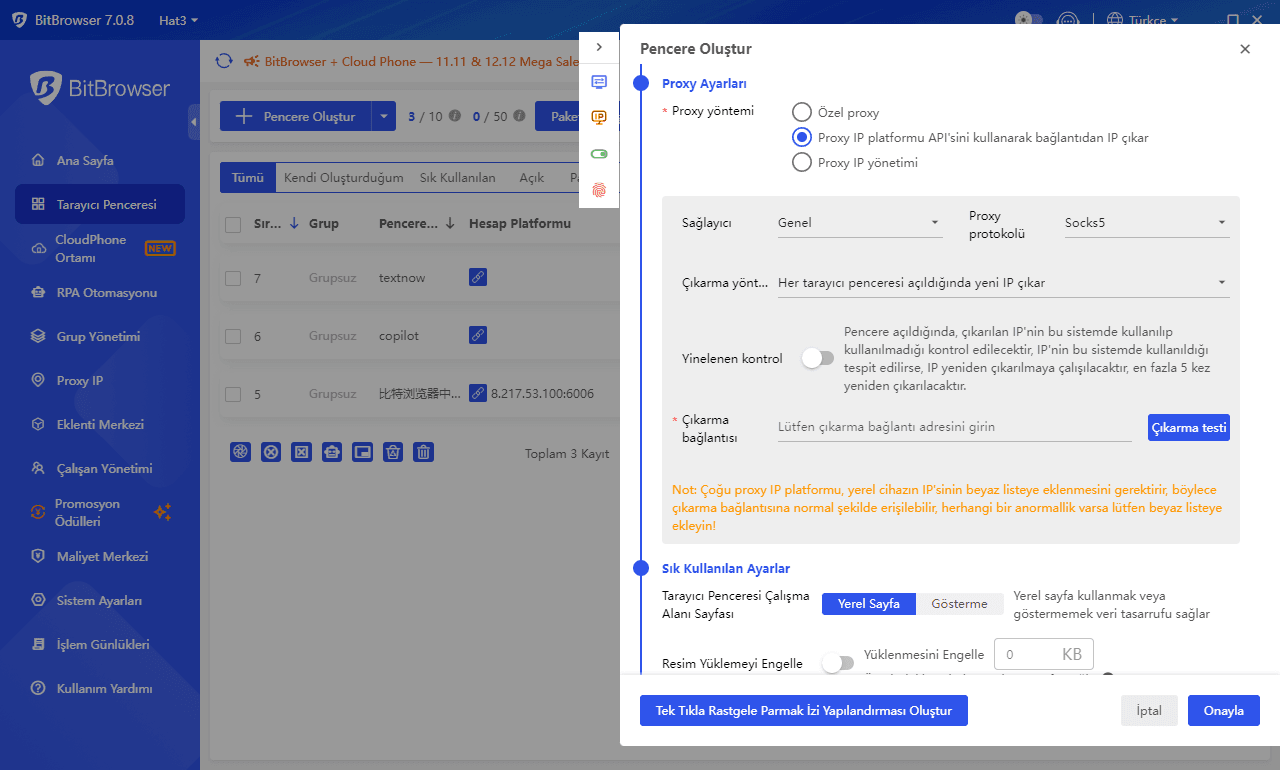
Gerçek anonimlik ve ilişki önleme için IP adresinin izolasyonu çok önemlidir. Bitbrowser, piyasadaki neredeyse tüm popüler proxy protokollerini (örneğin Socks5, HTTP, SSH vb.) destekleyen güçlü bir IP proxy yönetimi özelliği içerir. Kullanıcılar, her bir tarayıcı profiline kolayca bağımsız, coğrafi konumu kontrol edilebilen bir proxy IP atayabilir, anonimliği daha da güçlendirebilir ve belirli bölge iş gereksinimlerini karşılayabilir.
④ Çok hesap yönetimi verimliliğini artırır:
Toplu işlem gereksinimleri olan kullanıcılar için, Bitbrowser toplu profil oluşturma ve yönetmeyi destekler ve zengin otomasyon ve işbirliği özellikleri sağlar. Karmaşık ortam yapılandırma ve ilişki önleme işini verimli, kullanımı kolay bir araca dönüştürür ve Mac cihazlarında çok hesap operasyonunun verimliliğini ve güvenliğini büyük ölçüde artırır.
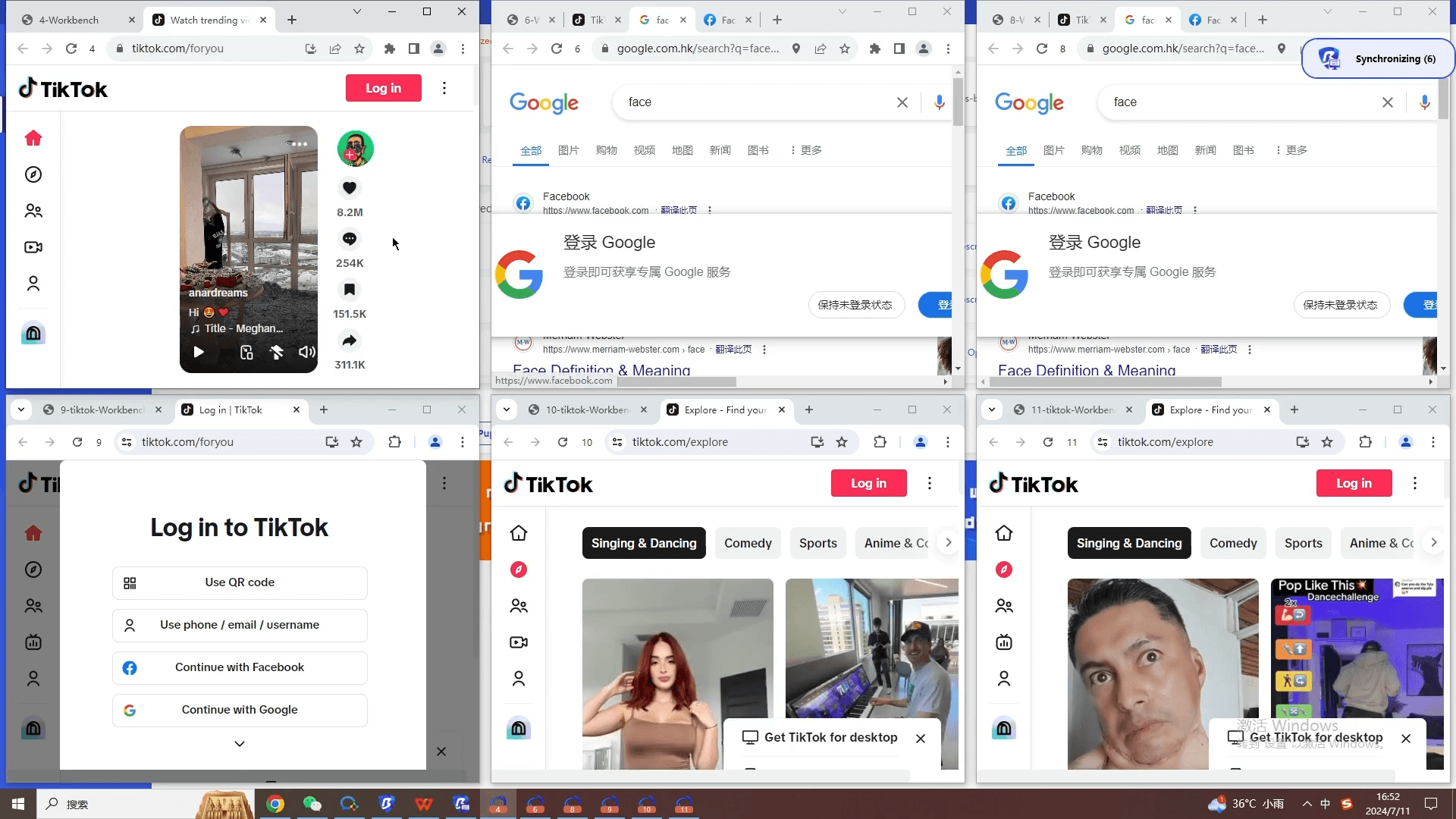
Bitbrowser'ı kullanarak, artık Safari gizlilik modunun sınırlamalarıyla uğraşmak zorunda olmayacaksınız, bunun yerine gerçekten güvenli, kontrol edilebilir ve profesyonel iş gereksinimlerini karşılayabilecek bir tarama ortamı elde edeceksiniz.
V. Mac cihazında Bitbrowser nasıl indirilir ve kurulur
Mac'inizde Bitbrowser'ı kullanmak için, resmi web sitesine erişmeniz ve indirme ve kurulumu tamamlamanız gerekir. Bitbrowser, platformlar arası bir profesyonel araç olduğundan, macOS sistemi için özel kurulum paketini sağlar.
Indirme ve kurulum adımları:
1. Resmi web sitesine erişin: Mac tarayıcınızı (örneğin Safari) açın, arama motorunda "Bitbrowser" arayın veya doğrudan resmi web sitesine erişin (www.bitbrowser.net).
2. Indirme merkezini bulun: Web sitesi ana sayfasında veya navigasyon çubuğunda "İndir" veya "Download" bölgesini bulun.
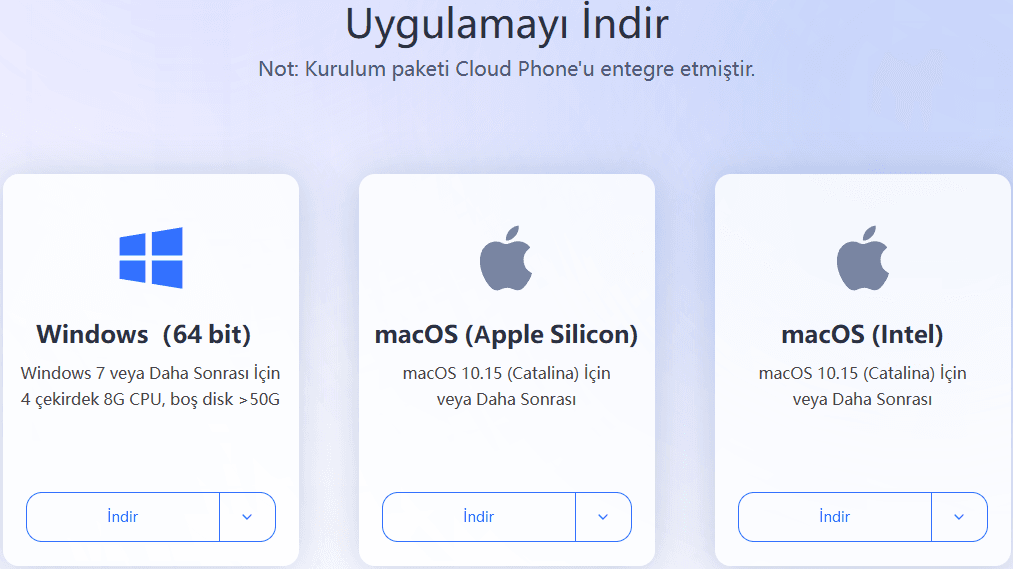
3. macOS sürümünü seçin: İndirme sayfasında, açıkça macOS işletim sistemi için uygun kurulum paketini seçin. Genellikle `.dmg` veya `.zip` formatında sunulur. İndirme düğmesine tıklayın.
4. Kurulumu başlatın:
* İndirilen dosya `.dmg` ise, dosyayı çift tıklayın. macOS bir kurulum penceresi açacaktır.
* Açılan pencerede, Bitbrowser uygulaması simgesini "Uygulamalar" (Applications) klasörü simgesine sürükleyin. Bu, programı sisteminize kopyalayacaktır.
5. Uygulamayı başlatın:
* Kurulum penceresini kapatın ve `.dmg` dosyasını çıkarın.
* "Uygulamalar" klasörünü açın, Bitbrowser simgesini bulun ve çift tıklayın.
6. Güvenlik izni onayı: İlk kez başlatıldığında, macOS "Bu uygulama internetten indirildi, gerçekten açmak istiyor musunuz?" uyarısı verebilir, lütfen "Aç" seçeneğini belirleyin.
7. Giriş ve yapılandırma: Başarıyla başlatıldıktan sonra, kayıtlı hesabınızı kullanarak giriş yapmanız gerekir. Giriş yaptıktan sonra, ilk bağımsız tarayıcı profilini oluşturmaya ve yapılandırmaya başlayabilirsiniz, güvenli ilişki önleme tarama deneyiminden yararlanabilirsiniz.
VI. Sıkça sorulan sorular ve cevapları
S1: Her zaman Bitbrowser kullanmam gerekiyor mu?
C: Bu, ihtiyaçlarınıza bağlıdır. Eğer sadece ara sıra paylaşılan bir cihazda iz bırakmak istemediğiniz içerikleri taramak isterseniz, Safari'nin gizli modu yeterlidir. Ancak çok hesap yönetimi, hesap ilişkisini önleme veya daha yüksek anonimlik gerektiren iş gereksinimleriniz varsa, Bitbrowser gerekli bir araçtır.
S2: Mac'te Safari gizli taramayı kullandığımda, indirdiğim dosyalar ne olur?
C: Dosya kendi başına Mac'inizde indirilir ve genellikle "İndirmeler" klasöründe saklanır. Ancak bu indirme kaydı Safari'nin indirme geçmişi listesinde görünmez.
S3: Proxy ile Bitbrowser arasındaki fark nedir?
C:
* Proxy temel olarak şifreleme yapar ve internet bağlantınızın gerçek IP adresinizi gizler.
* Bitbrowser temel olarak tarayıcı parmak izinizi maskeler ve çok hesap ortamlarınızı izole eder.
* En iyi anonimlik ve ilişki önleme etkisi için, ikisinin birlikte kullanılması önerilir: yani Bitbrowser'ın her bir profilinde, bağımsız bir proxy IP yapılandırın (Bitbrowser tarafından önerilen proxy hizmet sağlayıcılarından proxy kullanmanız önerilir).
VII. Özet
Mac cihazında Safari'nin gizli tarama modunu etkinleştirmek hızlı ve kolay bir seçenektir, bu tarayıcı geçmişinizi ve geçici verilerinizi yerel cihazda kaydetmesini etkili bir şekilde engeller. Basit bir kısayol olan Shift + Command + N ile, iz bırakmayan bir yerel oturum açabilirsiniz.
Ancak, çevrimiçi gizliliğe daha yüksek talepleriniz varsa, özellikle çok hesap işlemleri, platform izleme ve hesap ilişkisini önleme veya derin anonimlik gerektiren profesyonel senaryolarda, temel gizlilik modundan öteye geçmeniz gerekir.
Bitbrowser, sanal parmak izi teknolojisi ve yüksek düzeyde izole edilmiş profil yönetimi ile, Mac'deki tüm çevrimiçi aktiviteleriniz için gerçekten güvenli, gizli ve verimli bir çalışma ortamı sağlar. Dijital varlıklar ve çok platform operasyonları giderek daha önemli hale geldiği günümüzde, çevrimiçi kimliğinizi ve varlıklarınızı korumak için güçlü bir araç seçmek akıllıca bir hamlede bulunmaktır. Yukarıdaki adımları izleyerek Mac cihazınıza Bitbrowser kurmak, profesyonel düzeyde gizlilik korumasına adım atmak için ilk adımdır.

 Çoklu Hesap Yönetimi
 Hesap İlişkilendirmesini Önleme
 Çoklu Çalışan Yönetimi
Önerilen Makaleler
daha fazla gör