Як подати апеляцію, якщо ваш обліковий запис Telegram заблоковано?
 2026.02.06 14:22
 BitBrowser
Останнім часом багато користувачів Telegram стикаються з таким повідомленням: при вході виникає напис «Your account is frozen!», що означає «Ваш аккаунт заморожено». Увійти в аккаунт ще можливо, але виконувати будь-які дії неможливо: не відправляються повідомлення, не можна долучатися до груп, навіть не змінювати налаштувань. Багато людей відразу панікують, вважаючи, що аккаунт назавжди втрачений. Насправді зараз Telegram змінив принципи обробки таких випадків: він не блокує аккаунти назавжди відразу, а спочатку заморожує їх, надаючи можливість подати апеляцію. При правильних діях багато аккаунтів можна відновити. Далі я опишу дійсні кроки подання апеляції — це методи, які перевірив сам або які допомогли моїм друзям.
Ⅰ. Чому Telegram заморожує аккаунти
Заморожування зазвичай відбувається через те, що система виявила «аномальну поведінку» або отримала скарги від інших користувачів. Найпоширеніші ситуації:
· Багато користувачів скаржилися на надсилання небажаних повідомлень, реклами або невідповідного контенту
· За короткий час долучалися до занадто багатьох груп, додавали багато контактів або відправляли масові повідомлення
· Часте зміна IP-адреси при вході, наприклад, сьогодні з України, завтра раптом з іншої країни
· Долучення до деяких чутливих каналів або груп, через що система асоціювала аккаунт з ними
· Іноді трапляються помилкові рішення, особливо з новими аккаунтами або тих, які щойно придбали підписку Premium і раптом були заморожені
Якщо ви користуєтеся аккаунтом зазвичай і раптом його заморожили, це, найімовірніше, помилкове оброблення, і ймовірність успішної апеляції в цьому випадку вища.
Ⅱ. Підготовка до подання апеляції
Апеляцію подають головним чином через офіційного бота Telegram @SpamBot. Рекомендується підготувати наступне:
· Робоча електронна пошта (краще ту, що прив'язана до аккаунту)
· Приблизну дату реєстрації аккаунту (її можна знайти, переглянувши найстаріші повідомлення)
· Текст пояснення свого звичайного використання аккаунту — пишіть серйозно, не копіюйте готові шаблони з інтернету без змін
Якщо ви користуєтеся офіційною версією програми, особливо на Андроїді, іноді після першого подання апеляції меню зникває. У цьому випадку можна скористатися стороннім клієнтом, наприклад Nekogram X — після входу в той самий аккаунт апеляційний вхід знов з'явиться. Користувачі iOS зазвичай можуть повторювати дію без проблем у офіційному застосунку.
Ⅲ. Детальні кроки подання апеляції (актуальний алгоритм 2026 року)
1. Відкрийте Telegram, після появи повідомлення «Your account is frozen!» натисніть нижче кнопку «Submit an Appeal» (Подати апеляцію).
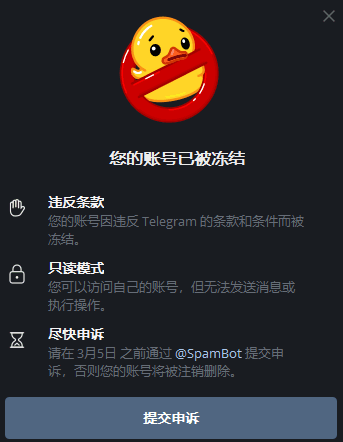
2. Ви будете автоматично перенаправлені до діалогу з @SpamBot, натисніть «START» або відправте команду /start.
3. Бот повідомить, що аккаунт обмежений через порушення правил — натисніть «This is a mistake» (Це помилка).
4. Далі виберіть «Yes», щоб підтвердити бажання подати апеляцію.
5. Потрібно написати пояснення, чому ви вважаєте, що аккаунт заморожено помилково. Рекомендується писати англійською, серйозно і підкреслити, що ви не порушили правил. Приклад (можете змінити під себе):
Thank you for taking the time to review my case. I believe my account was frozen by mistake, possibly due to false reports. I’ve always used Telegram for normal communication with friends and have never sent spam or broken any rules. This account is very important to me. Please help restore it.
6. Далі бот послідовно запитає:
· Реальне ім'я (можете вказати англійське або те, яке ви використовуєте звичайно)
· Контактну електронну пошту
· Приблизний рік реєстрації в Telegram
Заповнюйте інформацію правдиво.
7. Потім бот запитає, як ви дізналися про Telegram та хто вас на це порадив. Можете відповісти так:
I learned about Telegram from a friend who recommended it for secure messaging. Since then, I’ve been using it to stay in touch with family and colleagues.
8. Далі запитання про звичайне використання Telegram та улюблені функції. Відповідь може бути такою:
I mainly use it daily to chat with friends and family in private and small groups. I really like the fast sync between phone and desktop, and the ability to send large files without compression.
9. На останньому кроці з'явиться декларація — підтвердіть правдивість наданої інформації, натиснувши «Confirm».
10. З'явиться капча — натисніть посилання, щоб виконати перевірку. Важливо: краще відкрити посилання в зовнішньому браузері (в налаштуваннях вимкніть вбудований), і виконати перевірку за 5 хвилин, інакше доведеться починати спочатку.
11. Після успішної перевірки поверніться до бота і натисніть «Done». Поява повідомлення «Thank you! Your appeal has been successfully submitted» означає, що апеляція подана.
Зазвичай результат приходить за 24-48 годин. Якщо апеляція успішна, обмеження знімаються автоматично — сповіщення може не надійти, достатньо оновити сторінку, щоб користуватися аккаунтом як зазвичай. Якщо повідомлення не надходить або апеляцію відхилили, то повернути аккаунт, як правило, неможливо.
Ⅳ. Інші канали подання апеляції (резервні)
Якщо бот @SpamBot не реагує або ви хочете спробувати кілька варіантів одночасно:
· Зайдіть на офіційний сайт https://telegram.org/support, подайте запит і вкажіть номер телефону (з кодом країни) та електронну пошту
· Відправте лист на адреси recover@telegram.org або abuse@telegram.org за аналогічним англійським шаблоном
· Напишіть особисте повідомлення офіційному аккаунту @smstelegram в Twitter
Комплексне використання кількох каналів збільшує ймовірність відновлення аккаунту.
Ⅴ. Як уникнути заморожування аккаунту в майбутньому
Щоб користуватися Telegram стабільно довго, особливо якщо у вас кілька аккаунтів або вам потрібно часто змінювати мережу, важливо підтримувати стабільне середовище входу. Часта зміна IP-адреси, використання звичайного VPN або спільних проксі швидко виявляється системою як аномальний вхід. Я сам і багато моїх друзів зараз використовуємо Bitbrowser для управління аккаунтами Telegram. Цей сервіс надає кожному аккаунту незалежне середовище браузера та унікальний відбиток, і при використанні стабільного проксі IP-адреса не змінюється випадково під час входу, не залишаються спільні сліди. Користування ним набагато безпечніше, ніж звичайного браузера, і система майже не виявляє такого входу як аномальний.
Крім того, дотримуйтеся цих правил при звичайному використанні:
· Не долучайтеся до занадто багатьох груп або не додавайте багато контактів за короткий час
· Не відправляйте повідомлення механично, особливо якщо це маркетинговий аккаунт — додайте варіант відписки
· Не натискайте на невідомі посилання і не долучайтеся до незнайомих груп
· Увімкніть двофакторну аутентифікацію
Заморожування аккаунту дійсно створює багато проблем, але дотримуючись викладених вище кроків, можна відновити більшість аккаунтів. Сподіваюся, цей корисний матеріал допоможе тим, хто стикається з такою проблемою. Якщо кілька разів подати апеляцію не вдається — залишається лише зареєструвати новий аккаунт. Бажаю всім успішного розморожування!

 Керування акаунтами
 Захист від зв'язку акаунтів
 Керування персоналом
Рекомендовані
дивитися більше 
 Як обійти Cloudflare у 2025 році: перевірені методи автоматизації та парсингу
 Вибір 2026 року: 6 найкращих завантажувачів відео з YouTube (версії для ПК та мобільних пристроїв)
 Покрокова інструкція: Як використати ваші пробні кредити BitBrowser Cloud Phone!
- Як подати апеляцію, якщо ваш обліковий запис Telegram заблоковано?