Як знайти MAC-адресу у Windows 10 та macOS
 2026.07.19 13:33
 petro
petroMAC-адреса ідентифікує мережевий інтерфейс у локальній мережі. Вона може знадобитися для реєстрації ноутбука в корпоративній або навчальній мережі, додавання пристрою до списку дозволених, інвентаризації чи діагностики. Нижче наведено вбудовані способи для Windows 10 і macOS.
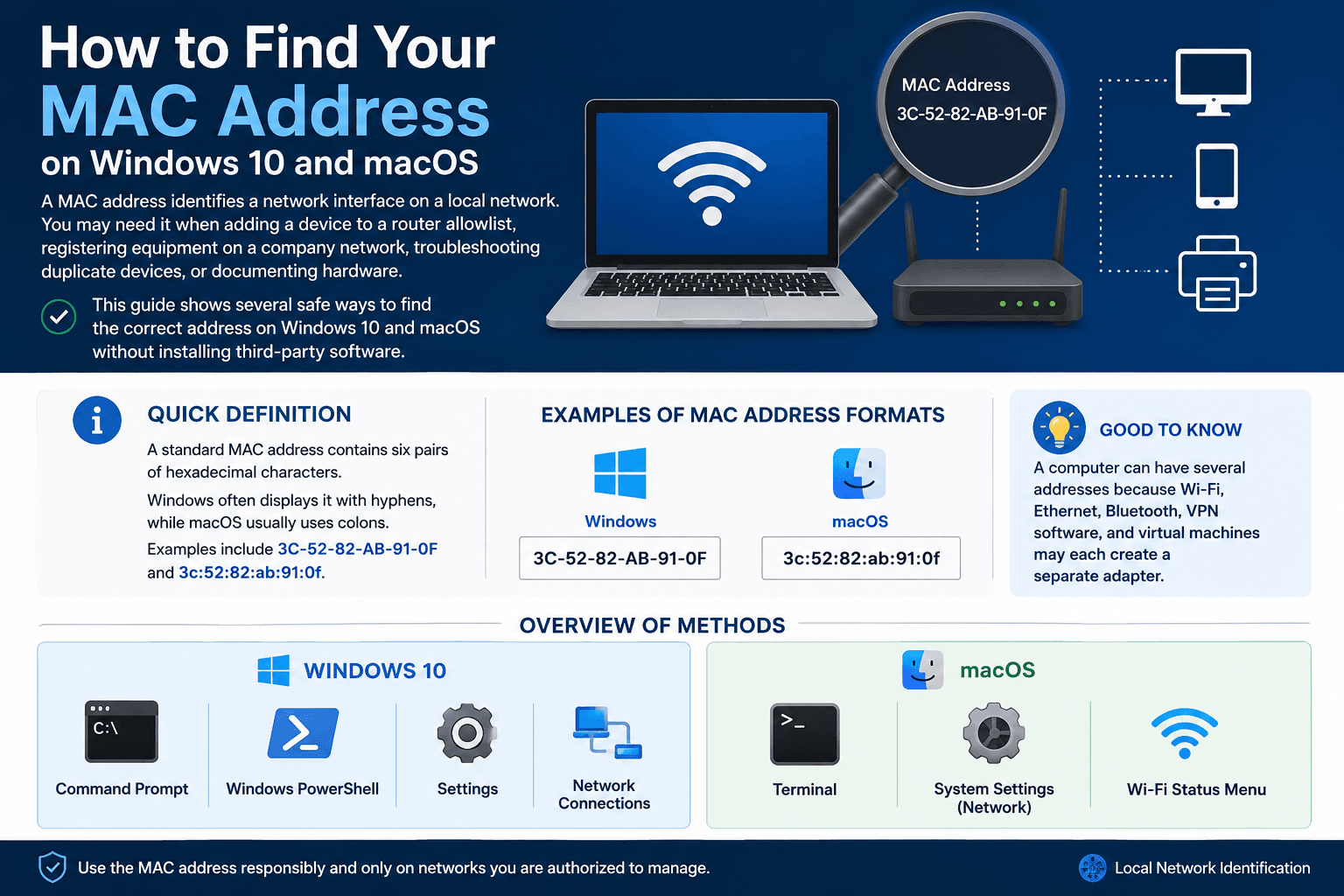
Як виглядає MAC-адреса |
Як виглядає MAC-адреса
Система | Швидкий графічний шлях | Команда |
|---|---|---|
Windows 10 | Параметри > Мережа й Інтернет > Стан > Перегляд властивостей обладнання та підключення | ipconfig /all |
macOS | Системні параметри > Мережа > служба > Докладно > Обладнання | networksetup -listallhardwareports |
Пошук MAC-адреси у Windows 10
1. Через Параметри — Відкрийте Пуск > Параметри > Мережа й Інтернет > Стан. Перейдіть до властивостей обладнання та підключення й знайдіть Фізичну адресу (MAC) активного адаптера.
2. Через командний рядок — Виконайте ipconfig /all і знайдіть Фізичну адресу в розділі активного Wi-Fi або Ethernet.
ipconfig /all |
3. Через getmac — Команда getmac /v /fo list показує назви інтерфейсів і фізичні адреси компактним списком.
getmac /v /fo list |
4. Через PowerShell — Get-NetAdapter відображає назву, стан і MAC-адресу кожного адаптера.
Get-NetAdapter | Select-Object Name, InterfaceDescription, MacAddress, Status |
Пошук MAC-адреси у macOS
1. Через Системні параметри — Відкрийте меню Apple > Системні параметри > Мережа. Виберіть Wi-Fi або Ethernet, натисніть Докладно та відкрийте Обладнання.
2. Через Інформацію про систему — Відкрийте System Information і перегляньте розділ Network для потрібного інтерфейсу.
3. Визначити назву інтерфейсу — У Terminal виконайте networksetup -listallhardwareports. Команда покаже відповідність Wi-Fi або Ethernet пристроям en0, en1 тощо.
networksetup -listallhardwareports |
4. Прочитати адресу — Виконайте networksetup -getmacaddress en0 або ifconfig en0 | grep ether, використавши правильну назву інтерфейсу.
networksetup -getmacaddress en0 |
ifconfig en0 | grep ether |
Випадкові та приватні Wi-Fi адреси
Windows 10 може використовувати випадкові апаратні адреси на сумісних Wi-Fi адаптерах. macOS може застосовувати приватну Wi-Fi адресу для окремої мережі. Тому маршрутизатор іноді бачить інше значення, ніж постійна адреса обладнання. Для реєстрації перевірте адресу, яку фактично показує мережа.
Ситуація | Яку адресу використовувати | Пояснення |
|---|---|---|
Доступ до Wi-Fi | Поточну Wi-Fi адресу для цієї мережі | Приватна адреса може відрізнятися |
Дротова мережа | Адресу підключеного Ethernet адаптера | Wi-Fi має інший ідентифікатор |
Інвентаризація | Постійну адресу фізичного адаптера | Вона зручна для обліку |
VPN або віртуальна машина | Лише запитаний віртуальний інтерфейс | Він не є фізичною картою |
Поширені проблеми
Проблема | Що робити |
|---|---|
Відображено багато адрес | Виберіть адаптер зі станом Connected або Up. |
Media disconnected | Цей інтерфейс не підключений. |
Маршрутизатор показує інше | Перевірте випадкову або приватну Wi-Fi адресу. |
На Mac немає Hardware | Спочатку виберіть мережеву службу; у старих версіях відкрийте Advanced > Hardware. |
Підключено USB-Ethernet | USB-адаптер має окрему MAC-адресу. |
BitBrowser: MAC-адреса та відбиток браузера
Фізична MAC-адреса не є відбитком браузера. Вона належить локальному мережевому адаптеру, тоді як вебсайти оцінюють публічну IP-адресу, cookies та сигнали браузера. BitBrowser може впорядковувати ізольовані профілі для дозволених робочих процесів, але MAC-адресу потрібно переглядати засобами Windows 10 або macOS.

Поширені запитання
Чи бачить вебсайт мою MAC-адресу?
Зазвичай ні. Маршрутизатор не передає локальну MAC-адресу через публічний інтернет.
Wi-Fi та Ethernet мають однакову адресу?
Ні, це окремі мережеві інтерфейси.
Чи може адреса змінюватися?
Постійна адреса зазвичай стабільна, але Wi-Fi може використовувати випадкове або приватне значення.
Яка команда найпростіша у Windows 10?
ipconfig /all показує повні дані, а getmac — короткий список.
Як знайти Wi-Fi інтерфейс на Mac?
Спочатку запустіть networksetup -listallhardwareports.
Висновок
Для швидкої перевірки використовуйте графічні параметри. Для технічної підтримки, обліку або порівняння кількох інтерфейсів зручніші команди. Обов’язково виберіть активний адаптер і врахуйте налаштування приватної або випадкової Wi-Fi адреси.

 Керування акаунтами
 Захист від зв'язку акаунтів
 Керування персоналом
Рекомендовані
дивитися більше 
 Як обійти Cloudflare у 2025 році: перевірені методи автоматизації та парсингу
 Вибір 2026 року: 6 найкращих завантажувачів відео з YouTube (версії для ПК та мобільних пристроїв)
 Покрокова інструкція: Як використати ваші пробні кредити BitBrowser Cloud Phone!
 Як подати апеляцію, якщо ваш обліковий запис Telegram заблоковано?