Як використовувати Proxy в Telegram і керувати кількома акаунтами за допомогою BitBrowser
 2026.06.23 20:28
 petro
petroTelegram — один із найпопулярніших месенджерів у світі. Він швидкий, простий у використанні та доступний на мобільних пристроях, комп’ютерах і в браузері. Однак у деяких країнах, на роботі, в навчальних закладах або в обмежених мережах Telegram може працювати повільно, нестабільно або бути повністю заблокованим.
У таких випадках поширеним рішенням є використання proxy. Proxy дозволяє перенаправити ваше з’єднання з Telegram через інший сервер, що може покращити доступ і стабільність.
Для користувачів, які керують кількома акаунтами Telegram, інструменти на кшталт BitBrowser допомагають організувати роботу та розділити акаунти.
Що таке Telegram Proxy?
Telegram proxy — це проміжний сервер між вашим пристроєм і Telegram. Замість прямого підключення додаток використовує цей сервер для встановлення з’єднання.
Proxy в Telegram зазвичай використовують для:
- Доступу до Telegram, якщо він заблокований
- Покращення стабільності з’єднання
- Розділення підключень різних акаунтів
- Використання Telegram без повного VPN
- Організації робочих або проєктних акаунтів
Proxy відрізняється від VPN. VPN перенаправляє весь інтернет-трафік, тоді як Telegram proxy працює лише в межах Telegram або конкретного браузера/профілю.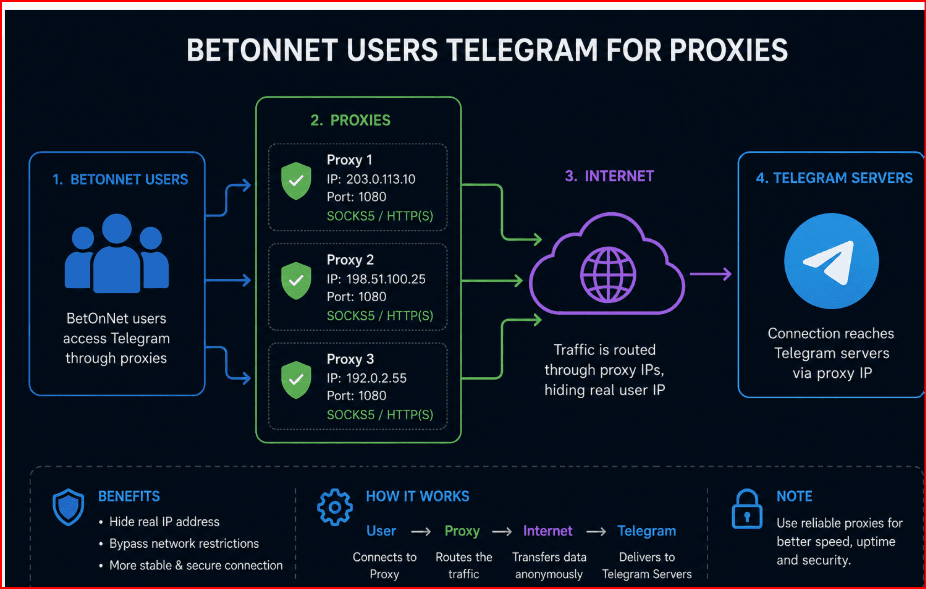
Типи Proxy в Telegram
Telegram підтримує два основні типи proxy: SOCKS5 і MTProto.
SOCKS5 Proxy
SOCKS5 — це універсальний протокол proxy, який використовується в багатьох додатках.
Для налаштування зазвичай потрібні:
- Адреса сервера
- Порт
- Ім’я користувача (необов’язково)
- Пароль (необов’язково)
SOCKS5 є простим і широко використовуваним.
MTProto Proxy
MTProto — це спеціальний протокол proxy, розроблений Telegram.
Потрібні дані:
- Адреса сервера
- Порт
- Секретний ключ
MTProto часто є кращим вибором для Telegram, оскільки оптимізований саме для нього.
Як додати Proxy в Telegram на мобільному
Android
- Відкрийте Telegram
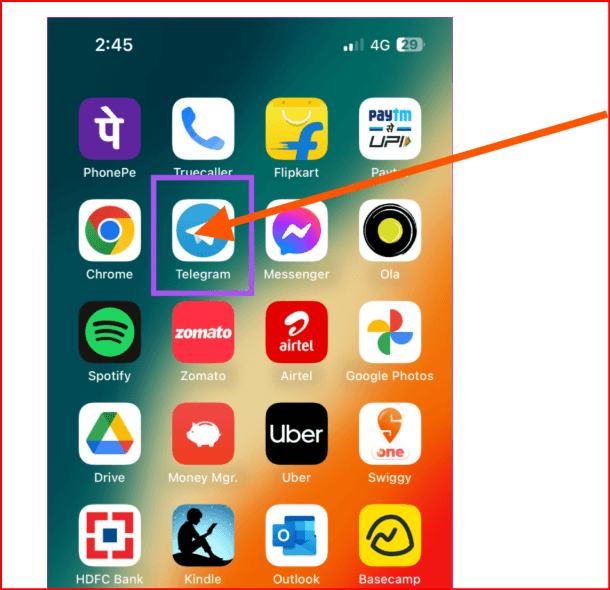
- Натисніть меню
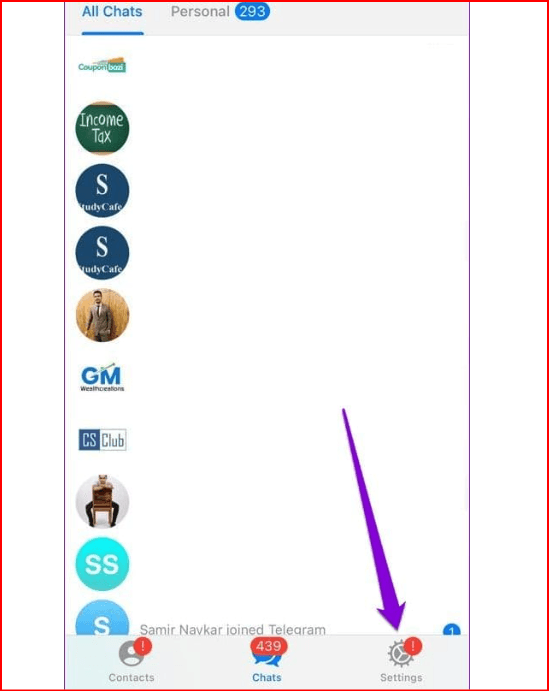
- Перейдіть у Налаштування
- Відкрийте Дані та сховище
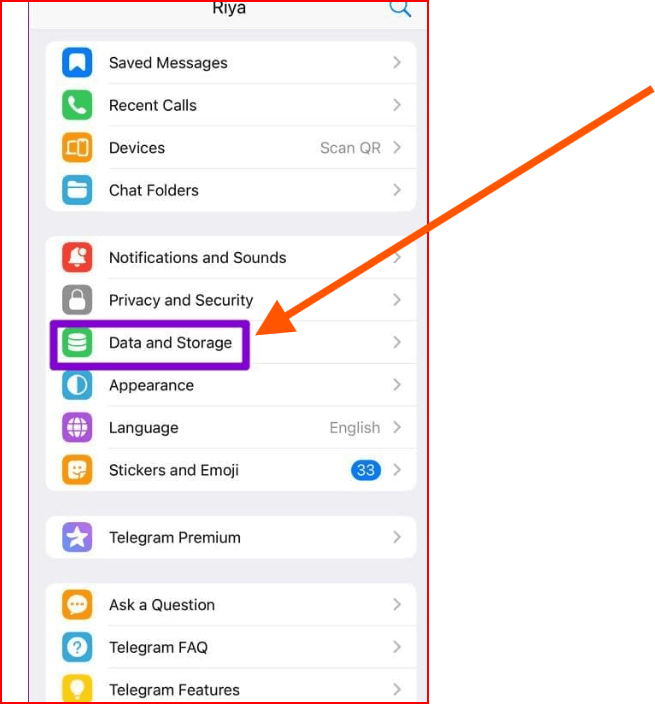
- Перейдіть до Налаштувань proxy
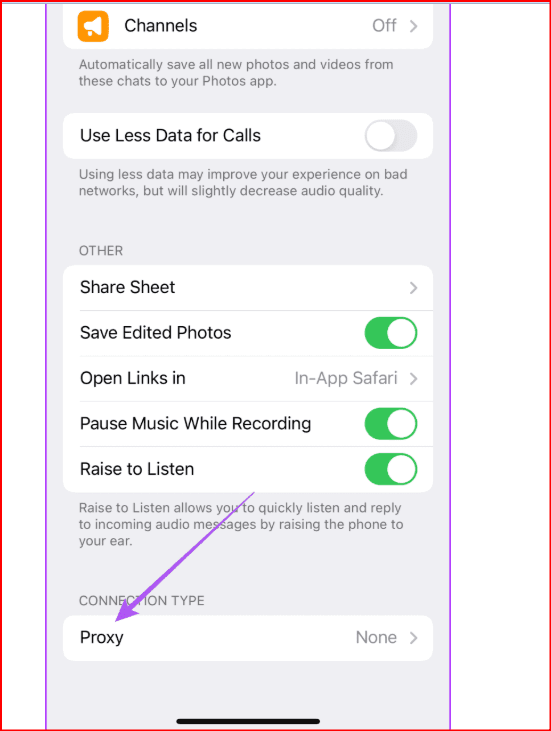
- Натисніть Додати proxy
- Оберіть SOCKS5 або MTProto
- Введіть дані proxy
- Збережіть
- Увімкніть Використовувати proxy
iPhone / iPad
- Відкрийте Telegram
- Перейдіть у Налаштування
- Натисніть Дані та сховище
- Відкрийте Proxy
- Натисніть Додати proxy
- Оберіть SOCKS5 або MTProto
- Введіть дані
- Збережіть
- Увімкніть proxy
Як додати Proxy в Telegram Desktop
- Відкрийте Telegram Desktop
- Перейдіть у Налаштування
- Відкрийте Розширені
- Знайдіть Налаштування proxy
- Оберіть Використовувати власний proxy
- Оберіть SOCKS5 або MTProto
- Введіть дані
- Збережіть
Використання Proxy-посилань у Telegram
Деякі провайдери надають прямі посилання для підключення proxy. При натисканні Telegram може автоматично заповнити налаштування.
Важливо: використовуйте лише перевірені джерела. Безкоштовні невідомі proxy можуть бути повільними або небезпечними.
Чому варто використовувати BitBrowser для кількох акаунтів Telegram?
Якщо ви використовуєте лише один акаунт, стандартного додатку достатньо. Але якщо ви працюєте з кількома акаунтами для підтримки клієнтів, маркетингу або управління спільнотами, це може стати складним.
BitBrowser дозволяє створювати окремі профілі браузера з:
- Незалежними cookies
- Унікальним цифровим відбитком
- Окремими сесіями
- Індивідуальними proxy для кожного профілю
Це дозволяє керувати Telegram Web без змішування акаунтів.
Роль BitBrowser у використанні Telegram Proxy
BitBrowser не замінює Telegram, а допомагає керувати акаунтами.
Приклад структури:
- Акаунт 1 → Профіль BitBrowser 1 → Proxy 1
- Акаунт 2 → Профіль BitBrowser 2 → Proxy 2
- Акаунт 3 → Профіль BitBrowser 3 → Proxy 3
Кожен профіль працює ізольовано.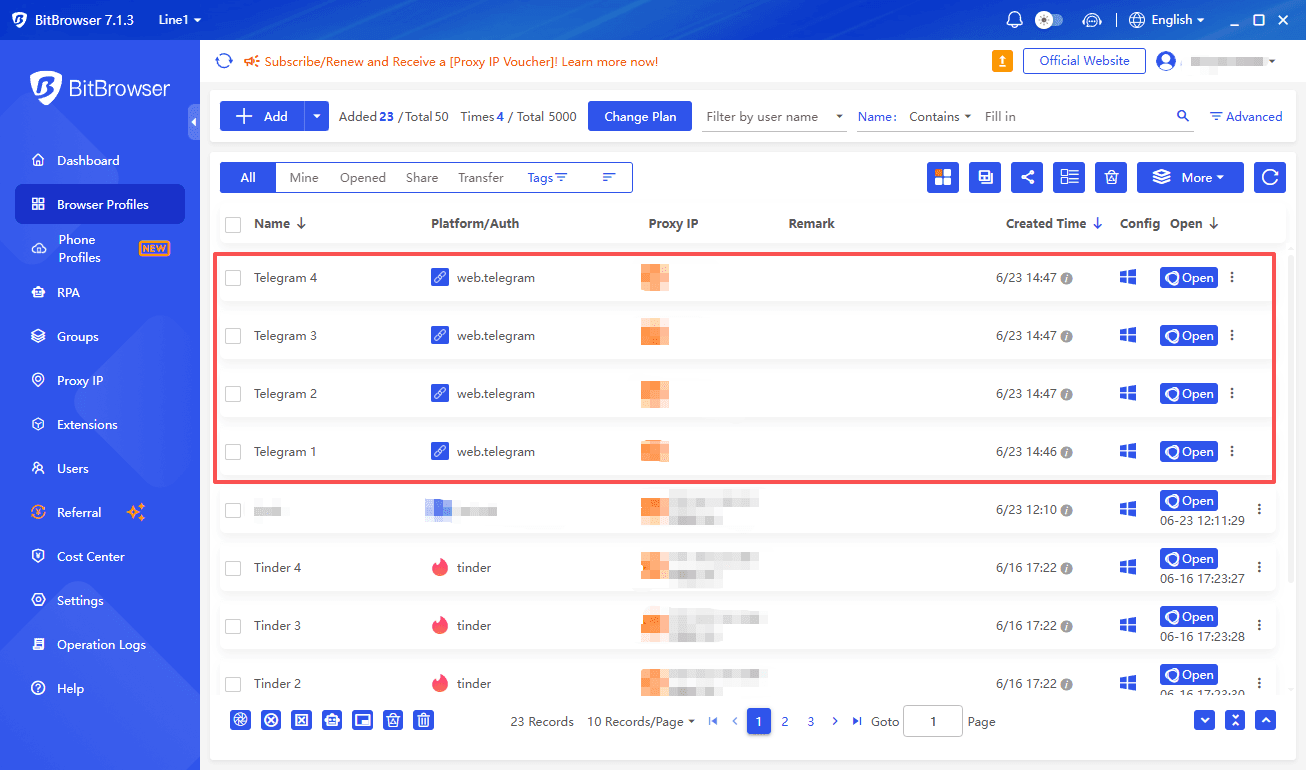
Як використовувати BitBrowser з Telegram
- Завантажте BitBrowser
- Створіть окремий профіль для кожного акаунта
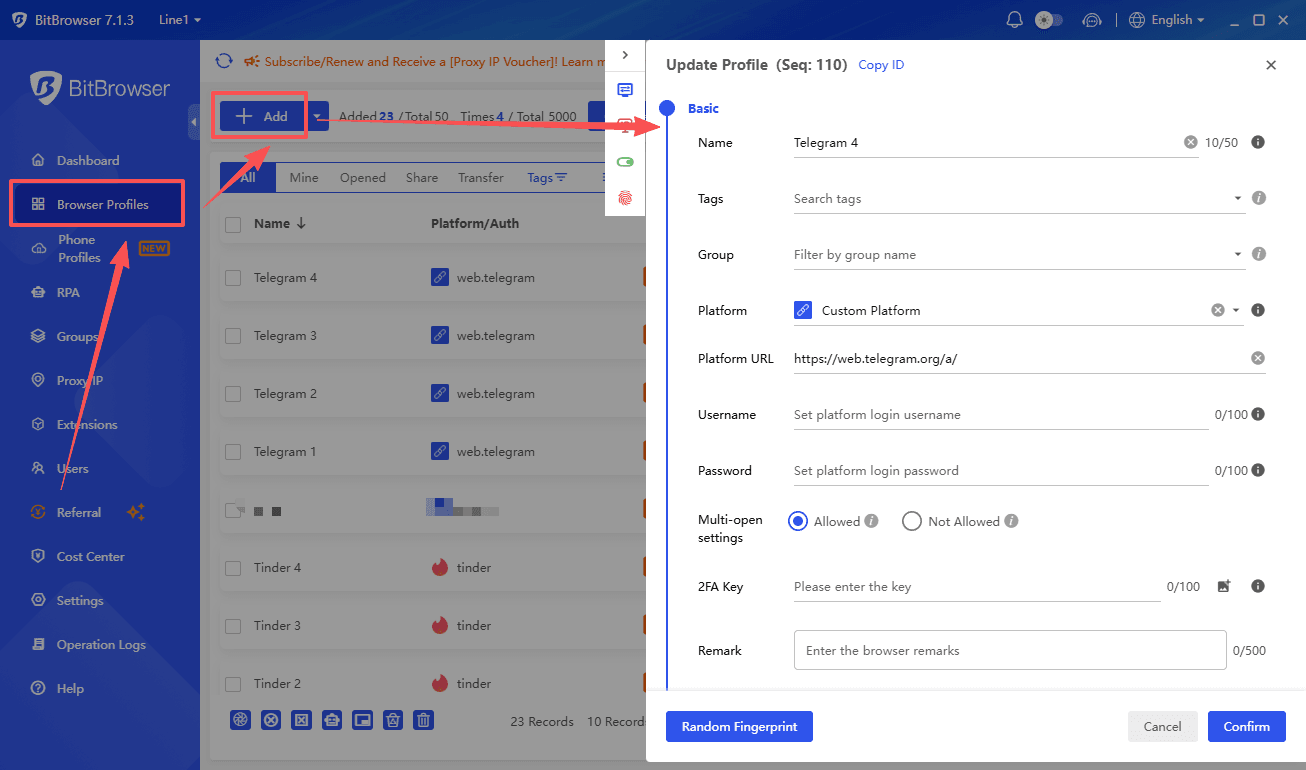
- Назвіть профілі зрозуміло
- Додайте proxy до кожного профілю
- Використовуйте різні proxy для кожного акаунта
- Відкрийте Telegram Web у відповідному профілі
- Увійдіть у потрібний акаунт
- Використовуйте профіль лише для цього акаунта
Приклад налаштування
| Призначення | Профіль браузера | Proxy | Використання Telegram |
|---|---|---|---|
| Підтримка | Support Profile | Proxy 1 | Відповіді клієнтам |
| Маркетинг | Marketing Profile | Proxy 2 | Кампанії |
| Спільнота | Community Profile | Proxy 3 | Управління групами |
| Тестування | Test Profile | Proxy 4 | Тестування ботів |
Найкращі практики
- Використовуйте надійні proxy
- Створюйте окремий профіль для кожного акаунта
- Чітко називайте профілі
- Зберігайте дані proxy
- Дотримуйтесь правил Telegram
Поширені проблеми та рішення
Telegram не підключається
Перевірте дані proxy.
Telegram працює повільно
Спробуйте інший proxy.
Proxy не працює в BitBrowser
Перевірте налаштування профілю.
Відкривається неправильний акаунт
Переконайтеся, що використовуєте правильний профіль.
Сесії змішуються
Використовуйте окремий профіль для кожного акаунта.
Чи це безпечно?
Proxy допомагають з доступом, але не гарантують повну анонімність.
Рекомендації:
- Використовуйте перевірені сервіси
- Увімкніть двофакторну автентифікацію
- Використовуйте складні паролі
- Уникайте невідомих безкоштовних proxy
BitBrowser vs звичайний браузер
Звичайні браузери можуть змішувати сесії.
BitBrowser забезпечує повну ізоляцію акаунтів.
FAQ
Що таке Telegram proxy?
Це сервер для підключення до Telegram.
У чому різниця між SOCKS5 і MTProto?
SOCKS5 — універсальний, MTProto — спеціально для Telegram.
Чи можна використовувати кілька акаунтів?
Так, за допомогою BitBrowser.
Чи безпечно використовувати proxy?
Так, якщо використовувати надійні джерела.
Чи потрібен VPN?
Не завжди. Часто достатньо proxy.
Висновок
Використання proxy в Telegram допомагає покращити доступ і стабільність. Для користувачів із кількома акаунтами BitBrowser пропонує зручне та організоване рішення.
Головне правило: використовуйте надійні proxy, розділяйте акаунти та підтримуйте порядок у роботі.

 Керування акаунтами
 Захист від зв'язку акаунтів
 Керування персоналом
Рекомендовані
дивитися більше 
 Як обійти Cloudflare у 2025 році: перевірені методи автоматизації та парсингу
 Вибір 2026 року: 6 найкращих завантажувачів відео з YouTube (версії для ПК та мобільних пристроїв)
 Покрокова інструкція: Як використати ваші пробні кредити BitBrowser Cloud Phone!
 Як подати апеляцію, якщо ваш обліковий запис Telegram заблоковано?