Як Користуватися Telegram на ПК: Посібник із Входу в Telegram Web та Налаштування Telegram Desktop
 2026.07.27 07:09
 YT.Shi
Telegram можна використовувати на ПК через Telegram Web або програму Telegram Desktop. Обидва варіанти легко налаштувати, і вони дозволяють отримувати доступ до повідомлень, файлів і контактів на різних пристроях.
Цей посібник пояснює, як зареєструватися, увійти та використовувати Telegram на комп'ютері. Ви також дізнаєтесь, як керувати кількома акаунтами Telegram на одному ПК та уникнути поширених проблем при перемиканні акаунтів.
Telegram на ПК: Web vs Desktop
Якщо вам потрібне найпростіше правило:
● Використовуйте Telegram Web, якщо вам потрібен швидкий доступ, без встановлення, і вас влаштовує легший набір функцій.
● Використовуйте Telegram Desktop, якщо вам потрібен найкращий досвід, краща підтримка дзвінків, легше перемикання між кількома акаунтами та більше налаштувань.
Ось практичне порівняння.
Telegram Web vs Telegram Desktop
| Функція | Telegram Web | Telegram Desktop |
|---|---|---|
| Текстові повідомлення | ✅ | ✅ |
| Обмін файлами та медіа | ✅ | ✅ |
| Стікери та емодзі | ✅ | ✅ |
| Голосові та відеодзвінки | Часткова підтримка | ✅ |
| Кілька акаунтів | Обмежено | ✅ (до 3 акаунтів) |
| Темна тема | ✅ | ✅ |
| Експорт чатів | ❌ | ✅ |
| Секретні чати | ❌ | ❌ (тільки на мобільному) |
| Працює без встановлення | ✅ | ❌ |
А тепер давайте власне увійдемо.
Як увійти в Telegram Web на ПК
Telegram Web — це найшвидший спосіб швидко перевірити повідомлення на іншому пристрої. Він працює в будь-якому сучасному браузері у 2026 році: Chrome, Edge, Firefox, Safari, Brave. Windows, macOS, Linux, Chromebook. Якщо пристрій може відкрити браузер, він може відкрити Telegram Web.
Перейдіть сюди:
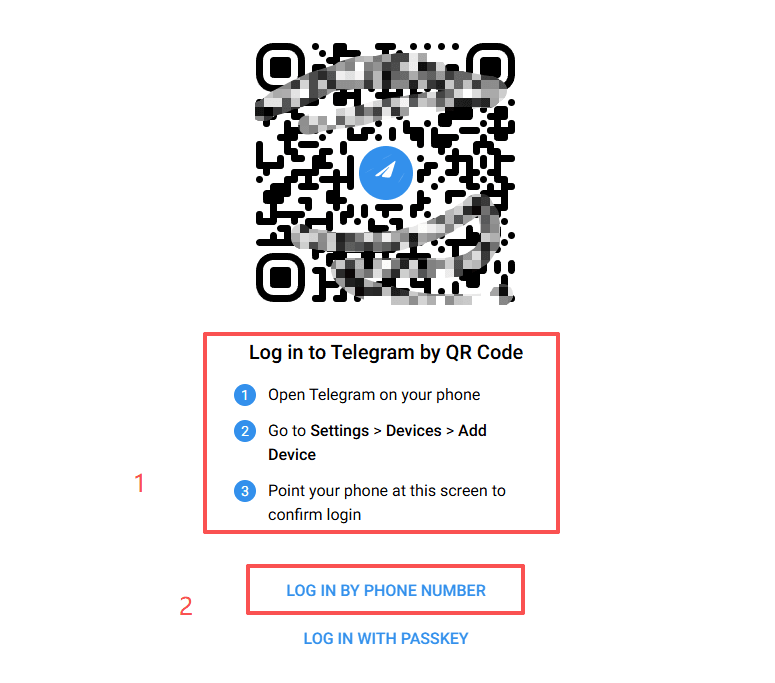
Ви побачите екран входу з двома основними шляхами:
● Вхід за QR-кодом
● Вхід за номером телефону
Обидва варіанти підходять. QR зазвичай швидше.
Спосіб A: Вхід за QR-кодом (найшвидший)
На ПК відкрийте https://web.telegram.org. З'явиться великий QR-код.
1. На телефоні відкрийте Telegram
2. Перейдіть у Налаштування
3. Торкніться Пристрої
4. Торкніться Підключити комп'ютерний пристрій
5. Відскануйте QR-код на екрані ПК
Ось і все. Ваші чати завантажаться за лічені секунди. Ви побачите той самий список чатів, груп і каналів, що й на мобільному. Повідомлення синхронізуються в реальному часі.
Невелика примітка. Якщо камера телефону не фокусується на QR-коді, зменшіть масштаб браузера до 90% або 100% і спробуйте ще раз.
Спосіб B: Вхід за номером телефону (працює скрізь)
Якщо ви не можете відсканувати QR-код, зробіть це:
1. На ПК відкрийте https://web.telegram.org
2. Натисніть Увійти за номером телефону
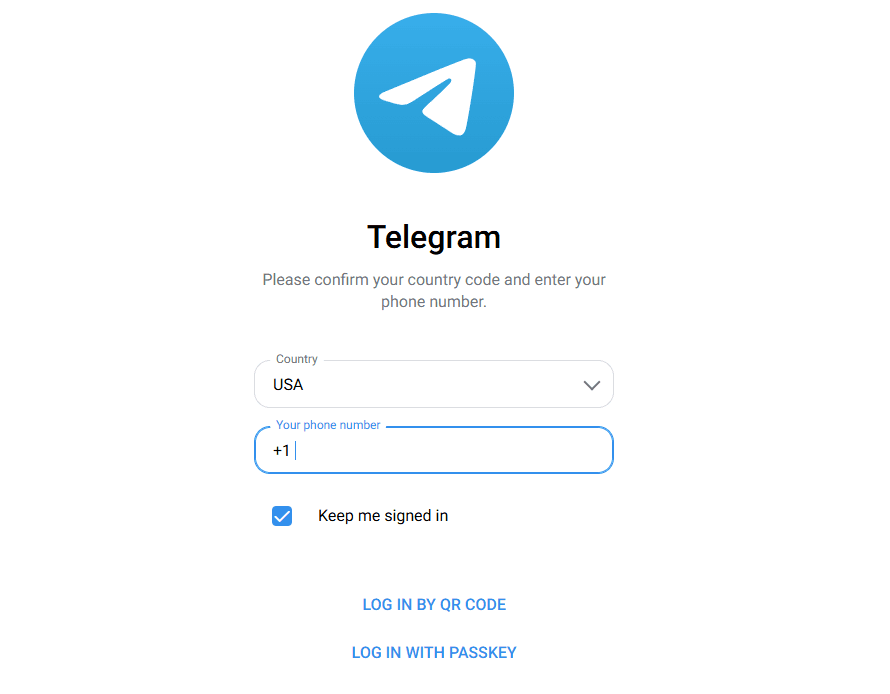
3. Виберіть країну
4. Введіть номер телефону
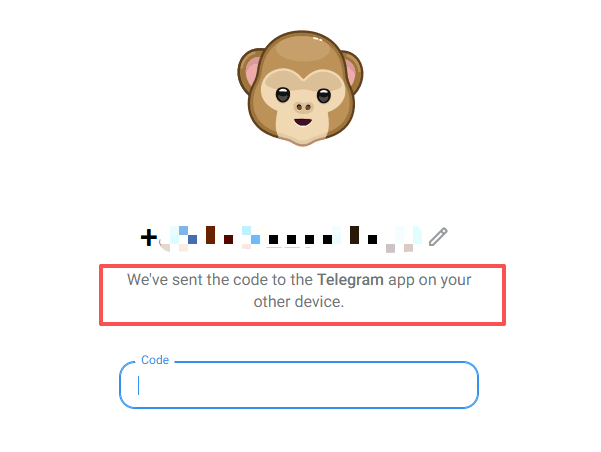
5. Telegram надсилає код входу у ваш мобільний додаток Telegram
6. Введіть цей код на екрані веб-входу
Важлива деталь. Telegram зазвичай надсилає код всередині самого Telegram, а не як SMS. Тому, якщо ви чекаєте на текстове повідомлення, а воно не надходить, перевірте повідомлення у вашому додатку Telegram.
Можливості Telegram Web
Telegram Web дозволяє вам:
● Надсилати повідомлення та файли
● Шукати історію чатів
● Використовувати групи та канали
● Надсилати стікери та голосові повідомлення
● Переглядати спільні медіа та закріплені повідомлення
Обмеження Telegram Web
Порівняно з Telegram Desktop, Telegram Web:
● Не підтримує секретні чати
● Має обмежені функції дзвінків
● Пропонує менше розширених налаштувань
● Може мати менш надійні сповіщення
Для інтенсивного щоденного використання Telegram Desktop зазвичай є кращим варіантом.
Чи потрібно, щоб телефон залишався онлайн для Telegram Web?
Люди часто про це запитують, тому що WhatsApp Web привчає всіх думати, що телефон має бути підключений.
Telegram працює інакше.
● Після входу веб-сесія стає незалежною.
● Ваш телефон не повинен залишатися онлайн, щоб веб-сесія продовжувала працювати.
● Якщо акумулятор телефону розрядиться, сесія в браузері все одно може працювати.
Телефон потрібен лише для початкового входу та деяких перевірок безпеки.
Поради з безпеки при використанні Telegram Web на спільному або чужому ПК
Це та частина, через яку люди потрапляють у халепу. Якщо ви ввійшли на чужому комп'ютері, не просто закривайте вкладку і йдіть. Вийдіть належним чином.
Як вийти з Telegram Web
1. У Telegram Web відкрийте меню (вгорі ліворуч)
2. Перейдіть у Налаштування
3. Знайдіть Вийти
А якщо ви забули вийти, виправте це з телефону:
1. На телефоні: Налаштування Telegram
2. Пристрої
3. Ви побачите всі активні сесії
4. Торкніться сесії, яку ви не впізнаєте, або натисніть Завершити всі інші сесії
Також уникайте позначок на кшталт «запам'ятати мене» на публічних комп'ютерах. І не зберігайте паролі в браузері.
Посібник з налаштування Telegram Desktop (Windows, macOS, Linux)
Якщо ви хочете отримати повний досвід Telegram на ПК, встановіть Telegram Desktop.
Крок 1: Завантажте Telegram Desktop
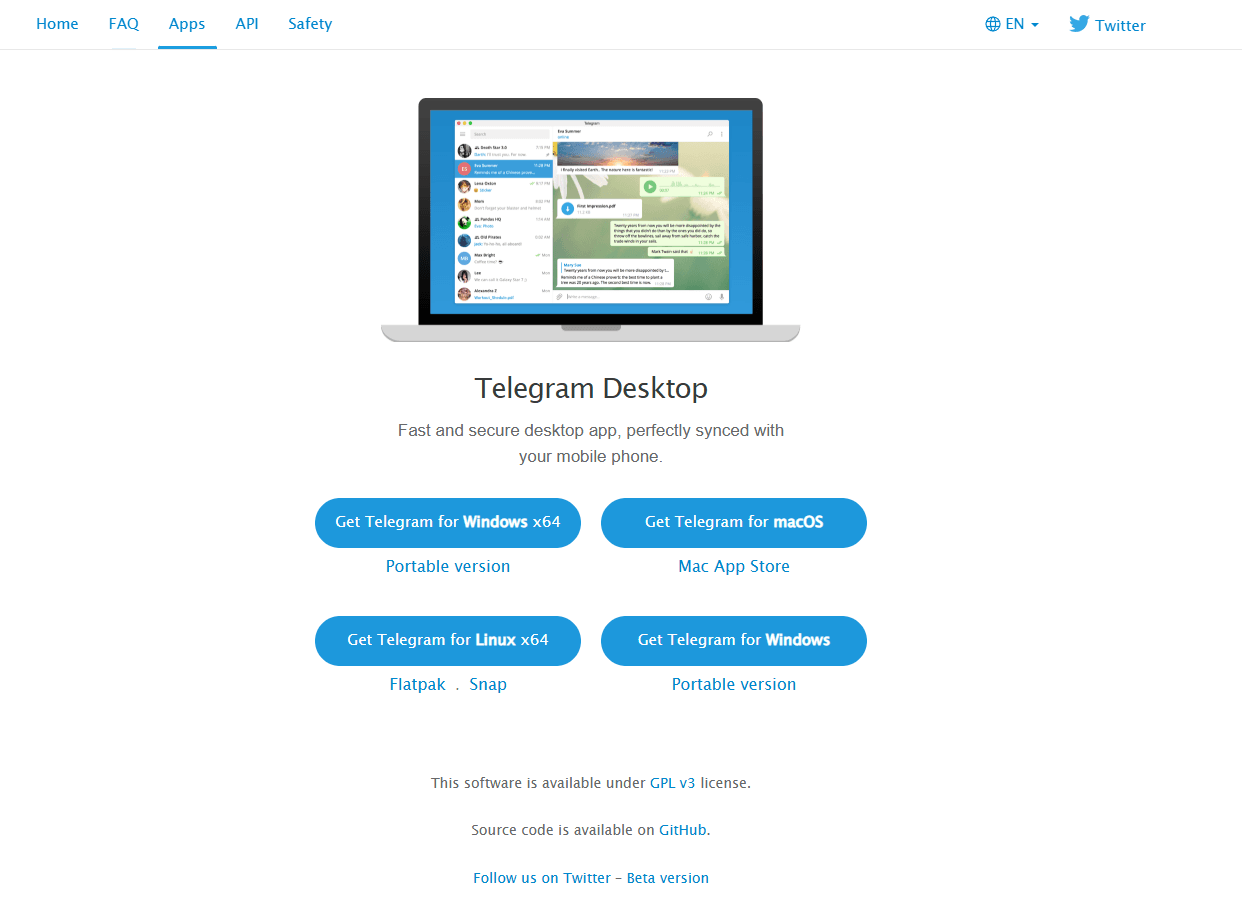
Перейдіть на офіційну сторінку: https://desktop.telegram.org. Виберіть вашу ОС. Встановіть як звичайну програму.
Крок 2: Увійдіть у Telegram Desktop
Коли ви відкриєте Telegram Desktop, ви знову отримаєте два варіанти входу:
● QR-код
● Номер телефону
Використовуйте ті самі кроки, що й вище.
Вхід за QR зазвичай:
● Мобільний додаток Telegram → Налаштування → Пристрої → Підключити комп'ютерний пристрій → відсканувати QR
Крок 3: Базове налаштування, яке варто зробити одразу
Після входу я зазвичай роблю це протягом перших двох хвилин:
● Увімкніть темну тему, якщо працюєте вночі
● Налаштуйте поведінку сповіщень (сповіщення на робочому столі можуть швидко стати гучними)
● Закріпіть важливі чати
● Перевірте розташування папки завантажень, щоб знати, куди потрапляють файли
Десктопна версія — це також те місце, де Telegram відчувається більше як робочий інструмент. Перетягуйте файли, тримайте його запущеним, швидко перемикайтеся між чатами. Це просто плавніше.
Керування кількома акаунтами Telegram на ПК (без виходу з системи)
Ось тут все стає заплутаним.
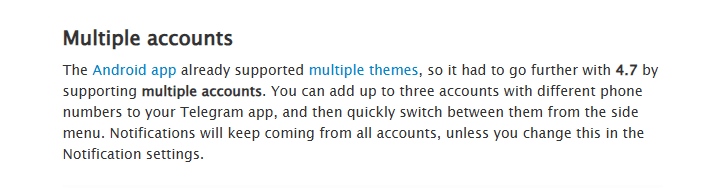
Telegram Desktop підтримує кілька акаунтів (зазвичай до 3). Перемикання вбудоване.
Але Telegram Web в одному звичайному профілі браузера не дуже підходить для кількох акаунтів. Якщо ви спробуєте увійти в інший акаунт у тому самому контексті браузера, ви можете вийти з першого. Кукі перетинаються, сесії перезаписуються. Це не завжди стабільно, але дратує, коли трапляється.
Що ви можете зробити для базового використання кількох акаунтів
Якщо вам час від часу потрібно лише два акаунти:
● Використовуйте Telegram Web в одному браузері, а Telegram Desktop для іншого акаунта
● Або використовуйте два різних браузери (Chrome для акаунта A, Firefox для акаунта B)
● Або використовуйте режим інкогніто для одного акаунта, звичайне вікно для іншого
Це працює, але ненадійно. З часом ви переплутаєте сесії або забудете, яке вікно для чого.
Чистий спосіб: ізольовані профілі браузера для кожного акаунта
Якщо ви серйозно керуєте кількома акаунтами Telegram (команди, клієнтські акаунти, регіональні акаунти), вам потрібні повністю ізольовані сесії. Окремі кукі, окреме сховище, окремі відбитки.
Тут на допомогу приходять антидетект-браузери.
BitBrowser для Telegram Web: Чисте розділення для кількох акаунтів
BitBrowser розроблений для запуску кількох ізольованих профілів браузера, що дозволяє кожному профілю функціонувати як власне незалежне браузерне середовище з окремими кукі, кешем, локальним сховищем та конфігурацією відбитка. Ця ізоляція браузера для найкращої конфіденційності гарантує, що ваша онлайн-активність залишається безпечною та приватною.
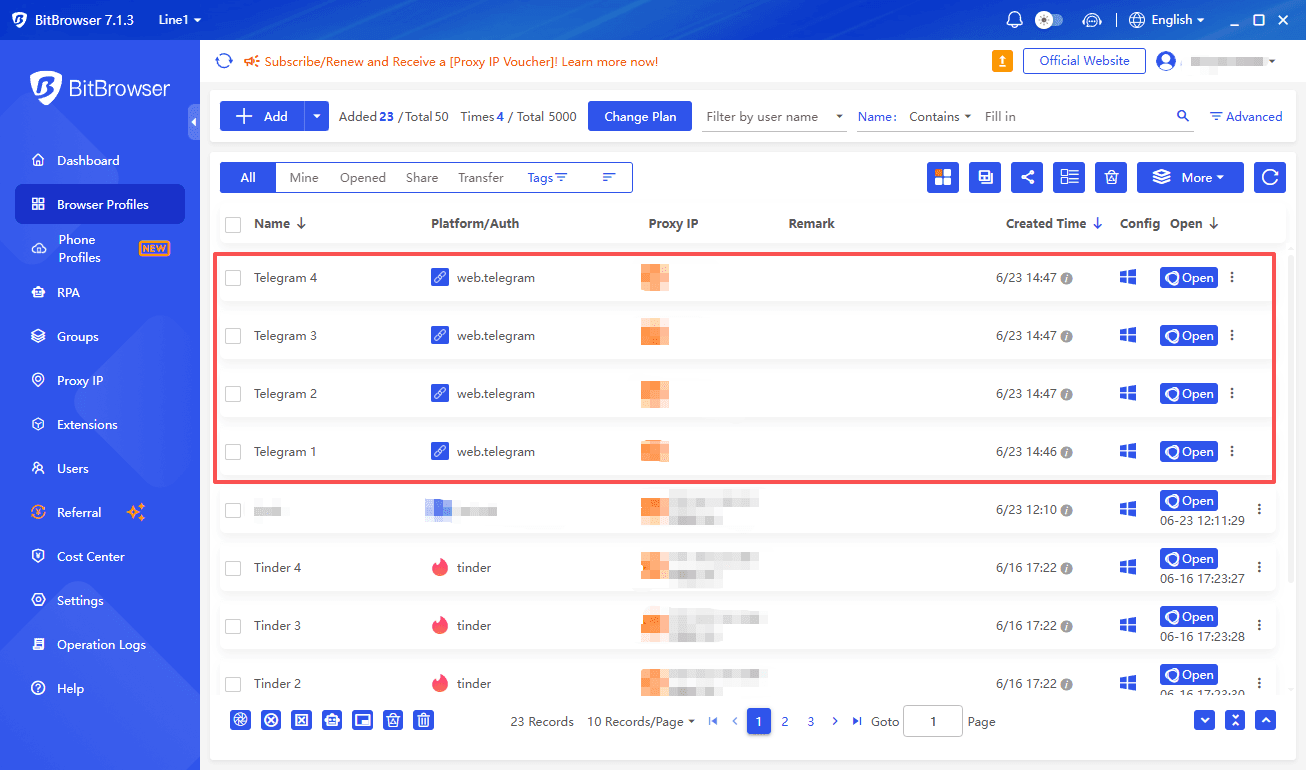
Замість того, щоб жонглювати 5 акаунтами Telegram Web в одному браузері та ризикувати потенційними проблемами, ви можете легко керувати:
Профіль 1 → Акаунт Telegram 1
Профіль 2 → Акаунт Telegram 2
Профіль 3 → Акаунт Telegram 3
Така конфігурація гарантує відсутність перетинів, несподіваних виходів і тримає все впорядкованим.
Розпочати безкоштовне випробування
Чому BitBrowser підходить для сценаріїв використання Telegram Web
Є кілька причин, чому BitBrowser винятково добре працює з Telegram Web, особливо в швидкоплинному цифровому середовищі, де користувачі часто змінюють пристрої:
● Справжня ізоляція профілів: Кожен вхід у Telegram залишається у власному контейнері, забезпечуючи справжнє розділення та безпеку.
● Контроль відбитка: Керуйте типом пристрою, ОС, мовою, роздільною здатністю, часовим поясом, шрифтами, WebRTC. Ця функція допомагає підтримувати послідовні профілі, замість того, щоб щодня показувати дивну змінну конфігурацію.
● Підтримка проксі: Призначайте різні проксі для кожного профілю, якщо вам потрібне чітке розділення між акаунтами.
● Командні робочі процеси: Профілі можна групувати та керувати ними легше, ніж купою вікон браузера.
Ця функціональність особливо корисна для тих, хто часто подорожує, віддалених працівників або осіб, які керують кількома брендами чи спільнотами в Telegram.
Базове налаштування BitBrowser для кількох акаунтів Telegram Web
Процес налаштування простий:
1. Встановіть BitBrowser на ПК.
2. Створіть новий профіль браузера для кожного акаунта Telegram.
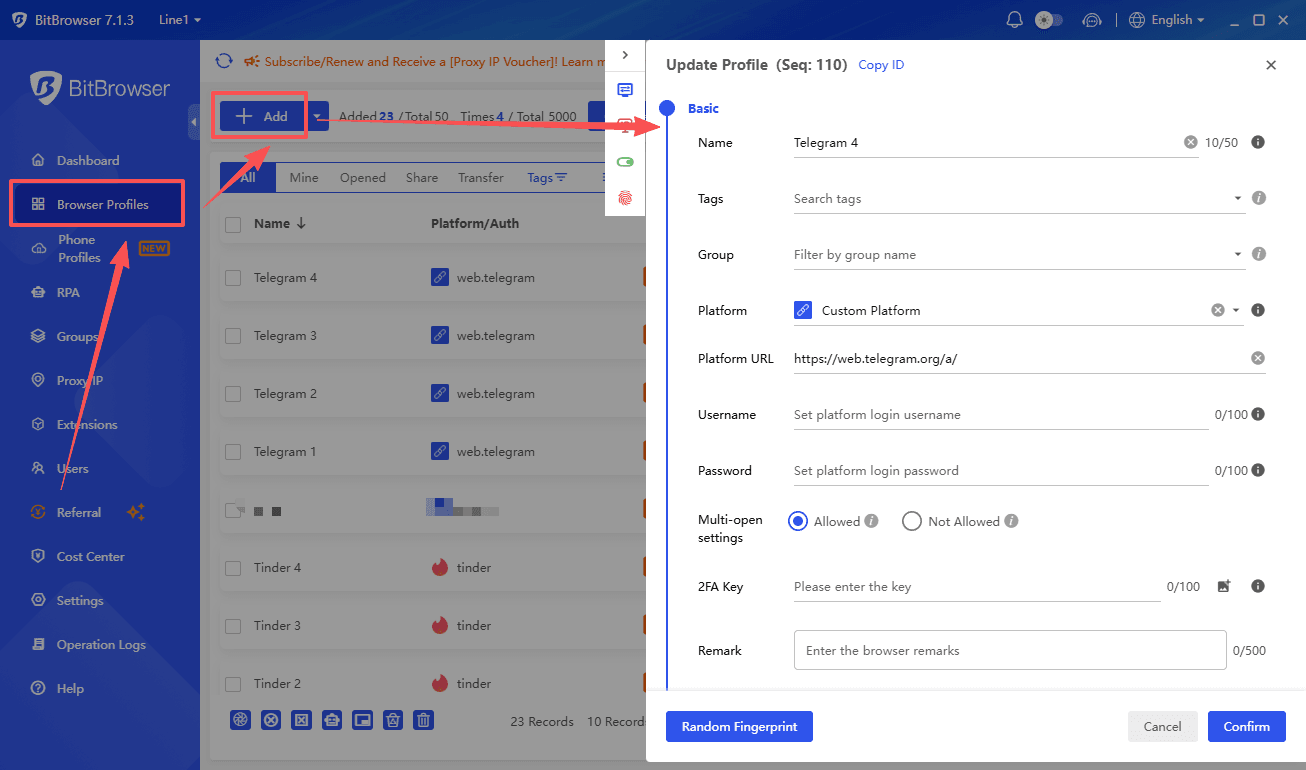
3. Налаштуйте деталі відбитка (або використовуйте стандартні, якщо значна кастомізація не потрібна).
4. За бажанням призначте проксі для кожного профілю.
5. Запустіть профіль. Перейдіть на https://web.telegram.org.
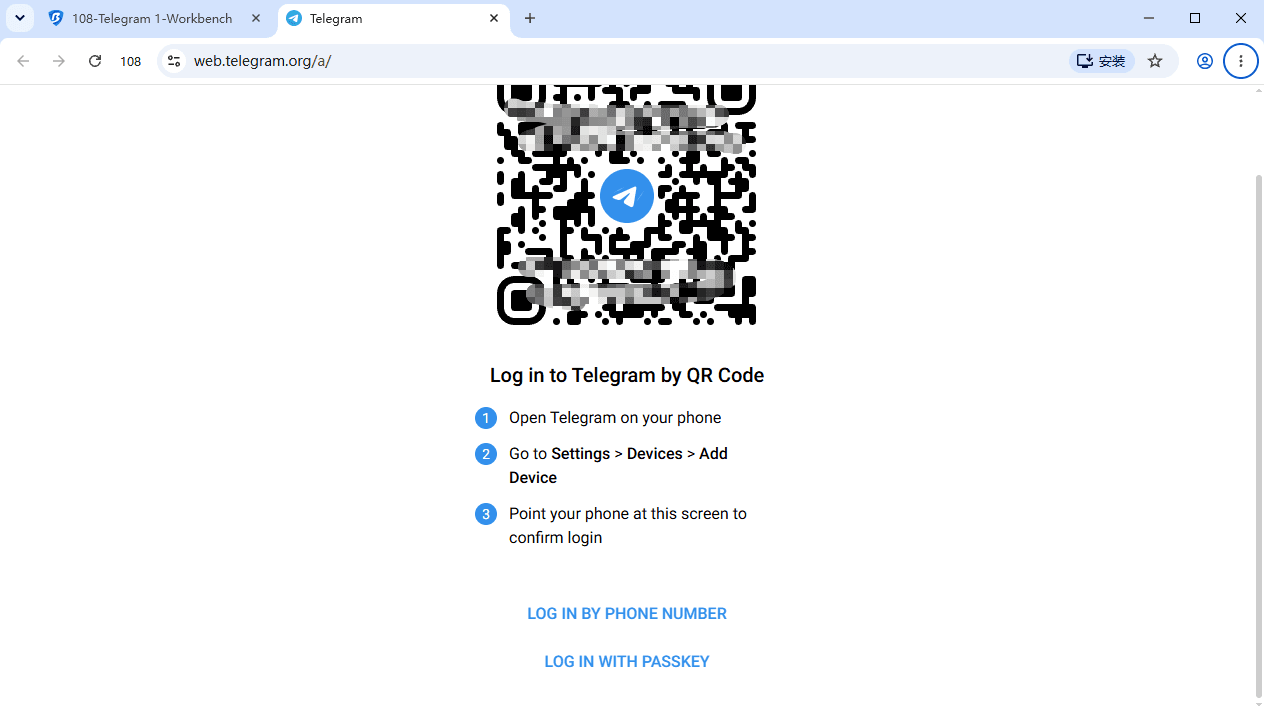
6. Увійдіть за QR-кодом або номером телефону.
7. Повторіть для наступного профілю.
Тепер кожен акаунт залишається в системі у власному профілі, що дозволяє відкривати їх поруч без конфліктів.
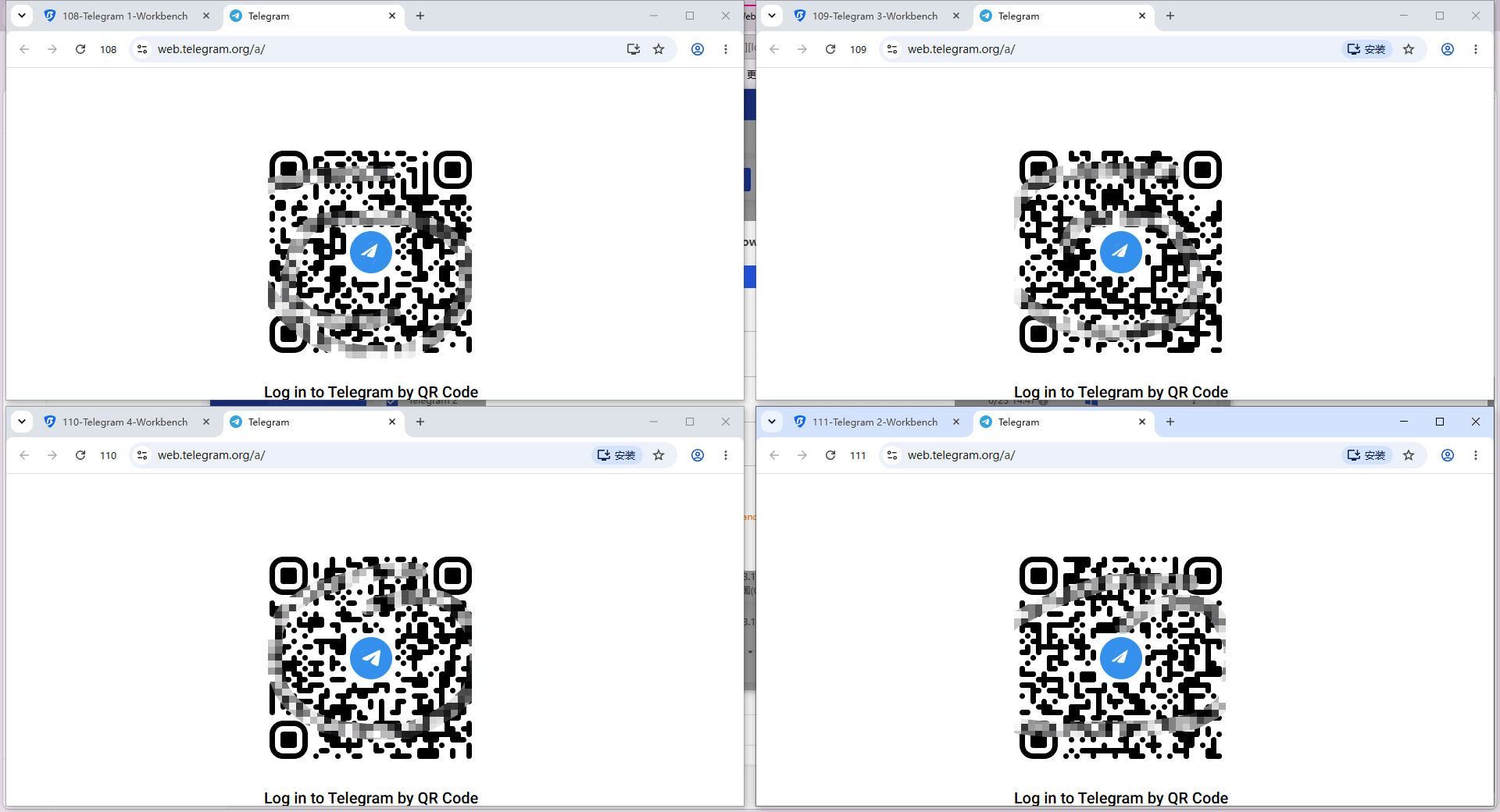
Крім того, цей метод узгоджується з нещодавніми висновками аналізу поведінки браузера, які підкреслюють важливість ізольованих браузерних середовищ для покращення користувацького досвіду та безпеки в Інтернеті.
Розпочати безкоштовне випробування
Поширені проблеми Telegram Web та Desktop (і швидкі рішення)
Проблема 1: QR-код не сканується
Спробуйте:
● Збільште яскравість екрана
● Зменшіть масштаб браузера до 90% або 100%
● Очистіть об'єктив камери телефону
● Використовуйте вхід за номером телефону замість цього
Проблема 2: Telegram Web завантажується, але повідомлення не синхронізуються
Спробуйте:
● Оновіть вкладку
● Вимкніть агресивні блокувальники реклами для web.telegram.org
● Перевірте, чи ваша мережа блокує трафік Telegram
● Спробуйте інший браузер
Проблема 3: Немає сповіщень у Telegram Web
Спробуйте:
● Дозвольте сповіщення в налаштуваннях сайту браузера
● Перевірте налаштування сповіщень ОС
● Тримайте вкладку відкритою (деякі браузери призупиняють фонові вкладки)
● Якщо вам потрібні надійні сповіщення, використовуйте Telegram Desktop
Проблема 4: Увійшли на публічному ПК і забули вийти
Виправте з телефону:
● Telegram → Налаштування → Пристрої → завершити веб-сесію
Висновок
Використовувати Telegram на ПК просто, незалежно від того, чи ви обираєте Telegram Web для швидкого доступу, чи Telegram Desktop для більш повного досвіду. Обидва варіанти дозволяють залишатися на зв'язку на різних пристроях, ефективно керувати чатами та отримувати доступ до файлів, де б ви не працювали.
Якщо вам потрібен лише епізодичний доступ, Telegram Web зазвичай достатньо. Для щоденного спілкування, дзвінків та розширених функцій кращим вибором є Telegram Desktop. А якщо ви керуєте кількома акаунтами Telegram, використання окремих середовищ BitBrowser допоможе тримати сесії організованими та уникнути конфліктів акаунтів.
Часті запитання
Які основні відмінності між Telegram Web та Telegram Desktop на ПК?
Telegram Web працює у вашому браузері без завантажень, пропонуючи швидкий доступ і легший набір функцій. Telegram Desktop — це повноцінний додаток для Windows, macOS та Linux, який забезпечує найкращий досвід із кращою підтримкою дзвінків, легшим перемиканням між кількома акаунтами (до 3 акаунтів), більшою кількістю налаштувань, експортом чатів та стабільнішими сповіщеннями.
Які функції недоступні в Telegram Web порівняно з десктопними або мобільними додатками?
Telegram Web не підтримує секретні чати (тільки на мобільному), має обмежені функції голосових та відеодзвінків, не має розширених налаштувань конфіденційності та безпеки, не може експортувати чати, а сповіщення можуть бути ненадійними залежно від налаштувань браузера та ОС.
Чи потрібно, щоб мій телефон залишався онлайн після входу в Telegram Web?
Ні. На відміну від WhatsApp Web, після одноразового входу сесія Telegram Web стає незалежною. Ваш телефон не повинен залишатися онлайн, щоб веб-сесія продовжувала працювати. Телефон потрібен лише для початкового входу та деяких перевірок безпеки.
Чи можу я використовувати кілька акаунтів Telegram одночасно на одному ПК?
Telegram Desktop підтримує одночасну роботу до 3 акаунтів із легким перемиканням. Однак Telegram Web не підтримує ефективну роботу з кількома акаунтами в одному профілі браузера. Для чіткого розділення кількох акаунтів на одному ПК можуть допомогти такі інструменти, як BitBrowser.
Як безпечно вийти з Telegram Web на спільному або чужому комп'ютері?
Щоб безпечно вийти з Telegram Web: відкрийте меню (вгорі ліворуч), перейдіть у Налаштування, потім виберіть Вийти, перш ніж закрити вкладку. Якщо ви забули вийти, ви можете віддалено завершити сесії з телефону, перейшовши в Налаштування Telegram > Пристрої та видаливши активну веб-сесію.

 Керування акаунтами
 Захист від зв'язку акаунтів
 Керування персоналом
Рекомендовані
дивитися більше 
 Як обійти Cloudflare у 2025 році: перевірені методи автоматизації та парсингу
 Вибір 2026 року: 6 найкращих завантажувачів відео з YouTube (версії для ПК та мобільних пристроїв)
 Покрокова інструкція: Як використати ваші пробні кредити BitBrowser Cloud Phone!
 Як подати апеляцію, якщо ваш обліковий запис Telegram заблоковано?