BitBrowser Конектор CloudPC: як керувати CloudPC і VPS в одному місці
 2026.10.31 08:36
 YT.Shi
Керування кількома хмарними комп’ютерами часто означає потребу відстежувати різні адреси хостів, дані для підключення та вікна віддаленого робочого столу. Перемикання між машинами може бути незручним, особливо коли кілька CloudPC або VPS-хостів є частиною одного робочого процесу.
BitBrowser представив Конектор CloudPC — безкоштовний клієнт для робочого столу, створений для об’єднання екземплярів BitCloudPC і VPS із власним розміщенням в одному інтерфейсі керування. Замість відкриття окремих інструментів віддаленого робочого столу для різних машин користувачі можуть упорядковувати свої хмарні хости в одному списку та підключатися до них через окремі вікна.
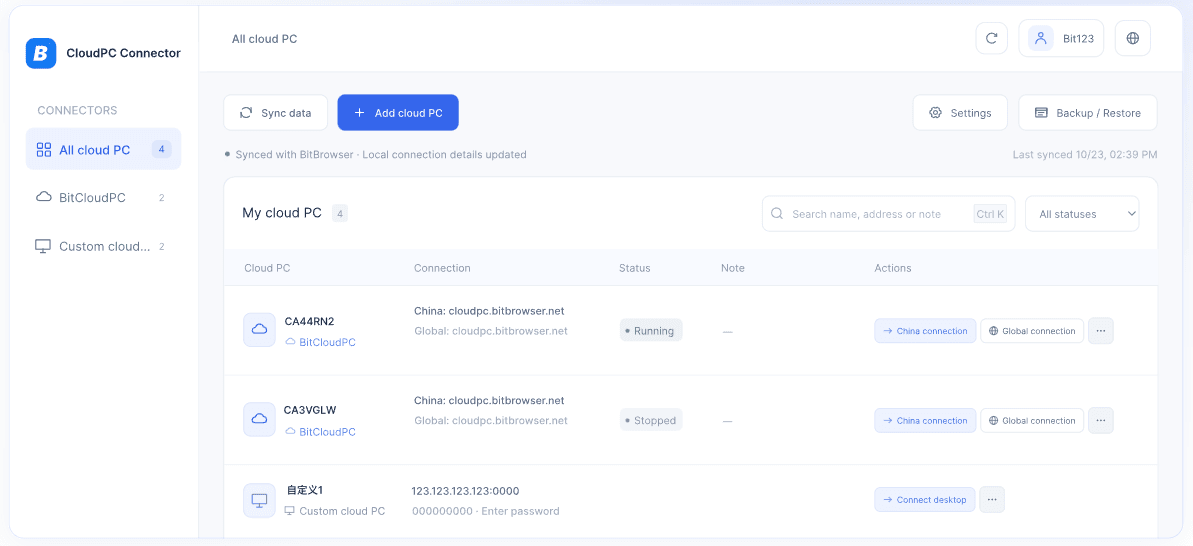
Конектор CloudPC доступний для Windows і macOS і також включає автоматичну синхронізацію екземплярів, регульовану роздільну здатність робочого столу, зашифроване локальне сховище та параметри резервного копіювання й відновлення.
Що таке Конектор CloudPC від BitBrowser?
Конектор CloudPC — це програма для робочого столу, призначена для керування кількома хмарними комп’ютерами та підключення до них з одного місця.
Він підтримує екземпляри BitCloudPC, а також користувацькі хмарні хости. Користувачі також можуть підключати хости Windows із підтримкою Remote Desktop Protocol (RDP), що робить програму корисною поза екосистемою BitCloudPC.
Замість перемикання між різними програмами віддаленого робочого столу користувачі можуть переглядати свої хмарні хости, шукати або фільтрувати список і відкривати потрібну машину.
Основні функції:
▸ Уніфіковане керування CloudPC і VPS: Керуйте екземплярами BitCloudPC і користувацькими хoстами Windows із підтримкою RDP в одному списку.
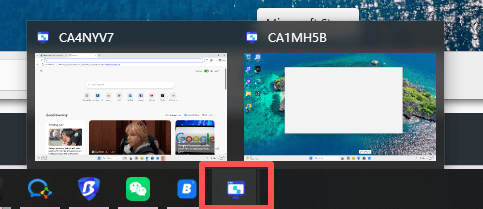
▸ Незалежні підключення: Відкривайте кілька CloudPC в окремих вікнах без створення дубльованих сеансів.
▸ Автоматична синхронізація: Автоматично синхронізуйте екземпляри хмарних комп’ютерів і стан їх роботи.
▸ Гнучкі налаштування робочого столу: Вибирайте роздільну здатність від 720p до 4K, з підтримкою користувацьких налаштувань і 22 мов інтерфейсу.
▸ Безпека даних і обслуговування: Захищайте дані підключення за допомогою локального шифрування, зашифрованого резервного копіювання й відновлення, а також автоматичних оновлень із перевіркою підпису.
Користуйтеся Конектором CloudPC безкоштовно
Як встановити й відкрити Конектор CloudPC
Базовий процес передбачає встановлення клієнта, синхронізацію списку хмарних комп’ютерів і підключення до потрібної машини.
Перед початком
▸ Щоб синхронізувати BitCloudPC: потрібно встановити й запустити BitBrowser 7.2.0 або новішу версію, а також увійти у свій обліковий запис BitBrowser.
▸ Щоб підключитися до хоста з власним розміщенням: на цільовому комп’ютері має бути підтримано або ввімкнено віддалений доступ, а його адреса й порт мають бути доступними.
Крок 1: Завантажте й установіть клієнт
Перейдіть на офіційну сторінку Конектора CloudPC і завантажте відповідний інсталятор для вашої операційної системи.
▸ Windows 10 / 11 (64-біт)
▸ macOS 14 або новіша версія
▸ Інсталятори macOS для Apple Silicon та Intel

Крок 2: Запустіть автоматичну синхронізацію
Під час першого запуску Конектор CloudPC автоматично отримує ваш список BitCloudPC.
Ви також можете використати опцію Sync, щоб оновити список вручну.
Доступні екземпляри хмарних комп’ютерів і стан їх роботи потім відображаються в інтерфейсі керування.
Крок 3: Підключіться до CloudPC
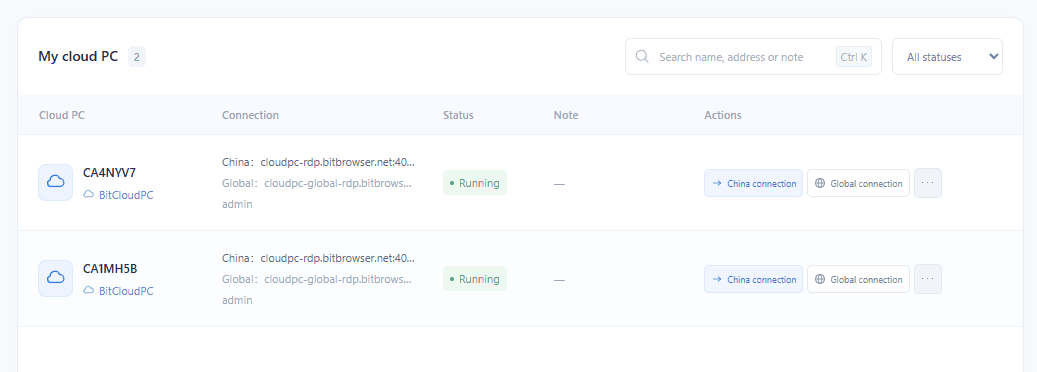
Знайдіть хмарний комп’ютер, який хочете використовувати, і натисніть Connect.
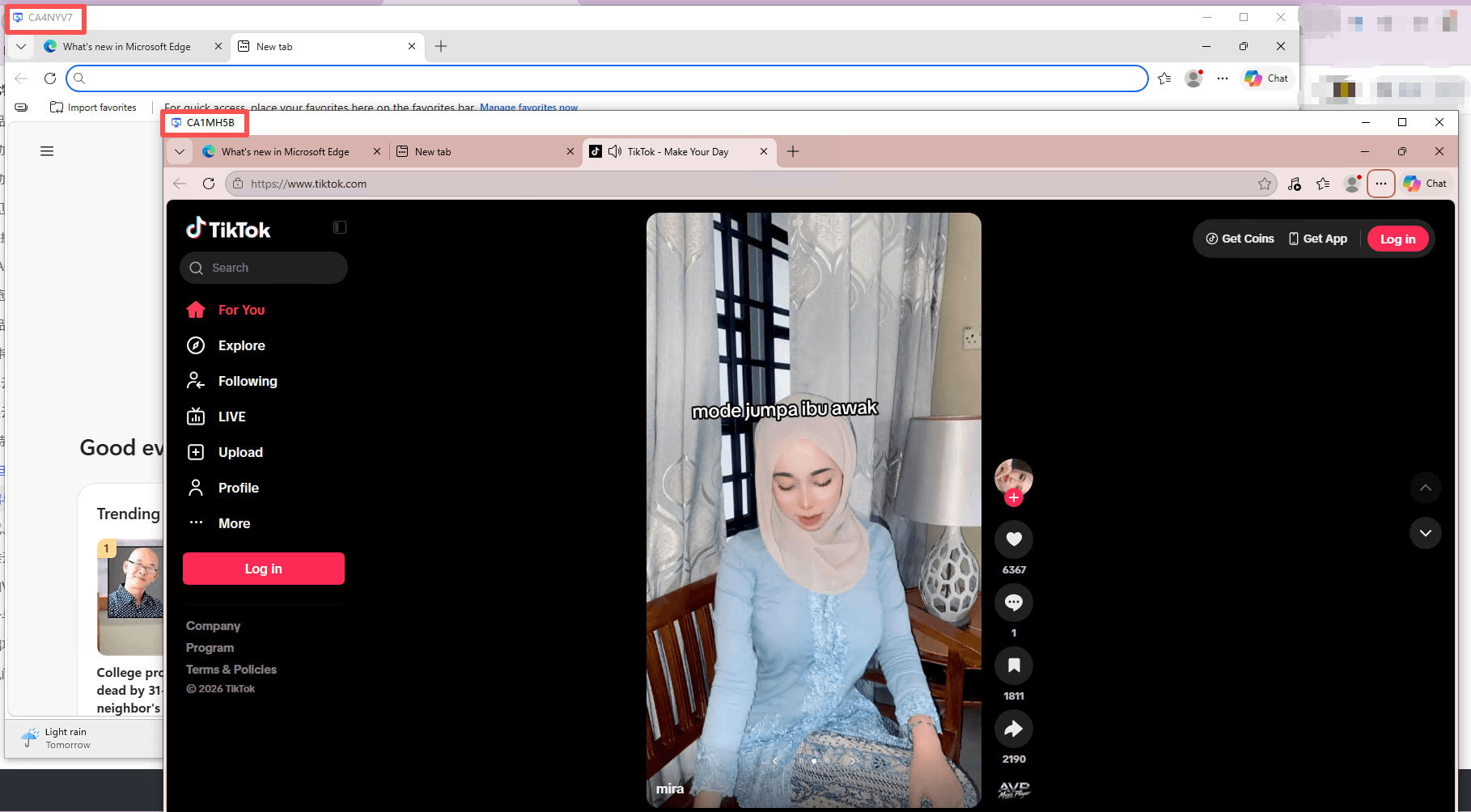
Кожен CloudPC відкривається у власному окремому вікні. Якщо ви знову натиснете Connect для машини, яка вже має активне вікно, програма виведе на передній план наявне вікно, а не відкриватиме ще один сеанс.
Після цього ви можете працювати з кількома віддаленими комп’ютерами з того самого клієнта для робочого столу.
Як керувати Конектором CloudPC і користуватися ним
Після додавання хмарних комп’ютерів ви можете підключатися до них, керувати станом живлення, додавати користувацькі VPS-хости та створювати резервні копії налаштувань підключення.
1. Підключіться до хмарного комп’ютера
Конектор CloudPC пропонує два варіанти підключення для BitCloudPC: китайське підключення та глобальне підключення. Виберіть маршрут, який найкраще відповідає вашому мережевому середовищу.
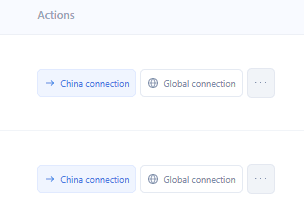
Користувацькі хмарні комп’ютери мають одну кнопку Connect.
Натисніть Connect, щоб відкрити віддалений робочий стіл в окремому вікні. Заголовок вікна показує назву хмарного комп’ютера, що полегшує ідентифікацію кожного сеансу під час роботи з кількома машинами.
Кожен хмарний комп’ютер може мати лише одне активне вікно підключення одночасно. Якщо ви знову натиснете Connect, наявне вікно буде виведено на передній план замість запуску дубльованого сеансу.
2. Запустіть, зупиніть або перезапустіть CloudPC
Ви можете керувати станом живлення BitCloudPC безпосередньо зі списку пристроїв:
▸ Працює: Виберіть Stop або Restart.
▸ Зупинено: Виберіть Start.
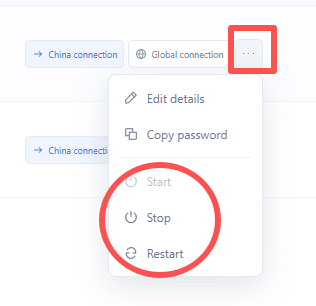
Статус може оновлюватися не одразу після надсилання дії. Натисніть Refresh або Sync, щоб отримати найновіший статус.
Хмарні комп’ютери в перехідних або обмежених станах, як-от Creating, Restarting або Suspended due to overdue payment, не можна підключати чи керувати ними, доки статус не зміниться.
3. Додайте користувацький VPS-хост
Конектор CloudPC також підтримує користувацькі VPS-хости Windows, які дозволяють підключення через Remote Desktop Protocol (RDP).
▸ Виберіть Custom cloud PC на лівій бічній панелі.
▸ Натисніть Add cloud PC.
▸ Введіть дані підключення:
• Name: Мітка для ідентифікації хоста.
• IP Address or Domain: Адреса хоста.
• Port: Порт підключення RDP.
• Username and Password: Ваші облікові дані для віддаленого входу.
• Notes: Необов’язкова додаткова інформація.
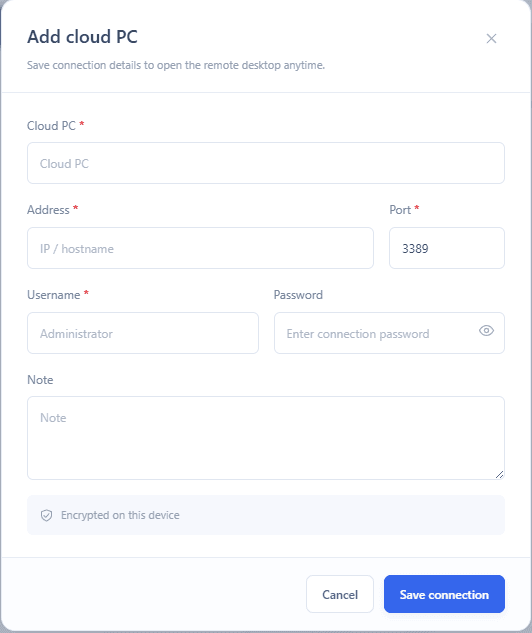
▸ Натисніть Save Connection, щоб додати хост до списку користувацьких хмарних комп’ютерів.
4. Створюйте резервні копії налаштувань підключення та відновлюйте їх
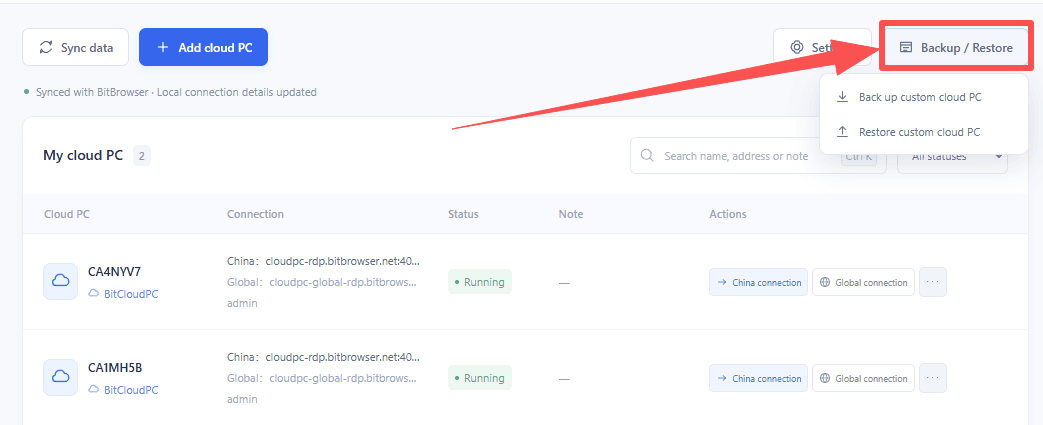
Конектор CloudPC дає змогу експортувати записи підключень у зашифрований файл резервної копії .bcpc.
▸ Натисніть Backup / Restore у правому верхньому куті.
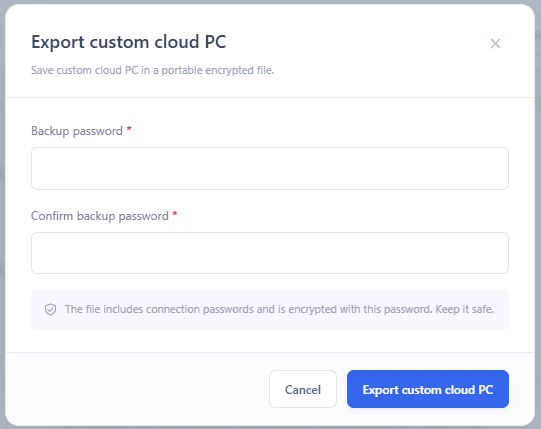
▸ Установіть пароль файлу щонайменше з восьми символів.
▸ Експортуйте файл резервної копії .bcpc.
Щоб відновити налаштування, виберіть файл резервної копії та введіть пароль, який використовували під час експорту. Наявні відповідні записи буде оновлено, а нові записи буде додано до списку.
Важливо: резервні копії не містять самих екземплярів BitCloudPC. Зберігайте пароль резервної копії в безпечному місці, оскільки файл неможливо відкрити без нього.
5. Редагуйте відомості про хмарний комп’ютер
Доступні параметри редагування залежать від типу хмарного комп’ютера:
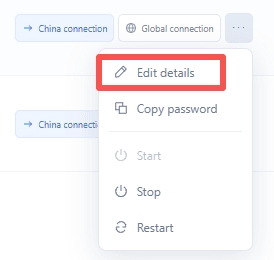
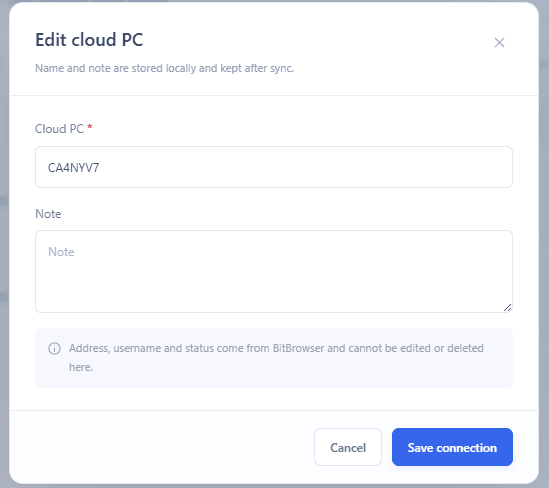
▸ BitCloudPC: ви можете змінити його відображувану назву та нотатки. Ці зміни зберігаються локально й залишаються після наступної синхронізації. Записи BitCloudPC не можна видалити з конектора.
▸ Custom Cloud PC: ви можете редагувати всі дані підключення або видалити запис.
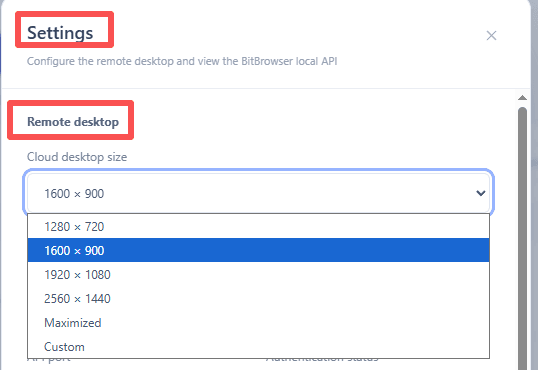
6. Налаштуйте розмір вікна віддаленого робочого столу
Ви можете змінити роздільну здатність віддаленого робочого столу в налаштуваннях програми.
Вирішення типових проблем
1. Синхронізація не вдається з повідомленням перевірити версію BitBrowser. Що робити?
Можливо, ваша версія BitBrowser застаріла. Оновіть BitBrowser до версії 7.2.0 або новішої, а потім спробуйте синхронізувати знову.
2. Синхронізація не вдається з повідомленням перевірити, чи відкрито BitBrowser. Чому?
Можливо, BitBrowser не запущено або ви не ввійшли в обліковий запис. Відкрийте BitBrowser, увійдіть у свій обліковий запис і знову натисніть Sync у Конекторі CloudPC.
3. Чому ім’я облікового запису вгорі показує «Guest»?
Зазвичай це означає, що ви не ввійшли в BitBrowser. Увійдіть і зачекайте, доки інформація про обліковий запис автоматично оновиться. Ви також можете перезапустити Конектор CloudPC.
4. Чому підключення не вдається з помилкою входу?
Можливо, ім’я користувача або пароль для віддаленого комп’ютера неправильні. Перевірте свої облікові дані та спробуйте підключитися знову.
5. Що відбувається з відкритими вікнами віддаленого робочого столу, коли я закриваю Конектор CloudPC?
Усі вікна віддаленого робочого столу, відкриті через Конектор CloudPC, також закриються. Ви можете підключитися знову, коли це буде потрібно. Закриття вікон не впливає на дані на ваших віддалених комп’ютерах.
Підсумок
Конектор CloudPC від BitBrowser об’єднує екземпляри BitCloudPC і VPS Windows із власним розміщенням в одній програмі для робочого столу. Незалежні вікна підключень, автоматична синхронізація, регульована роздільна здатність і зашифроване локальне сховище роблять його практичним варіантом для користувачів, які регулярно працюють із кількома віддаленими машинами.
Для тих, хто шукає простіший спосіб упорядкувати CloudPC і сумісні VPS-хости, Конектор CloudPC варто спробувати. Його можна безкоштовно завантажити для Windows і macOS.
Почніть зараз: https://www.bitbrowser.net/uk/cloudpc-connector

 Керування акаунтами
 Захист від зв'язку акаунтів
 Керування персоналом
Рекомендовані
дивитися більше