Як використовувати режим інкогніто в браузері на Mac?
 2025.11.15 16:35
 Bitbrowser
У цифрову епоху онлайн-конфіденційність стала все більш актуальною проблемою для користувачів. Для користувачів Mac, незалежно від того, чи йдеться про роботу, навчання чи розваги, забезпечення конфіденційності перегляду є надзвичайно важливим. "Приватний режим" у браузерах, здавалося б, є зручним способом залишатися без сліків під час онлайн-дій. Але чи дійсно цей режим гарантує повну анонімність та безпеку?
У цій статті ми глибоко розглянемо принципи роботи режиму конфіденційності браузера, як увімкнути функцію приватного перегляду в Safari на пристроях Mac, а також розкриємо його властиві обмеження. Крім того, ми запропонуємо вам більш професійний та ефективний альтернативний варіант — Bitbrowser, який забезпечує більш глибоке захист конфіденційності та задовольняє потреби в управлінні кількома обліковими записами.
I. Що таке приватний режим браузера?
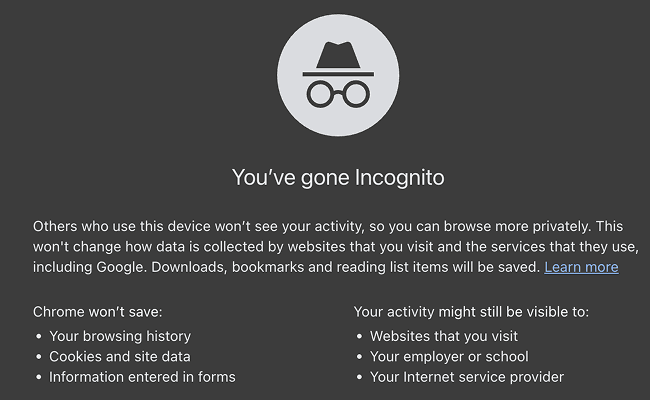
Режим конфіденційності браузера, як-от "Приватний перегляд" в Safari або "Інкогніто-режим" в Chrome, є спеціальним станом перегляду. Коли користувач увімкне цей режим, браузер створить тимчасову та ізольовану сесію на локальному пристрої.
Його основні функції:
· Відсутність локальних даних: Адреси веб-сторінок, які ви відвідали, не будуть записані в історію браузера.
· Автоматичне видалення тимчасових даних: Cookie, дані сайтів та інформація про локальне зберігання, створені під час сесії, автоматично видаляються після закриття профілю.
· Незбереження даних про ідентифікацію: Імена користувачів, паролі або інші дані форми, які ви вводите на сайтах, не зберігаються браузером та не заповнюються автоматично.
Проще кажучи, режим конфіденційності гарантує, що інші користувачі того самого пристрою не зможуть легко побачити ваші локальні сліди перегляду. Він надає захист конфіденційності на рівні пристрою.
II. Як увійти в приватний режим браузера на пристроях Mac
Для користувачів Mac найпоширенішим браузером є Safari. Ось кілька простих способів увімкнути приватний перегляд в Safari на пристроях macOS:
За допомогою меню
1. Відкрийте браузер Safari.
2. Натисніть на меню "Файл" у лівому верхньому куті екрану.
3. З випадаючого меню виберіть "Новий приватний профіль".
Створення режиму конфіденційності за допомогою клавішних скорочень
Коли вікно Safari активно, натисніть комбінацію клавіш: Shift + Command + N
Це негайно відкриє новий профіль для приватного перегляду.
Як визначити режим конфіденційності?
Після успішного входу в режим приватного перегляду новий профіль зазвичай має помітні візуальні зміни, наприклад, адресна панель (розумне пошукове поле) вгорі вікна Safari стає темною з білим текстом, щоб нагадати вам, що ви перебуваєте в режимі конфіденційності.
Як встановити за замовчуванням?
Якщо ви хочете, щоб Safari відкривався в режимі приватного перегляду за замовчуванням, виконайте такі кроки:
1. У верхньому меню виберіть "Safari" > "Налаштування" (або "Параметри").
2. У відкрившись вікні виберіть вкладку "Загальні".
3. У випадаючому меню "Як відкривати Safari" виберіть "Новий приватний профіль".
III. Які недоліки мають звичайні режими конфіденційності браузера?
Хоча режим конфіденційності є зручним, він не гарантує повної онлайн-анонімності або безпеки. Важливо розуміти його обмеження:
Неможливість приховати справжню ідентичність та положення
Режим конфіденційності не приховує вашу IP-адресу. Тому такі суб’єкти все ще можуть відстежувати або ідентифікувати ваші онлайн-дії:
· Постачальник інтернет-з’єднання (ISP): Ваш ISP може бачити, які сайти ви відвідали.
· Адміністратор мережі, до якої ви підключені: наприклад, адміністратор шкільної або корпоративної мережі.
· Сайти, які ви відвідали: сайти можуть ідентифікувати та відстежувати вас за допомогою вашої IP-адреси, браузерних відбитків та інших технологій.
Неможливість захисту від відстеження за допомогою "браузерних відбитків"
Браузерний відбиток (Browser Fingerprinting) — це більш розвинена технологія відстеження, ніж Cookie. Вона збирає інформацію про налаштування вашого браузера, операційну систему, відеокарту, встановлені шрифти тощо, щоб створити унікальний "відбиток" для ідентифікації вас, навіть якщо ви увімкнули режим конфіденційності та видалили Cookie. Звичайний режим конфіденційності не може протистояти такому глибокому відстеженню.
Відсутність додаткового захисту
Режим конфіденційності, по суті, є локальною сесією "без сліків", але він не має функцій захисту від таких загроз:
· Пошкоджених програм або вірусів: якщо ви завантажили шкідливий файл у режимі конфіденційності, ваш пристрій все ще може бути заражен.
· Фішингу або шахрайства: він не забороняє вам відвідати фейкові або шахрайські сайти.
Загалом, звичайний режим конфіденційності — це лише захист конфіденційності "всередині пристрою", а щодо зовнішнього моніторингу та відстеження він майже нічого не робить.
IV. Використання Bitbrowser — найкращий альтернативний варіант
Для користувачів, які потребують більше, ніж локальний захист конфіденційності, прагнуть справжньої анонімності або керують кількома обліковими записами (наприклад, у крос-бордерних електронних комерційних мережах, соціальному маркетингу, рекламних кампаніях тощо), звичайний режим конфіденційності вже недостатній. Тоді професійний відбитковий браузер стає найкращим альтернативним рішенням.
Bitbrowser — це професійний браузер, розроблений для захисту від асоціації кількох облікових записів та анонімного перегляду. Він за допомогою тонких технічних методів вирішує фундаментальні дефекти звичайного режиму конфіденційності, надаючи користувачам ізольоване середовище рівня сандбоксу.
Чому обрати Bitbrowser?
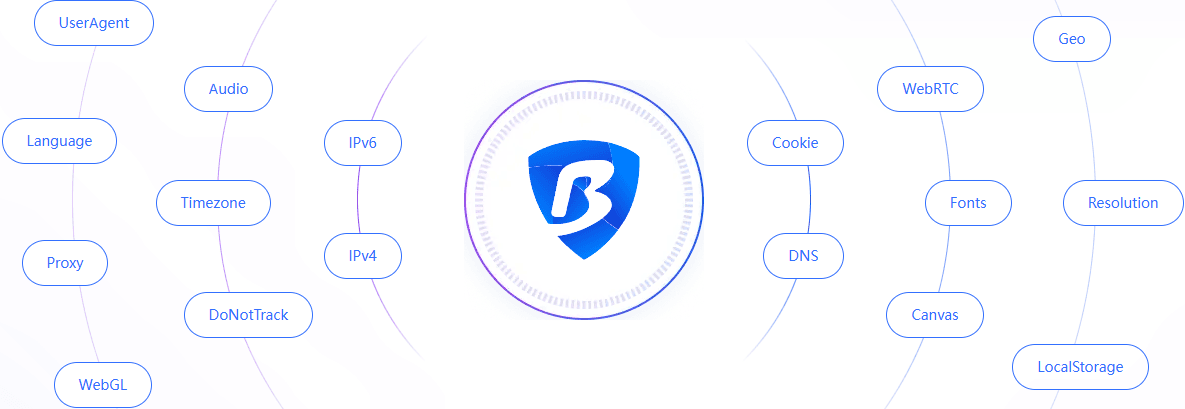
① Віртуальні браузерні відбитки для глибокої анонімності:
Bitbrowser не просто "не записує" дані, але може генерувати повністю незалежний та високоподібний віртуальний цифровий відбиток для кожного окремого браузерного профілю (тобто для кожного робочого середовища).
Це означає, що навіть технології глибокого відстеження побачать лише новий "віртуальний пристрій", який не пов’язаний з іншими профілями. Сайти або платформи не зможуть за допомогою інформації про відбитки зрозуміти, що всі ці профілі походять від одного пристрою Mac та одного користувача. Це рівень анонімності, якого не має звичайний режим конфіденційності.
② Незалежні ізольовані браузерні профілі:
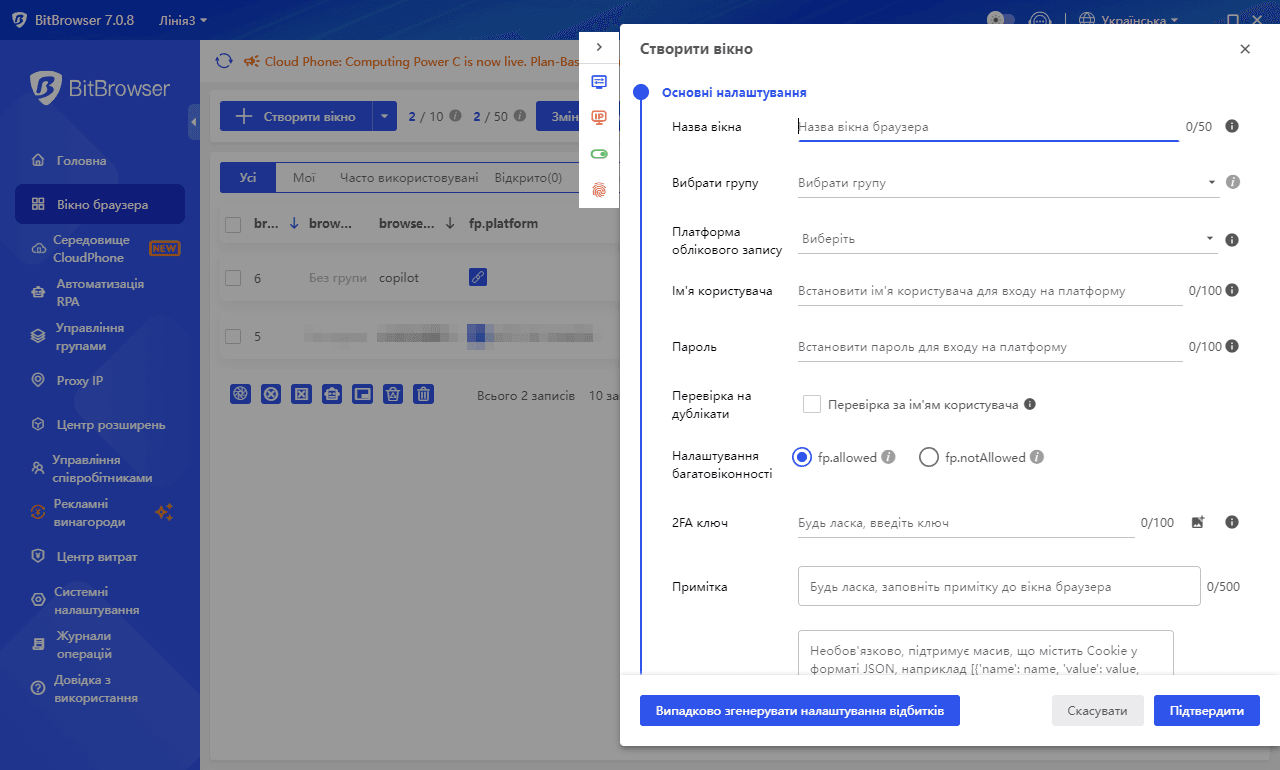
Кожен профіль Bitbrowser еквівалентний окремому віртуальному комп’ютеру з власною операційною системою, окремою IP-адресою (потрібно використовувати з проксі), окремними Cookie та кешем.
> Порада про практичне використання: Користувач може одночасно увійти та керувати десятками чи навіть сотнями незалежних облікових записів у соціальних мережах, інтернет-магазинів або рекламних облікових записів на пристрої Mac, не хвилюючись на ризик блокування облікових записів через асоціацію за допомогою Cookie, кешу або відбитків. Робочі середовища кожного профілю повністю ізольовані та не впливають один на одного.
③ Вбудоване зручне управління IP-проксі:
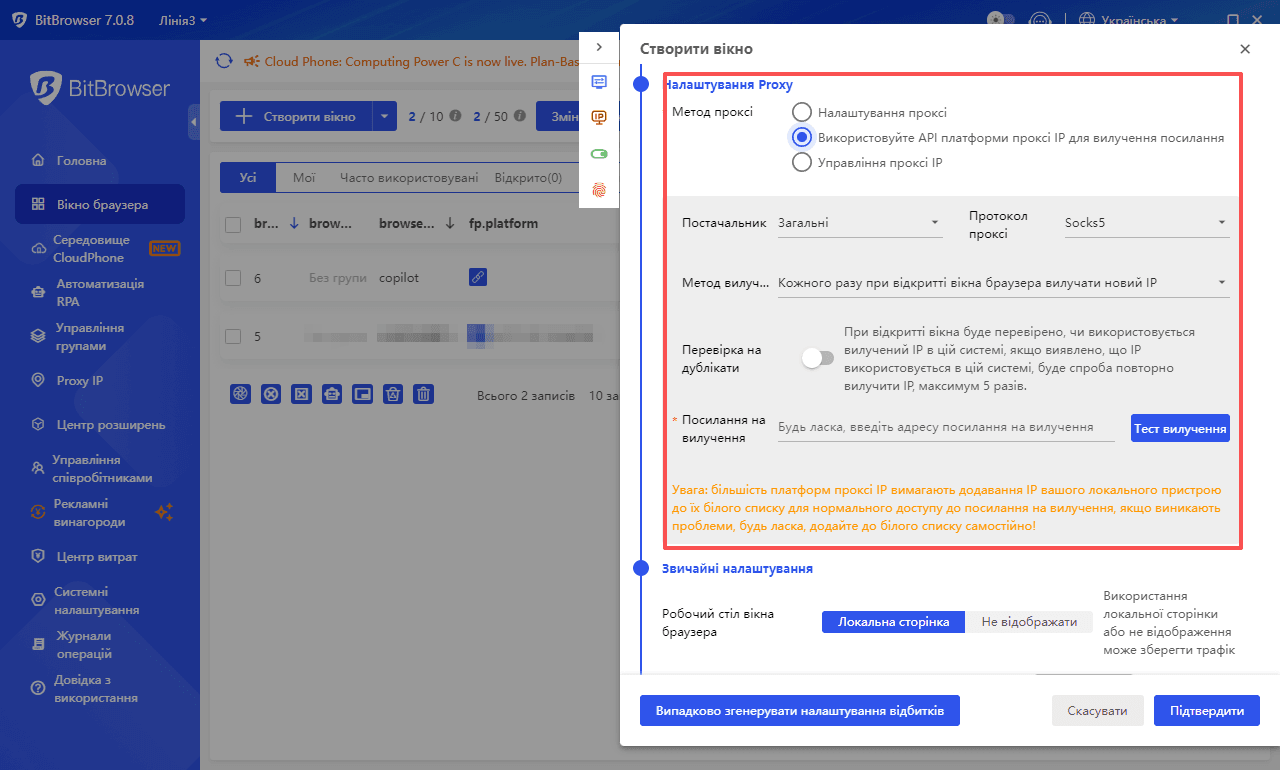
Щоб досягти справжньої анонімності та захисту від асоціації, ізоляція IP-адрес є надзвичайно важливою. Bitbrowser має вбудовану потужну функцію управління IP-проксі, яка підтримує майже всі основні протоколи проксі на ринку (наприклад, Socks5, HTTP, SSH тощо). Користувачі можуть легко призначити кожному браузерному профілю окрему IP-адресу проксі з контрольованою геолокацією, що додатково посилює анонімність та задовольняє потреби бізнесу в певних регіонах.
④ Підвищення ефективності управління кількома обліковими записами:
Для користувачів, які мають потреби в масових операціях, Bitbrowser підтримує масове створення та управління профілями, а також пропонує багато функцій автоматизації та співпраці. Він спрощує складні налаштування середовища та роботу з захистом від асоціації до ефективних та зручних інструментів, що значно підвищує ефективність та безпеку роботи з кількома обліковими записами на пристроях Mac.
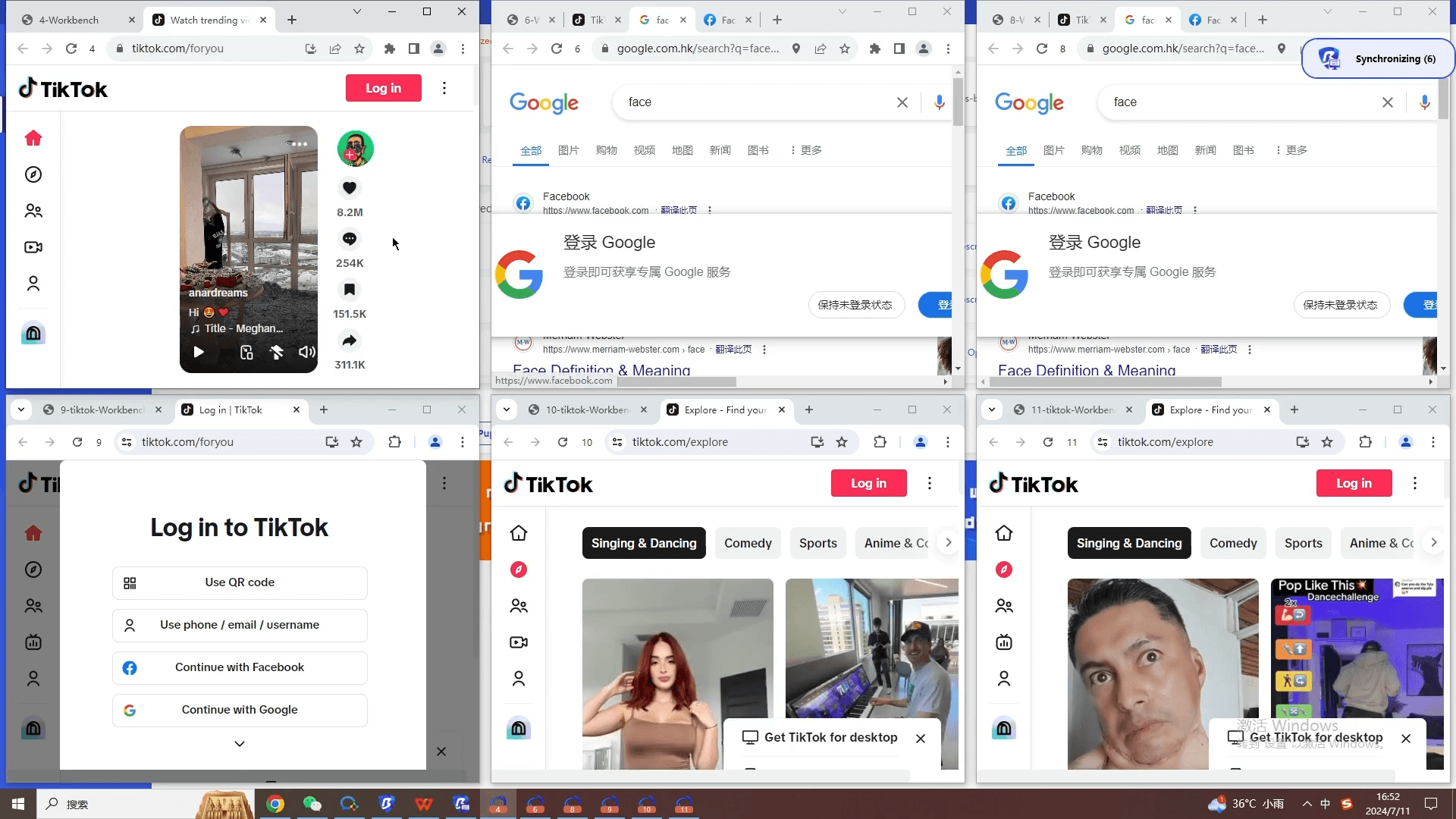
Використовуючи Bitbrowser, вам не доведеться боротися з обмеженнями режиму конфіденційності Safari, але отримаєте справді безпечне, контрольоване та здатне задовольняти професійні бізнес-потреби середовище для перегляду.
V. Як завантажити та встановити Bitbrowser на пристрої Mac
Щоб використовувати Bitbrowser на вашому Mac, вам потрібно відвідати його офіційний сайт та завершити завантаження та встановлення. Оскільки Bitbrowser — це професійний кросплатформний інструмент, він пропонує спеціальний установщик для системи macOS.
Кроки завантаження та встановлення:
1. Відвідати офіційний сайт: Відкрийте браузер на вашому Mac (наприклад, Safari), знайдіть "Bitbrowser" в пошуковій системі або безпосередньо відвідайте його офіційний сайт (www.bitbrowser.net).
2. Знайти центр завантажень: На головній сторінці сайту або в навігаційній панелі знайдіть розділ "Завантажити" або "Download".
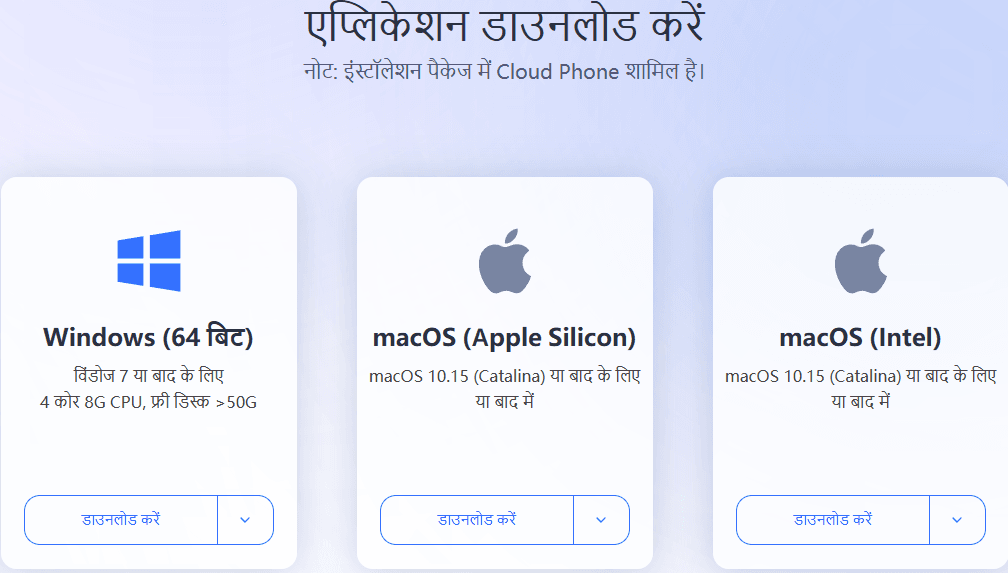
3. Вибрати версію для macOS: На сторінці завантаження явно виберіть установщик для операційної системи macOS. Зазвичай він надається у форматі `.dmg` або `.zip`. Натисніть кнопку завантаження.
4. Розпочати встановлення:
* Якщо завантажено файл `.dmg`, подвійно клацніть його. macOS відкриє вікно установки.
* У відкрившись вікні перетягніть значок програми Bitbrowser на значок папки "Програми" (Applications). Це скопіює програму в вашу систему.
5. Запустити програму:
* Закрийте вікно установки та вийдіть з файлу `.dmg`.
* Відкрийте папку "Програми", знайдіть та подвійно клацніть значок Bitbrowser.
6. Підтвердження безпечних прав: Під час першого запуску macOS може повідомити: "Ця програма була завантажена з Інтернету, ви дійсно хочете відкрити її?", Натисніть "Відкрити" для підтвердження.
7. Вхід та налаштування: Після успішного запуску вам потрібно увійти за допомогою зареєстрованого облікового запису. Після входу ви можете почати створювати та налаштовувати свій перший незалежний браузерний профіль, насолоджуючись безпечним переглядом із захистом від асоціації.
VI. Поширені запитання та відповіді
Q1: Чи потрібно мені постійно використовувати Bitbrowser?
A: Це залежить від ваших потреб. Якщо ви лише іноді переглядаєте вміст на спільному пристрої, який не хочете залишати в історії, режим конфіденційності Safari достатній. Але якщо у вас є потреби в керівництві кількома обліковими записами, запобганні асоціації облікових записів або вимагаєте більшої анонімності для бізнес-цілей, то Bitbrowser є необхідним інструментом.
Q2: Що відбувається з моїми завантаженими файлами під час використання режиму конфіденційності Safari на Mac?
A: Файли самі завантажаться та зберігаються на вашому Mac, зазвичай у папці "Завантаження". Але ця історія завантаження не буде відображатися в списку історії завантажень Safari.
Q3: Яка різниця між проксі та Bitbrowser?
A:
* Проксі в основному відповідають за шифрування вашого мережевого з’єднання та приховання вашої справжньої IP-адреси.
* Bitbrowser в основному відповідає за підробку вашого браузерного відбитка та ізоляцію середовищ для ваших кількох облікових записів.
* Щоб досягти найкращої анонімності та захисту від асоціації, рекомендується використовувати їх разом: тобто в кожному профілі Bitbrowser налаштувати окрему IP-адресу проксі (рекомендується використовувати проксі від рекомендованих постачальників Bitbrowser).
VII. Підсумок
Увімкнення режиму приватного перегляду в Safari на пристроях Mac є швидким та зручним вибором, оскільки він ефективно запобігає запису історії перегляду та тимчасових даних на локальному пристрої. За допомогою простої комбінації клавіш Shift + Command + N ви можете відкрити локальну сесію без сліків.
Однак, якщо у вас вищі вимоги до онлайн-конфіденційності, особливо коли йдеться про керівництво кількома обліковими записами, запобгання відстеження платформами та асоціації облікових записів, або потреба в глибокій анонімності у професійних сценаріях, вам потрібно перевищити базовий режим конфіденційності.
Bitbrowser за допомогою технології віртуальних відбитків та високої ізоляції управління профілями може надати вам справді безпечне, конфіденційне та ефективне робоче середовище для всіх онлайн-дій на Mac. Сьогодні, коли цифрові активи та роботу з багатьма платформами стають все більш важливими, вибір потужного інструменту для захисту вашої онлайн-ідентифікації та активів є розумним кроком. Встановлення Bitbrowser на вашому пристрої Mac за наведеними кроками — це перший крок до професійного захисту конфіденційності.

 Керування акаунтами
 Захист від зв'язку акаунтів
 Керування персоналом
Рекомендовані
дивитися більше