Cách tạo nhiều kênh YouTube bằng cùng một Tài khoản Google: Hướng dẫn từ A–Z năm 2026
 2026.11.18 04:04
 Tina Liu
Khi làm nội dung lâu dài, bạn có thể cần nhiều hơn một kênh YouTube.
Chẳng hạn, bạn muốn tách video giải trí khỏi hướng dẫn kinh doanh, làm affiliate cho từng nhóm sản phẩm hoặc xây kênh tiếng Việt và tiếng Anh riêng. Với nhóm MMO, việc chia kênh cần đi cùng phân công và kế hoạch nội dung rõ ràng.
Bạn không nhất thiết phải tạo thêm Gmail: một Tài khoản Google có thể dùng để tạo và quản lý nhiều kênh YouTube.
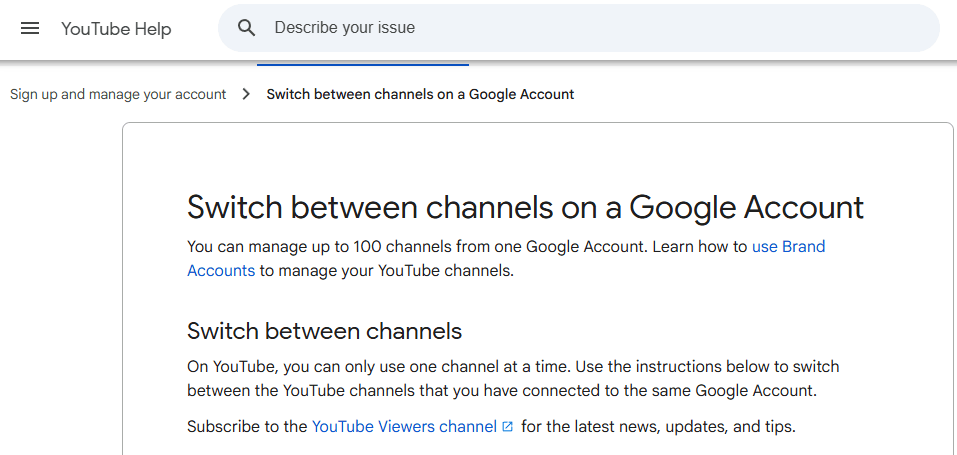
Hướng dẫn từ A–Z này giải thích cách tạo thêm kênh trong năm 2026, phân biệt kênh cá nhân với Tài khoản thương hiệu và cách tổ chức công việc quản lý nhiều kênh bằng BitBrowser. Thông tin được đối chiếu với tài liệu Google ngày 18/11/2026; tên mục trên giao diện có thể thay đổi.
Vì sao cần Tài khoản Google để đăng nhập YouTube?
YouTube sử dụng Tài khoản Google để đăng nhập. Gmail là một dịch vụ gắn với tài khoản này, không phải bản thân kênh YouTube; bạn cũng có thể tạo Tài khoản Google bằng địa chỉ email hiện có.
Khi đăng nhập YouTube, bạn dùng thông tin đăng nhập của Tài khoản Google.
Bạn có thể xem nhiều video công khai mà không đăng nhập. Để đăng ký theo dõi kênh hoặc sử dụng các tính năng cá nhân hóa gắn với tài khoản, hãy đăng nhập.
Có Tài khoản Google không có nghĩa bạn đã tự động tạo một kênh công khai.
Để đăng video, bình luận hoặc tạo danh sách phát dưới danh tính kênh, bạn cần tạo kênh YouTube. Phát trực tiếp còn có điều kiện riêng.
Cách tạo kênh YouTube cá nhân
Nếu mới bắt đầu, bạn có thể tạo kênh trực tiếp từ Tài khoản Google. Không cần mở nhiều kênh ngay khi chưa có lịch sản xuất ổn định.
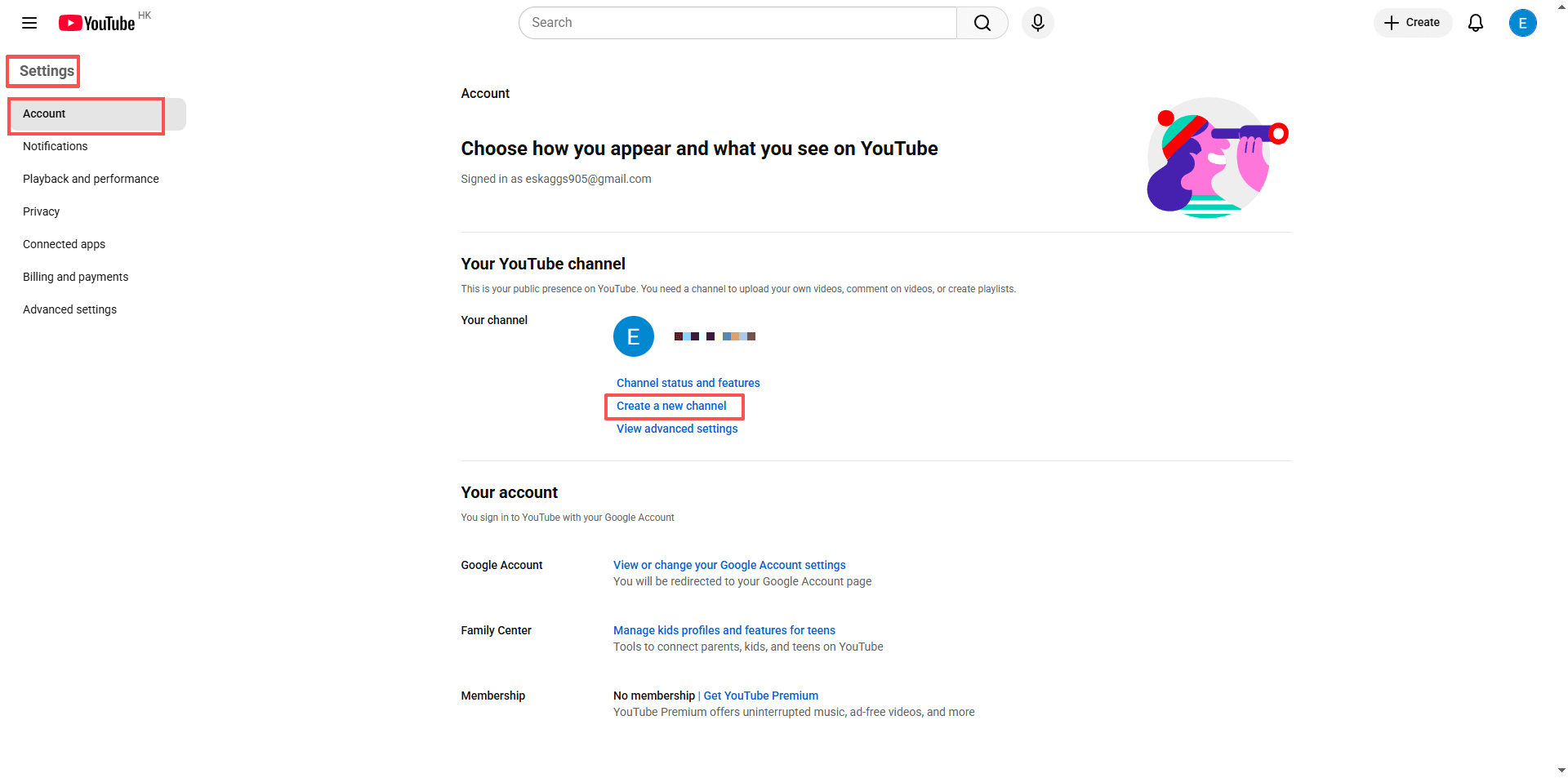
Đăng nhập YouTube trên máy tính, nhấp ảnh đại diện rồi mở Cài đặt (Settings). Trong phần tài khoản, tìm lựa chọnThêm hoặc quản lý các kênh. Nếu chưa có kênh, chọnTạo kênh. Kiểm tra ảnh đại diện, tên kênh và tên người dùng (@handle), sau đó xác nhậnTạo kênh (Create channel).
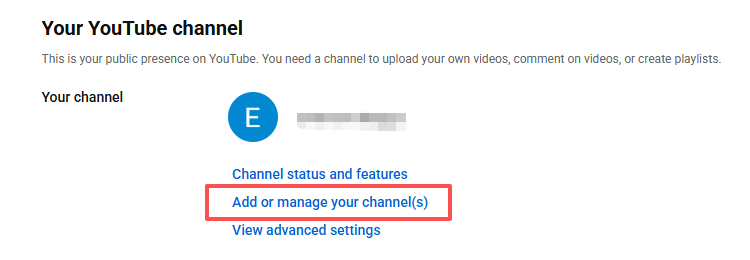
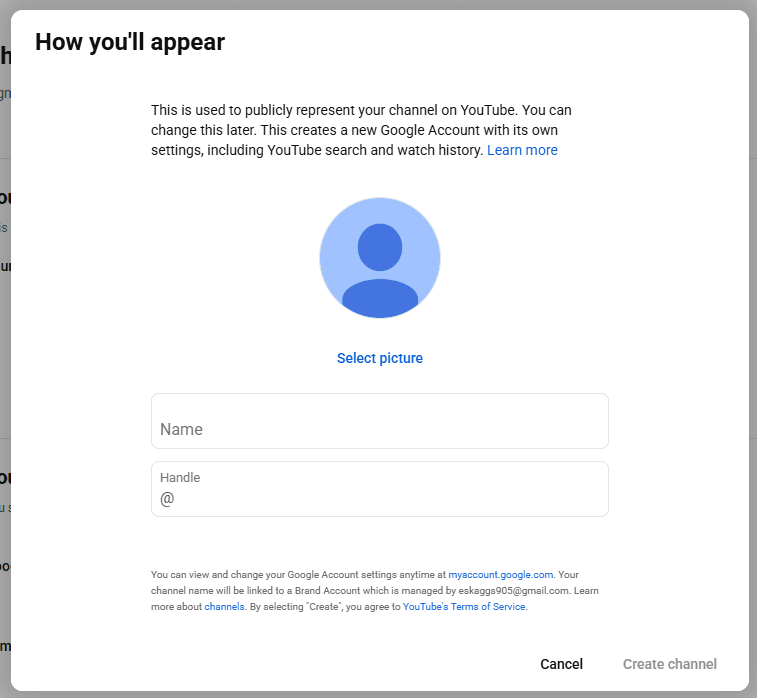
Kênh cần được tạo và cấu hình, không tự xuất hiện đầy đủ chỉ vì bạn có Gmail. Để tạo thêm kênh với tên khác qua danh sách kênh, YouTube sử dụng Tài khoản thương hiệu (Brand Account) . Nguồn hướng dẫn tạo kênh: https://support.google.com/youtube/answer/164686?hl=vi.
Tài khoản thương hiệu trên YouTube là gì?
Brand Account là tài khoản dành cho thương hiệu, có thể liên kết với kênh YouTube và được quản lý thông qua Tài khoản Google.
Kênh liên kết với Brand Account có thể có nhiều người quản lý bằng tài khoản riêng. Tuy nhiên, cộng tác không chỉ dành cho kênh thương hiệu: quyền đối với kênh trong YouTube Studio cũng là cơ chế cần xem xét.
Hãy phân biệt quyền sở hữu Brand Account với quyền làm việc trong Studio. Người dựng video, người đăng bài và người xem báo cáo không nhất thiết cần cùng một mức quyền.
Google khuyến nghị dùng quyền đối với kênh trong Studio để quản lý truy cập, giúp hạn chế việc chia sẻ mật khẩu. Nguồn: https://support.google.com/youtube/answer/4628007?hl=vi.
So sánh kênh cá nhân và kênh liên kết Brand Account
| Tiêu chí | Kênh cá nhân | Kênh liên kết Brand Account |
|---|---|---|
| Liên kết tài khoản | Gắn trực tiếp với Tài khoản Google | Gắn với Brand Account do Tài khoản Google quản lý |
| Điểm thuận tiện | • Dễ bắt đầu với một dự án • Ít lớp quản lý tài khoản • Có thể dùng quyền đối với kênh để cộng tác | • Hỗ trợ cơ chế chủ sở hữu/người quản lý • Phù hợp tổ chức danh tính thương hiệu riêng • Quản lý nhiều kênh qua một Tài khoản Google • Phối hợp với quyền trong Studio khi làm việc nhóm |
| Điểm cần lưu ý | • Cần bảo vệ tài khoản chủ sở hữu • Quyền làm việc không đồng nghĩa quyền chuyển sở hữu • Không nên chia sẻ mật khẩu cho cả nhóm | • Cần phân biệt quyền Brand Account và quyền Studio • Chuyển kênh có rủi ro mất dữ liệu nếu thao tác sai |
| Phù hợp với | Cá nhân hoặc dự án đơn giản, kể cả kênh thương mại | Thương hiệu, agency và nhóm quản lý nhiều dự án |
Cách tạo kênh YouTube thứ hai bằng cùng Tài khoản Google
Nếu đã có kênh, bạn có thể tạo thêm kênh cho một chủ đề hoặc thương hiệu khác mà không cần Gmail mới.
Bước 1: Mở danh sách kênh
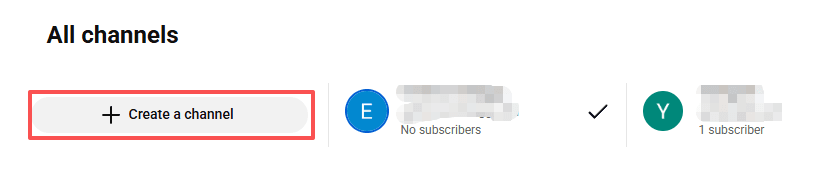
Đăng nhập đúng Tài khoản Google, mở danh sách kênh tại youtube.com/channel_switcher rồi chọn: Tạo kênh (Create a channel)
Làm theo hướng dẫn tạo kênh với tên mới. Quy trình này tạo Brand Account liên kết với kênh.
Bước 2: Thiết lập kênh mới
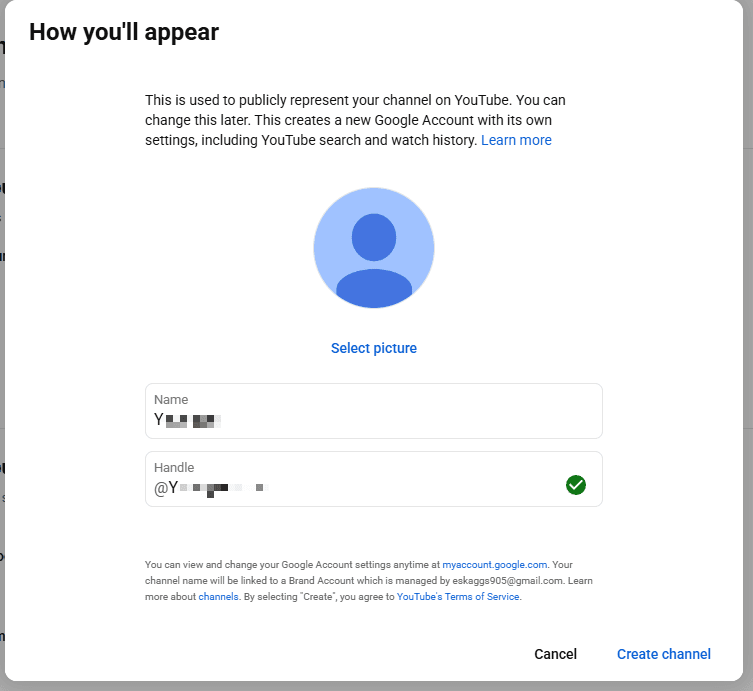
Điền tên, @handle và ảnh đại diện; hoàn tất yêu cầu xác minh nếu có. Với affiliate, nên xác định rõ nhóm sản phẩm, ngôn ngữ và người xem mục tiêu trong mô tả kênh.
Bước 3: Tạo thêm kênh khi thực sự cần
Lặp lại quy trình cho dự án khác. Mỗi kênh có nội dung và khán giả riêng, nhưng vẫn có chung điểm truy cập qua Tài khoản Google; không phải những danh tính hoàn toàn độc lập với nền tảng.
Cách chuyển giữa nhiều kênh YouTube
Bạn có thể chuyển kênh ngay trong menu tài khoản mà không phải đăng xuất.
Trên máy tính
Nhấp ảnh đại diện, rồi chọn: Chuyển đổi tài khoản (Switch account)
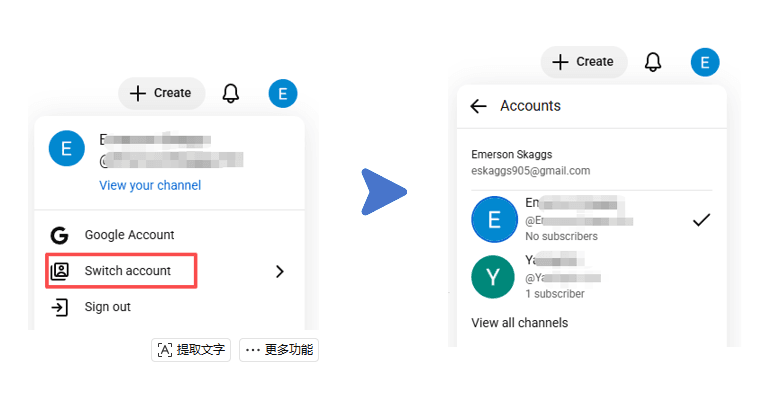
Chọn đúng kênh trong danh sách các kênh và tài khoản bạn quản lý.
Trước khi tải video, bình luận hoặc sửa mô tả, kiểm tra tên và ảnh kênh đang hoạt động. Với nhóm MMO, nên dùng cùng mã kênh cho thư mục video, lịch đăng và link affiliate để tránh gắn nhầm chiến dịch.
Cần lưu ý gì khi chuyển kênh sang Brand Account?
Chuyển kênh không phải thao tác đổi nhãn đơn giản và không bảo đảm giữ mọi dữ liệu. Nếu chọn thay thế kênh đích, kênh đó có thể bị xóa. Lịch sử xem, tìm kiếm và một số dữ liệu khác cũng có thể không được chuyển.
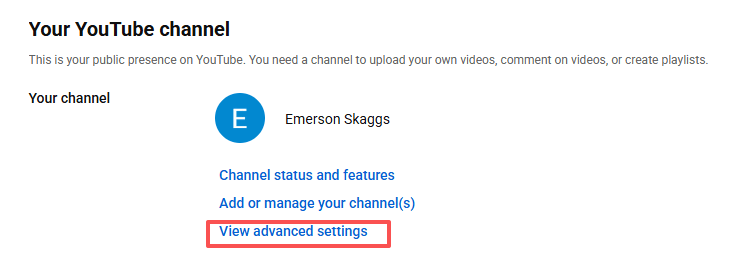
Đăng nhập đúng tài khoản chủ sở hữu và mở Cài đặt của YouTube, sau đó truy cập Cài đặt nâng cao. Tìm mục chuyển kênh với tên tương tựChuyển kênh sang Tài khoản Google hoặc Tài khoản thương hiệu khác. Chỉ tiếp tục sau khi đối chiếu đúng kênh nguồn, kênh đích và các điều kiện. Khi hoàn tất, kiểm tra lại kênh cùng quyền truy cậptrước khi cho nhóm tiếp tục làm việc.
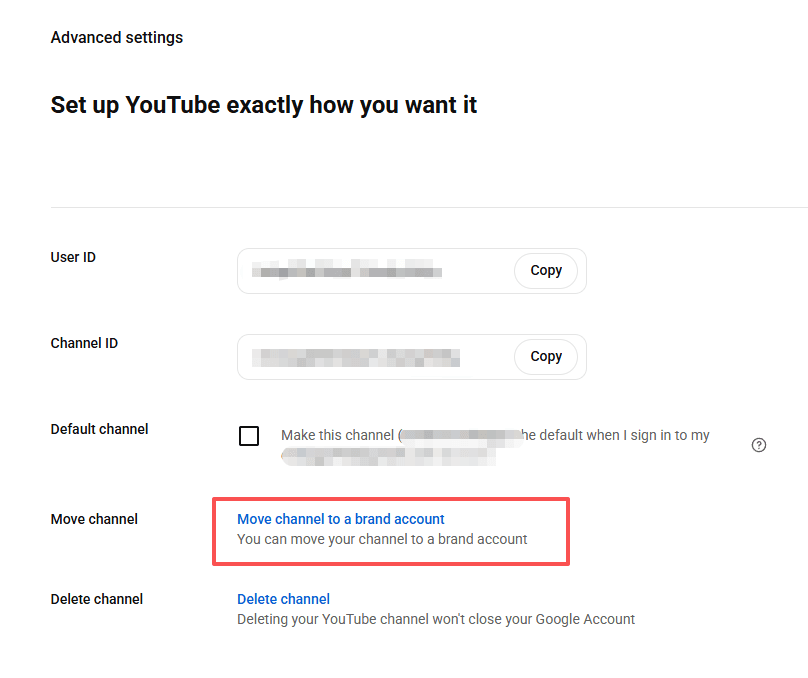
Không nên mô tả toàn bộ quy trình là “không thể đảo ngược”, nhưng dữ liệu bị xóa có thể không khôi phục được. Hãy sao lưu dữ liệu cần thiết và đọc hướng dẫn chính thức trước khi chuyển: https://support.google.com/youtube/answer/3056283?hl=vi.
Quản lý nhiều kênh bằng một email có an toàn không?
YouTube hỗ trợ quản lý nhiều kênh bằng một Tài khoản Google. Bản thân việc có nhiều kênh không đồng nghĩa vi phạm chính sách.
Cách này thuận tiện cho các dự án cùng chủ sở hữu. Với kênh khách hàng, cần xác định rõ quyền sở hữu và sử dụng cơ chế cấp quyền phù hợp thay vì gom mọi thông tin đăng nhập vào tài khoản cá nhân.
Có ba nhóm rủi ro nên quản lý.
Thứ nhất, Tài khoản Google là điểm truy cập chung. Nếu bị chiếm quyền hoặc mất khả năng đăng nhập, công việc trên nhiều kênh có thể bị ảnh hưởng. Bật xác minh 2 bước và cập nhật phương thức khôi phục.
Thứ hai, nhiều kênh không tạo ra sự miễn trừ chính sách. Khi kênh bị chấm dứt, YouTube cấm dùng, sở hữu hoặc tạo kênh khác để tiếp tục hoạt động theo quy định áp dụng. Không xem kênh phụ là cách né chế tài. Nguồn: https://support.google.com/youtube/answer/2802168?hl=vi.
Thứ ba, thao tác nhầm tăng khi có nhiều dự án. Có thể đăng nhầm video, dùng sai danh tính bình luận hoặc đặt sai link sản phẩm. Hãy kiểm tra kênh, quyền sử dụng nội dung và đường dẫn trước mỗi lần xuất bản.
Nếu cần tổ chức nhiều phiên làm việc, công cụ như BitBrowser có thể hỗ trợ quản lý hồ sơ. Công cụ không bảo đảm tránh khóa kênh hoặc thay thế quy định của YouTube.
BitBrowser hỗ trợ quản lý nhiều kênh YouTube ra sao?
Khi quy mô tăng, điều cần ưu tiên là giảm nhầm lẫn và phân công trách nhiệm rõ ràng.
BitBrowser là trình duyệt antidetect hỗ trợ các hồ sơ trình duyệt riêng với cookie, phiên đăng nhập và cấu hình tương ứng. Bạn có thể dùng hồ sơ để tổ chức công việc theo khách hàng hoặc dự án được phép quản lý.
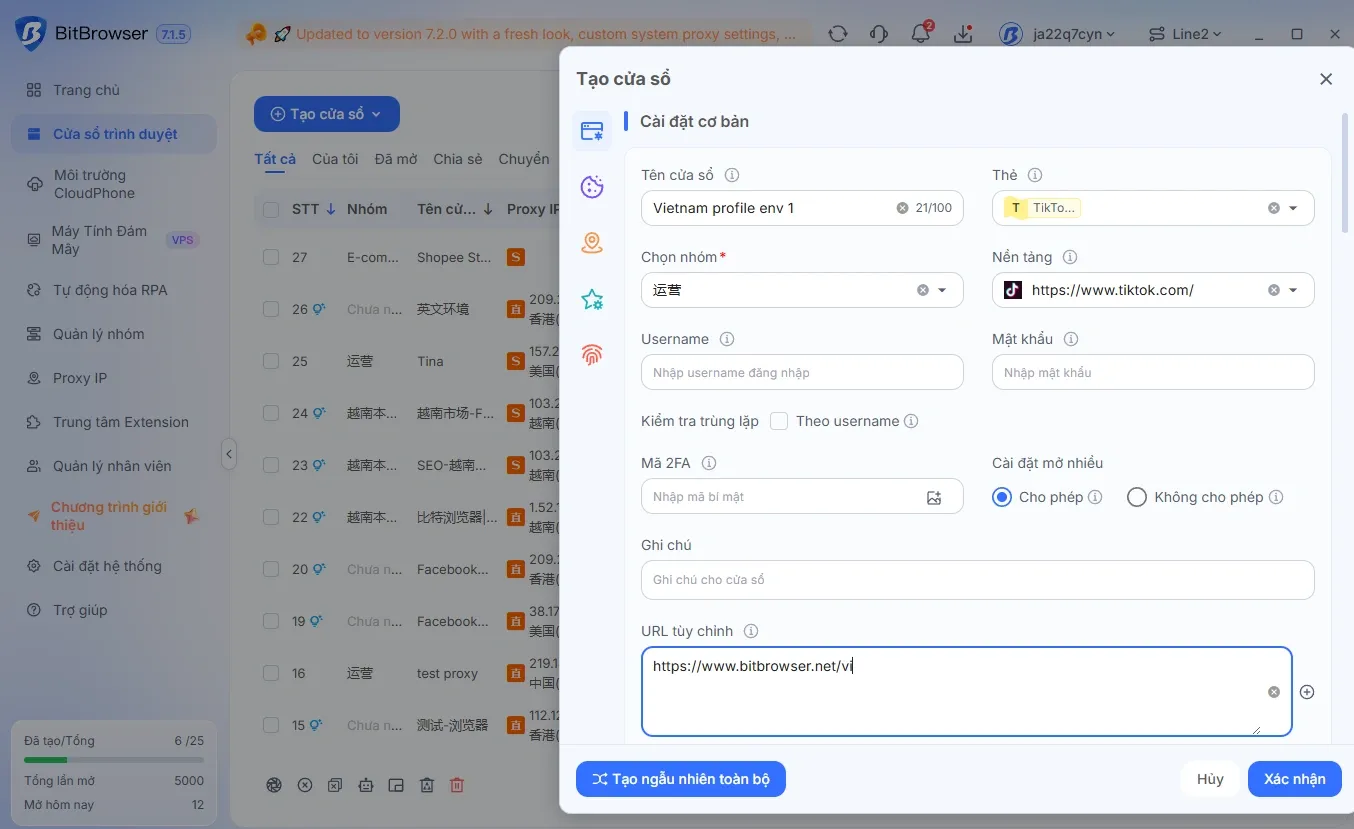
Ví dụ, đặt tên hồ sơ theo mã dự án và kiểm tra kênh đang chọn trước khi đăng bài. Tách hồ sơ trình duyệt không tách quyền sở hữu các kênh cùng Google Account, cũng không bảo đảm tự giữ đúng kênh trong mọi phiên.
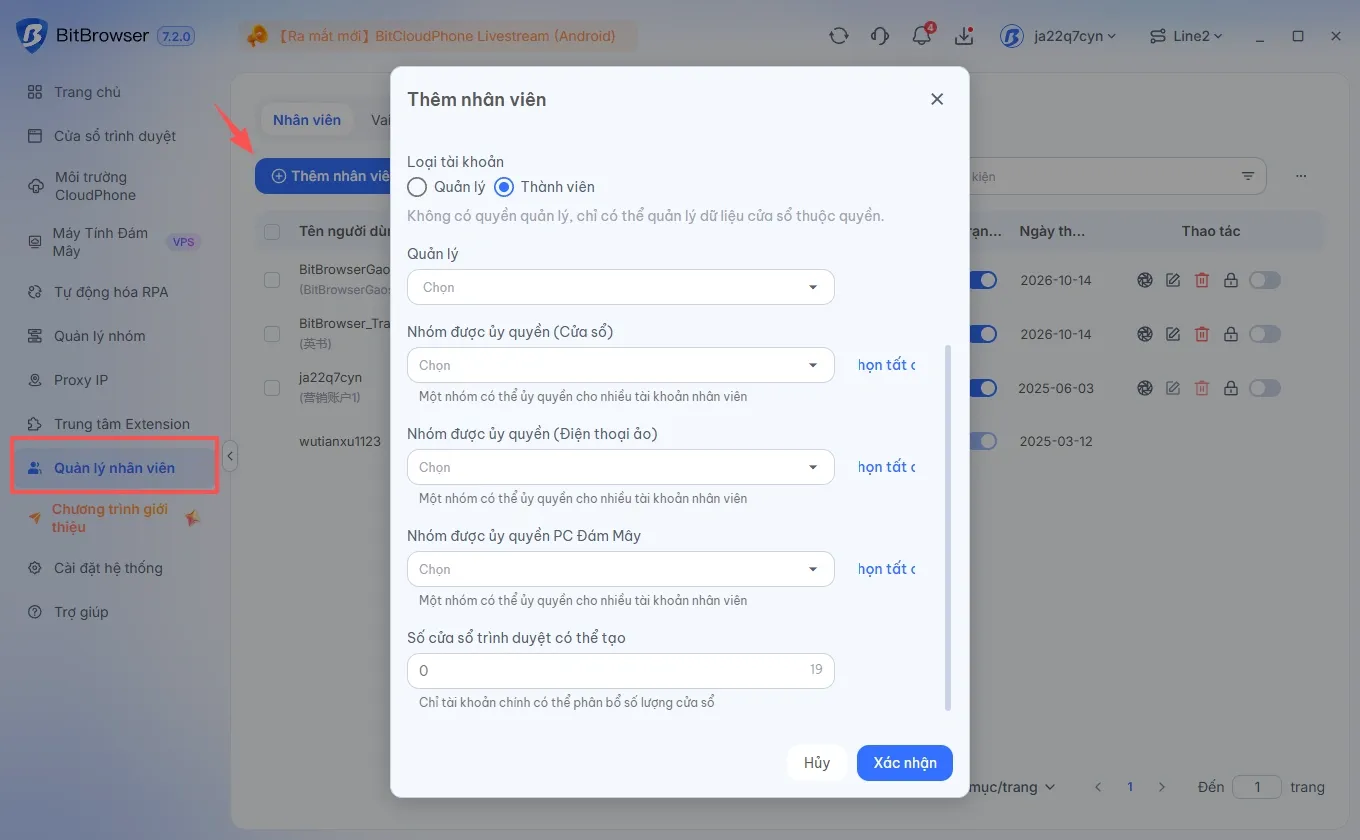
BitBrowser còn có các tính năng cộng tác nhómđể hỗ trợ phân công công việc. Quyền trong công cụ không thay thế quyền YouTube Studio; chỉ cấp quyền cần thiết và thu hồi khi thành viên rời dự án.
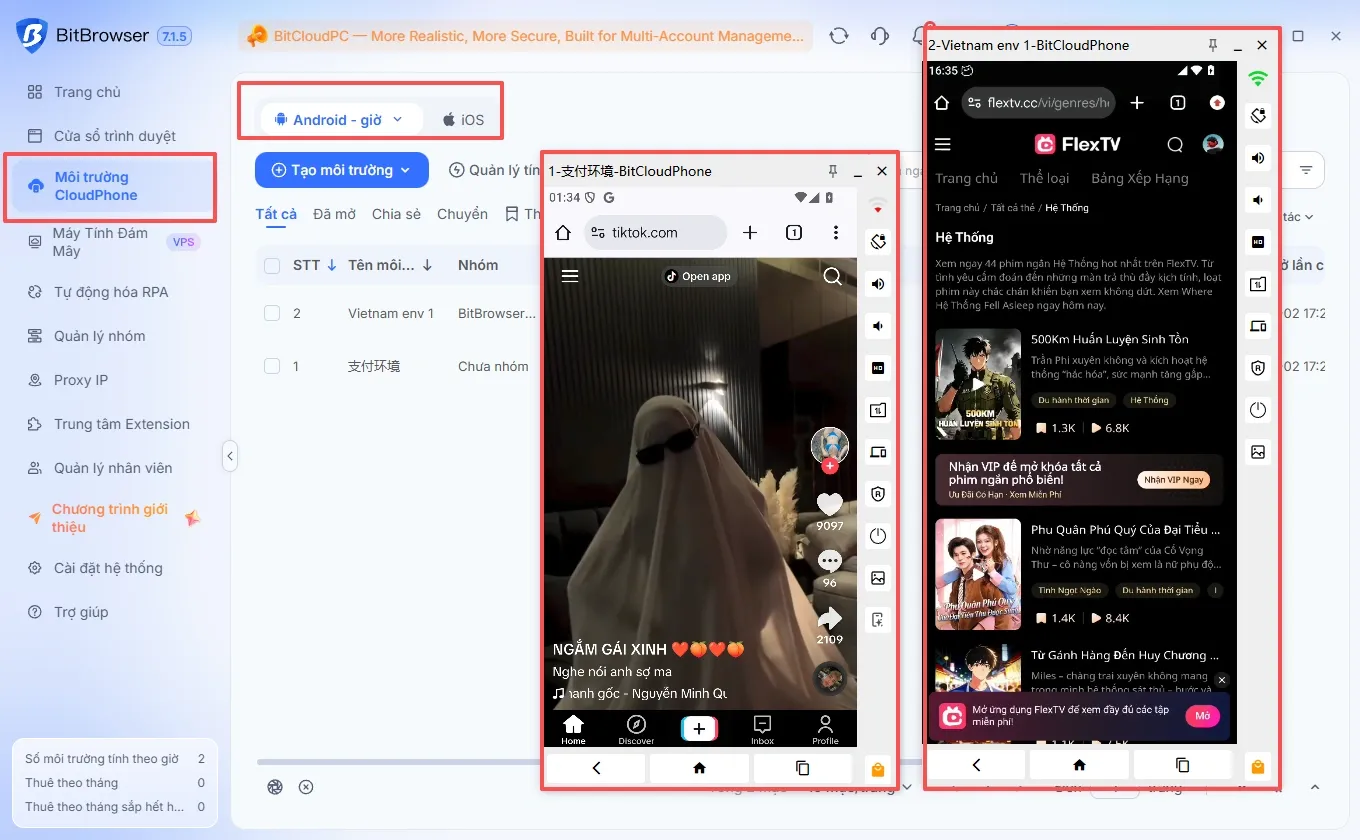
Nếu quy trình cần ứng dụng di động, bạn có thể tìm hiểu BitCloudPhone và kiểm tra tính tương thích, chi phí cũng như điều kiện sử dụng. Các tính năng tự động hóa RPA chỉ nên áp dụng cho thao tác được phép, có kiểm tra trước khi chạy; không dùng để tạo lượt xem, tương tác giả hoặc “nuôi” tài khoản nhằm né kiểm soát.
Bắt đầu với cấu trúc kênh rõ ràng
Một Tài khoản Google có thể quản lý nhiều kênh YouTube, thuận tiện khi tách chủ đề, ngôn ngữ hoặc thương hiệu. Hãy tạo thêm kênh khi có mục tiêu và nguồn lực sản xuất phù hợp.
Với nhóm affiliate Việt Nam, theo dõi riêng mã kênh, người phụ trách, lịch đăng và hoa hồng được duyệt. Công khai quan hệ affiliate trong nội dung liên quan; số lượt xem không đồng nghĩa có doanh thu. Các công cụ quản lý chỉ hỗ trợ phần vận hành.
Ưu tiên nội dung nguyên gốc và quy trình kiểm tra trước khi đăng. Mở rộng từng bước sẽ giúp bạn biết dự án nào thực sự hiệu quả mà không làm mất kiểm soát chất lượng.
Câu hỏi thường gặp
Một Tài khoản Google có thể tạo nhiều kênh YouTube không?
Có. Bạn có thể quản lý nhiều kênh qua cùng tài khoản; quy trình tạo thêm kênh trong danh sách kênh sử dụng Tài khoản thương hiệu. Không cần tạo Gmail mới cho mỗi kênh.
Làm sao tạo kênh thứ hai bằng cùng Gmail?
Đăng nhập YouTube, mở danh sách kênh, rồi chọn Tạo kênh. Điền thông tin và hoàn tất yêu cầu được hiển thị. Kiểm tra đúng tài khoản sở hữu trước khi tạo.
Một Tài khoản Google quản lý được bao nhiêu kênh?
Theo YouTube, một Tài khoản Google có thể quản lý tối đa 100 kênh YouTube . Đây là giới hạn quản lý, không phải cam kết bạn có thể tạo hàng loạt ngay lập tức. Nguồn: https://support.google.com/youtube/answer/3046356?hl=vi.
Có cần Brand Account để tạo thêm kênh không?
Trong quy trình tạo kênh tên mới từ danh sách kênh, YouTube tạo Brand Account. Nếu chỉ muốn thêm người làm việc trên kênh hiện có, hãy xem quyền trong Studio trước; không nhất thiết phải chuyển kênh.
Quản lý nhiều kênh bằng cách nào cho hiệu quả?
Bắt đầu bằng quyền trong Studio, lịch nội dung và bảng theo dõi dự án. Khi cần thêm công cụ tổ chức phiên đăng nhập, BitBrowser có thể hỗ trợ, nhưng không thay thế quyền nền tảng hay kiểm tra kênh trước khi thao tác.

 Quản lý nhiều tài khoản
 Ngăn chặn liên kết tài khoản
 Quản lý đa nhân viên
Được Đề Xuất
Xem thêm