Làm thế nào để kháng cáo nếu tài khoản Telegram của bạn bị khóa?
 2026.02.06 13:58
 BitBrowser
Gần đây, nhiều bạn sử dụng Telegram đều gặp thông báo này: Ngay khi đăng nhập thì hiện ra "Your account is frozen!", nghĩa là "Tài khoản của bạn đã bị đóng băng". Bạn vẫn có thể đăng nhập tài khoản nhưng không thể thực hiện bất kỳ thao tác nào, không gửi được tin nhắn, không tham gia được nhóm, thậm chí không sửa được cài đặt. Nhiều người đều hoảng sợ ngay lập tức, nghĩ rằng tài khoản đã mất hoàn toàn. Thực ra hiện tại cách xử lý của Telegram đã thay đổi, họ không còn chặn vĩnh viễn trực tiếp mà sẽ đóng băng trước và cho bạn cơ hội kháng cáo. Chỉ cần thao tác đúng cách, nhiều tài khoản đều có thể lấy lại. Dưới đây tôi tổng hợp các bước kháng cáo thực tế và hiệu quả, hầu hết đều là phương pháp đã tự kiểm tra hoặc bạn bè phản hồi hiệu quả.
Ⅰ、Tại sao Telegram đóng băng tài khoản
Việc đóng băng phần lớn là do hệ thống phát hiện "hành vi bất thường" hoặc nhận được tố cáo từ người dùng. Các trường hợp phổ biến bao gồm:
· Bị nhiều người tố cáo gửi tin spam, quảng cáo hoặc nội dung không phù hợp
· Tham gia quá nhiều nhóm, thêm quá nhiều người hoặc gửi tin nhắn nhóm trong thời gian ngắn
· Địa chỉ IP đăng nhập thay đổi liên tục, ví dụ hôm nay ở Trung Quốc, ngày mai đột nhiên ở nước ngoài
· Tham gia một số kênh hoặc nhóm nhạy cảm, bị hệ thống liên kết
· Đôi khi cũng có trường hợp phán đoán sai, đặc biệt là tài khoản mới hoặc vừa đăng ký Premium卻 đột nhiên bị đóng băng
Nếu thói quen sử dụng của bạn khá bình thường mà đột nhiên bị đóng băng, thì phần lớn là trường hợp bị误伤, tỷ lệ thành công khi kháng cáo sẽ cao hơn một chút.
Ⅱ、Chuẩn bị trước khi kháng cáo
Việc kháng cáo chủ yếu được thực hiện thông qua robot @SpamBot chính thức của Telegram. Khuyến nghị chuẩn bị những thứ sau:
· Một địa chỉ email có thể nhận mail bình thường (tốt nhất là địa chỉ đã liên kết với tài khoản)
· Nhớ đại khái tài khoản được đăng ký vào năm nào (có thể xem lại tin nhắn đầu tiên để biết)
· Suy nghĩ cách mô tả cảnh sử dụng bình thường của mình, thái độ phải chân thành, không sao chép mẫu trên mạng mà không sửa đổi gì cả
Nếu ứng dụng chính của bạn là phiên bản chính thức, đặc biệt là Android, đôi khi sau khi nộp một lần thì menu sẽ biến mất. Lúc này bạn có thể đổi sang client thứ ba, như Nekogram X, đăng nhập cùng một tài khoản thì sẽ xem lại được cửa hàng vào kháng cáo. Người dùng iOS thường có thể thao tác lặp lại với ứng dụng chính thức.
Ⅲ、Các bước kháng cáo chi tiết (Quy trình mới nhất năm 2026)
1. Mở Telegram, sau khi thấy thông báo "Your account is frozen!", nhấn vào "Submit an Appeal" (Nộp đơn kháng cáo) ở dưới.
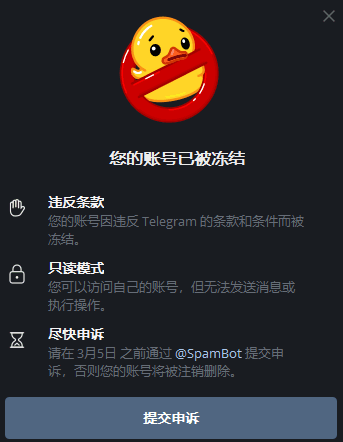
2. Sẽ tự chuyển đến cuộc hội thoại với @SpamBot, nhấn "START" hoặc gửi lệnh /start.
3. Robot sẽ giải thích tài khoản bị hạn chế do vi phạm quy tắc, nhấn "This is a mistake" (Đây là một sự cố).
4. Sau đó chọn "Yes", biểu thị bạn muốn nộp đơn kháng cáo.
5. Lúc này cần viết một đoạn giải thích tại sao bạn cho rằng mình bị đóng băng nhầm lẫn. Khuyến nghị viết bằng tiếng Anh, thái độ chân thành, nhấn mạnh rằng mình không vi phạm quy tắc. Ví dụ (có thể sửa đổi theo tình hình cá nhân):
"Thank you for taking the time to review my case. I believe my account was frozen by mistake, possibly due to false reports. I’ve always used Telegram for normal communication with friends and have never sent spam or broken any rules. This account is very important to me. Please help restore it."
6. Sau đó robot sẽ hỏi bạn theo thứ tự:
· Tên thật (có thể dùng tên tiếng Anh hoặc tên thường dùng)
· Email liên hệ
· Khoảng năm nào bạn đã đăng ký Telegram
Chỉ cần điền trung thực là được.
7. Tiếp theo robot hỏi bạn biết đến Telegram như thế nào và ai giới thiệu bạn sử dụng. Có thể trả lời:
"I learned about Telegram from a friend who recommended it for secure messaging. Since then, I’ve been using it to stay in touch with family and colleagues."
8. Tiếp tục hỏi bạn thường sử dụng Telegram như thế nào và thích nhất các chức năng nào. Có thể trả lời tương ứng với trên:
"I mainly use it daily to chat with friends and family in private and small groups. I really like the fast sync between phone and desktop, and the ability to send large files without compression."
9. Cuối cùng sẽ có một đoạn tuyên bố, xác nhận thông tin bạn cung cấp là thật, nhấn "Confirm".
10. Sẽ xuất hiện xác minh người máy, nhấn vào liên kết để hoàn thành mã xác nhận. Lưu ý: Tốt nhất mở bằng trình duyệt bên ngoài (có thể tắt trình duyệt tích hợp trong cài đặt), hoàn thành trong vòng 5 phút, nếu không sẽ phải làm lại.
11. Sau khi xác minh thành công, quay lại robot và nhấn "Done". Khi thấy dòng "Thank you! Your appeal has been successfully submitted" nghĩa là đã nộp đơn kháng cáo thành công.
Thông thường sẽ có kết quả trong vòng 24-48 giờ. Nếu thành công, hạn chế sẽ được gỡ bỏ trực tiếp, không nhất thiết có thông báo, chỉ cần làm mới là có thể sử dụng bình thường. Nếu không có tin nhắn hoặc được thông báo từ chối rõ ràng, thì gần như không còn cơ hội.
Ⅳ、Các kênh kháng cáo khác (Phòng dự)
Nếu @SpamBot không phản hồi hoặc muốn thử nhiều lần, có thể thực hiện đồng thời các cách sau:
· Đến trang web chính thức https://telegram.org/support để nộp vấn đề, điền số điện thoại (kèm mã vùng) và email
· Gửi email đến địa chỉ recover@telegram.org hoặc abuse@telegram.org, sử dụng mẫu tiếng Anh tương tự như trên
· Gửi tin nhắn riêng trên Twitter cho @smstelegram (tài khoản chính thức)
Thực hiện nhiều cách cùng lúc, tỷ lệ lấy lại tài khoản sẽ cao hơn một chút.
Ⅴ、Cách tránh bị đóng băng trong tương lai
Nếu muốn sử dụng Telegram ổn định lâu dài, đặc biệt là những bạn có nhiều tài khoản hoặc cần đổi mạng liên tục, thì môi trường đăng nhập rất quan trọng. Đổi IP liên tục, sử dụng VPN thông thường hoặc proxy chia sẻ rất dễ bị hệ thống phát hiện là đăng nhập bất thường. Tôi và nhiều bạn bè hiện tại đều sử dụng Bitbrowser để quản lý tài khoản Telegram. Công cụ này có thể cung cấp môi trường trình duyệt và vân tay độc lập cho mỗi tài khoản, kết hợp với proxy ổn định, địa chỉ IP sẽ không thay đổi đột ngột khi đăng nhập và cũng không để lại dấu vết chia sẻ, sử dụng an toàn hơn nhiều so với trình duyệt thông thường, gần như không bị hệ thống chú ý vì đăng nhập bất thường.
Ngoài ra, lưu ý khi sử dụng hàng ngày:
· Không tham gia quá nhiều nhóm hoặc thêm quá nhiều người trong thời gian ngắn
· Không gửi tin nhắn quá máy móc, đặc biệt là tài khoản marketing cần thêm tùy chọn hủy đăng ký
· Không nhấp vào liên kết không rõ nguồn hoặc tham gia nhóm lạ tùy tiện
· Mở xác minh hai bước
Việc tài khoản bị đóng băng thực sự khá phức tạp, nhưng nếu thực hiện theo các bước trên, nhiều tài khoản đều có thể lấy lại. Hy vọng bài viết hữu ích này có thể giúp những bạn gặp cùng vấn đề. Nếu kháng cáo nhiều lần vẫn không thành công, thì chỉ có thể considerar đăng ký tài khoản mới để tiếp tục sử dụng. Chúc mọi người đều giải quyết thành công vấn đề đóng băng tài khoản!

 Quản lý nhiều tài khoản
 Ngăn chặn liên kết tài khoản
 Quản lý đa nhân viên
Được Đề Xuất
Xem thêm