Chế độ ẩn danh là gì? Cách bật và tắt chế độ ẩn danh
 2026.11.14 03:03
 Tina Liu
Chế độ ẩn danh cho phép bạn duyệt web mà không lưu lịch sử duyệt web, cookie và dữ liệu trang web vào phiên trình duyệt thông thường. Tính năng này hữu ích khi bạn muốn tìm kiếm riêng tư trên thiết bị dùng chung, tạm đăng nhập tài khoản khác hoặc tách một phiên duyệt web khỏi hoạt động hằng ngày.
Tuy nhiên, chế độ ẩn danh không giúp bạn hoàn toàn ẩn danh trên mạng. Website, nhà cung cấp dịch vụ Internet (ISP) và quản trị viên mạng vẫn có thể biết một phần hoạt động của bạn.
Bài viết này giải thích chế độ ẩn danh có tác dụng gì, cách bật và tắt trên các trình duyệt phổ biến, cũng như khi nào nên dùng hồ sơ trình duyệt riêng.
Chế độ ẩn danh là gì?
Chế độ ẩn danh là tính năng duyệt web riêng tư được tích hợp trong các trình duyệt như Google Chrome. Những trình duyệt khác có tính năng tương tự với tên gọi khác, bao gồm InPrivate trên Microsoft Edge và Duyệt web riêng tư trên Firefox và Safari.
Khi mở cửa sổ ẩn danh hoặc duyệt web riêng tư, trình duyệt tạo một phiên tạm thời tách biệt với phiên thông thường. Sau khi đóng tất cả cửa sổ hoặc tab riêng tư, trình duyệt thường xóa lịch sử duyệt web, cookie và dữ liệu trang web của phiên đó.
Cách hoạt động cụ thể tùy từng trình duyệt. Tệp đã tải xuống và dấu trang đã lưu thường vẫn còn trên thiết bị sau khi phiên riêng tư kết thúc.
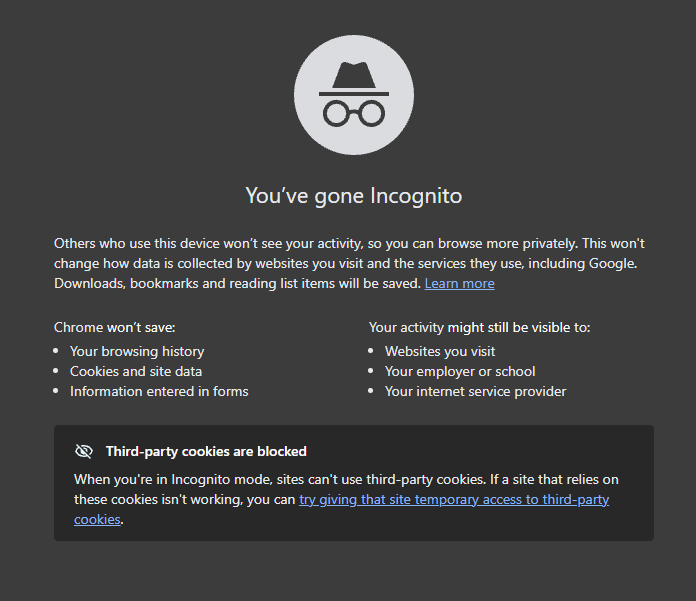
Chế độ ẩn danh đặc biệt hữu ích khi bạn muốn:
▸ Tìm kiếm mà không thêm nội dung vào lịch sử duyệt web thông thường.
▸ Đăng nhập tài khoản thứ hai mà chưa cần đăng xuất tài khoản chính.
▸ Dùng máy tính chung mà không để lại lịch sử duyệt web trong trình duyệt.
▸ Kiểm tra website mà không phụ thuộc vào một số cookie hoặc dữ liệu trang web đã có.
Chế độ ẩn danh có tác dụng gì?
Chế độ ẩn danh hạn chế thông tin trình duyệt lưu trên thiết bị. Tính năng này không ngăn được mọi hình thức theo dõi.
| Hoạt động | Điều gì xảy ra trong chế độ ẩn danh? |
|---|---|
| Lịch sử duyệt web | Thông thường không được lưu vào lịch sử trình duyệt thông thường |
| Cookie và dữ liệu trang web | Dữ liệu phiên tạm thời thường được xóa khi phiên kết thúc |
| Thông tin nhập vào biểu mẫu | Thường không được giữ lại dưới dạng dữ liệu lịch sử duyệt web thông thường |
| Tệp đã tải xuống | Vẫn còn trên thiết bị trừ khi bạn xóa |
| Dấu trang | Vẫn còn được lưu nếu bạn tạo |
| Website bạn truy cập | Vẫn có thể thu thập thông tin về hoạt động của bạn |
| ISP hoặc quản trị viên mạng | Vẫn có thể quan sát hoạt động mạng |
| Địa chỉ IP | Không được tự động ẩn bởi chế độ ẩn danh |
Nên hiểu chế độ ẩn danh là cách giảm dấu vết duyệt web trên thiết bị, chứ không phải giải pháp bảo vệ quyền riêng tư hoặc ẩn danh toàn diện.
Nếu đăng nhập vào website hoặc dịch vụ, dịch vụ đó vẫn có thể gắn hoạt động của bạn với tài khoản. Tiện ích trình duyệt, tính năng kiểm soát của cha mẹ, công cụ giám sát tại nơi làm việc và nhật ký ở cấp độ mạng cũng có thể ảnh hưởng đến những thông tin người khác xem được.
Cách bật chế độ ẩn danh
Các bước tùy thuộc trình duyệt và thiết bị bạn sử dụng. Dưới đây là những cách phổ biến để mở phiên duyệt web riêng tư.
| Trình duyệt | Tính năng duyệt web riêng tư | Phím tắt trên máy tính |
|---|---|---|
| Google Chrome | Chế độ ẩn danh | Windows/Linux: Ctrl + Shift + N; Mac: Command + Shift + N |
| Microsoft Edge | InPrivate | Ctrl + Shift + N |
| Mozilla Firefox | Duyệt web riêng tư | Windows/Linux: Ctrl + Shift + P; Mac: Command + Shift + P |
| Safari | Duyệt web riêng tư | Trên Mac, mở Tệp → Cửa sổ riêng tư mới |
1. Google Chrome trên Windows, Mac và Linux
▸ Mở Google Chrome.
▸ Nhấp vào trình đơn ba chấm ở góc trên bên phải.
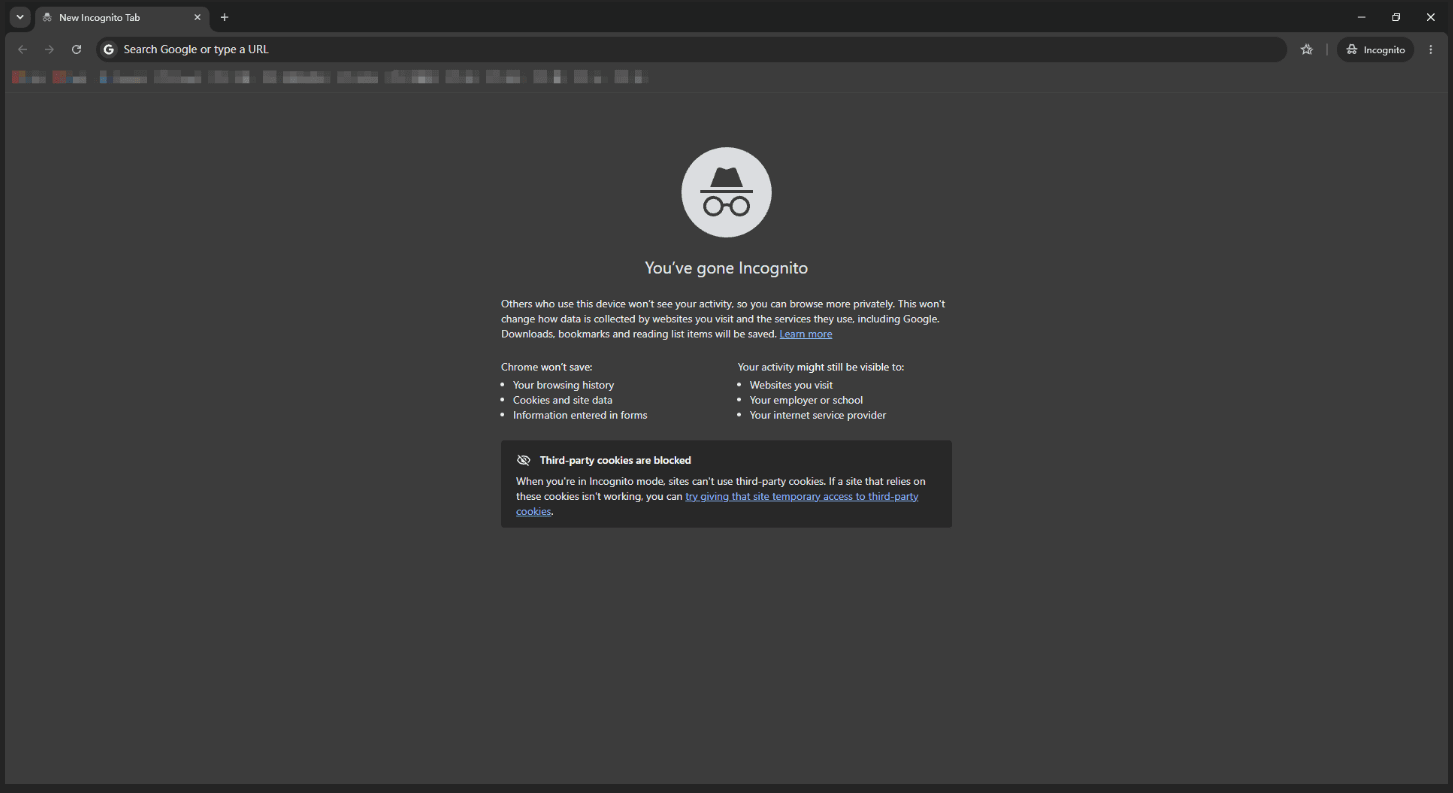
▸ Chọn Cửa sổ ẩn danh mới.
▸ Một cửa sổ mới sẽ mở ra với biểu tượng ẩn danh.
Bạn cũng có thể dùng phím tắt:
▸ Windows và Linux: Ctrl + Shift + N
▸ Mac: Command + Shift + N
Cửa sổ mới tách biệt với các cửa sổ Chrome thông thường, nên bạn có thể chuyển qua lại giữa hai phiên.
2. Google Chrome trên Android
▸ Mở Chrome trên thiết bị Android.
▸ Nhấn vào trình đơn ba chấm.
▸ Chọn Thẻ ẩn danh mới.
▸ Bắt đầu duyệt web trong thẻ ẩn danh mới.
Các thẻ ẩn danh nằm trong nhóm riêng, tách biệt với thẻ thông thường. Dùng bộ chuyển đổi thẻ để chuyển qua lại.
3. Google Chrome trên iPhone và iPad
▸ Mở Chrome trên iPhone hoặc iPad.
▸ Nhấn Thêm.
▸ Chọn Thẻ ẩn danh mới.
▸ Bắt đầu duyệt web trong thẻ mới.
Để chuyển giữa thẻ thông thường và thẻ ẩn danh, mở bộ chuyển đổi thẻ rồi chọn nhóm tương ứng.
4. Microsoft Edge
Microsoft Edge gọi tính năng duyệt web riêng tư là InPrivate.
Để mở cửa sổ InPrivate:
▸ Mở Microsoft Edge.
▸ Nhấp vào trình đơn ba chấm ở góc trên bên phải.
▸ Chọn Cửa sổ InPrivate mới.
Trên Windows, bạn cũng có thể dùng Ctrl + Shift + N.
Cửa sổ InPrivate giúp Edge không lưu lịch sử duyệt web, cookie, dữ liệu trang web và thông tin biểu mẫu như thông thường. Tệp đã tải và mục yêu thích đã lưu không tự động bị xóa khi đóng cửa sổ.
5. Mozilla Firefox
Firefox gọi tính năng duyệt web riêng tư là Duyệt web riêng tư.
Để mở cửa sổ riêng tư:
▸ Mở Firefox.
▸ Nhấp vào nút trình đơn.
▸ Chọn Cửa sổ riêng tư mới.
▸ Kiểm tra biểu tượng duyệt web riêng tư để xác nhận bạn đang dùng cửa sổ riêng tư.
Trên Windows và Linux, dùng Ctrl + Shift + P. Trên Mac, dùng Command + Shift + P.
Chế độ Duyệt web riêng tư của Firefox không lưu lịch sử duyệt web thông thường; cookie và dữ liệu trang web tạm thời được xóa khi phiên riêng tư kết thúc. Tuy nhiên, dấu trang và tệp đã tải vẫn còn trên thiết bị.
6. Safari trên Mac
▸ Mở Safari.
▸ Chọn Tệp trên thanh trình đơn.
▸ Chọn Cửa sổ riêng tư mới.
Bạn có thể nhận biết cửa sổ riêng tư qua giao diện duyệt web riêng tư. Các phiên riêng tư của Safari tách biệt với phiên duyệt web thông thường.
7. Safari trên iPhone
Trên các phiên bản iOS hiện hành:
▸ Mở Safari.
▸ Nhấn Thêm.
▸ Chọn Tab riêng tư mới.
▸ Duyệt web bằng tab riêng tư.
Trên iOS 17 trở về trước, mở bộ chuyển đổi tab, chọn nhóm tab Riêng tư rồi chuyển sang một tab riêng tư.
Safari cũng có thể khóa các tab riêng tư khi bạn không sử dụng, giúp ngăn người khác mở chúng trên thiết bị của bạn nếu chưa xác thực.
Cách tắt chế độ ẩn danh trong Chrome
Tắt chế độ ẩn danh thường có nghĩa là đóng các cửa sổ hoặc tab riêng tư, hoặc chuyển về duyệt web thông thường. Các bước cụ thể tùy từng trình duyệt.
Trên máy tính:
▸ Tìm tất cả cửa sổ ẩn danh đang mở.
▸ Đóng từng cửa sổ ẩn danh để kết thúc phiên.
Trên Android:
▸ Mở Chrome rồi nhấn vào bộ chuyển đổi thẻ.
▸ Chuyển sang nhóm thẻ ẩn danh.
▸ Đóng các thẻ ẩn danh không còn cần hoặc đóng tất cả để kết thúc phiên.
Trên iPhone và iPad:
▸ Mở Chrome rồi nhấn vào bộ chuyển đổi thẻ.
▸ Chọn nhóm thẻ ẩn danh.
▸ Nhấn Chỉnh sửa, rồi chọn Đóng tất cả thẻ.
Phiên ẩn danh kết thúc khi mọi cửa sổ hoặc thẻ ẩn danh đã đóng. Tệp đã tải và dấu trang đã lưu vẫn còn trên thiết bị.
Cách tắt duyệt web riêng tư trên các trình duyệt khác
Microsoft Edge
Để tắt duyệt web InPrivate:
▸ Đóng tất cả cửa sổ InPrivate đang mở.
▸ Quay lại cửa sổ Edge thông thường để tiếp tục duyệt web.
Edge xóa dữ liệu duyệt web riêng tư khi tất cả cửa sổ InPrivate đã đóng. Tuy nhiên, tệp đã tải và mục yêu thích đã lưu vẫn còn trên thiết bị.
Mozilla Firefox
Bạn có thể kết thúc phiên Duyệt web riêng tư của Firefox theo hai cách:
▸ Đóng tất cả cửa sổ riêng tư: Đóng mọi cửa sổ Duyệt web riêng tư đang mở để kết thúc phiên.
▸ Dùng tính năng Kết thúc và xóa phiên riêng tư: Trên Firefox 151 trở lên, nhấp vào nút Kết thúc và xóa phiên riêng tư (End Clear Private Session) gần thanh địa chỉ rồi xác nhận. Firefox xóa phiên riêng tư hiện tại và bắt đầu phiên mới mà không đóng trình duyệt.
Tệp đã tải và dấu trang đã lưu không tự động bị xóa khi bạn kết thúc phiên riêng tư.
Safari trên iPhone
Để chuyển về duyệt web thông thường:
▸ Mở Safari.
▸ Nhấn Thêm.
▸ Chọn Tab mới.
Trên iOS 17 trở về trước, mở bộ chuyển đổi tab, rời nhóm Riêng tư rồi chọn nhóm tab thông thường.
Chuyển về duyệt web thông thường không nhất thiết đóng mọi tab riêng tư. Để kết thúc hoàn toàn phiên riêng tư, mở nhóm tab Riêng tư và đóng các tab riêng tư còn lại.
Khắc phục sự cố với chế độ ẩn danh
Vì sao chế độ ẩn danh bị vô hiệu hóa?
Nếu không mở được cửa sổ ẩn danh, tính năng có thể bị hạn chế bởi chính sách của thiết bị hoặc trình duyệt. Điều này có thể xảy ra trên thiết bị do công ty, trường học quản lý hoặc thiết bị được cha mẹ hay quản trị viên cấu hình.
Vì sao tôi không mở được cửa sổ ẩn danh?
▸ Khởi động lại trình duyệt rồi thử lại.
▸ Kiểm tra xem trình duyệt có bản cập nhật không.
▸ Kiểm tra các hạn chế trình duyệt do tổ chức quản lý.
▸ Nếu vẫn gặp lỗi, xem tài liệu khắc phục sự cố chính thức của trình duyệt.
Làm thế nào để đóng tất cả thẻ ẩn danh cùng lúc?
▸ Trên thiết bị di động, mở bộ chuyển đổi thẻ của trình duyệt và chọn nhóm thẻ ẩn danh hoặc riêng tư. Tìm tùy chọn đóng tất cả thẻ riêng tư.
▸ Trên máy tính, đóng mọi cửa sổ ẩn danh hoặc riêng tư. Trên Firefox 151 trở lên, bạn cũng có thể dùng Kết thúc và xóa phiên riêng tư (End Clear Private Session) để xóa phiên riêng tư hiện tại mà không đóng toàn bộ trình duyệt.
Vì sao vẫn thấy tệp đã tải sau khi đóng chế độ ẩn danh?
Chế độ ẩn danh thường ngăn trình duyệt lưu bản ghi tải xuống vào lịch sử duyệt web thông thường, nhưng không tự động xóa tệp đã tải khỏi thiết bị.
Chế độ ẩn danh có thực sự riêng tư không?
Chế độ ẩn danh cung cấp một mức độ riêng tư nhất định bằng cách không lưu lịch sử duyệt web, cookie và dữ liệu trang web vào phiên trình duyệt thông thường.
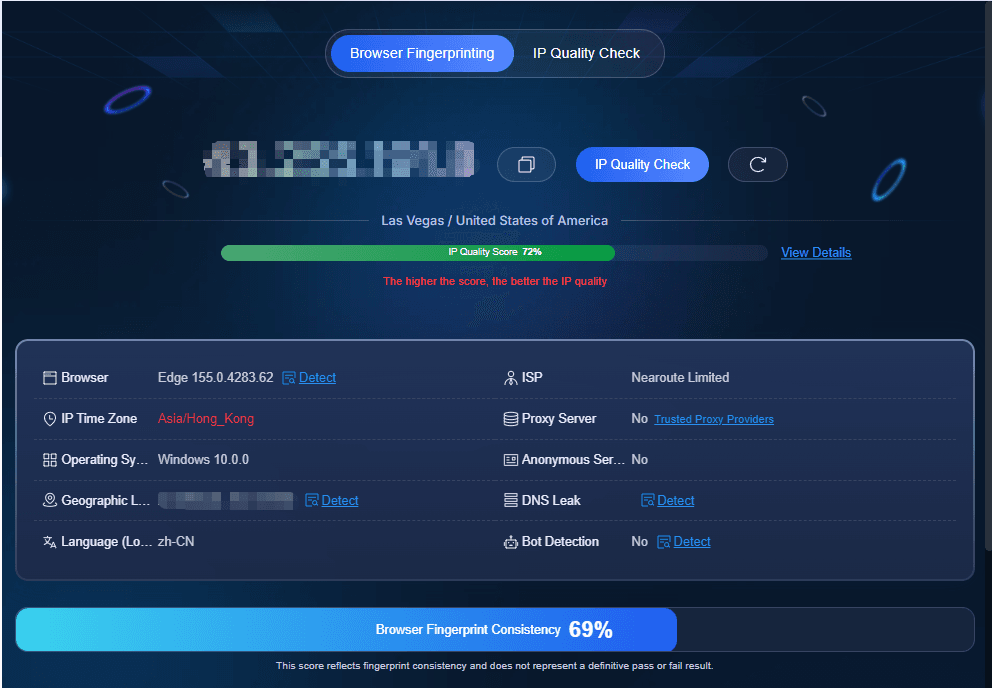
Tuy nhiên, khả năng bảo vệ có giới hạn: chế độ này không che giấu mọi hoạt động trực tuyến hoặc tự động thay đổi dấu vân tay trình duyệt của bạn, vốn là tập hợp đặc điểm trình duyệt và thiết bị mà website có thể dùng để phân biệt môi trường duyệt web.
Một dấu vân tay trình duyệt tổng hợp các tín hiệu từ trình duyệt và thiết bị, chẳng hạn:
▸ Thông tin trình duyệt và hệ thống: phiên bản trình duyệt, hệ điều hành và cài đặt ngôn ngữ.
▸ Đặc điểm màn hình và phần cứng: độ phân giải màn hình, khả năng của thiết bị và cách kết xuất đồ họa.
▸ Cấu hình trình duyệt: phông chữ, công nghệ được hỗ trợ và các cài đặt có thể phát hiện khác.
Kết hợp lại, những tín hiệu này có thể tạo thành mẫu đặc trưng giúp website phân biệt các môi trường trình duyệt. Xóa cookie không tự động thay đổi dấu vân tay này.
Trình duyệt chống phát hiện khác chế độ ẩn danh như thế nào?
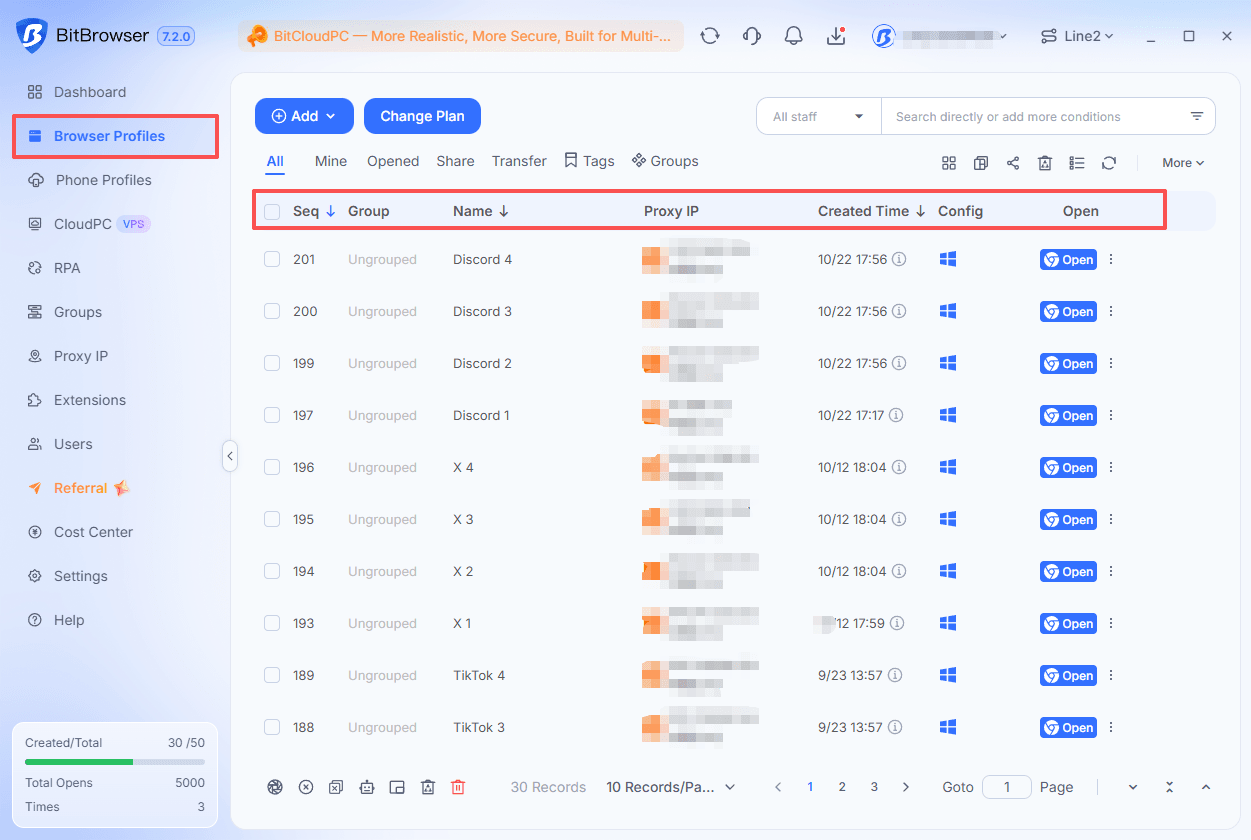
Trình duyệt chống phát hiện như BitBrowser được thiết kế để quản lý nhiều môi trường trình duyệt, thay vì chỉ tạo phiên riêng tư tạm thời.
▸ Dấu vân tay trình duyệt có thể tùy chỉnh: Tùy chỉnh dấu vân tay cho từng môi trường trình duyệt, giúp phân biệt các môi trường với nhau.
▸ Duy trì phiên sử dụng: Giữ cookie, dữ liệu lưu trữ cục bộ và phiên đăng nhập giữa các lần sử dụng.
▸ Môi trường tài khoản tách biệt: Giữ riêng dữ liệu duyệt web, cài đặt và cấu hình proxy của từng môi trường.
▸ Quản lý nhiều tài khoản đơn giản hơn: Mở và quản lý nhiều môi trường trình duyệt mà không phải liên tục đổi tài khoản trong cùng cửa sổ.
Duyệt web ẩn danh với BitBrowser
So sánh chế độ ẩn danh và trình duyệt chống phát hiện
| Tính năng | Cửa sổ ẩn danh | BitBrowser |
|---|---|---|
| Mục đích chính | Duyệt web riêng tư tạm thời | Quản lý nhiều tài khoản trong các môi trường trình duyệt riêng |
| Quyền riêng tư và lịch sử duyệt web | Hạn chế lưu lịch sử duyệt web và dữ liệu phiên trên thiết bị | Tách biệt hoàn toàn dữ liệu duyệt web giữa các môi trường |
| Dấu vân tay trình duyệt | Không tự động thay đổi đặc điểm dấu vân tay | Cho phép tùy chỉnh cài đặt dấu vân tay |
| Dữ liệu phiên | Tạm thời; thường bị xóa khi đóng mọi cửa sổ riêng tư | Có thể được giữ lại giữa các phiên |
| Tách biệt tài khoản | Tách duyệt web riêng tư khỏi phiên thông thường | Hỗ trợ môi trường riêng cho nhiều tài khoản |
| Cài đặt proxy | Không tự động gán proxy riêng cho mỗi cửa sổ | Hỗ trợ cấu hình proxy riêng |
| Quản lý nhiều tài khoản | Phù hợp khi thỉnh thoảng cần đăng nhập tài khoản phụ | Được thiết kế cho việc vận hành nhiều tài khoản thường xuyên |
Cách tạo cửa sổ trình duyệt tách biệt trong BitBrowser
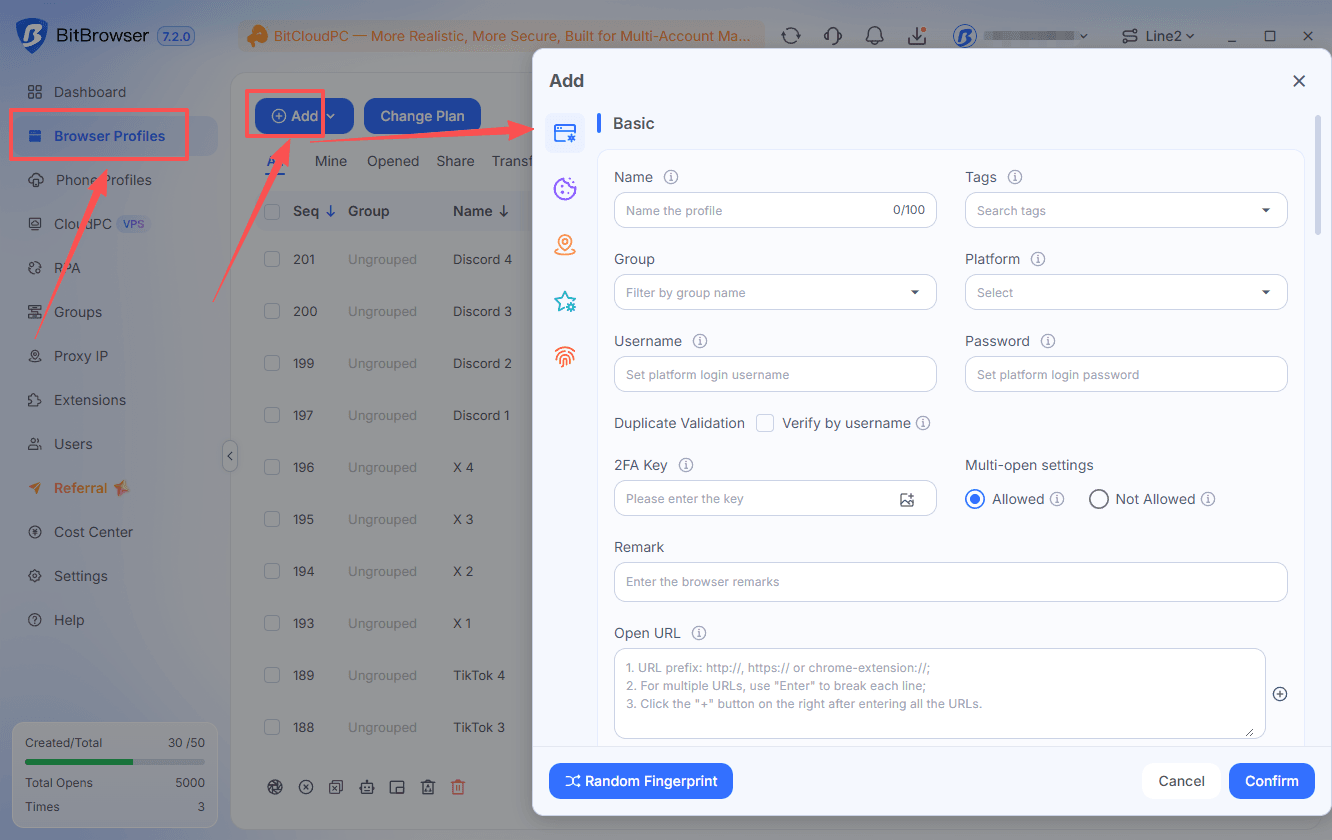
1. Tạo hồ sơ trình duyệt: Mở BitBrowser và tạo hồ sơ mới cho tài khoản cần quản lý.
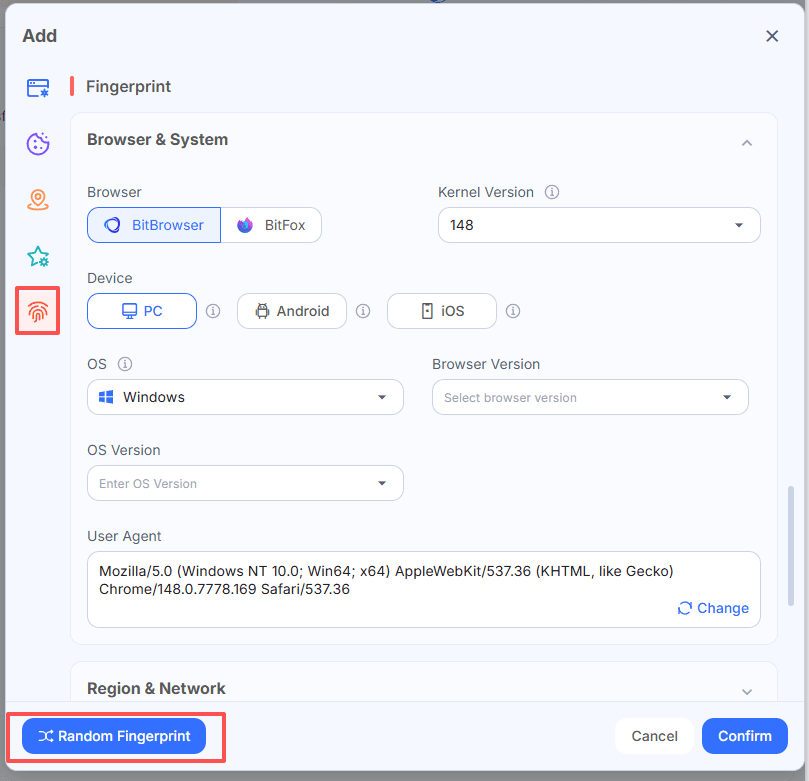
2. Cấu hình dấu vân tay trình duyệt: Tùy chỉnh thủ công hoặc dùng tính năng tạo ngẫu nhiên chỉ với một cú nhấp để tạo tổ hợp thông số dấu vân tay riêng.
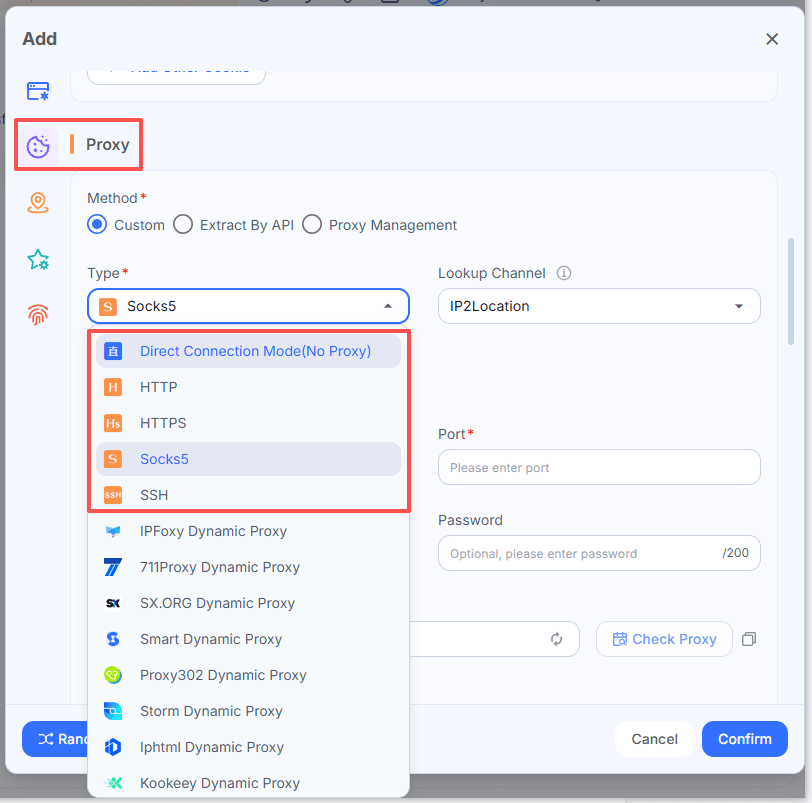
3. Thiết lập proxy: Gán proxy cho hồ sơ nếu cần.
4. Lưu và khởi chạy: Mở cửa sổ trình duyệt mới với cookie, phiên đăng nhập và cài đặt riêng.
5. Lặp lại cho các tài khoản khác: Tạo hồ sơ riêng để tách biệt môi trường duyệt web của từng tài khoản.
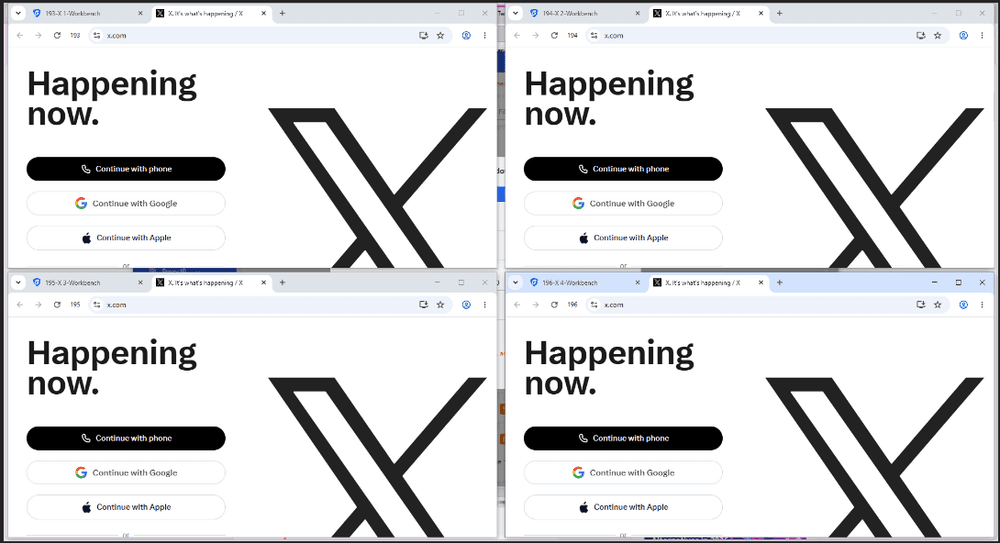
Duyệt web ẩn danh với BitBrowser
Mẹo giữ các tài khoản tách biệt
▸ Không đăng nhập các tài khoản khác nhau trong cùng một hồ sơ trình duyệt.
▸ Dùng cùng một proxy cho tài khoản mỗi lần mở cửa sổ trình duyệt của tài khoản đó.
▸ Giữ cài đặt của từng môi trường trình duyệt nhất quán.
▸ Cookie có thể chứa thông tin đăng nhập và dữ liệu phiên.
Câu hỏi thường gặp
1. Chế độ ẩn danh là gì?
Chế độ ẩn danh là tính năng duyệt web riêng tư ngăn trình duyệt lưu một số dữ liệu như lịch sử duyệt web, cookie và dữ liệu trang web vào phiên duyệt web thông thường. Tính năng này không giúp bạn hoàn toàn ẩn danh trên mạng.
2. Làm thế nào để bật chế độ ẩn danh?
Trong Google Chrome, nhấp vào trình đơn ba chấm rồi chọn Cửa sổ ẩn danh mới. Trên Windows và Linux, bạn cũng có thể nhấn Ctrl + Shift + N. Các trình duyệt khác có tính năng tương tự với tên gọi như InPrivate hoặc Duyệt web riêng tư.
3. Làm thế nào để tắt chế độ ẩn danh?
Đóng tất cả cửa sổ ẩn danh đang mở trên máy tính. Trên thiết bị di động, mở bộ chuyển đổi thẻ rồi đóng các thẻ ẩn danh. Các bước cụ thể tùy trình duyệt và thiết bị.
4. Chế độ ẩn danh có che giấu dấu vân tay trình duyệt không?
Không. Chế độ ẩn danh chủ yếu hạn chế dữ liệu duyệt web được lưu trên thiết bị. Website vẫn có thể thu thập tín hiệu trình duyệt và thiết bị như hệ điều hành, độ phân giải màn hình và cấu hình trình duyệt để phân biệt môi trường duyệt web của bạn.
5. Chế độ ẩn danh khác trình duyệt chống phát hiện ở điểm nào?
Chế độ ẩn danh phục vụ duyệt web riêng tư tạm thời, còn trình duyệt chống phát hiện hỗ trợ tùy chỉnh dấu vân tay và các môi trường duyệt web riêng có thể tái sử dụng. Loại trình duyệt này phù hợp hơn để quản lý nhiều tài khoản thường xuyên, nhưng không đảm bảo tính ẩn danh.
6. Có thể quản lý nhiều tài khoản bằng trình duyệt chống phát hiện không?
Có. Trình duyệt chống phát hiện như BitBrowser cho phép tạo môi trường trình duyệt riêng với cookie, phiên đăng nhập, cài đặt dấu vân tay và cấu hình proxy độc lập. Nhờ đó, công việc trên nhiều tài khoản được tổ chức rõ ràng và tách biệt.

 Quản lý nhiều tài khoản
 Ngăn chặn liên kết tài khoản
 Quản lý đa nhân viên
Được Đề Xuất
Xem thêm