2026.09.21 06:41
 BitBrowser
Cổng truy cập chính thức của phiên bản TikTok trên máy tính (TikTok Web) là Trang chủ TikTok. Người dùng có thể xem các nội dung công khai trực tiếp qua trình duyệt web trên máy tính; sau khi đăng nhập, bạn có thể tương tác, tải video lên hoặc quản lý nội dung tùy theo các tính năng hiện đang hỗ trợ cho tài khoản và khu vực của mình mà không cần cài đặt thêm bất kỳ ứng dụng giả lập hay phần mềm web trung gian nào.
Nếu bạn chỉ có nhu cầu lướt xem, tìm kiếm xu hướng hoặc tải lên những video đã được chỉnh sửa hoàn chỉnh trên máy tính, TikTok Web hoàn toàn đáp ứng tốt. Khi cần quay video trực tiếp, sử dụng hiệu ứng, bộ lọc hoặc các công cụ sáng tạo trên di động, ứng dụng TikTok (App) trên điện thoại sẽ là lựa chọn tối ưu; còn nếu cần quản lý tập trung các video đã đăng, phản hồi bình luận và phân tích số liệu kênh, hãy truy cập TikTok Studio. Cả ba nền tảng này đều dùng chung một tài khoản TikTok nhưng phục vụ cho những mục đích công việc khác nhau.
1. Cổng truy cập chính thức và sự khác biệt trên TikTok Web năm 2026
TikTok phân chia các tác vụ xem video, đăng nhập, tải lên và quản lý nhà sáng tạo thành các trang riêng biệt. Thay vì truy cập trang chủ rồi mất thời gian tìm kiếm lối vào, bạn nên đi thẳng vào trang tương ứng với nhu cầu thực tế của mình.
| Tác vụ | Cổng truy cập chính thức | Yêu cầu đăng nhập |
|---|---|---|
| Xem hoặc tìm kiếm nội dung công khai | Trang chủ TikTok Web | Một số nội dung không yêu cầu đăng nhập |
| Đăng nhập tài khoản TikTok hiện có | Trang đăng nhập chính thức TikTok | Yêu cầu xác minh đăng nhập |
| Tải video đã dựng sẵn từ máy tính | Trang tải video lên TikTok Web | Bắt buộc đăng nhập |
| Quản lý video, bình luận và dữ liệu phân tích | TikTok Studio trên trình duyệt | Bắt buộc đăng nhập |
| Quay video, chỉnh sửa trên di động hoặc dùng công cụ sáng tạo trong App | Ứng dụng TikTok (TikTok App) | Quản lý tài khoản và tính năng đăng tải yêu cầu đăng nhập |
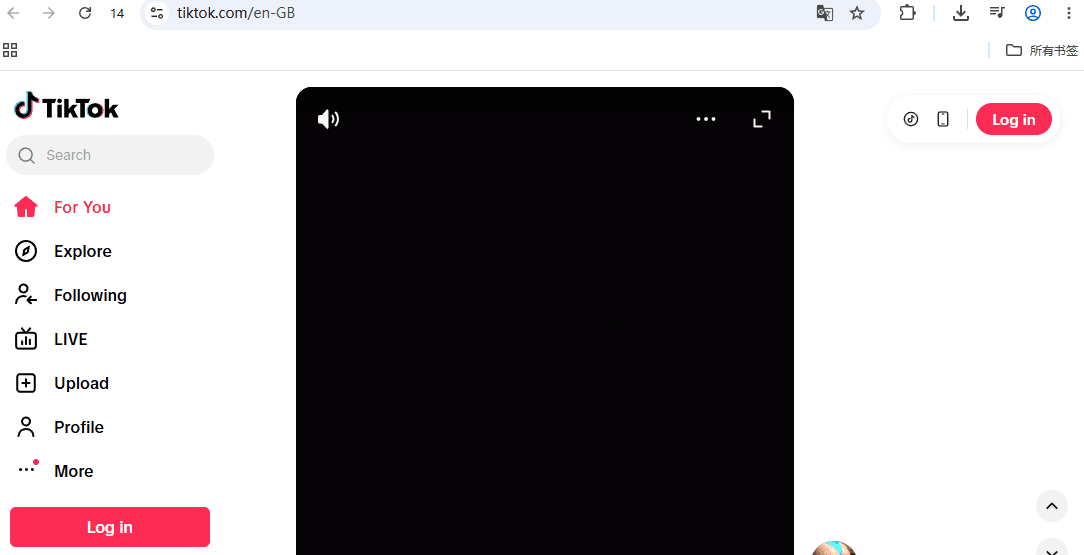
Cách nhận biết cổng truy cập chính thức: Kiểm tra tên miền
Các trang web chính thức của TikTok luôn thuộc tên miền tiktok.com. Nếu một trang web tự xưng là "Cổng đăng nhập TikTok Web" nhưng yêu cầu bạn tải về tệp APK, bộ cài đặt desktop không rõ nguồn gốc hoặc tiện ích mở rộng (extension) trên trình duyệt, tuyệt đối không vội nhập tài khoản và mật khẩu. Phiên bản TikTok Web chuẩn có thể sử dụng trực tiếp ngay trên trình duyệt mà không cần cài đặt thêm phần mềm.
2. Hướng dẫn đăng nhập TikTok trên máy tính
Trang đăng nhập TikTok thường cung cấp nhiều phương thức như: Quét mã QR, số điện thoại, email, tên người dùng (username) cùng các tài khoản mạng xã hội bên thứ ba liên kết. Các tùy chọn hiển thị trên thực tế có thể thay đổi tùy theo khu vực, thiết bị và phương thức liên kết trước đó của tài khoản. Bạn nên ưu tiên sử dụng phương thức mà mình đã xác thực và có thể nhận mã an toàn thuận tiện nhất.
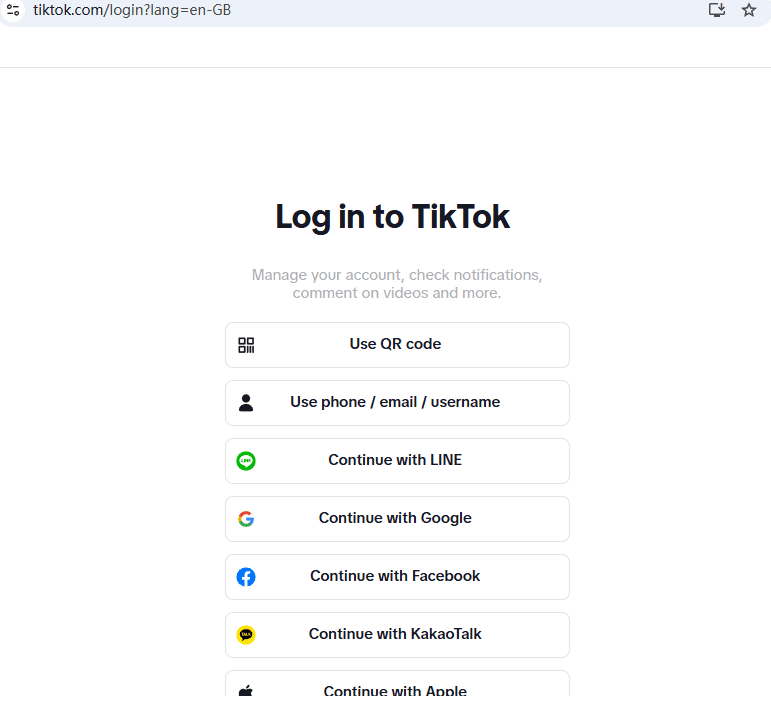
- 1. Mở thanh địa chỉ trình duyệt và truy cập Trang đăng nhập chính thức của TikTok, trước tiên hãy xác nhận tên miền chính xác là
tiktok.com. - 2. Lựa chọn hình thức đăng nhập. Nếu điện thoại đã đăng nhập tài khoản, bạn có thể chọn quét mã QR; nếu không, hãy đăng nhập bằng số điện thoại di động, email, tên người dùng hoặc tài khoản bên thứ ba đã liên kết.
- 3. Nếu đăng nhập bằng mã QR, hãy mở ứng dụng TikTok trên điện thoại, sử dụng tính năng quét mã để quét mã QR trên màn hình máy tính và bấm xác nhận trên điện thoại.
- 4. Khi đăng nhập bằng thông tin xác thực, hãy nhập mật khẩu hoặc mã OTP theo hướng dẫn trên trang. Lưu ý chỉ nhập mã xác thực OTP trên trang web chính thức của TikTok.
- 5. Sau khi đăng nhập thành công, hãy kiểm tra lại ảnh đại diện, tên người dùng và trang cá nhân để đảm bảo đã vào đúng tài khoản cần thao tác trước khi tiến hành tải video lên hoặc chỉnh sửa thông tin.
Khi chưa đăng nhập, người dùng vẫn có thể xem một số nội dung công khai nhất định; tuy nhiên, các tính năng tương tác như thả tim, bình luận, theo dõi, nhận thông báo, tải video lên và phần lớn các cài đặt tài khoản đều yêu cầu đăng nhập. Nếu sau khi đăng nhập mà bạn không thấy một tính năng cụ thể nào đó, chưa hẳn là do thao tác sai mà có thể do loại tài khoản, độ tuổi, khu vực địa lý hoặc tính năng đó đang được hệ thống triển khai theo từng đợt thử nghiệm.
Khi đăng nhập trên máy tính dùng chung hoặc thiết bị làm việc tại văn phòng, tránh lưu mật khẩu tự động hoặc duy trì trạng thái đăng nhập kéo dài. Hãy chủ động đăng xuất sau khi hoàn thành công việc để ngăn ngừa nguy cơ lộ lọt thông tin tài khoản cho người sử dụng sau.
3. TikTok Web hỗ trợ những thao tác nào?
TikTok Web không chỉ đơn thuần là việc "lướt video trên máy tính". Tùy thuộc vào các quyền hạn hiện có của tài khoản, phiên bản web phù hợp nhất để thực hiện các công việc sau:
- · Xem và tìm kiếm: Khám phá các video công khai, trang cá nhân của nhà sáng tạo nội dung, hashtag xu hướng và kết quả tìm kiếm.
- · Tương tác tài khoản: Đăng nhập để thích, bình luận, theo dõi, lưu vào mục yêu thích, xem thông báo và sử dụng tính năng nhắn tin trực tiếp có sẵn trên web.
- · Tải video từ máy tính: Đăng tải trực tiếp các tệp video đã được dựng và xuất file trên máy tính mà không cần mất công gửi file qua điện thoại.
- · Quản lý tài khoản và nội dung: Xem trang cá nhân, danh sách video đã phát hành và điều chỉnh các cài đặt tài khoản khả dụng trên giao diện web.
- · Truy cập không gian làm việc của nhà sáng tạo: Sử dụng TikTok Studio để quản lý ấn phẩm, xử lý phản hồi của khán giả và phân tích số liệu hiệu quả kênh.
Giao diện bản web và ứng dụng di động không hoàn toàn giống nhau. Những thao tác liên quan trực tiếp đến camera điện thoại, quy trình quay thực tế, hiệu ứng AR, bộ lọc màu hoặc các tính năng phần cứng di động vẫn thuận tiện hơn khi thực hiện trên TikTok App; trong khi đó, nếu cần tổng hợp hiệu suất video, trả lời bình luận quy mô lớn và quản lý nội dung, giao diện TikTok Studio trên máy tính sẽ tiện lợi và năng suất hơn nhiều.
4. Các bước tải video lên TikTok bằng máy tính
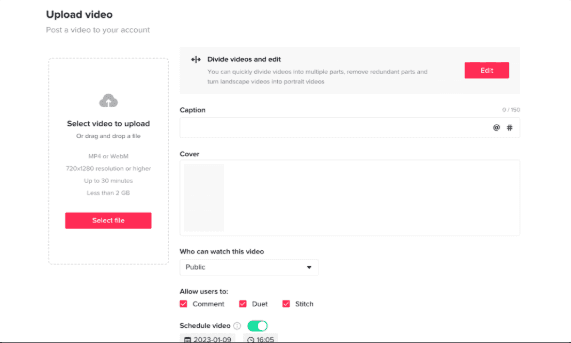
Theo hướng dẫn từ Trung tâm Trợ giúp chính thức của TikTok, điểm bắt đầu để tải video trên web là nút "Tải lên" (Upload) ở góc trên trang web, hoặc bạn có thể truy cập thẳng vào Trang tải video TikTok Web. Nếu chưa đăng nhập, hệ thống sẽ tự động chuyển hướng về trang đăng nhập để xác minh tài khoản theo đúng quy trình bảo mật chuẩn.
- 1. Đăng nhập vào đúng tài khoản TikTok bạn dự định đăng video, kiểm tra kỹ lại thông tin tài khoản hiện tại.
- 2. Truy cập trang tải lên và nhấp vào nút "Upload", "Chọn tệp" (Select video to upload) hoặc nút chọn tệp tương ứng hiển thị trên màn hình.
- 3. Chọn tệp video đã chuẩn bị sẵn từ thư mục máy tính, chờ hệ thống tải lên và xử lý tệp tin.
- 4. Điền các trường thông tin theo yêu cầu: Tiêu đề mô tả (caption), ảnh bìa video (cover), quyền riêng tư (chế độ xem) và các tùy chọn tương tác như cho phép bình luận, Duet hoặc Stitch.
- 5. Kiểm tra lại lần cuối bản xem trước của video, nội dung bài viết và tài khoản đăng tải, sau đó nhấn nút xuất bản để hoàn tất.
Theo khuyến cáo từ trung tâm hỗ trợ TikTok, việc tải lên qua trình duyệt sẽ gửi video theo toàn bộ thời lượng tệp gốc; nếu cần cắt ghép độ dài hoặc biên tập nâng cao, bạn nên hoàn thiện trước trong phần mềm dựng phim hoặc dùng App di động. Định dạng tệp được hỗ trợ, độ phân giải tối ưu, thời lượng tối đa và dung lượng tệp sẽ tuân thủ nghiêm ngặt theo các quy định hiển thị tại thời điểm tải video lên.
Nhìn chung, phiên bản TikTok Web là giải pháp hoàn hảo cho quy trình làm việc: "Video đã dựng xong trên máy tính và chỉ chờ ngày giờ đăng tải". Nếu cần quay trực tiếp, thêm sticker độc quyền hay hiệu ứng âm thanh di động, hãy dùng TikTok App; còn nếu cần theo dõi tiến độ nhiều video, chăm sóc tương tác và phân tích tệp người xem, hãy đăng nhập TikTok Studio.
5. So sánh và lựa chọn giữa TikTok Web, TikTok App và TikTok Studio
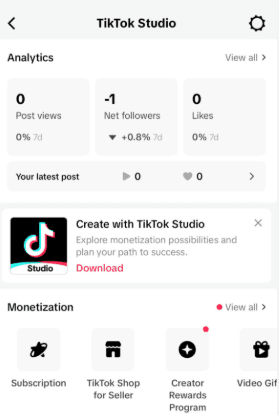
Thông tin chính thức từ TikTok định vị TikTok Studio là nền tảng quản lý nội dung và sáng tạo chuyên biệt, phục vụ mục tiêu xây dựng kênh, tải lên, quản trị và phân tích dữ liệu hiệu quả. Phiên bản web của Studio, ứng dụng di động Studio và trang TikTok Web thông thường cung cấp bộ công cụ khác nhau, không nên coi chúng là những lối vào thay thế hoàn toàn tương đương nhau.
| Nền tảng | Mục đích sử dụng phù hợp nhất | Điểm khác biệt chính |
|---|---|---|
| TikTok Web | Xem nội dung trên máy tính, tìm kiếm, tương tác cơ bản và đăng video có sẵn | Không cần cài đặt, gõ văn bản nhanh bằng bàn phím và thuận tiện tải tệp từ ổ cứng |
| TikTok App | Quay phim trên điện thoại, chỉnh sửa di động, xem video ngắn và tương tác tức thì | Tận dụng tối đa camera phần cứng và kho hiệu ứng sáng tạo phong phú trên di động |
| TikTok Studio | Quản lý tập trung các ấn phẩm, bình luận cộng đồng, phân tích báo cáo và lên lịch đăng | Tập trung chuyên sâu vào các tính năng quản lý nội dung và phân tích hiệu suất tăng trưởng |
Mẹo nhận diện nhanh theo nhu cầu
Muốn xem video thoải mái trên màn hình lớn: Dùng TikTok Web; muốn quay chụp thực tế và dùng hiệu ứng trend: Dùng TikTok App; video đã biên tập sẵn trên máy tính: Tải trực tiếp qua TikTok Web; cần theo dõi chỉ số, quản lý hàng loạt bài đăng và trả lời người xem chuyên nghiệp: Hãy vào TikTok Studio.
6. "TikTok máy tính" và TikTok Web có phải là một không?
Cụm từ "TikTok máy tính" (TikTok PC) thường được hiểu theo nghĩa rộng: có thể chỉ TikTok Web truy cập qua trình duyệt, hoặc phần mềm TikTok Desktop tải về từ kho ứng dụng hệ điều hành (như Microsoft Store). Phiên bản TikTok Web được đề cập trong bài viết này là phiên bản hoạt động trực tiếp trên nền tảng trình duyệt thông qua địa chỉ tiktok.com mà không cần tải hay cài đặt bất kỳ file ứng dụng nào.
Nếu bạn chỉ có nhu cầu đăng nhập, xem video, bình luận hoặc tải bài từ máy tính, việc tìm tải phần mềm cài đặt riêng là không thực sự cần thiết. Chỉ khi bạn cần một icon khởi động độc lập trên thanh tác vụ hoặc tận dụng một số tích hợp sâu của hệ thống, bạn mới nên vào các kho ứng dụng chính thức để kiểm tra rõ tên ứng dụng, nhà phát triển và quyền hạn cấp phát trước khi cài đặt.
7. Giải pháp lưu trữ trạng thái đăng nhập độc lập cho nhiều tài khoản công việc
Đối với người dùng chỉ sở hữu một tài khoản TikTok cá nhân, trình duyệt thông thường là đủ để đáp ứng nhu cầu. Tuy nhiên, với các đội ngũ marketing, agency hoặc doanh nghiệp cần quản lý nhiều tài khoản đã được phân quyền, việc liên tục đăng xuất và đăng nhập qua lại trên cùng một hồ sơ trình duyệt rất dễ khiến cookie, bộ nhớ đệm (cache) và phiên đăng nhập bị ghi đè, làm tăng tần suất bị xác minh bảo mật và gây phiền toái khi chuyển đổi tài khoản.
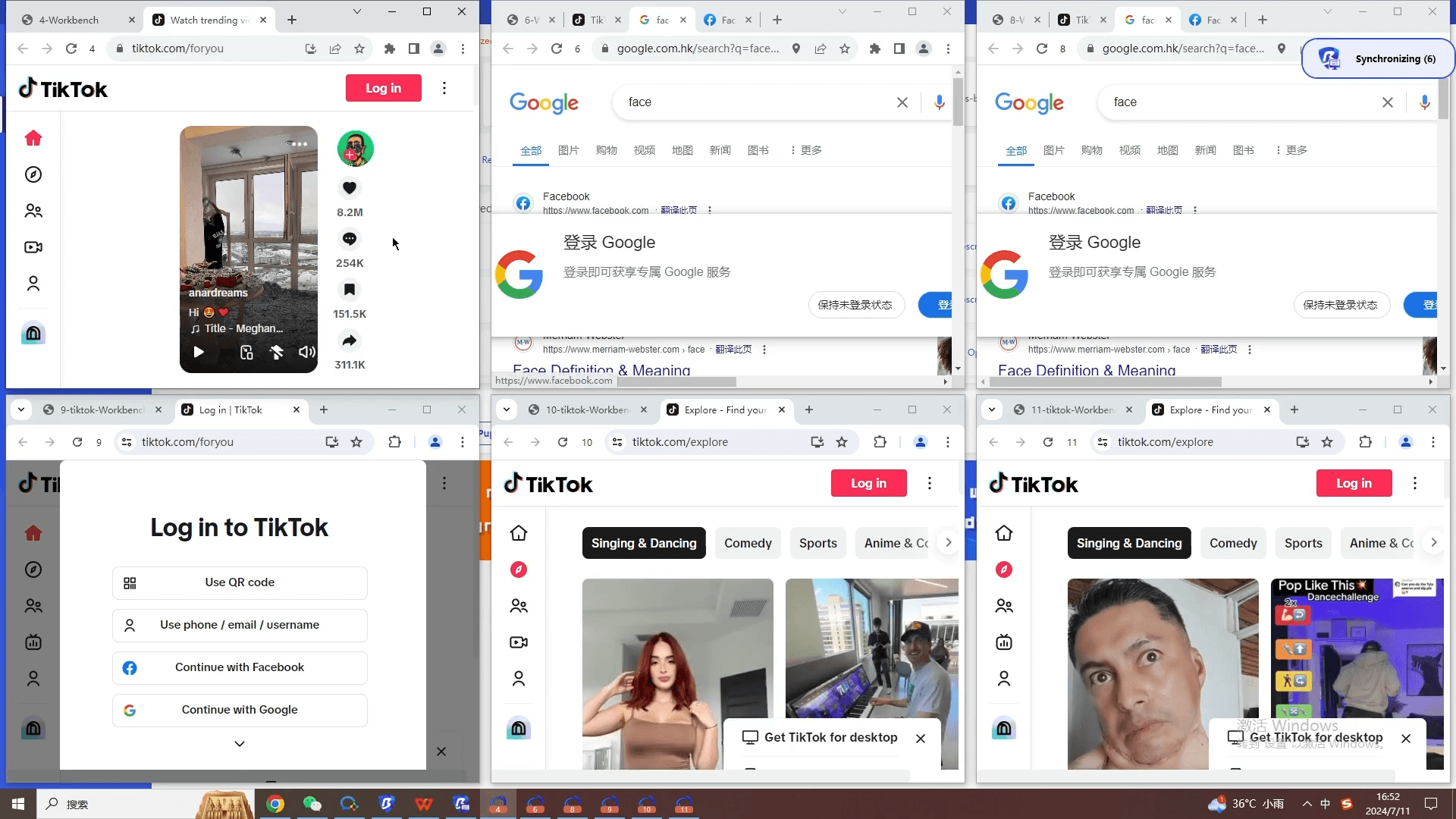
Để giải quyết bài toán này, bạn có thể ứng dụng trình duyệt chống phát hiện dấu vân tay như Trình duyệt BitBrowser để tạo môi trường trình duyệt riêng biệt cho từng tài khoản công việc. Mỗi hồ sơ sẽ lưu trữ độc lập cookie, trạng thái đăng nhập, cấu hình proxy và URL khởi chạy, đồng thời hỗ trợ bàn giao hồ sơ đã thiết lập sẵn cho các thành viên trong nhóm làm việc. Nhờ đó, rủi ro xung đột dữ liệu giữa các dự án được loại bỏ hoàn toàn, tiết kiệm thời gian xóa cache và cấu hình lại từ đầu. Công cụ này đóng vai trò quản lý môi trường trình duyệt và phiên làm việc, trong khi các bước xác thực danh tính trên nền tảng TikTok vẫn diễn ra minh bạch theo đúng tiêu chuẩn của hãng.
8. Câu hỏi thường gặp về TikTok Web (FAQ)
Không đăng nhập có dùng được TikTok Web không?
Người dùng vẫn có thể xem một số nội dung công khai mà không cần đăng nhập, nhưng phạm vi hiển thị sẽ bị giới hạn tùy thuộc vào quốc gia và thuật toán trang. Để thả tim, bình luận, nhấn theo dõi, nhận thông báo, tải video lên cũng như sử dụng phần lớn tính năng quản trị kênh, bạn bắt buộc phải đăng nhập tài khoản.
Tại sao mở trang tải video lên lại bị chuyển hướng về màn hình đăng nhập?
Hệ thống cần xác định danh tính tài khoản đăng video trước khi mở giao diện tải lên. Nếu chưa đăng nhập, TikTok sẽ tự động điều hướng bạn về trang đăng nhập để hoàn tất xác minh trước khi truy cập công cụ xuất bản. Miễn là đường dẫn URL vẫn nằm trong phạm vi tiktok.com, đây hoàn toàn là quy trình bảo mật chuẩn của hệ thống.
Tải video lên qua TikTok Web có bị giới hạn định dạng hay thời lượng không?
Các định dạng hỗ trợ (MP4, WebM...), độ phân giải, thời lượng tối đa và dung lượng file sẽ căn cứ theo thông báo cụ thể hiển thị ngay tại trang tải lên. Khi tải qua trình duyệt máy tính, hệ thống sẽ đăng tải toàn bộ tệp hoàn chỉnh; nếu có nhu cầu cắt gọt thời lượng hay chỉnh sửa sâu, bạn nên biên tập sẵn bằng phần mềm dựng hoặc qua ứng dụng trên điện thoại.
TikTok Studio khác gì so với phiên bản web thông thường?
TikTok Web thông thường chủ yếu phục vụ nhu cầu lướt xem, tìm kiếm nội dung, tương tác cơ bản và tải video đơn lẻ; trong khi đó, TikTok Studio được thiết kế chuyên sâu dành cho nhà sáng tạo nội dung, cung cấp hệ thống quản lý ấn phẩm toàn diện, theo dõi và trả lời bình luận tập trung, phân tích dữ liệu chi tiết và các công cụ xuất bản nâng cao.
Mối quan hệ giữa TikTok Studio và Creator Center là gì?
Theo công bố của TikTok, nền tảng Studio được ra mắt nhằm tích hợp và nâng cấp toàn bộ các công cụ sáng tạo từ ứng dụng web Creator Center trước đây. Trong năm 2026, khi cần tìm cổng quản lý sáng tạo nội dung, người dùng nên truy cập trực tiếp vào TikTok Studio; các tính năng chi tiết sẽ căn cứ theo giao diện thực tế của tài khoản sau khi đăng nhập.
Không mở được TikTok Web thì nên kiểm tra những gì trước tiên?
Trước hết, hãy kiểm tra xem bạn đã truy cập đúng tên miền chính thức hay chưa, sau đó xác nhận kết nối mạng Internet tại khu vực, phiên bản trình duyệt hiện tại và nguy cơ xung đột từ các tiện ích mở rộng (extension). Nếu trang chính thức tạm thời không tải được do đường truyền, tuyệt đối không truy cập các trang "web trung gian" trôi nổi yêu cầu cài đặt phần mềm lạ hoặc yêu cầu nhập mật khẩu tài khoản.
9. Lời kết
Phiên bản TikTok Web là lựa chọn lý tưởng cho các tác vụ xem nội dung, đăng nhập, tương tác tiện lợi và xuất bản nhanh các video đã được dựng sẵn từ máy tính; ứng dụng TikTok App trên điện thoại tiếp tục giữ vai trò chủ đạo cho việc quay phim, bắt trend và chỉnh sửa cơ động; trong khi TikTok Studio đồng hành cùng các nhà phát triển nội dung trong khâu phân tích dữ liệu và quản trị kênh dài hạn. Hãy luôn bắt đầu từ tên miền chính thức và lựa chọn đúng cổng truy cập phù hợp với nhiệm vụ của bạn, điều này giúp tối ưu hiệu suất công việc và tránh xa các hướng dẫn lỗi thời hay những trang web giả mạo nguy hiểm.

 Quản lý nhiều tài khoản
 Ngăn chặn liên kết tài khoản
 Quản lý đa nhân viên