BitCloudPhone iOS chính thức ra mắt: Điện thoại đám mây iOS của bạn đã sẵn sàng
 2026.11.11 03:30
 BitBrowser
Chúng tôi vui mừng chính thức ra mắt BitCloudPhone-iOS. Đây là dịch vụ đám mây mạnh mẽ, kết hợp công nghệ ảo hóa với cụm thiết bị thật, giúp bạn sử dụng môi trường iOS nguyên bản ngay trên các thiết bị khác.
Khi mở ứng dụng BitBrowser trên máy tính, bạn sẽ thấy mục mới "iOS" trong phần "Hồ sơ điện thoại" ở menu bên trái. Sau khi mua, thiết bị sẽ xuất hiện ngay trong danh sách môi trường của bạn. Từ cấu hình proxy, cài đặt ứng dụng đến thao tác hằng ngày, bạn đều có thể thực hiện trực tiếp trên máy tính.
Mỗi điện thoại đám mây đều được trang bị riêng chip dòng A, mã định danh thiết bị thậtvà đầy đủ chức năng cảm biến, mang lại trải nghiệm gần như không khác gì một chiếc iPhone thật.
Sở hữu điện thoại đám mây iOS ngay
🚀 BitCloudPhone-iOS có thể dùng vào những việc gì?
BitCloudPhone-iOS cho phép bạn truy cập ngay vào môi trường iOS thật mà không phải tốn chi phí mua và bảo trì thiết bị vật lý.
· Quản lý mạng xã hội: Quản lý tài khoản TikTok, Instagram, Facebook, X và các nền tảng khác trên những thiết bị đám mây riêng biệt. Mỗi điện thoại hoạt động độc lập, giúp tách biệt môi trường của từng tài khoản và quản lý dễ dàng hơn.
· Kiểm thử ứng dụng di động: Kiểm thử ứng dụng, quy trình đăng nhập, thông báo và trải nghiệm người dùng trên môi trường iOS nguyên bản.
· Tiếp thị liên kết & quảng cáo: Triển khai chiến dịch, kiểm tra trang đích và sử dụng các công cụ chỉ có trên di động bằng thiết bị iOS chuyên dụng.
· Vận hành thương mại điện tử: Quản lý tài khoản bán hàng, trao đổi với khách hàng và sử dụng ứng dụng quản lý cửa hàng trên các nền tảng như TikTok Shop và Shopify.
· Sử dụng iPhone dự phòng hoặc tạm thời: Khởi chạy ngay một thiết bị iOS bất cứ khi nào cần mà không phải mua thêm phần cứng.
Điều kiện sử dụng và những lưu ý quan trọng
Trước khi mua hoặc khởi động thiết bị, bạn cần nắm rõ những lưu ý sau:
1. Bắt buộc phải có proxy: BitCloudPhone-iOS hỗ trợ proxy SOCKS5. Bạn chỉ cần chuẩn bị proxy và cấu hình khi tạo điện thoại đám mây.
2. Cấu hình proxy trước, khởi động sau: Bạn phải hoàn tất cấu hình proxy trước lần bật điện thoại đám mây đầu tiên. Nếu bỏ qua bước này, thiết bị có thể gặp lỗi khởi động.
3. Giữ nguyên cấu hình thiết bị: Khi thiết bị đang hoạt động, vui lòng không thay đổi Apple ID, định dạng lại thiết bị, đổi tên thiết bị hoặc tùy ý chỉnh sửa các thông số hệ thống trong mục "Cài đặt".
4. Tự động gia hạn: Tính năng tự động gia hạn được bật mặc định trên trang mua hàng. Hãy kiểm tra kỹ thông tin đơn hàng và cân nhắc giữ hoặc tắt tính năng này tùy theo nhu cầu sử dụng.
📱 Hướng dẫn mua điện thoại đám mây
Bắt đầu với BitCloudPhone-iOS rất nhanh chóng và đơn giản. Hãy làm theo các bước sau để mua thiết bị đầu tiên:
1. Mở mục quản lý: Trong menu bên trái, chọn "Hồ sơ điện thoại", rồi chuyển sang tab "iOS" ở phía trên.
2. Mua thiết bị: Nhấp vào nút "Mua điện thoại" để mở trang đặt hàng.
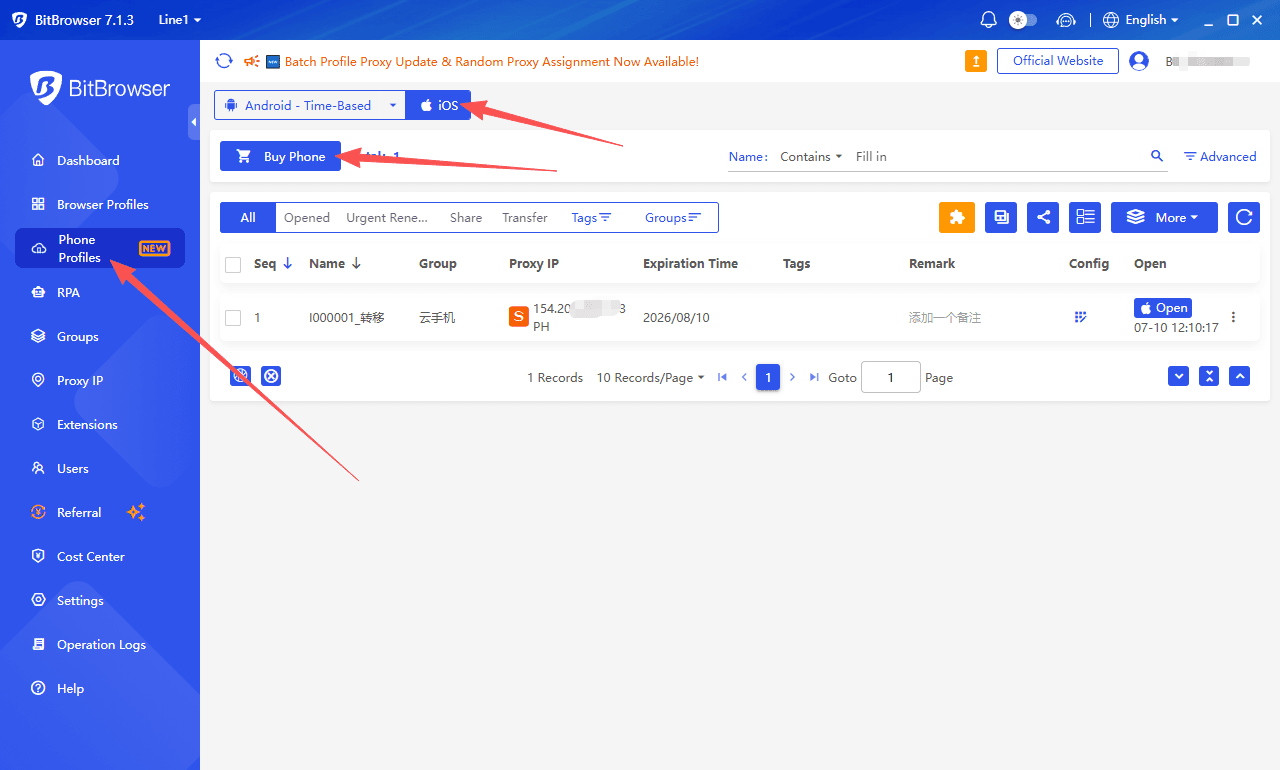
3. Tùy chỉnh đơn hàng: Mẫu máy mặc định là iPhone SE. Bạn có thể điều chỉnh thời hạn sử dụng và số lượng thiết bị cần mua.
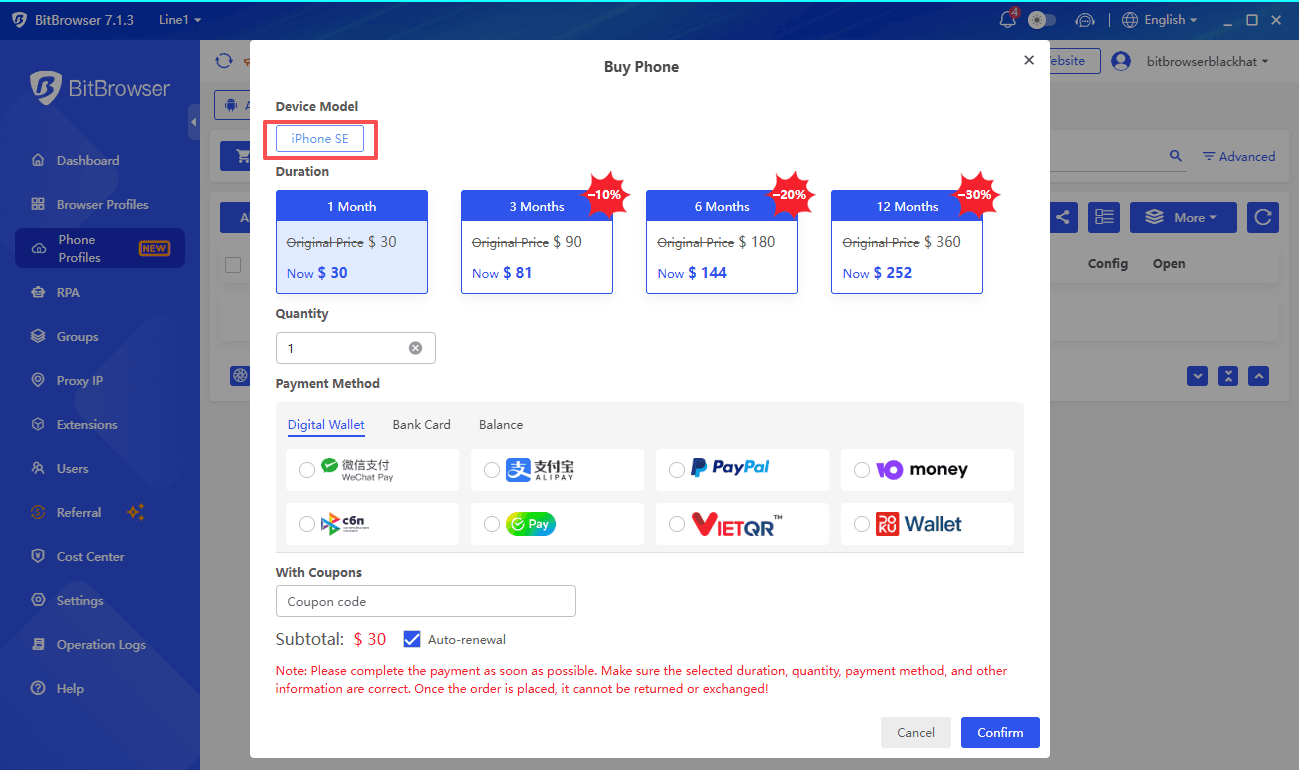
4. Thanh toán: Chọn phương thức thanh toán phù hợp, sau đó kiểm tra lại mẫu máy, số lượngvà tổng số tiền.
5. Xác nhận: Xác nhận thông tin đơn hàng và hoàn tất thanh toán.
6. Kích hoạt: Sau khi mua thành công, điện thoại đám mây mới sẽ xuất hiện trong danh sách hồ sơ.
Lưu ý: Giá và ưu đãi có thể thay đổi. Vui lòng xem số tiền cuối cùng trên trang đặt hàng trong ứng dụng.
🌐 Cấu hình proxy (bắt buộc trước lần sử dụng đầu tiên)
Nền tảng không cung cấp dịch vụ proxy, vì vậy bạn cần cấu hình một proxy hoạt động trước khi khởi động thiết bị lần đầu.
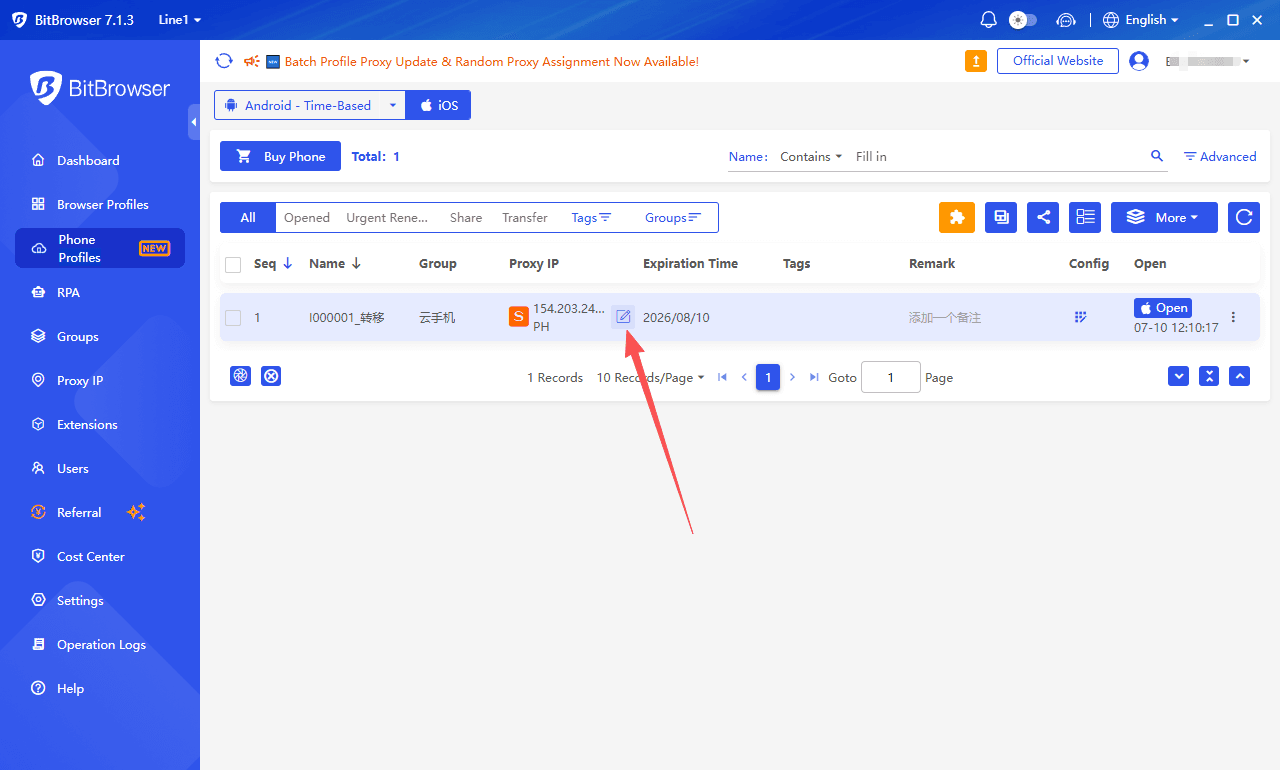
1. Tìm điện thoại đã mua trong danh sách, di chuột đến mục "Cài đặt IP proxy" rồi nhấp để mở.
2. Nhập thông tin proxy và nhấp vào "Kiểm tra proxy".
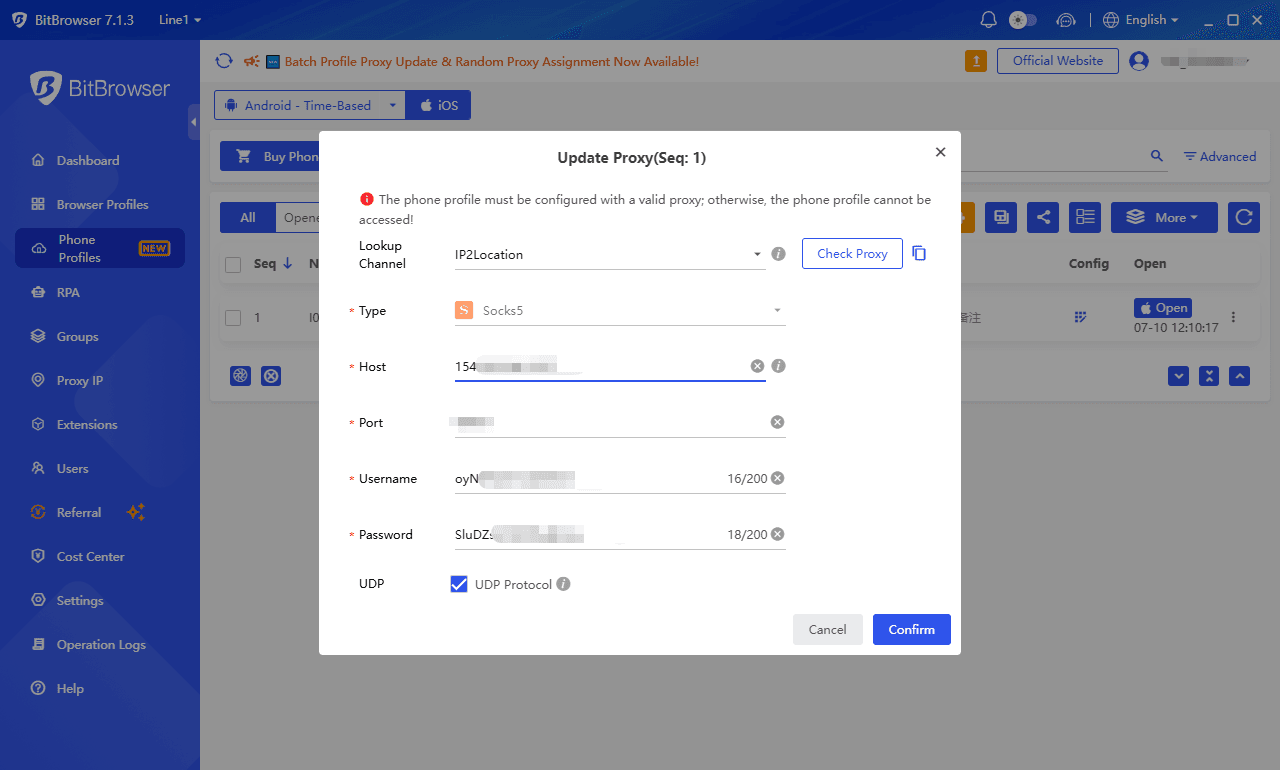
Mẹo cấu hình: Sau khi lưu, bạn nên nhấp vào "Kiểm tra proxy" để kiểm tra kết nối. Nếu không thể kết nối qua proxy, điện thoại đám mây sẽ không khởi động bình thường.
Sau khi kiểm tra kết nối thành công, bạn có thể bắt đầu sử dụng.
🖥️ Mở và truy cập điện thoại đám mây iOS
Sau khi cấu hình proxy thành công, quay lại danh sách điện thoại và nhấp vào "Mở" ở thiết bị tương ứng.
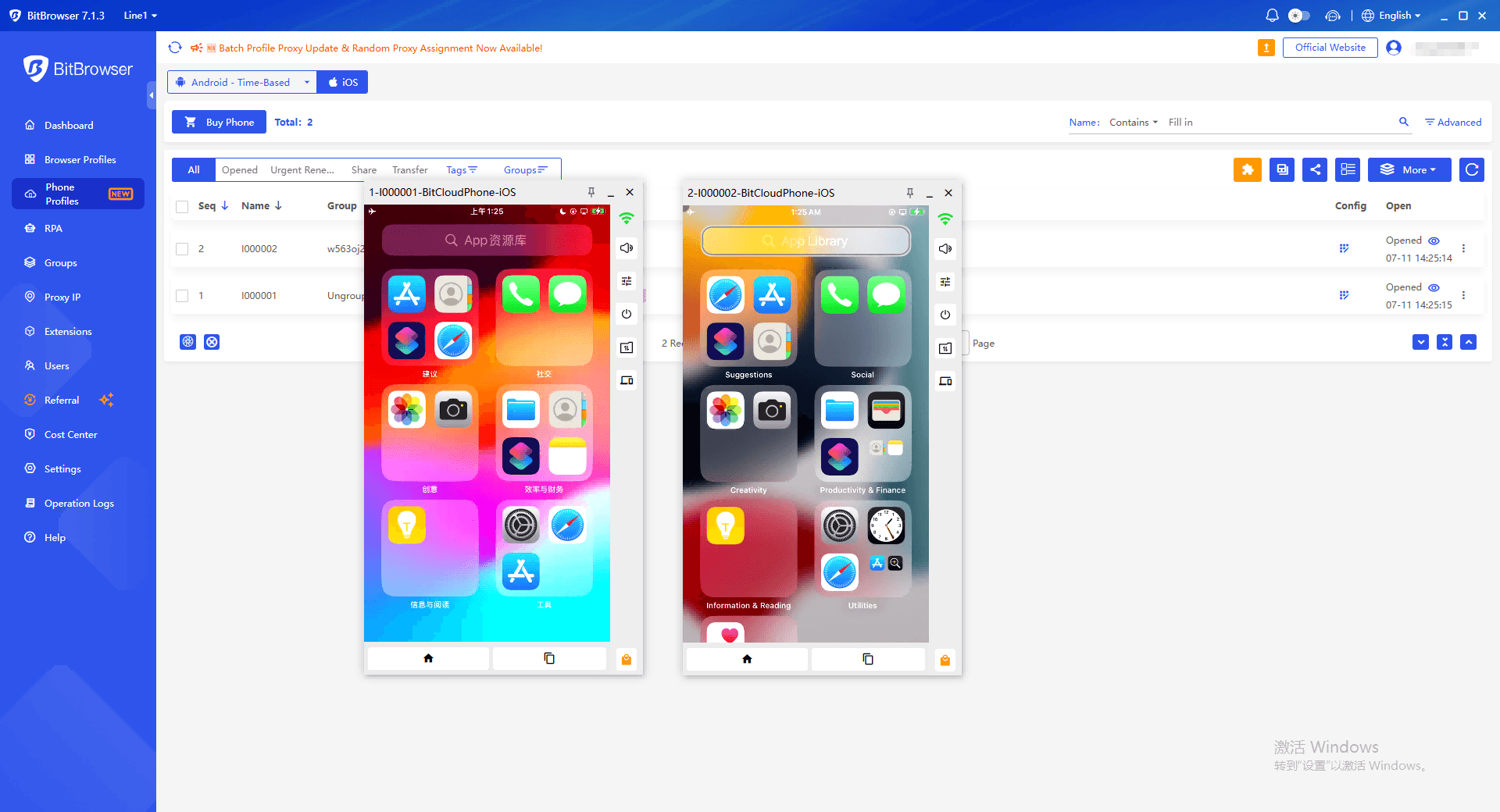
· Bố cục giao diện: Một cửa sổ riêng sẽ xuất hiện. Bên trái là màn hình thiết bị iOS, bên phải là thanh công cụ gồm thông tin mạng, điều chỉnh âm lượng, tùy chọn nguồn, thao tác với tệpvà chuyển sang điện thoại thật.
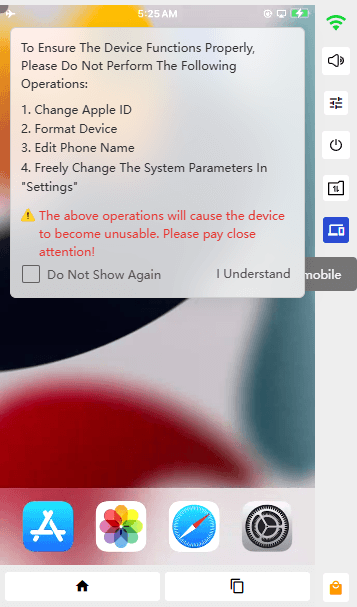
· Khởi động lần đầu: Thiết bị cần được khởi tạo trong lần mở đầu tiên. Thời gian chờ tùy thuộc vào tình trạng kết nối mạng của bạn.
· Kiểm tra sau khi khởi động: Sau khi vào màn hình chính, bạn nên mở trình duyệt có sẵn để kiểm tra kết nối mạng. Hãy đảm bảo các trang web tải bình thường trước khi cài đặt ứng dụng.
Khắc phục sự cố: Nếu cửa sổ đứng ở màn hình tải quá lâu, hãy quay lại danh sách điện thoại và kiểm tra cấu hình proxy trước. Nguyên nhân thường là sai địa chỉ máy chủ, cổng hoặc thông tin xác thực proxy. Bạn nên kiểm tra kết nối mạng trước, tránh khởi động lại thiết bị liên tục.
📦 Các tính năng tích hợp và cách cài đặt ứng dụng
App Store
Cài đặt ứng dụng như trên điện thoại thật, nhưng nhanh chóng và thuận tiện hơn.
1. Nhấp vào biểu tượng "App Store" (kho ứng dụng) ở góc dưới bên phải cửa sổ điện thoại đám mây.
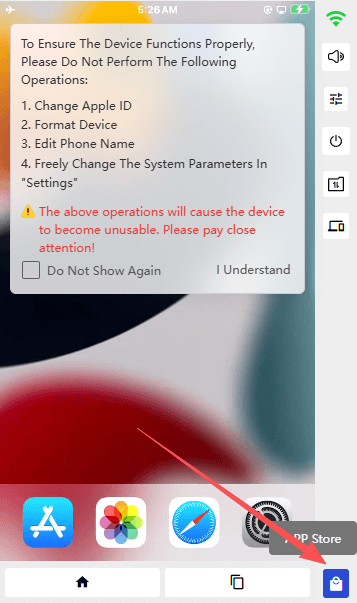
2. Duyệt danh sách ứng dụng có sẵn.
3. Nhấp vào nút "Cài đặt" bên cạnh ứng dụng bạn muốn sử dụng.
Chuyển sang điện thoại thật
Bạn muốn tiếp tục phiên làm việc trên điện thoại của mình? Bạn có thể chuyển sang thiết bị thật và tiếp tục công việc liền mạch.
1. Nhấp vào nút "Chuyển sang điện thoại" trên thanh công cụ bên phải cửa sổ điện thoại đám mây.
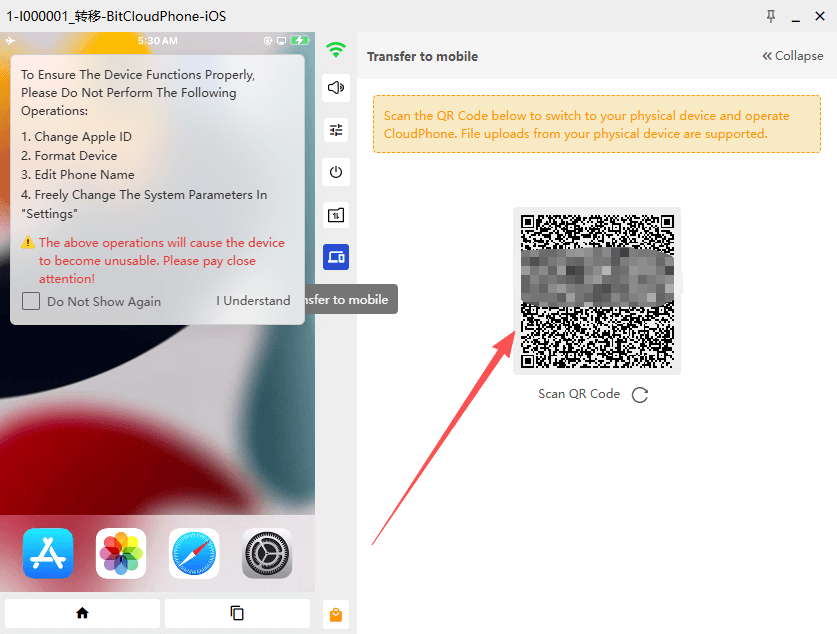
2. Dùng điện thoại của bạn quét mã QR hiển thị trên trang.
3. Làm theo hướng dẫn trên màn hình để điều khiển điện thoại đám mây ngay trên điện thoại thật.
4. Ngoài ra, tính năng này còn cho phép tải tệp trực tiếp từ điện thoại thật lên điện thoại đám mây.
🛠️ Quản lý nâng cao (từng thiết bị và hàng loạt)
Giao diện quản lý được thiết kế trực quan, giúp bạn dễ dàng thao tác với từng thiết bị hoặc nhiều thiết bị cùng lúc:
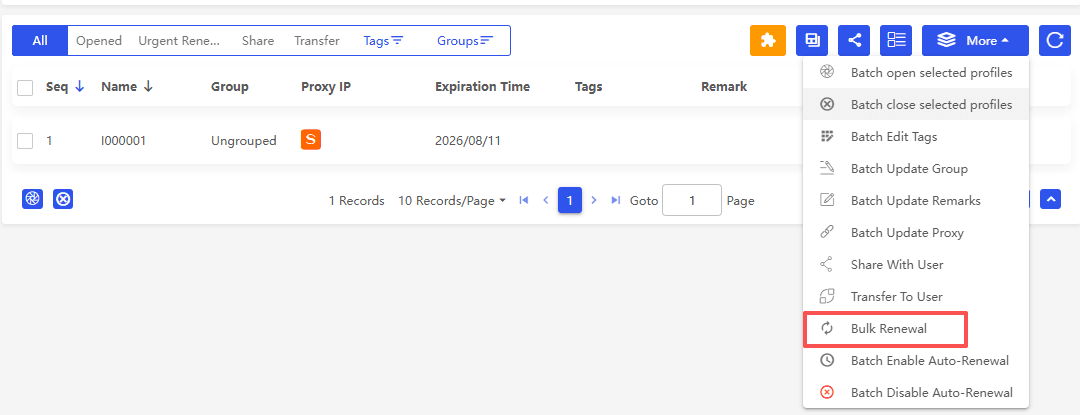
· Chỉnh sửa thẻ / nhóm: Chỉnh sửa từng thiết bị bằng cách di chuột vào mục tương ứng, hoặc dùng nút "Thao tác khác" ở góc trên bên phải để chỉnh sửa hàng loạt.
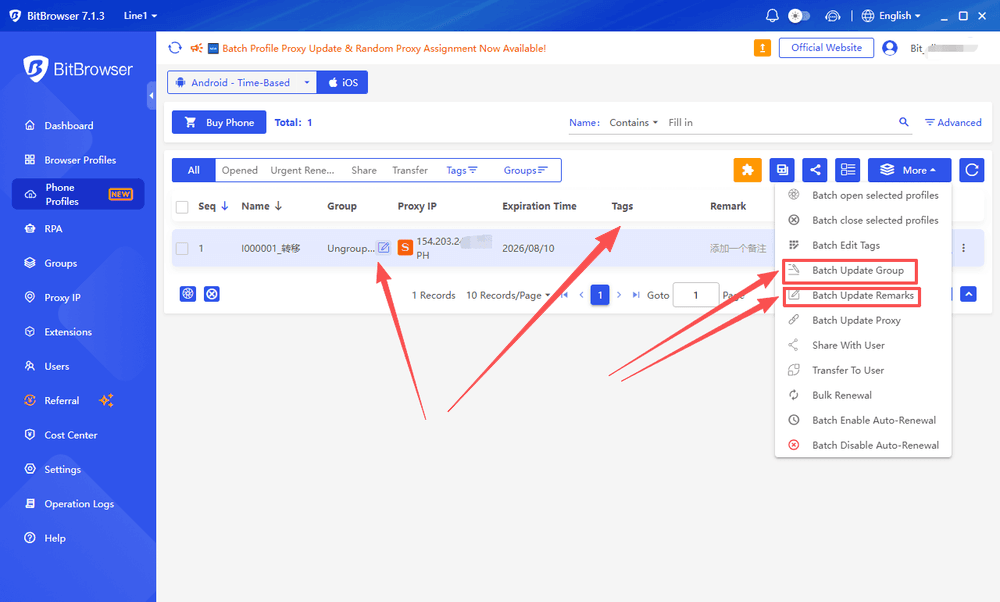
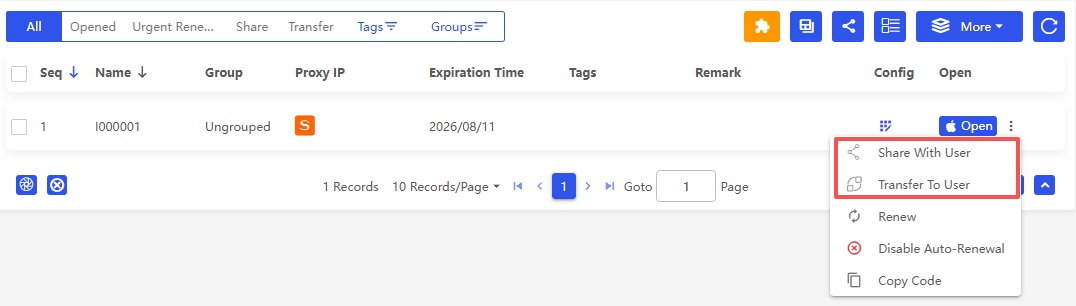
· Chuyển giao & chia sẻ: Chuyển quyền sở hữu hoặc chia sẻ quyền truy cập tạm thời với thành viên trong nhóm, áp dụng cho cả từng thiết bị và nhiều thiết bị cùng lúc.
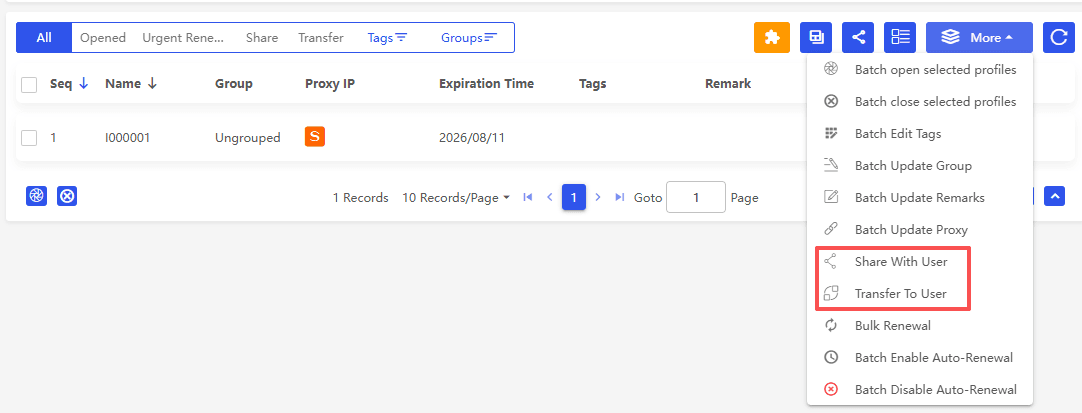
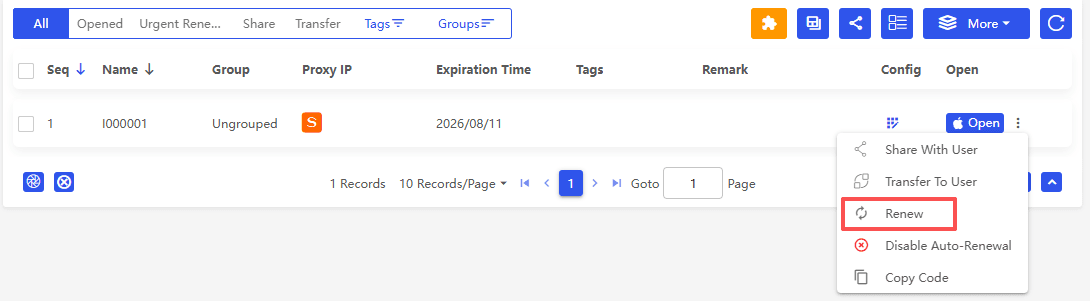
· Gia hạn: Dễ dàng gia hạn thời gian sử dụng cho từng thiết bị hoặc gia hạn hàng loạt qua menu "Thao tác khác".
Tìm hiểu thêm
Tìm hiểu về BitCloudPhone iOS: https://www.bitbrowser.net/vi/cloudphone-ios
Các tính năng cơ bản của BitCloudPhone iOS: https://www.bitbrowser.net/vi/cloudphone-ios
Bạn đã sẵn sàng trải nghiệm sức mạnh của điện thoại đám mây?
Đăng nhập vào trang quản lý BitCloudPhone, chuẩn bị proxy và sở hữu thiết bị iOS của bạn ngay hôm nay!
👉Đăng ký chính thức: https://client.bitbrowser.cn/register

 Quản lý nhiều tài khoản
 Ngăn chặn liên kết tài khoản
 Quản lý đa nhân viên
Được Đề Xuất
Xem thêm