2026.09.21 10:13
 BitBrowser
Sau khi chuyển dữ liệu tài khoản sang một cấu hình (profile) trình duyệt ẩn danh (antidetect browser) mới, đừng vội đóng ngay cửa sổ cũ. Sai lầm phổ biến nhất của nhiều người dùng chính là bỏ qua bước đối chiếu và kiểm tra chi tiết sau khi quá trình di chuyển hoàn tất.
Đôi khi giao diện mở lên bình thường và tài khoản vẫn hiển thị trạng thái đã đăng nhập, khiến bạn ngỡ rằng mọi thứ đã hoàn thành. Tuy nhiên, khi chính thức bắt tay vào công việc, bạn mới nhận ra cấu hình proxy bị gán nhầm, phiên đăng nhập cùng dữ liệu bộ nhớ đệm (cache) chưa đồng bộ toàn diện, hoặc các tiện ích mở rộng (extensions) và dấu trang (bookmarks) quan trọng đã bị thiếu sót.
Chính vì vậy, sau khi di chuyển dữ liệu, bạn nên dành ra vài phút để tiến hành rà soát tổng thể môi trường làm việc mới.
Trước tiên hãy xác minh danh tính tài khoản và trạng thái đăng nhập, tiếp đó kiểm tra Cookie, proxy, các thông số vân tay trình duyệt (browser fingerprint) cũng như các tiện ích làm việc hằng ngày. Cuối cùng, hãy đóng cửa sổ và khởi động lại một lần nữa. Khi toàn bộ các mục đều hoạt động ổn định, quá trình chuyển đổi mới thực sự trọn vẹn và an toàn.
1. Xác định rõ phạm vi dữ liệu thực tế được chuyển đổi
Khái niệm "chuyển tài khoản" (account migration) trên thực tế bao hàm nhiều phạm vi rất khác nhau tùy theo phương thức thực hiện.
Có người chuyển toàn bộ cửa sổ hoặc hồ sơ trình duyệt (profile); có người nhập (import) profile từ một phần mềm antidetect browser khác; và cũng có trường hợp người dùng chỉ đơn giản cấu hình lại proxy trong profile mới rồi import file Cookie để tiếp tục vận hành tài khoản. Dù cùng được gọi chung là "di chuyển tài khoản", nhưng dữ liệu nền tảng thực tế được chuyển giao lại hoàn toàn khác biệt.
Nếu bạn chỉ import Cookie, hệ thống thường chỉ khôi phục được phiên đăng nhập của website. Các tiện ích mở rộng, dấu trang, bộ nhớ cục bộ (Local Storage) và mật khẩu đã lưu từ trình duyệt cũ sẽ không tự động xuất hiện cùng với Cookie.
Đối với trường hợp chuyển dữ liệu giữa các phần mềm trình duyệt ẩn danh khác nhau, kết quả sẽ phụ thuộc vào việc công cụ chuyển đổi hỗ trợ những trường dữ liệu nào. Mỗi phần mềm có cấu trúc lưu trữ profile và thông số môi trường vân tay riêng biệt; một số thông số có thể chuyển đổi tương thích, trong khi một số khác bắt buộc phải thiết lập thủ công trên môi trường mới.
Vì vậy, trước khi đi vào kiểm tra cụ thể, bạn cần làm rõ một nguyên tắc cốt lõi:
Lần này bạn đang chuyển toàn bộ Profile môi trường trình duyệt, hay chỉ chuyển các dữ liệu thành phần như Cookie và Proxy?
Làm rõ điều này ngay từ đầu sẽ giúp bạn nhanh chóng xác định nguyên nhân cốt lõi nếu phát hiện thiếu sót dữ liệu trong quá trình vận hành.
2. Mở trực tiếp tài khoản để kiểm tra thao tác thực tế
Sau khi vào môi trường mới, hãy mở ngay các trang tác vụ thực tế trong công việc hằng ngày, ví dụ như trang quản trị (Admin Dashboard), trung tâm tài khoản, bảng tin, gian hàng thương mại điện tử (Shopee, TikTok Shop, Lazada, Amazon...) hoặc không gian làm việc nhóm (Workspace).
Trước hết, hãy xác minh xem tài khoản đang đăng nhập có chính xác hay không.
Nếu di chuyển số lượng lớn cửa sổ cùng lúc, hãy đối chiếu kỹ tên tài khoản, ảnh đại diện, tên cửa hàng hoặc ID hiển thị. Tên của profile đôi khi chỉ là nhãn ghi chú tự đặt, danh tính tài khoản thực tế phải căn cứ vào thông tin hiển thị bên trong website.
Kế tiếp, hãy tải lại trang (F5), thao tác thử một vài tính năng thường dùng, rồi đóng cửa sổ profile đó và khởi động lại.
Nếu sau khi khởi động lại, tài khoản vẫn duy trì trạng thái đăng nhập và các trang nghiệp vụ hoạt động trơn tru, điều đó chứng tỏ token xác thực và phiên làm việc đang vận hành rất tốt.
Nếu trang web bị chuyển hướng (redirect) về màn hình đăng nhập, bạn cần rà soát lại trạng thái Cookie hoặc Session. Ngoài ra, cũng có trường hợp cơ chế bảo mật của nền tảng phát hiện thay đổi và chủ động hủy phiên đăng nhập cũ; trong tình huống này, bạn chỉ cần thực hiện đăng nhập lại theo quy trình tiêu chuẩn.
3. Cookie báo nhập thành công nhưng vẫn chưa đăng nhập? Hãy kiểm tra các mục này
Khi chuyển đổi Cookie, người dùng thường gặp tình huống: phần mềm thông báo file Cookie đã được nhập thành công, nhưng khi truy cập trang web thì tài khoản vẫn ở trạng thái chưa đăng nhập.
Lúc này, hãy lần lượt kiểm tra các yếu tố cơ bản sau:
- · Cookie đã được nhập chính xác vào đúng cửa sổ profile hay chưa;
- · Tên miền (Domain) của Cookie có trùng khớp hoàn toàn với website hiện tại hay không;
- · Thuộc tính Domain và Path có bao hàm đúng đường dẫn URL đang truy cập hay không;
- · Thời hạn có hiệu lực (Expires hoặc Max-Age) của Cookie đã hết hạn hay chưa.
Một số nền tảng hiện đại phân chia kiến trúc thành nhiều tên miền phụ (subdomains). Nếu Cookie chỉ có phạm vi hiệu lực trên một subdomain nhất định, bạn có thể gặp hiện tượng trang này hoạt động bình thường nhưng khi chuyển qua trang khác lại bị yêu cầu đăng nhập lại.
Một nguyên nhân phổ biến khác: tệp Cookie hoàn chỉnh về định dạng dữ liệu, nhưng phiên Session tương ứng trên máy chủ (server) đã bị hủy hoặc hết hạn từ trước trên môi trường cũ.
Do đó, quy trình khắc phục sự cố nên được chia làm 2 bước rõ ràng:
Bước 1: Xác nhận dữ liệu Cookie đã được ghi thành công vào trình duyệt; Bước 2: Kiểm tra xem phiên xác thực đó phía máy chủ còn hiệu lực hay không.
Cách rà soát theo trình tự trên sẽ giúp bạn tiết kiệm thời gian hơn rất nhiều so với việc mở ngay DevTools (Công cụ dành cho nhà phát triển) để dò từng chuỗi Token.
4. Đăng nhập thành công nhưng giao diện và cài đặt bị thay đổi?
Nhiều trường hợp bất thường sau khi chuyển đổi không phải là do "mất đăng nhập", mà là tài khoản vẫn online nhưng giao diện làm việc bị thay đổi. Ví dụ: ngôn ngữ hiển thị bị đưa về mặc định, các tùy chỉnh giao diện biến mất, bản nháp công việc không còn, hoặc các trạng thái cá nhân hóa trước đây đều bị xóa sạch.
Tình trạng này phần lớn không liên quan đến Cookie. Các trình duyệt hiện nay ứng dụng rộng rãi công nghệ lưu trữ cục bộ phía client như localStorage và IndexedDB, và các nền tảng trực tuyến thường lưu lại thói quen, cài đặt hiển thị của người dùng tại các vùng lưu trữ này.
Nếu bạn chỉ import Cookie, phiên đăng nhập được giữ lại nhưng bộ nhớ dữ liệu cục bộ không đi kèm, dẫn đến sự khác biệt này — đây là hiện tượng hoàn toàn dễ hiểu theo phạm vi chuyển dữ liệu.
Phương pháp kiểm tra trực quan nhất là mở đồng thời các trang có tần suất làm việc cao: trang quản trị, cài đặt cá nhân, hộp thư nội bộ và cổng vận hành nghiệp vụ.
Nếu nhận thấy thao tác bị xáo trộn đáng kể so với trước, hãy kiểm tra xem công cụ di chuyển của bạn có tính năng đồng bộ và đóng gói toàn diện dữ liệu lưu trữ cục bộ (local storage) của website hay không.
Thao tác này giúp bạn phát hiện sớm các vấn đề tiềm ẩn thay vì chỉ nhìn vào trạng thái đăng nhập ở trang chủ.
5. Kiểm tra cấu hình Proxy: Xác minh trực tiếp địa chỉ IP mạng công cộng
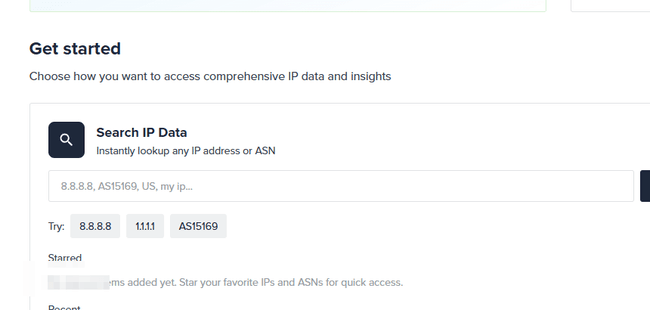
Kiểm tra proxy là bước vô cùng trực quan. Sau khi mở môi trường mới, hãy truy cập ngay vào các trang web kiểm tra IP uy tín (như Whoer, IPinfo, BrowserScan) để kiểm tra địa chỉ IP công cộng hiện tại.
Tập trung đối chiếu kỹ các mục sau:
- · Địa chỉ IPv4/IPv6 hiển thị thực tế ra bên ngoài;
- · Quốc gia, khu vực hoặc thành phố của IP;
- · IP có trùng khớp với node Proxy đã được phân bổ cho profile này hay không;
- · Có bị nhầm lẫn hoặc trùng lặp proxy với các tài khoản khác hay không.
Nếu bạn sử dụng IP tĩnh cố định (Dedicated Static Proxy), hãy đối chiếu trực tiếp với bảng thông số trước khi chuyển; nếu sử dụng proxy dân cư xoay vòng (Rotating Residential Proxy), hãy kiểm tra loại dịch vụ của nhà cung cấp và vị trí địa lý (quốc gia/khu vực) xem có chính xác hay không.
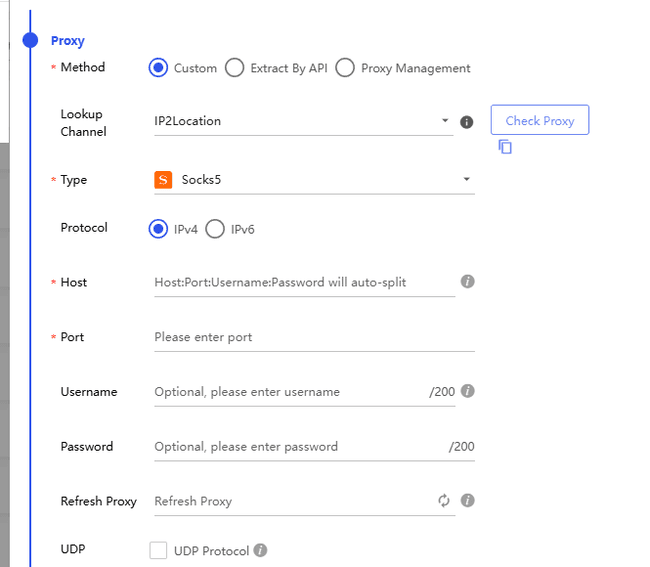
Nếu phát hiện IP hiển thị không trùng khớp, hãy quay lại phần cài đặt profile và kiểm tra mục cấu hình Proxy để kiểm tra lại địa chỉ Host, Port, giao thức kết nối (HTTP/SOCKS5) cũng như tài khoản/mật khẩu ủy thực. Đa phần lỗi xuất phát từ việc nhập sai ký tự hoặc áp dụng nhầm cấu hình của profile khác khi sao chép; sau khi sửa đổi, hãy tải lại trang để đảm bảo phiên đăng nhập vẫn an toàn.
6. Kiểm tra lại cài đặt WebRTC nếu môi trường cũ có thiết lập riêng
Nếu trên môi trường cũ bạn từng cấu hình riêng cho WebRTC (như thay thế IP công cộng hoặc vô hiệu hóa để chống lộ IP thực), bạn nên kiểm tra lại mục này sau khi chuyển đổi. WebRTC là một mắt xích quan trọng trong hệ thống vân tay trình duyệt; bạn chỉ cần đối chiếu với thiết lập ban đầu để đảm bảo môi trường mới hoạt động đồng nhất.
Khi thông số kiểm tra phù hợp với hồ sơ lưu trữ trước đó, bạn có thể yên tâm chuyển sang bước tiếp theo. Cốt lõi là tái lập đúng cơ chế chống rò rỉ (leak protection) cần thiết mà không tạo thêm các cấu hình phức tạp không đáng có.
7. Môi trường vân tay trình duyệt: Rà soát độ sai lệch thông số
Tiếp theo, hãy rà soát cấu hình môi trường vân tay trình duyệt với các thông số trọng tâm bao gồm:
- · Hệ điều hành (Operating System);
- · Phiên bản nhân trình duyệt (Chromium Kernel);
- · User-Agent (chuỗi UA);
- · Ngôn ngữ giao diện và Accept-Language;
- · Múi giờ (Timezone);
- · Độ phân giải màn hình (Screen Resolution);
- · Cấu hình bảo mật WebRTC chống leak IP;
- · Nhiễu vân tay Canvas (Canvas Noise);
- · Thông số WebGL Renderer và Vendor.
Nếu thực hiện chuyển profile trong cùng một phần mềm trình duyệt ẩn danh, bạn có thể đối chiếu trực tiếp từng thông số với môi trường cũ.
Chẳng hạn: thiết lập ngôn ngữ có đồng bộ không, múi giờ có bị lệch không, proxy có gán đúng tài khoản chưa, hoặc có bị xáo trộn giữa các profile hay không.
Nếu chuyển đổi giữa các thương hiệu antidetect browser khác nhau, điều quan trọng hơn cả là đánh giá xem tổng thể môi trường mới có đáp ứng tiêu chuẩn chống liên kết (anti-association) đã đề ra hay không.
Các công cụ chống phát hiện vân tay khác nhau có cơ chế xử lý tầng dưới (underlying logic) khác nhau đối với Canvas, WebGL, User-Agent... Do đó sau khi di chuyển, giá trị hash khi kiểm tra trên các trang check fingerprint không nhất thiết phải giống nhau 100%.
Điều thực sự cần quan tâm là môi trường mới có xuất hiện lỗ hổng cấu hình hoặc xung đột logic bất thường hay không.
Những sai sót thường gặp bao gồm:
- · Gán nhầm Proxy của tài khoản A sang profile của tài khoản B;
- · Môi trường nuôi tài khoản quốc tế yêu cầu tiếng Anh nhưng khi tạo lại chọn nhầm ngôn ngữ khác;
- · Múi giờ không tự động đồng bộ theo vị trí địa lý của địa chỉ IP proxy;
- · Chọn sai hệ điều hành mô phỏng (ví dụ: tài khoản vốn chạy trên Windows lại chọn nhầm sang macOS).
Những lỗi logic trên ảnh hưởng trực tiếp đến độ an toàn của tài khoản (trust score). Việc phát hiện và điều chỉnh kịp thời quan trọng hơn nhiều so với việc bận tâm vào từng sai lệch thông số vi mô.
8. Tiện ích mở rộng và dấu trang: Bắt buộc đối chiếu đồng thời
Khi tài khoản, Cookie và proxy đã được thiết lập chuẩn xác, vẫn còn một nhóm dữ liệu rất hay bị bỏ quên: tài nguyên làm việc trực tiếp trên trình duyệt.
Bao gồm các mục quen thuộc:
- · Tiện ích mở rộng thường dùng (Chrome Extensions);
- · Cài đặt độc lập và API key bên trong từng extension;
- · Dấu trang (Bookmarks) và cấu trúc thư mục lưu trữ;
- · Trang khởi động mặc định (Startup URLs);
- · Danh sách tài khoản, mật khẩu đã lưu (Saved Passwords);
- · Cài đặt quyền hạn của từng trang web;
- · Các công cụ tiện ích hoặc tập lệnh (userscripts) bổ trợ hàng ngày.
Những chi tiết này tuy không ảnh hưởng đến việc bạn có đăng nhập được trang chủ hay không, nhưng lại gây gián đoạn lớn đến tiến độ khi bắt đầu làm việc nếu bị thiếu.
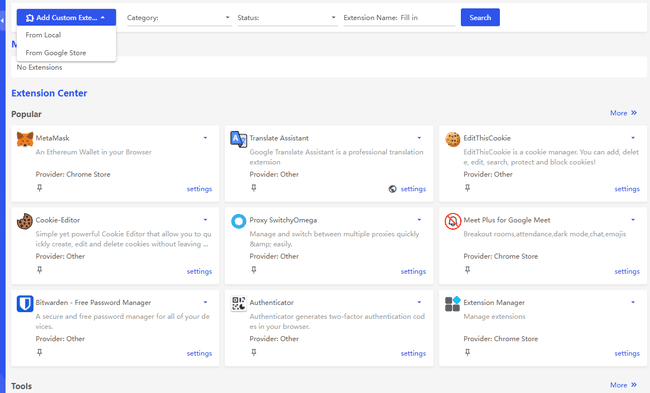
Nếu cần cài đặt lại tiện ích, bạn có thể tham khảo hướng dẫn Trung tâm tiện ích mở rộng; đối với bookmark và mật khẩu, bạn hoàn toàn có thể dùng tính năng import/đồng bộ của trình duyệt để khôi phục nhanh chóng.
Nếu bạn sử dụng trình quản lý mật khẩu (Password Manager) hoặc công cụ xác thực 2 bước (2FA), hãy tận dụng tính năng sao lưu và khôi phục (Backup & Restore) để chuyển đổi an toàn sang môi trường mới.
Chỉ khi các tài nguyên xung quanh được hoàn thiện, profile mới mới có thể tiếp quản trơn tru công việc vận hành hàng ngày của bạn.
9. Bảng tra cứu và khắc phục các sự cố thường gặp
Nếu gặp sự cố bất ngờ sau khi chuyển đổi, bạn có thể tra cứu nhanh theo bảng tổng hợp dưới đây:
| Tình trạng gặp phải | Hướng xử lý ưu tiên |
|---|---|
| Mở môi trường mới nhưng không giữ được trạng thái đăng nhập | Kiểm tra Cookie có nhập đúng profile không, kiểm tra phạm vi Domain/Path và hạn dùng của Cookie |
| Đăng nhập thành công nhưng mất cài đặt giao diện và tùy chọn cá nhân | Kiểm tra xem đã đồng bộ dữ liệu bộ nhớ cục bộ localStorage và IndexedDB hay chưa |
| Địa chỉ IP hiển thị không đúng với dự kiến | Đối chiếu lại thông số Proxy gán cho profile và IP thực tế đo được qua các trang check IP |
| Thông số vân tay môi trường chênh lệch lớn so với bản ghi gốc | Kiểm tra có áp dụng nhầm profile không, hoặc xem thông số đó có được hỗ trợ chuyển đổi giữa các nền tảng không |
| Không thấy tiện ích mở rộng hoặc dấu trang | Xác nhận xem những hạng mục này có nằm trong phạm vi dữ liệu được di chuyển lần này không |
| Đóng cửa sổ rồi mở lại thì trạng thái bị khôi phục về mặc định | Kiểm tra cài đặt lưu trữ Cookie bền vững, vùng nhớ cục bộ và cơ chế đóng/xóa dữ liệu của profile |
Khoanh vùng chính xác mắt xích có vấn đề luôn đem lại hiệu quả cao hơn rất nhiều so với việc xóa đi tạo lại từ đầu.
10. Tuyệt đối không xóa môi trường cũ quá sớm
Sau khi hoàn tất di chuyển, bạn nên giữ lại môi trường cũ thêm một thời gian trong giai đoạn chuyển tiếp để có thể đối chiếu bất cứ lúc nào.
Sau khi profile mới đã hoạt động ổn định qua vài phiên làm việc, bạn có thể đối chiếu lần cuối theo danh sách kiểm tra sau:
| Hạng mục kiểm tra | Nội dung trọng tâm |
|---|---|
| Danh tính tài khoản | Đảm bảo tài khoản đang đăng nhập là hoàn toàn chính xác |
| Phiên đăng nhập | Các giao diện quản trị và trang tác vụ đều truy cập thuận lợi |
| Dữ liệu lưu trữ website | Các tùy chọn giao diện cần thiết không bị thiếu hụt |
| Node Proxy | IP công cộng hiển thị chuẩn xác theo đúng phân bổ của profile |
| Vân tay trình duyệt | Các thông số fingerprint cốt lõi chuẩn hóa, không bị xung đột |
| Dữ liệu hỗ trợ công việc | Extension, dấu trang và các script hỗ trợ hoạt động bình thường |
| Xác thực sau khởi động lại | Sau khi tắt và mở lại profile, mọi trạng thái vẫn duy trì ổn định |
Ngay cả khi vài ngày sau bạn mới nhận thấy thiếu một bookmark, một thiết lập trong extension hay dữ liệu trang web nào đó, bạn vẫn có thể mở lại môi trường cũ để đối chiếu và trích xuất.
Chỉ khi môi trường mới đã tiếp quản trọn vẹn toàn bộ quy trình công việc, bạn mới nên dọn dẹp hoặc lưu trữ profile cũ.
11. Quy trình kiểm tra khuyến nghị khi chuyển tài khoản sang BitBrowser
Khi chuyển đổi tài khoản cá nhân hoặc tài khoản được ủy quyền quản lý sang BitBrowser, các bước rà soát về cơ bản cũng tương tự.
Trước tiên, hãy tạo profile trình duyệt tương ứng, thiết lập đầy đủ Cookie, cấu hình proxy và môi trường vân tay cần thiết, sau đó khởi động profile để kiểm tra trạng thái đăng nhập, bộ nhớ dữ liệu và địa chỉ IP công cộng.
BitBrowser hỗ trợ quản lý Cookie và Proxy độc lập cho từng profile, cho phép tùy biến sâu đa chiều các thông số vân tay như múi giờ, ngôn ngữ, độ phân giải màn hình, User-Agent, WebRTC, Canvas, WebGL... cùng hệ thống quản lý tập trung tại Trung tâm tiện ích mở rộng.
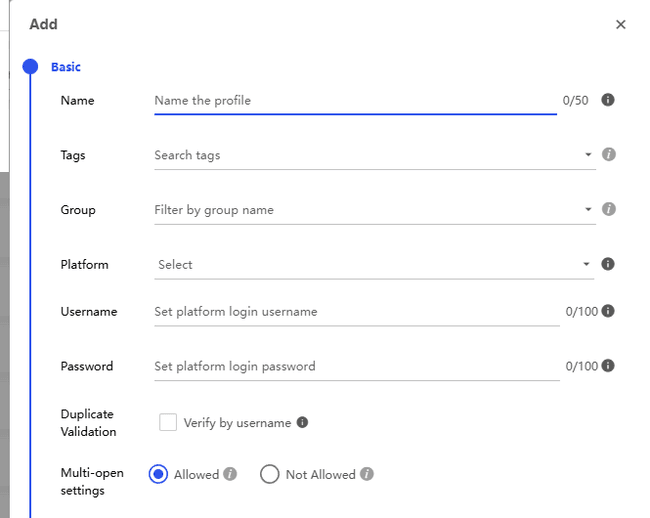
Sau khi hoàn tất quá trình chuyển đổi, bạn nên kiểm tra tuần tự theo các bước:
Danh tính tài khoản → Cookie & dữ liệu web → Cấu hình Proxy → Vân tay môi trường trình duyệt → Tiện ích mở rộng & dữ liệu công việc.
Nếu phát hiện điểm chênh lệch, bạn chỉ cần tinh chỉnh trực tiếp vào đúng mục tương ứng.
Trường hợp nhu cầu của bạn không phải là chuyển đổi giữa các phần mềm, mà là chuyển giao profile BitBrowser sẵn có cho một người dùng BitBrowser khác, bạn có thể tham khảo bài viết Làm thế nào để chuyển giao cửa sổ BitBrowser sang tài khoản khác? Đây là tác vụ cộng tác phân quyền tài khoản chuyên biệt, bạn chỉ cần thực hiện theo đúng quy trình hướng dẫn.
Khi môi trường mới duy trì đăng nhập ổn định, proxy kết nối sạch và chuẩn xác, cùng mọi dữ liệu làm việc sẵn sàng, quá trình di chuyển tài khoản của bạn đã thành công tốt đẹp.

 Quản lý nhiều tài khoản
 Ngăn chặn liên kết tài khoản
 Quản lý đa nhân viên